

Unter Kontakte steht jede Person, die über Deinen LeadWin-Agenten ihre Kontaktdaten hinterlassen hat, mit einer Anfrage oder einer Terminbuchung. Ein Klick öffnet den Kontakt mit allem, was diese Person getan hat: Anfragen, Termine, Chats und mit Pro auch ihre Besuche auf Deiner Website. So siehst Du vor jedem Rückruf auf einen Blick, wer anruft und was ihn interessiert.
Auf einen Blick
- Du findest die Seite im LeadWin-Dashboard unter Leads → Kontakte.
- Pro E-Mail-Adresse gibt es genau einen Kontakt. Alle Anfragen, Termine und Chats dieser Adresse stehen darin zusammen.
- Die Liste gibt es in jedem Abo. Die Website-Besuche eines Kontakts siehst Du mit Pro, Scale und in der Testphase, wenn der Besucher der Besucheranalyse zugestimmt hat.
- Der Verlauf zeigt die letzten 50 Website-Besuche der letzten 90 Tage.
- Die Seite sehen Inhaber, Admins und Agenten. Wer welche Rolle hat, legst Du unter Team fest.
So funktioniert es
Einen Kontakt legt LeadWin von selbst an, sobald ein Besucher eine Anfrage hinterlässt oder einen Termin über die LeadWin-Terminbuchung bucht. Die E-Mail-Adresse verbindet alles. Groß- und Kleinschreibung spielen dabei keine Rolle. Den Namen nimmt LeadWin aus dem neuesten Eintrag, ein korrigierter Tippfehler setzt sich also durch. Die Telefonnummer stammt aus den Anfragen.
Besucher, die nur chatten, ohne eine E-Mail-Adresse zu hinterlassen, werden kein Kontakt. Ihre Gespräche findest Du im Posteingang. Buchungen über Calendly tragen keine E-Mail-Adresse. Sie erscheinen bei einem Kontakt nur, wenn sie zum selben Chat gehören wie eine Anfrage oder Buchung dieser Person.
Die Website-Besuche eines Kontakts findet LeadWin über seinen Chat. Das klappt nur, wenn der Besucher beim Besuch der Besucheranalyse zugestimmt hat. Ohne diese Einwilligung erfasst LeadWin keine einzelnen Besuche, und im Verlauf stehen keine. Wie Du die Einwilligung einrichtest, steht unter Datenschutz. LeadWin zeigt höchstens die 50 neuesten Besuche. Einzelne Besuchsdaten löscht LeadWin nach 90 Tagen, ältere Besuche verschwinden deshalb aus dem Verlauf.
Die Seite ist nur zum Lesen da. Du kannst Kontakte hier nicht bearbeiten, löschen oder exportieren.
Die Liste lesen
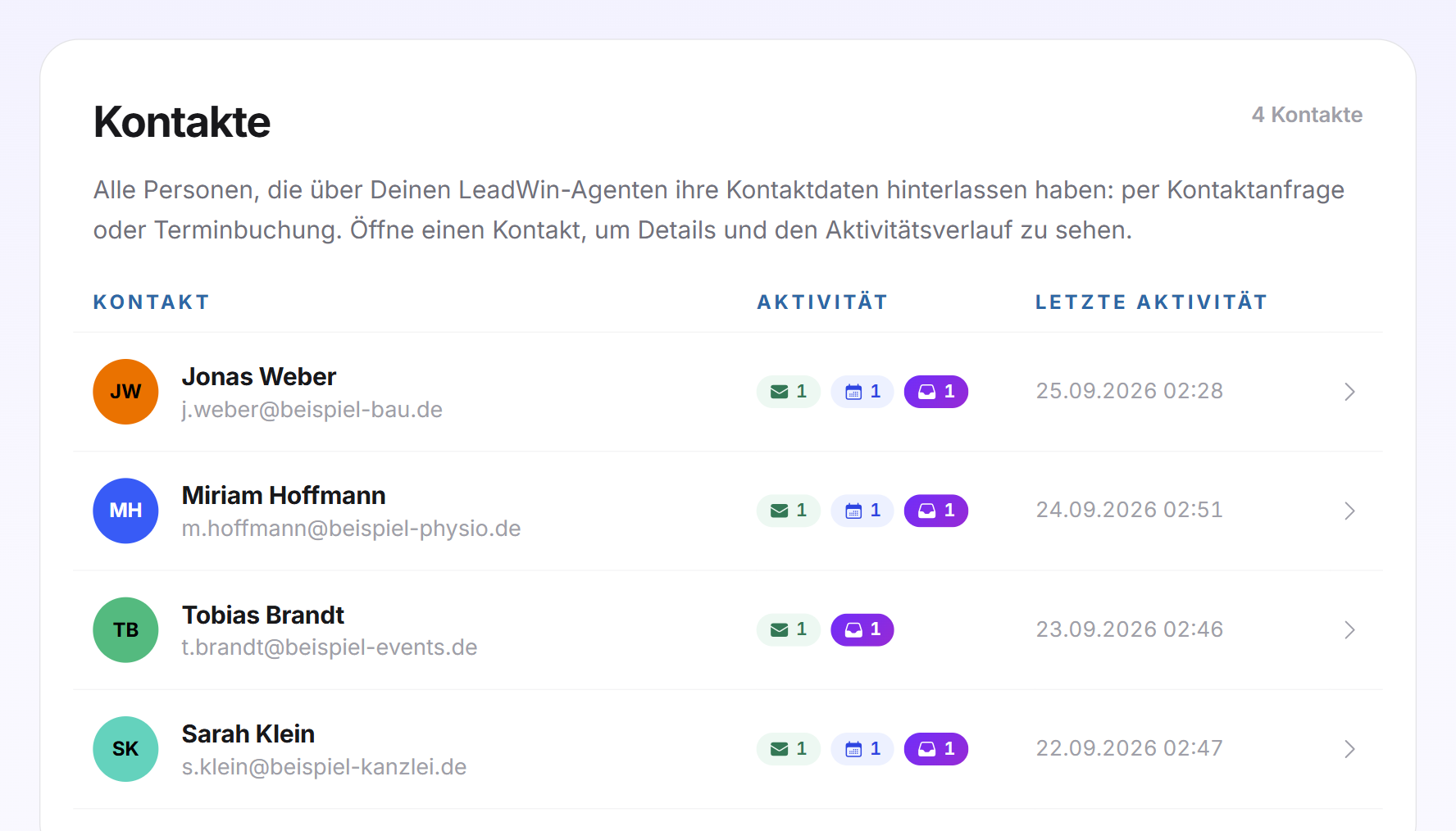
Die Liste hat drei Spalten:
- Kontakt: Initialen, Name und E-Mail-Adresse. Die Farbe der Initialen ist für diese Person überall im Dashboard gleich.
- Aktivität: kleine Symbole mit einer Zahl, nur für das, was vorkam. Der grüne Umschlag steht für Anfragen, der violette Kalender für Termine, das blaue Postfach für Gespräche. Fährst Du mit der Maus darüber, erscheint der Name.
- Letzte Aktivität: Datum und Uhrzeit des letzten Eintrags.
Oben rechts steht die Zahl aller Kontakte. Der Kontakt mit der jüngsten Aktivität steht oben. Alle Kontakte laden auf einmal, ohne Suche und ohne Seitenwechsel. Eine eigene Zahl in der Navigation hat die Seite nicht. Neue Kontakte kündigen sich über die Zahlen an Termine und Anfragen an.
Einen Kontakt öffnen
- Klicke in der Liste auf einen Kontakt. Von rechts öffnet sich die Kontaktansicht.
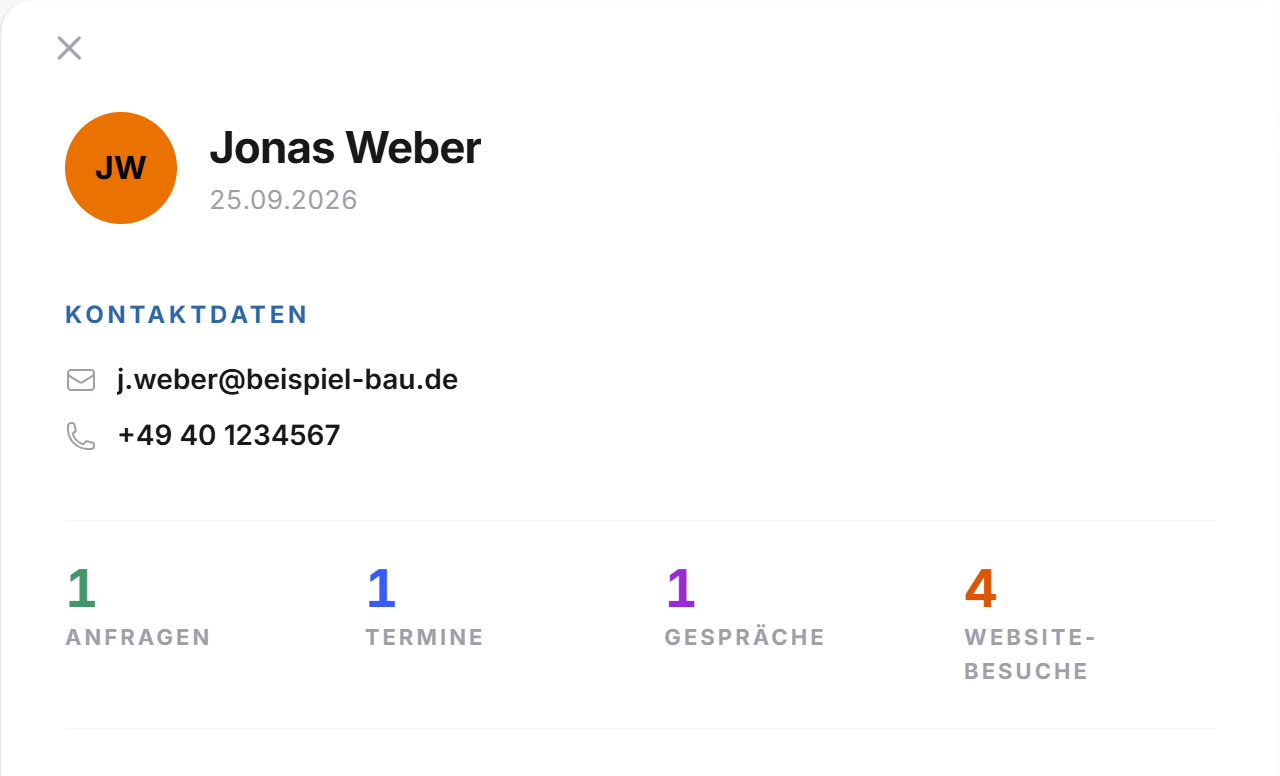
- Oben stehen Name und das Datum des ersten Kontakts, darunter unter Kontaktdaten die E-Mail-Adresse und die Telefonnummer als Links.
- Die Zahlenreihe nennt Anfragen, Termine, Gespräche und mit Pro auch Website-Besuche.
- Schließe die Ansicht über das Kreuz oben.
Dieselbe Ansicht öffnet sich überall, wo eine Person im Dashboard auftaucht: in einer Anfrage, in einer Terminzeile, im Posteingang und bei einem bekannten Besucher unter Live-Besucher. Überall reicht ein Klick auf den Namen.
Den Aktivitätsverlauf nutzen
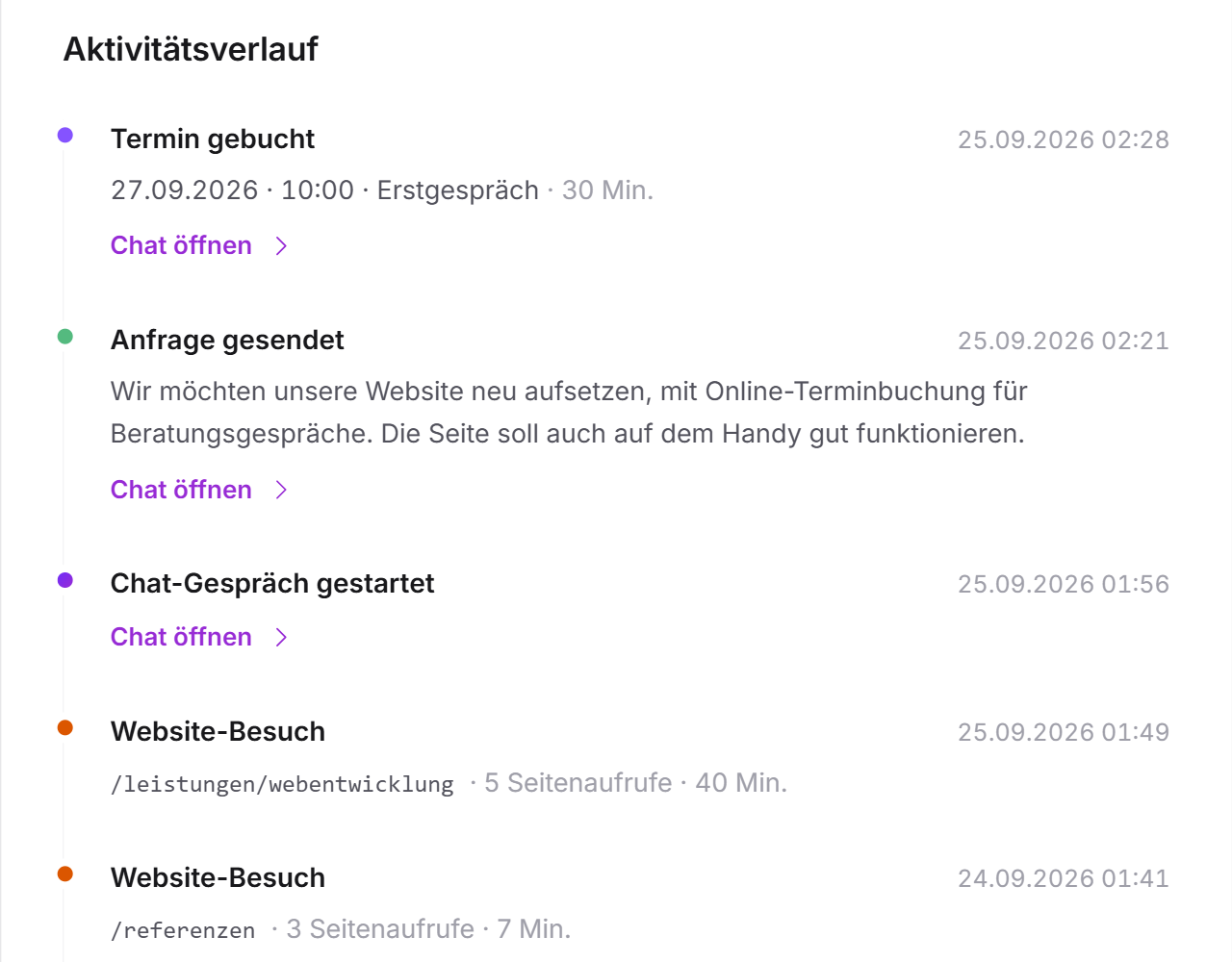
Unter Aktivitätsverlauf steht alles, was diese Person getan hat, das Neueste oben. Jeder Eintrag hat einen farbigen Punkt:
- Anfrage gesendet (grün) mit den ersten zwei Zeilen der Nachricht und gegebenenfalls dem Hinweis Klärungsanfrage.
- Termin gebucht (violett) mit Datum, Uhrzeit und Dauer in Minuten. Bei Calendly steht dort Termin über Calendly gebucht.
- Chat-Gespräch gestartet (blau).
- Website-Besuch (orange) mit der Einstiegsseite, der Zahl der Seitenaufrufe und der Dauer in Minuten.
Einträge mit einem Chat tragen Chat öffnen. Ein Klick schließt die Kontaktansicht und öffnet das Gespräch im Posteingang. Dort übernimmst Du es und antwortest. Gibt es noch keinen Eintrag, steht dort Noch keine Aktivitäten aufgezeichnet.
Tipp: Schau vor dem Rückruf auf die Website-Besuche. Hat jemand dreimal Deine Seite zu einer bestimmten Leistung gelesen, weißt Du, womit Du das Gespräch beginnst.
Die Besuchshistorie ab Pro
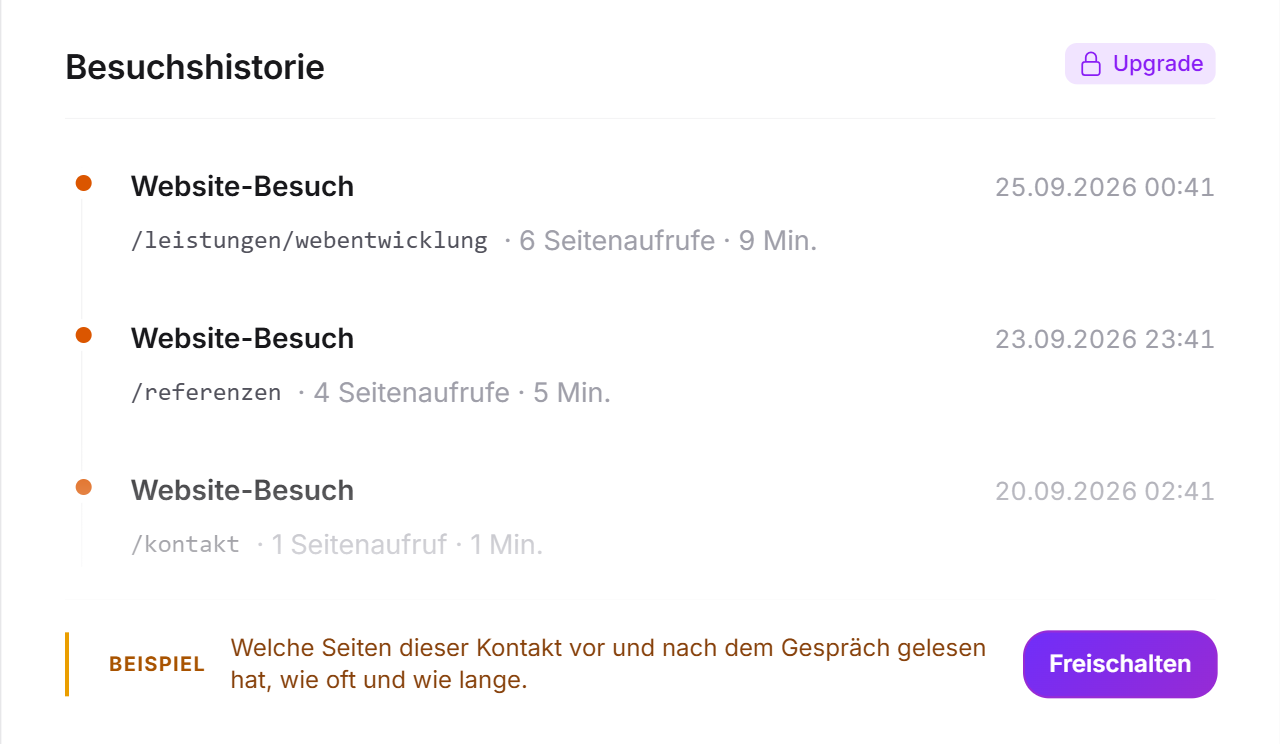
In Free und Basic fehlen die Zahl Website-Besuche und alle Besuchseinträge. An ihrer Stelle zeigt die Kontaktansicht die Karte Besuchshistorie mit drei erfundenen Beispielbesuchen und dem Kennzeichen Beispiel. Die Schaltfläche Freischalten und das Kennzeichen Upgrade öffnen die LeadWin-Preisseite. Mit Feedbax Business öffnen sie stattdessen die Feedbax-Preisseite, weil Du die Besuchshistorie dort mit Premium erhältst.
Was Dein Abo enthält
| Abo | Kontakte mit Anfragen, Terminen und Chats | Website-Besuche im Verlauf |
|---|---|---|
| Free | ja | nein |
| Basic | ja | nein |
| Pro und Testphase | ja | ja, die 50 neuesten der letzten 90 Tage |
| Scale | ja | ja, die 50 neuesten der letzten 90 Tage |
Mit Feedbax Business gelten die Grenzen von Basic, mit Premium die von Pro und mit Enterprise die von Scale. Mehr dazu in LeadWin im Feedbax-Abo, alle Grenzen in Abos im Vergleich.
Pro lohnt sich, wenn Du Interessenten gezielt ansprechen willst: Du siehst, welche Seiten jemand vor und nach dem Gespräch gelesen hat, wie oft und wie lange. Dieselben Daten zeigen Dir Aktivität und die Besucher-Analyse für alle Besucher mit Einwilligung. In der Testphase probierst Du das 7 Tage lang aus. Wie Du wechselst, steht in Abo verwalten, wechseln und kündigen.
Häufige Fragen
Wer erscheint unter Kontakte?
Jeder, der eine E-Mail-Adresse über eine Anfrage oder eine Buchung der LeadWin-Terminbuchung hinterlassen hat. Besucher, die nur chatten, erscheinen nicht.
Dieselbe Person hat zweimal gebucht und steht nur einmal da. Warum?
Kontakte sind nach E-Mail-Adresse zusammengefasst. Alle Anfragen, Termine und Chats einer Adresse bilden einen Kontakt.
Warum sehe ich keine Website-Besuche eines Kontakts?
Entweder enthält Dein Abo die Besuchshistorie nicht, das betrifft Free und Basic. Oder der Besucher hat der Besucheranalyse nicht zugestimmt. Oder die Besuche liegen länger als 90 Tage zurück.
Kann ich einen Kontakt bearbeiten oder löschen?
Nein, nicht im Dashboard. Die Seite zeigt Kontakte nur an.
Warum fehlt die Telefonnummer, obwohl der Besucher sie beim Buchen angegeben hat?
Der Kontakt übernimmt die Telefonnummer nur aus Anfragen. Die Nummer aus der Buchung steht in der Terminzeile unter Termine.
Wie komme ich von einem Kontakt zum Chat?
Klicke im Aktivitätsverlauf bei einem Eintrag auf Chat öffnen. Das Gespräch öffnet sich im Posteingang.
Kann ich meine Kontakte exportieren?
Nein. Die Kontaktliste hat keinen Export. Die E-Mail-Adressen stehen in der Liste und in jeder Anfrage.