

Die Live-Vorschau zeigt Dir Deinen echten LeadWin-Agenten mit allen gespeicherten Einstellungen, direkt neben dem Dashboard. So testest Du jede Änderung sofort, ohne auf Deine Website zu wechseln. Testgespräche bleiben folgenlos: Sie landen nicht im Posteingang und zählen nicht gegen Dein Gesprächskontingent.
Auf einen Blick
- Du öffnest sie mit der Schaltfläche Live-Vorschau rechts in der Kopfzeile des LeadWin-Dashboards.
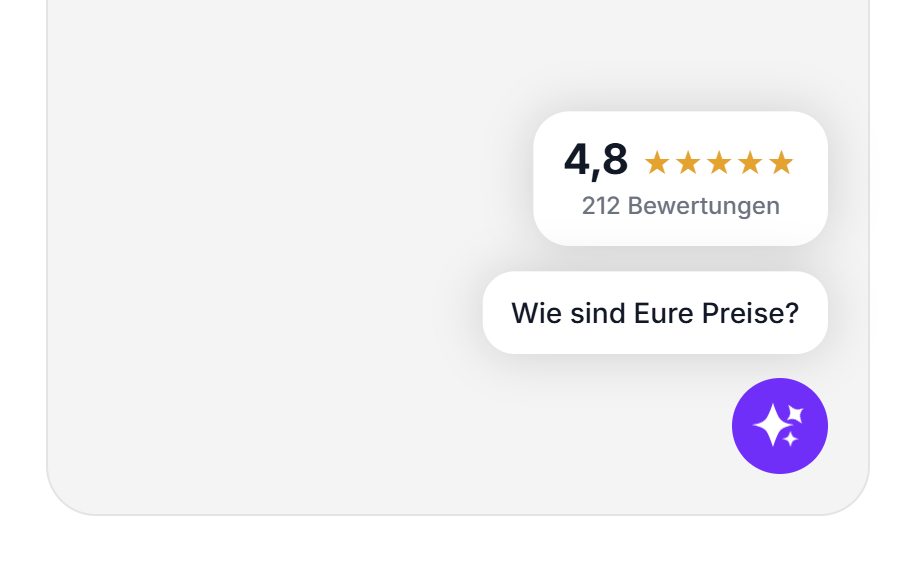
- Sie zeigt den geschlossenen Launcher mit Sprechblasen und Vertrauenssignalen oder den geöffneten Chat.
- Testgespräche speichern nichts: keine Gespräche im Posteingang, keine Mails, keine Anfragen und keine Termine.
- Jeder Agent hat ein eigenes Vorschau-Budget pro Monat und Tag, von 30 Nachrichten im Monat (Free) bis 400 (Scale).
- Für einen deaktivierten Agenten gibt es keine Vorschau.
So funktioniert es
Die Live-Vorschau ist eine Schublade am rechten Rand, 480 Pixel breit, auf dem Handy so breit wie der Bildschirm. Ab 1.536 Pixel Fensterbreite steht sie neben der Seite, und das Dashboard rückt nach links. Bei schmaleren Fenstern legt sie sich über die Seite, und der Hintergrund wird abgedunkelt. So bleibt die Seite darunter lesbar und wird nicht zusammengedrückt. In dieser Lage schließt Du die Vorschau mit dem X, mit einem Klick auf den abgedunkelten Hintergrund oder mit der Escape-Taste. Die Escape-Taste wirkt nicht, solange ein Dialog offen ist oder Du gerade im Chat der Vorschau tippst. Steht die Vorschau neben der Seite, schließt nur das X.
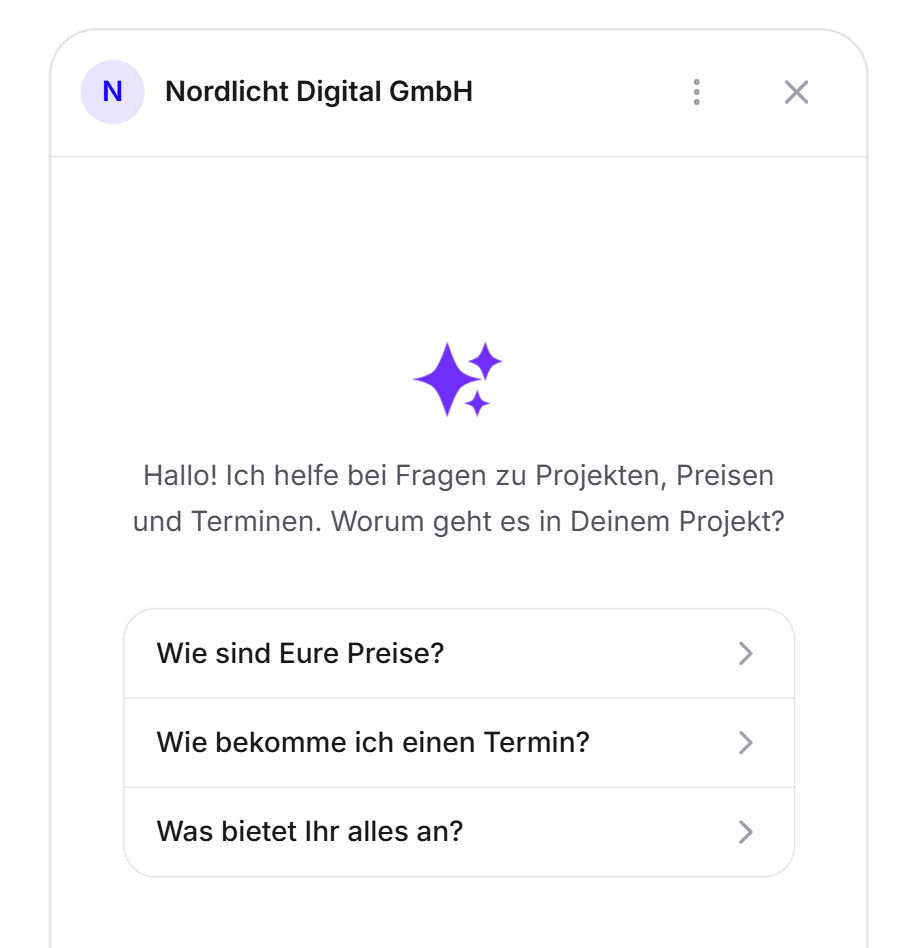
Im Chat-Bereich läuft die echte Chat-Seite Deines Agenten, 410 Pixel breit und bis zu 720 Pixel hoch. Sie beginnt immer mit einem frischen Gespräch, also mit Begrüßung und Gesprächseinstiegen. Sie spricht die Sprache, in der Du das Dashboard nutzt. Als aktuelle Seite meldet sie Deinem Agenten die Seite des Dashboards, nicht eine Seite Deiner Website.
Die Vorschau bleibt aktuell. Speicherst Du auf irgendeiner Seite eine Änderung, lädt sich der Chat neu, und der Launcher liest Deine Einstellungen neu. Du musst nichts veröffentlichen. Die Vorschau bleibt auch offen, wenn Du zwischen Seiten wechselst.
Aufrufe in der Vorschau zählen nicht als Einbindung auf Deiner Website. Der Status unter Installation braucht einen echten Seitenaufruf.
Wann sie sich von selbst öffnet und schließt
Ab 1.536 Pixel Fensterbreite öffnet sich die Vorschau in den Bereichen Wissen, Auftritt und Einrichtung von selbst und zeigt, was zur Seite passt:
- Den geschlossenen Launcher auf den Seiten Darstellung, Sprechblasen und Vertrauenssignale.
- Den geöffneten Chat auf den Seiten Sprache, Startbildschirm und Anschlussfragen.
- Die Liste des Hilfe-Centers auf der Seite Wissensdatenbank.
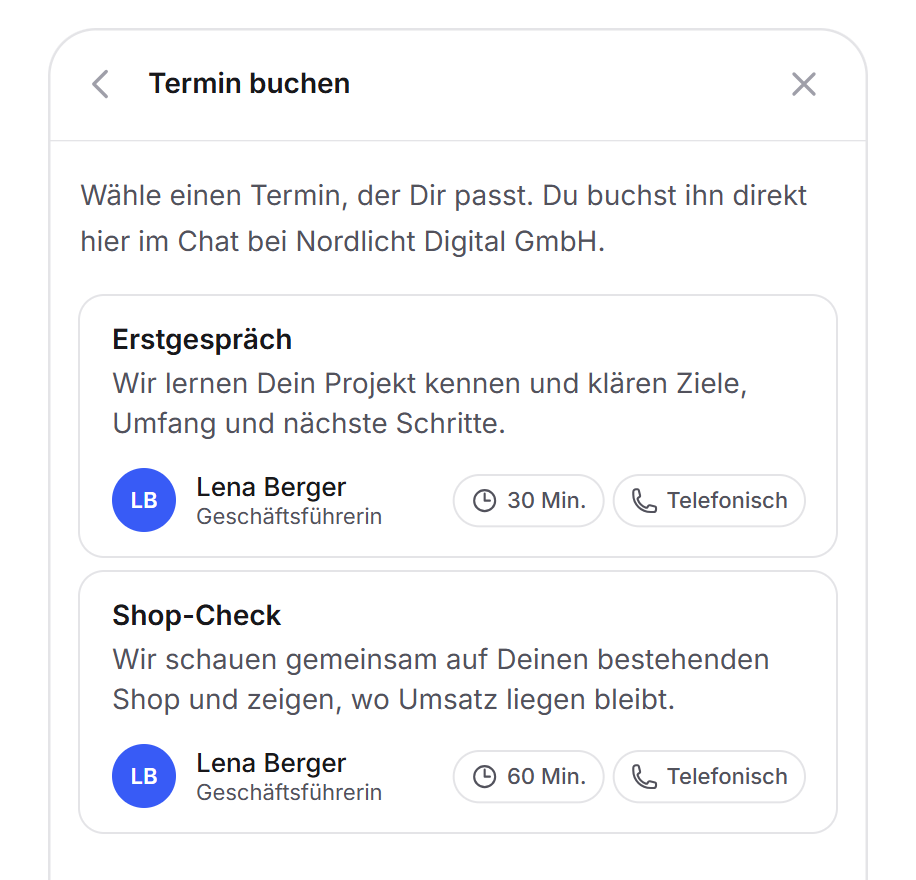
- Die Terminbuchung auf der Seite Terminbuchung, solange die Buchung aktiv ist.
Auf den Seiten Erste Schritte, Installation, API, Datenschutz, Kampagnen, Agent und Konto schließt sie sich, weil es dort nichts zu testen gibt. Schließt Du sie selbst, egal ob mit dem X, über den Hintergrund oder mit der Escape-Taste, bleibt sie zu, solange Du im selben Bereich bleibst. In schmaleren Fenstern öffnet sie sich nie von selbst, weil sie dort über der Seite liegt. Hast Du sie dort selbst geöffnet, wechselt sie beim Seitenwechsel trotzdem auf die passende Ansicht.
Sie öffnet sich außerdem, wenn Du im Kontomenü bei einem Agenten mit eigenem Profil auf Profil ansehen klickst, wenn Du auf der Profilseite eine Bewertung oder ein Projekt anklickst und wenn Du in den Sprechblasen eine Seitenfrage ansiehst.
Zwischen Launcher und Startbildschirm wechseln
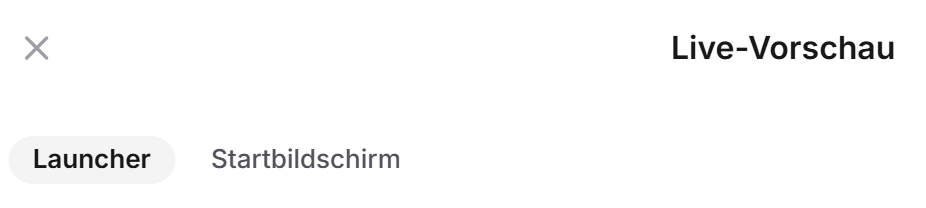
Hast Du Sprechblasen eingerichtet oder wechselnde Vertrauenssignale, zeigt die Vorschau oben zwei Ansichten: Launcher und Startbildschirm.
- Klicke in der Kopfzeile auf Live-Vorschau.
- Wähle Launcher. Du siehst eine Ecke Deiner Website mit dem Launcher in Farbe, Symbol und Position wie eingestellt, darüber die Sprechblasen und daneben die Vertrauenssignale.
- Klicke auf eine Sprechblase oder eine Vertrauenskarte. Der Chat öffnet sich an der passenden Stelle.
- Wähle Startbildschirm, um den geöffneten Chat mit Begrüßung und Gesprächseinstiegen zu sehen.
Hast Du die Sprechblasen mit dem X geschlossen, holst Du sie mit einem Klick auf Launcher zurück.
Ein Testgespräch führen
- Öffne die Live-Vorschau und wähle Startbildschirm.
- Stelle eine Frage, die nur Dein eigenes Wissen beantwortet, zum Beispiel aus einem Dokument oder Deinen Anweisungen.
- Prüfe die Antwort. Passt sie nicht, ändere die Quelle und speichere.
- Der Chat lädt sich neu. Stelle die Frage noch einmal.
In der Vorschau passiert nichts, was echte Folgen hat. Das Gespräch erscheint nicht im Posteingang, es gehen keine Mails an Dich oder Dein Team, und es entsteht weder eine Anfrage noch ein Termin. Das gilt auch, wenn Du in der Vorschau das Kontaktformular abschickst oder einen Termin buchst. So testest Du auch die Terminbuchung gefahrlos.
Das Vorschau-Budget
Testnachrichten zählen nie gegen Dein Gesprächskontingent. Sie haben ein eigenes, kleines Budget. Es gilt je Agent und zählt jede Nachricht, die Du in der Vorschau schickst. Es gibt zwei Grenzen: eine pro Tag und eine pro Gesprächsmonat.
Ist eine der beiden Grenzen erreicht, antwortet Dein Agent in der Vorschau nicht mehr. Stattdessen erscheint an der Tagesgrenze Für heute ist die Vorschau aufgebraucht. Deine Gespräche mit echten Besuchern sind davon nicht betroffen, und morgen kannst Du hier weitertesten. An der Monatsgrenze erscheint Die Vorschau ist für diesen Monat aufgebraucht. Deine Gespräche mit echten Besuchern sind davon nicht betroffen, und ab dem nächsten Abrechnungsmonat kannst Du hier weitertesten. Mit dem Abrechnungsmonat ist Dein Gesprächsmonat gemeint. Die Tagesgrenze gilt am nächsten Tag wieder neu, die Monatsgrenze mit dem nächsten Gesprächsmonat. Echte Besucher auf Deiner Website chatten in dieser Zeit ganz normal weiter.
Tipp: Teste gezielt. Ändere erst mehrere Einstellungen, speichere sie und prüfe sie dann mit wenigen Fragen. So reicht Dein Tagesbudget auch für größere Umbauten.
Was Dein Abo enthält
Die Live-Vorschau gibt es in jedem Abo. Das Abo bestimmt, wie viele Testnachrichten jeder Agent schicken kann:
| Abo | Testnachrichten pro Monat | Testnachrichten pro Tag |
|---|---|---|
| Free | 30 | 20 |
| Basic | 150 | 100 |
| Pro und Testphase | 250 | 100 |
| Scale | 400 | 100 |
Mit Feedbax Business gelten die Grenzen von Basic, mit Premium die von Pro und mit Enterprise die von Scale. Mehr dazu in LeadWin im Feedbax-Abo.
Ein höheres Abo lohnt sich, wenn Du viel einrichtest oder mehrere Personen testen: Schon Basic hat fünfmal so viele Testnachrichten im Monat wie Free. Die übrigen Grenzen stehen in Abos im Vergleich.
Häufige Fragen
Zählen Testgespräche gegen meine Gespräche?
Nein. Sie haben ein eigenes Vorschau-Budget pro Monat und Tag, zum Beispiel 250 pro Monat und 100 pro Tag mit Pro.
Warum erscheinen meine Testgespräche nicht im Posteingang?
Die Vorschau speichert absichtlich nichts. Es gibt keine Gespräche, keine Mails, keine Anfragen und keine Termine.
Die Vorschau sagt, sie sei aufgebraucht. Was nun?
Du hast die Tages- oder Monatsgrenze Deines Abos erreicht. Echte Besucher sind davon nicht betroffen. Teste am nächsten Tag weiter oder, wenn das Monatsbudget leer ist, im nächsten Gesprächsmonat.
Warum schließt sich die Vorschau, wenn ich Installation öffne?
Auf Seiten ohne sichtbare Wirkung für Besucher schließt sie sich. In Wissen, Auftritt und Einrichtung öffnet sie sich ab 1.536 Pixel Fensterbreite wieder von selbst.
Warum sehe ich keine Schaltfläche Live-Vorschau?
Dein Agent ist deaktiviert, oder Dein Konto hat noch keinen Agenten. Ist die Vorschau schon offen, ist die Schaltfläche ausgeblendet.
Wie sehe ich die Sprechblasen wieder, nachdem ich sie geschlossen habe?
Klicke oben in der Vorschau auf Launcher.
Zeigt die Vorschau genau das, was Besucher sehen?
Ja, mit Deinen gespeicherten Einstellungen. Nur die aktuelle Seite ist die Seite des Dashboards statt einer Seite Deiner Website. Wie der Agent auf Deiner Website wirkt, beschreibt So erleben Besucher Deinen LeadWin-Agenten.
Die Vorschau liegt über meiner Seite. Wie schließe ich sie?
Unter 1.536 Pixel Fensterbreite legt sich die Vorschau über das Dashboard. Klicke auf den abgedunkelten Hintergrund, drücke die Escape-Taste oder klicke auf das X. In einem breiteren Fenster steht sie neben der Seite, und Du kannst beides gleichzeitig nutzen.