

Dieser Artikel zeigt Deinen LeadWin-Agenten so, wie ein Besucher Deiner Website ihn erlebt: vom Chat-Button in der Ecke über das Gespräch bis zur Anfrage oder zum gebuchten Termin. So weißt Du, was Deine Kunden sehen, welche Grenzen für sie gelten und welche Meldungen bei ihnen erscheinen können.
Auf einen Blick
- Der Launcher erscheint erst, wenn Deine Seite fertig geladen ist. Der Chat selbst lädt beim ersten Klick.
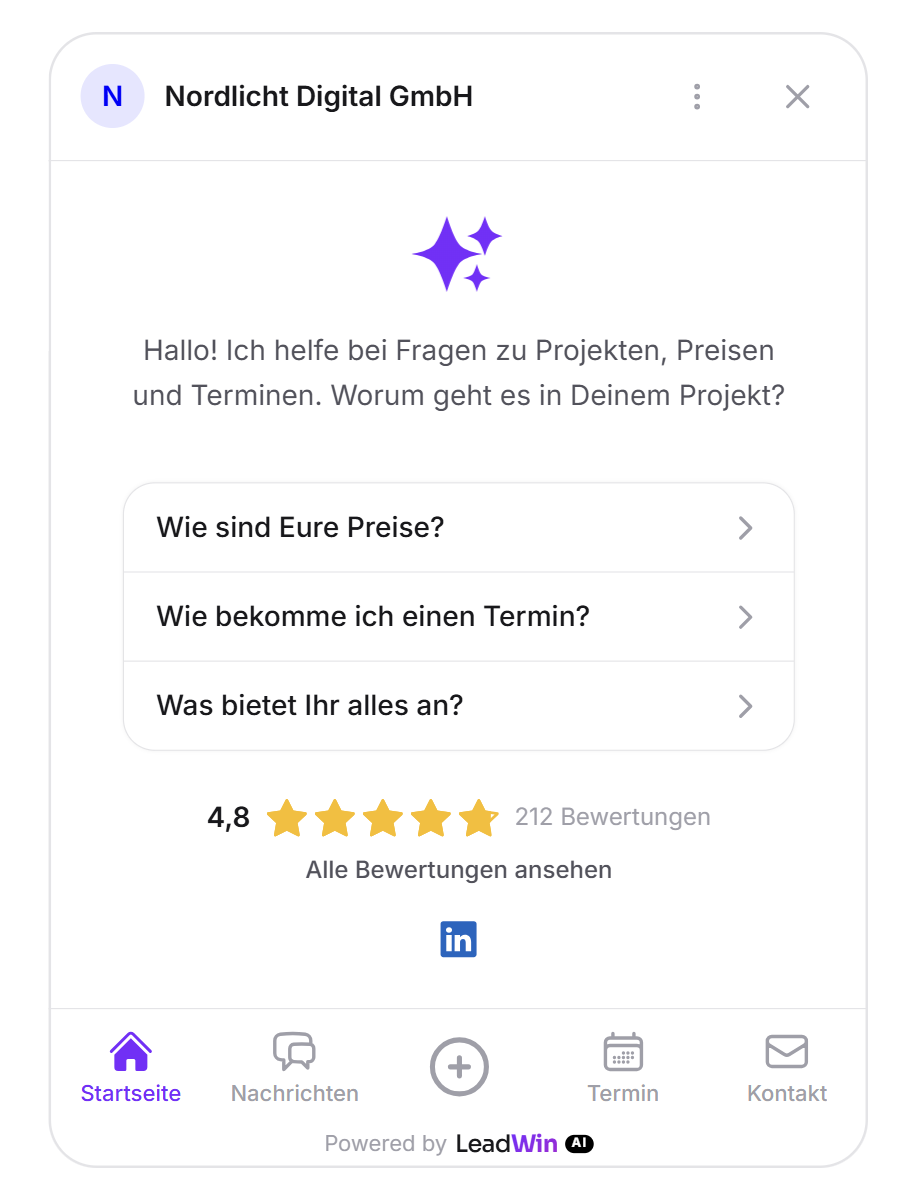
- Im Chat gibt es die Reiter Startseite, Nachrichten, Neue Frage und Kontakt, je nach Einstellung auch Termin und Hilfe.
- Pro Gespräch schreibt ein Besucher bis zu 50 Nachrichten, pro Chat schickt er bis zu 3 Anfragen und pro Nachricht bis zu 3 Dateien mit je 10 MB.
- Kontaktformular und Terminbuchung verlangen immer eine Einwilligung des Besuchers.
- Termine buchen Besucher auch ohne Deine Website, über Deine öffentliche Buchungsseite auf leadwin.ai.
So funktioniert es
Der Code auf Deiner Website lädt nichts, bevor Deine Seite komplett geladen ist. Dann holt er Farben, Position und Sprechblasen und wartet darauf höchstens 1,5 Sekunden. Antwortet unser Server nicht rechtzeitig, erscheint der Launcher trotzdem, dann im Standardaussehen. Der Chat selbst lädt erst, wenn ein Besucher den Launcher anklickt. Wie Du den Code einbaust, steht in Installation.
Der Launcher ist ein runder Button mit 48 Pixeln Durchmesser in Deiner Akzentfarbe, rechts oder links unten. Ohne eigene Farbe ist er violett. Er zeigt Funkelsterne oder Dein eigenes Symbol. Ist der Chat offen, wird daraus ein Pfeil nach unten, der den Chat schließt. Aussehen und Position legst Du unter Darstellung fest. Über dem Launcher können Sprechblasen erscheinen, daneben Vertrauenssignale. Unter einer Sprechblase kann der Besucher Solche Nachrichten ausblenden wählen. Ab Pro erscheinen dort auch Deine Kampagnen. Hast Du bei den Sprechblasen Auf Mobilgeräten ausblenden eingeschaltet, sehen Besucher auf Bildschirmen bis 640 Pixel Breite keine Sprechblasen. Kampagnen erscheinen dort trotzdem.
Auf dem Computer öffnet sich der Chat als Fenster in der Ecke. Ist das Browserfenster schmaler als 640 Pixel, füllt der Chat den ganzen Bildschirm. Hilfe-Artikel öffnen sich in einer breiteren Lesegröße.
Jede neu geladene Seite Deiner Website öffnet den Chat auf dem Startbildschirm mit Begrüßung und Gesprächseinstiegen. Ein früheres Gespräch bleibt unter Nachrichten erreichbar. Klickt ein Besucher auf eine Sprechblase zu einer Seite, beginnt immer ein neues Gespräch.
Der Chat spricht Besucher so an, wie Du es unter Anweisungen festlegst: Du (höflich) ist der Standard, dazu gibt es du (locker) und Sie (formell). Begrüßung, Formulare, Meldungen und die Antworten der KI wechseln gemeinsam. Gegenüber Besuchern stellt sich Dein Agent als KI-Assistent Deines Unternehmens vor.
Der Chat: Kopf, Reiter und Menü
Im Kopf des Chats stehen Dein Logo und Dein Firmenname. Ein Klick darauf öffnet Über uns. Rechts stehen Menü und Schließen. Im Gespräch kommt links ein Pfeil zurück zur Liste der Nachrichten dazu.
Unten steht die Reiterleiste. Im laufenden Gespräch klappt sie ein. Die Reiter in ihrer Reihenfolge:
- Startseite: der Startbildschirm.
- Nachrichten: frühere Gespräche. Ein Punkt mit dem Hinweis Neue Antwort zeigt, dass Dein Team geantwortet hat, während der Chat zu war.
- Neue Frage: das Plus in der Mitte. Hat die Terminbuchung keinen eigenen Reiter, öffnet es ein kleines Menü mit Deinen Ereignistypen und der Frage an die KI.
- Termin: nur, wenn die Terminbuchung an und das Hilfe-Center aus ist. Sonst liegt die Buchung hinter dem Plus und im Menü.
- Kontakt: das Kontaktformular.
- Hilfe: nur mit aktivem Hilfe-Center.
Das Menü enthält Deine Ereignistypen oder Deinen Calendly-Link, Kontakt hinterlassen, Hilfe-Center, Nachrichten und, wenn verbunden, Deine Social-Media-Kanäle. Hat ein Besucher Sprechblasen oder Vertrauenskarten ausgeblendet, steht dort auch Ausgeblendete Inhalte. Darüber holt er sie zurück. Auf Abos mit LeadWin-Kennzeichnung steht unten im Chat Powered by LeadWin.
Das Gespräch
Die KI schreibt ihre Antworten live. Unter einer Antwort können Anschlussfragen stehen. Bewertungen, Referenzprojekte, Beiträge und Personen erscheinen als Karten, ein Klick öffnet die Details. Karten wie Nachricht senden, Kostenloser Termin oder Termin führen direkt zum Formular oder zur Buchung.
Über Datei anhängen schickt ein Besucher bis zu 3 Dateien pro Nachricht, jede bis 10 MB. Erlaubt sind PDF, Office-Dokumente, Text und Bilder.
Übernimmt jemand aus Deinem Team im Posteingang, sieht der Besucher eine Zeile mit dem Namen der Person, die dem Gespräch beigetreten ist. Das Eingabefeld zeigt dann Nachricht schreiben. Gibt Dein Team das Gespräch zurück, hilft wieder die KI. Eine Übernahme endet nach 24 Stunden ohne Aktivität aus Deinem Team von selbst.
Fragt ein Besucher nach einem Menschen, hängt die Antwort von Deiner Einstellung im Posteingang ab. Sind Benachrichtigungen an, verspricht die KI, dass jemand aus dem Team im Chat antwortet, und hilft bis dahin weiter. Übernimmt 2 Stunden lang niemand, sagt die KI dem Besucher ehrlich, dass gerade niemand erreichbar ist. Sind Benachrichtigungen aus, bietet die KI das Kontaktformular an.
Antwortet Dein Team, nachdem der Besucher gegangen ist, und hat er über eine Anfrage seine E-Mail-Adresse hinterlassen, bekommt er eine Mail. Ein Link darin öffnet genau dieses Gespräch wieder. Kam die Antwort, während der Chat geschlossen war, zeigt der Reiter Nachrichten beim nächsten Öffnen den Hinweis Neue Antwort.
So hinterlässt ein Besucher seine Kontaktdaten
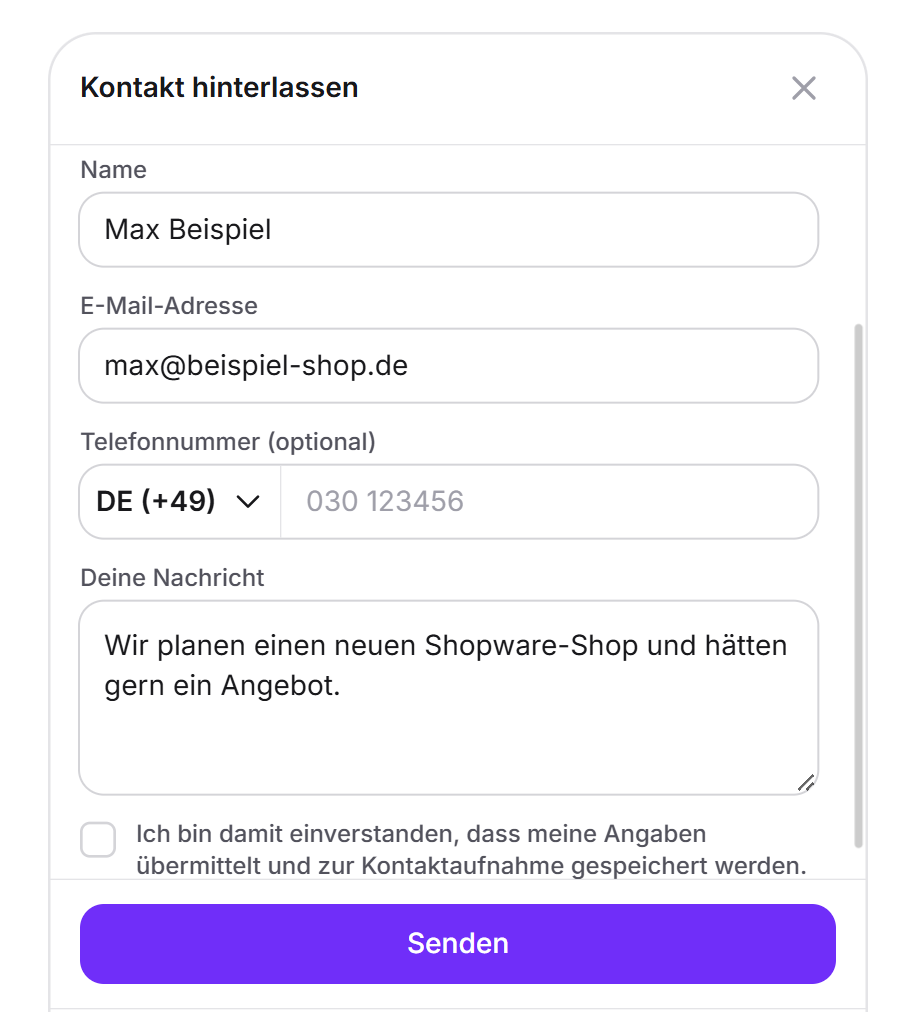
- Der Besucher tippt auf Kontakt oder wählt im Menü Kontakt hinterlassen. Die KI kann das Formular auch selbst öffnen und die Nachricht vorausfüllen.
- Er füllt Name, E-Mail-Adresse und Deine Nachricht aus. Telefonnummer (optional) kann er leer lassen.
- Er setzt das Häkchen zur Einwilligung, dass seine Angaben übermittelt und zur Kontaktaufnahme gespeichert werden. Ohne Häkchen lässt sich das Formular nicht absenden.
- Er klickt auf Senden und sieht Anfrage gesendet!
Die Anfrage landet bei Dir unter Anfragen, und Du bekommst eine Mail. Das Formular sagt dem Besucher, dass seine Angaben nur an Dich gehen. Ein Besucher kann pro Chat bis zu 3 Anfragen schicken, Formular und KI zusammengezählt. Danach erscheint ein Hinweis, dass er die maximale Anzahl erreicht hat. Lädt er die Seite neu, bleiben Name, E-Mail-Adresse, Telefonnummer und Nachricht erhalten, das Häkchen nicht.
So bucht ein Besucher einen Termin
- Der Besucher öffnet Termin buchen über den Reiter, das Plus, das Menü oder eine Karte im Gespräch.
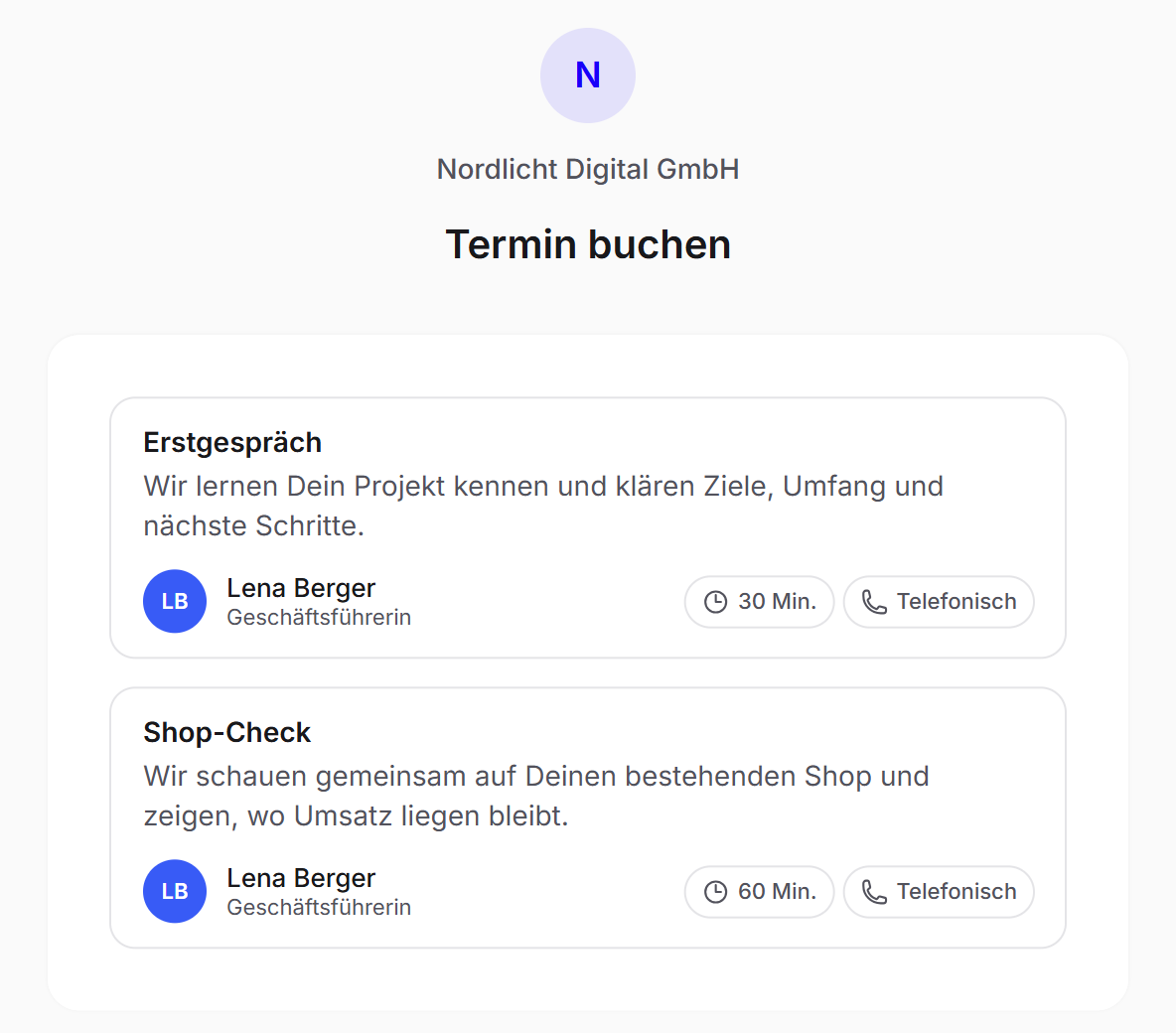
- Er wählt einen Ereignistyp. Jeder zeigt Name, Beschreibung, Dauer, die Art des Gesprächs (Telefonisch oder Video-Call) und den Ansprechpartner.
- Er wählt im Kalender einen Tag und unter Verfügbare Zeiten eine Uhrzeit und klickt auf Weiter.
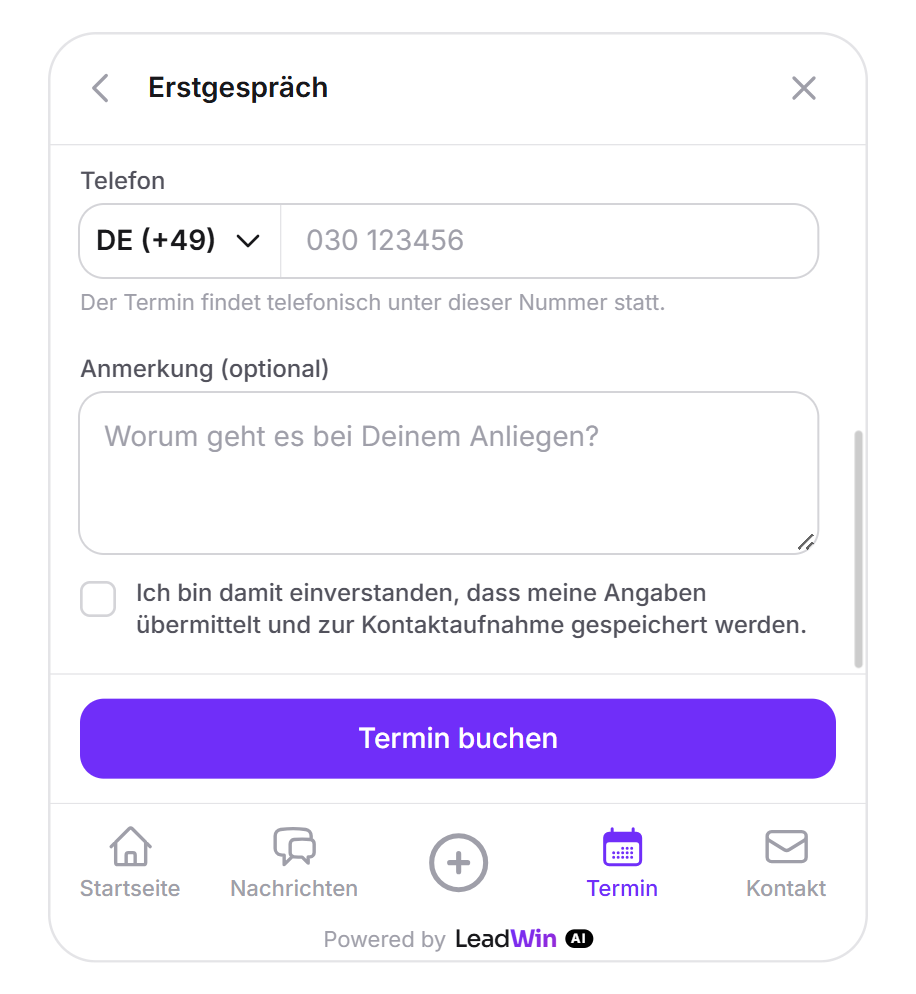
- Unter Deine Daten trägt er Name, E-Mail-Adresse und Telefon ein. Die Telefonnummer ist hier Pflicht. Anmerkung (optional) kann er leer lassen. Die Einwilligung ist wie beim Kontaktformular Pflicht.
- Er klickt auf Termin buchen und sieht Termin gebucht. Die Bestätigung mit allen Details geht per Mail an ihn.
Ob ein Termin telefonisch oder per Video stattfindet, wählt nicht der Besucher. Das legst Du je Ereignistyp fest. Hat Dein Agent keinen Kalender mit Schreibzugriff, wird ein Video-Termin als Telefontermin angezeigt und gebucht. Deshalb ist die Telefonnummer immer Pflicht. Alle Zeiten stehen in deutscher Zeit (Europe/Berlin). Vergibt jemand den Termin gleichzeitig, bittet der Chat den Besucher, einen anderen zu wählen. Nutzt Du Calendly, erscheint Calendly im Chat, mit dem Link In neuem Tab öffnen. Einrichten kannst Du das unter Terminbuchung.
Die öffentliche Buchungsseite
Jeder Agent mit Terminbuchung hat eine eigene Buchungsseite, zum Beispiel leadwin.ai/de/meet/nordlicht-digital. Sie zeigt alle Ereignistypen unter der Überschrift Termin buchen bei und Deinem Firmennamen. Für einen einzelnen Ereignistyp hängst Du dessen Kennung an, zum Beispiel leadwin.ai/de/meet/nordlicht-digital/erstgespraech. Die englische Seite steht ohne /de/.
Die Seite funktioniert ohne Chat, ohne eingebauten Code und ohne freigegebene Domain. Du kannst sie in Mails, Signaturen oder Social Media teilen. Sie spricht die Sprache, in der Dein Agent antwortet, und folgt Deinem Farbschema. Die Kennung in der Adresse änderst Du auf der Seite Agent.
Über uns und Hilfe-Center
Über uns zeigt Logo, Name, Sterne mit Anzahl der Bewertungen, Deine Beschreibung und Eckdaten wie Standort, Gründungsjahr, Unternehmensgröße, Sprachen, Stundensatz und Mindestbudget. Darunter folgen Branchenkompetenz, Unser Team und eine FAQ. Ein Klick auf eine Person zeigt Zur Person und Weitere Ansprechpartner. Die Angaben kommen aus Deinem Profil. Feedbax-Anbieter mit eingeschalteten Vertrauenssignalen zeigen dort außerdem den Link Profil auf Feedbax ansehen.
Mit aktivem Hilfe-Center sucht der Besucher unter Hilfe in Deinen Artikeln, blättert in Sammlungen und liest Artikel direkt im Chat. Im Hilfe-Center öffnen öffnet den Artikel auf der öffentlichen Seite Deines Hilfe-Centers. Dort ist Dein Agent ebenfalls eingebunden, damit Leser, die nichts finden, fragen können. Die Artikel kommen aus Deiner Wissensdatenbank oder aus Intercom.
Grenzen und Meldungen, die Besucher sehen können
In einigen Fällen antwortet die KI nicht, sondern der Chat zeigt eine feste Meldung. Mit Sie-Anrede erscheinen die Meldungen in der Sie-Form.
| Situation | Was der Besucher sieht |
|---|---|
| 50 Nachrichten des Besuchers in einem Gespräch | Du hast das Nachrichtenlimit für diese Sitzung erreicht. Bitte versuche es später erneut. Neu laden setzt die Zählung nicht zurück, eine neue Frage schon. |
| mehr als 200 Nachrichten pro Stunde von derselben IP-Adresse | ein Hinweis, kurz zu warten und es später erneut zu versuchen |
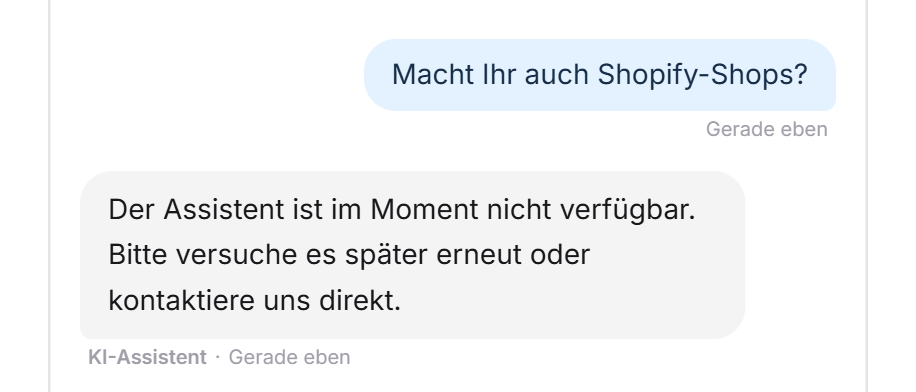
| Dein Gesprächskontingent ist aufgebraucht | Der Assistent ist im Moment nicht verfügbar. Bitte versuche es später erneut oder kontaktiere uns direkt. |
| Du hast den Besucher im Posteingang gesperrt | Dieser Chat wurde vom Anbieter beendet. Bitte wende Dich bei Fragen direkt an das Unternehmen. |
| Agent ausgeschaltet, gelöscht oder durch das Abo geschlossen | LeadWin nicht verfügbar statt des Chats |
| Die Domain steht nicht in Deinen freigegebenen Domains | Nicht freigeschaltet statt des Chats |
| Wir spielen ein Update aus | Ein Update wird ausgespielt … Dauert es länger, erscheint Neu laden. |
Ist Dein Gesprächskontingent aufgebraucht, weist der Chat nur neue Gespräche ab. Ein Gespräch, in dem der Besucher in den letzten 24 Stunden geschrieben hat, läuft weiter. Kontaktformular, Terminbuchung, Über uns und Hilfe funktionieren immer, denn sie verbrauchen keine Gespräche.
Bei einem Update verbindet sich der Chat von selbst neu. Parallel prüft der Code auf Deiner Website alle 2,5 Sekunden, ob der Server wieder antwortet, bis zu etwa 10 Minuten lang, und lädt den Chat dann neu.
Was Dein Abo enthält
Chat, Kontaktformular, Über uns und die Meldungen gibt es in jedem Abo. Einige Teile des Chats hängen vom Abo ab:
| Was Besucher sehen | Free | Basic | Pro und Testphase | Scale |
|---|---|---|---|---|
| Terminbuchung im Chat und Buchungsseite | nein | ja | ja | ja |
| Sprechblasen und Vertrauenssignale | nein | ja | ja | ja |
| Gesprächseinstiege und Anschlussfragen | nein | ja | ja | ja |
| Reiter Hilfe mit Hilfe-Center | nein | nein | ja | ja |
| Kampagnen und eigenes Launcher-Symbol | nein | nein | ja | ja |
| Hinweis Powered by LeadWin | ja | ja | nein | nein |
Mit Feedbax Business gelten die Grenzen von Basic, mit Premium die von Pro und mit Enterprise die von Scale. Mehr dazu in LeadWin im Feedbax-Abo.
Ein höheres Abo lohnt sich, weil Besucher mehr Wege zu Dir finden: Ab Basic buchen sie direkt einen Termin und sehen Deine Bewertungen schon am Launcher. Ab Pro finden sie Antworten im Hilfe-Center, sehen Deine Kampagnen, und der Chat trägt nur noch Deine Marke. Alle Grenzen stehen in Abos im Vergleich.
Häufige Fragen
Macht der Chat meine Website langsamer?
Nein. Er lädt erst, wenn Deine Seite fertig geladen ist, und der Chat selbst erst beim ersten Klick.
Was sehen Besucher, wenn meine Gespräche aufgebraucht sind?
Neue Besucher sehen die Meldung, dass der Assistent im Moment nicht verfügbar ist. Laufende Gespräche gehen weiter, Kontaktformular und Terminbuchung funktionieren weiter.
Kann ein Besucher endlos schreiben?
Nein. Ein Gespräch erlaubt 50 Nachrichten des Besuchers. Danach kann er mit einer neuen Frage ein neues Gespräch beginnen.
Warum muss ein Besucher im Kontaktformular ein Häkchen setzen?
Er willigt damit ein, dass seine Angaben übermittelt und zur Kontaktaufnahme gespeichert werden. Ohne Einwilligung geht keine Anfrage raus.
Können Besucher zwischen Telefon und Video wählen?
Nein. Du legst die Art je Ereignistyp fest. Ohne verbundenen Kalender mit Schreibzugriff wird ein Video-Termin zum Telefontermin.
In welcher Zeitzone sehen Besucher die Termine?
In deutscher Zeit (Europe/Berlin), auch Besucher aus anderen Zeitzonen.
Warum gibt es keinen Reiter Hilfe?
Dein Hilfe-Center ist aus, oder Dein Abo enthält es nicht. Das Hilfe-Center gibt es ab Pro.
Besucher sehen Nicht freigeschaltet. Was fehlt?
Die Domain dieser Website steht nicht in Deinen freigegebenen Domains. Beachte, dass eine Adresse mit www und eine ohne www zwei verschiedene Domains sind. Trage sie unter Wissen → Website ein.