

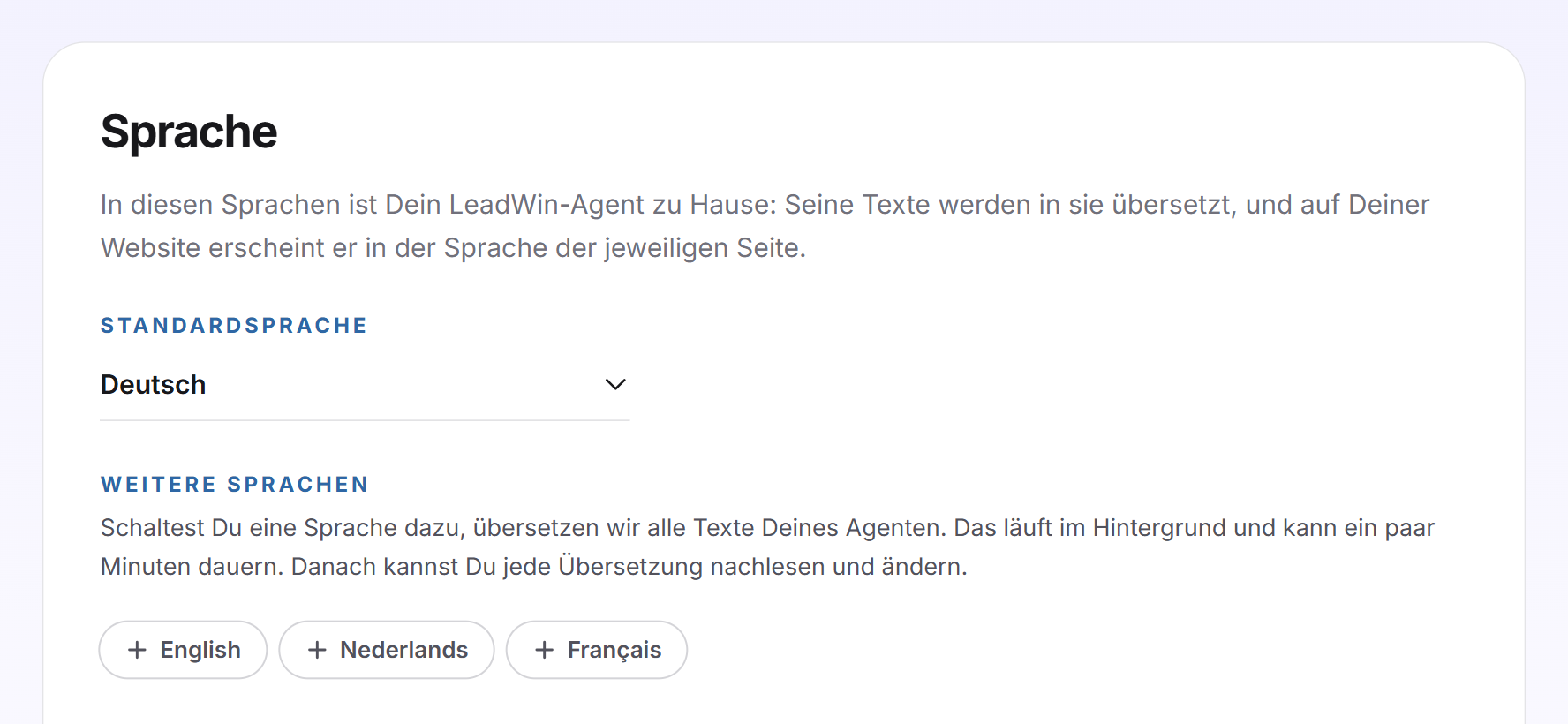
Auf der Seite Sprache legst Du fest, in welchen Sprachen Dein LeadWin-Agent zu Hause ist. LeadWin übersetzt seine Texte in diese Sprachen, und auf Deiner Website erscheint er in der Sprache der jeweiligen Seite. So begrüßt er Besucher Deiner englischen Seiten auf Englisch, ohne dass Du jeden Text doppelt pflegst.
Auf einen Blick
- Du findest die Seite im LeadWin-Dashboard unter Auftritt → Sprache.
- Zur Wahl stehen Deutsch, English, Français und Nederlands: eine Standardsprache und bis zu drei weitere.
- Alle vier Sprachen gibt es in jedem Abo, auch in Free, ohne Aufpreis. Die Übersicht aller Abos steht in Abos im Vergleich.
- Die Übersetzung läuft im Hintergrund und dauert ein paar Minuten.
- Die Einstellung gilt nur für die Oberfläche. Antworten schreibt Dein LeadWin-Agent immer in der Sprache, in der der Besucher fragt.
- Die Seite sehen Inhaber und Admins. Wer welche Rolle hat, legst Du unter Team fest.
So funktioniert es
Standardsprache und weitere Sprachen zusammen sind die Sprachen Deines LeadWin-Agenten. Auf jeder Seite Deiner Website prüft er, welche Sprache die Seite angibt:
- Zuerst liest er das Attribut
data-langam Code, den Du für die Installation eingebaut hast. - Fehlt es, liest er das Attribut
langim html-Tag der Seite, zum Beispiel<html lang="en">. - Er nimmt davon nur die ersten zwei Buchstaben. Aus de-CH wird also de.
- Ist diese Sprache eine Deiner Sprachen, erscheint er darin. Sonst erscheint er in der Standardsprache.
Zur Oberfläche gehören Begrüßung, Vorschläge, Sprechblasen, Kampagnen und die Schaltflächen im Chat. Die Antworten gehören nicht dazu: Schreibt ein Besucher auf einer deutschen Seite auf Englisch, antwortet Dein LeadWin-Agent auf Englisch. Das lässt sich nicht abschalten.
Bei jedem Speichern übersetzt LeadWin im Hintergrund alles, was in einer Deiner Sprachen noch fehlt:
- Begrüßung und eigene Vorschläge vom Startbildschirm
- Deine eigene Sprechblase sowie die individuellen und automatischen Sprechblasen
- Deine Kampagnen
- Die Ereignistypen Deiner Terminbuchung
- Jobtitel und Kurzprofile Deines Teams
- Die Texte Deines Profils
Bis eine Übersetzung fertig ist, sehen Besucher Deinen Originaltext. Die Übersetzungen folgen Deiner Ansprache aus den Anweisungen, also Du oder Sie. In den Editoren dieser Texte zeigt LeadWin genau Deine Sprachen, dort liest Du jede Übersetzung nach und änderst sie.
Eine Automatik, die jede beliebige Sprache zulässt, gibt es nicht. Schaltest Du keine weitere Sprache dazu, erscheint Dein LeadWin-Agent überall in der Standardsprache.
Die Standardsprache wählen
- Öffne Auftritt → Sprache.
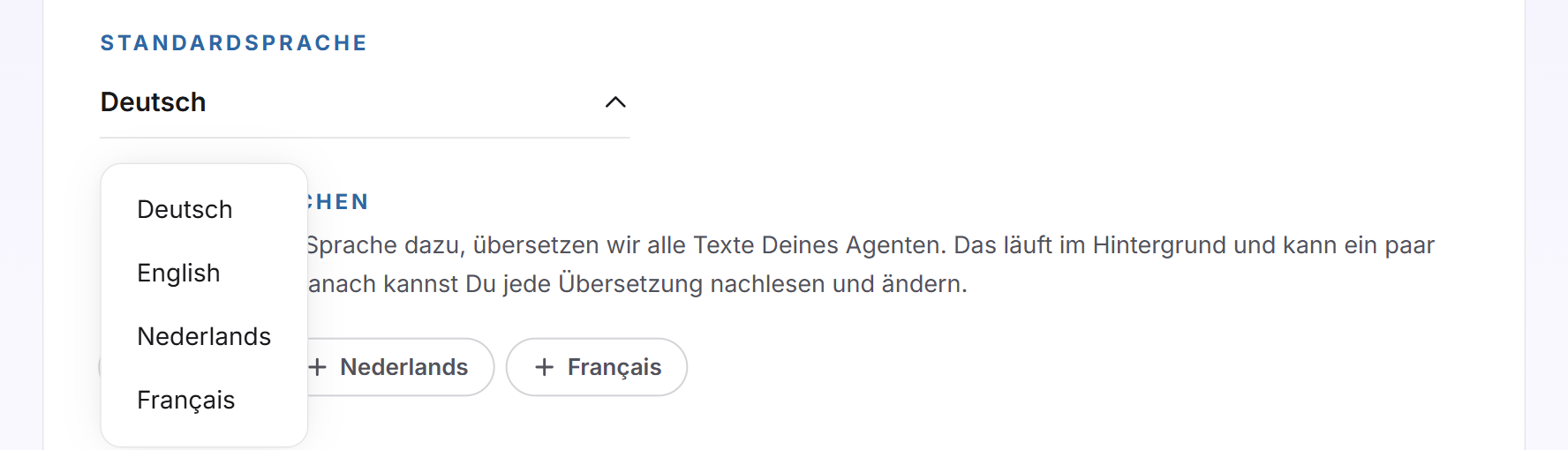
- Klicke auf das Auswahlfeld Standardsprache und wähle eine Sprache. Die Wahl speichert sich sofort. Die Meldung Sprache gespeichert. bestätigt es. Schlägt das Speichern fehl, erscheint Deine Änderung konnte nicht gespeichert werden. Bitte versuche es später erneut.
Neue LeadWin-Agenten starten mit Deutsch. Wechselst Du die Standardsprache, wird die bisherige automatisch zu einer weiteren Sprache. So geht kein Text verloren. Die Standardsprache ist die Sprache für alle Seiten, deren Sprache Dein LeadWin-Agent nicht kennt.
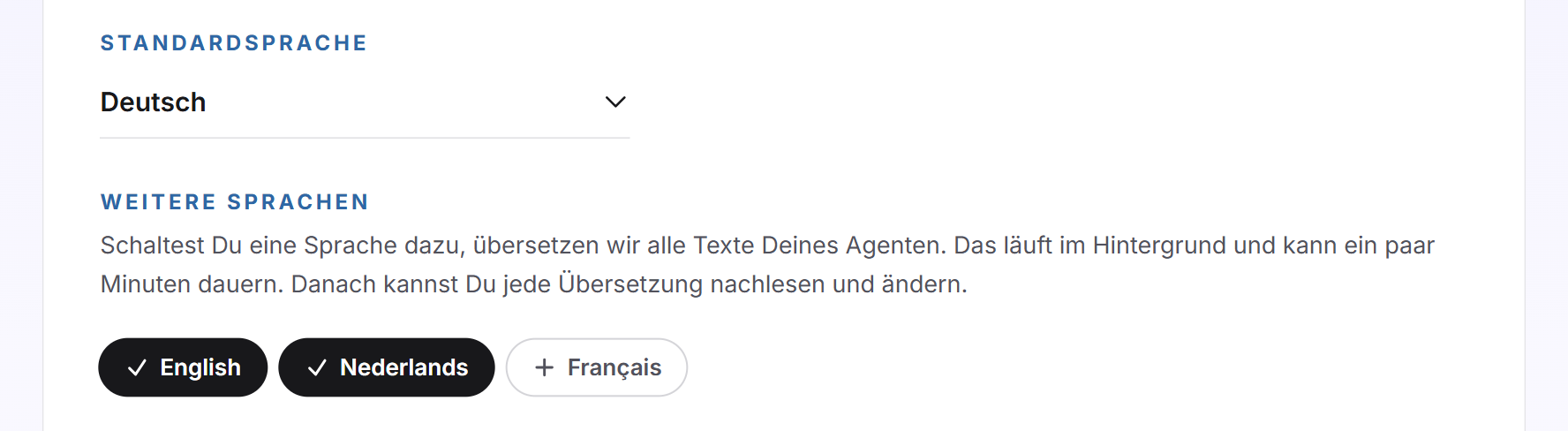
Weitere Sprachen dazuschalten
- Klicke unter Weitere Sprachen auf eine Sprache. Ist sie ausgefüllt und mit Haken, ist sie an. Jeder Klick speichert sich sofort und wird genauso bestätigt.
- Warte ein paar Minuten, bis die Übersetzung fertig ist.
- Prüfe die Übersetzungen in den Editoren, zum Beispiel bei Begrüßung und Vorschlägen auf dem Startbildschirm.
Die Sprache Deiner Seiten angeben
Damit Dein LeadWin-Agent die richtige Sprache wählt, muss jede Seite ihre Sprache nennen. Die meisten Websites tun das schon im html-Tag. Fehlt die Angabe oder ist sie falsch, hast Du zwei Wege:
- Setze auf jeder Seite das Attribut lang im html-Tag, zum Beispiel
<html lang="en">für englische Seiten. - Oder ergänze am Code aus der Installation das Attribut
data-lang="en". Es geht der Angabe im html-Tag vor.
Wechselt Deine Website die Sprache, ohne neu zu laden, etwa über einen Sprachumschalter in einer Single-Page-App, liest Dein LeadWin-Agent die Sprache erst beim nächsten Laden neu. Für diesen Fall gibt es den Aufruf LeadWin('language', 'en') in der JavaScript-API. Er schaltet die Oberfläche für den einzelnen Besucher um und nimmt nur Sprachen an, die hier eingeschaltet sind.
Wichtig: Die Live-Vorschau zeigt den Chat immer in der Sprache Deines Dashboards. Ob Deine englischen Seiten den englischen LeadWin-Agenten zeigen, prüfst Du auf Deiner echten Website.
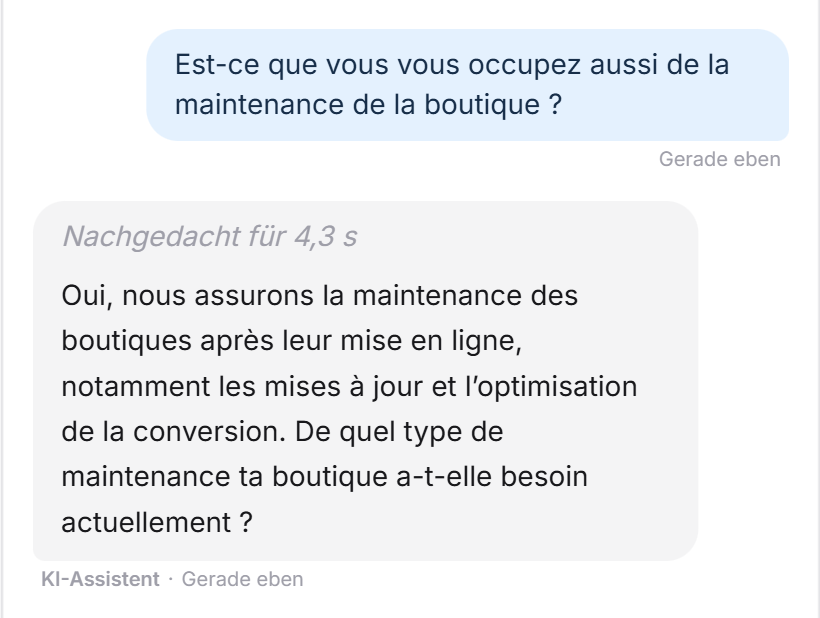
So sieht es im Chat aus
Ein Besucher schreibt auf Französisch. Dein LeadWin-Agent antwortet auf Französisch, auch wenn die Seite deutsch ist.
Was Dein Abo enthält
Alle vier Sprachen gibt es in jedem Abo, von Free bis Scale und in der Testphase. Übersetzungen kosten nichts extra und zählen gegen keine Grenze. Das gilt genauso für Feedbax Business, Premium und Enterprise, mehr dazu in LeadWin im Feedbax-Abo.
Häufige Fragen
Meine Website ist deutsch und englisch. Was stelle ich ein?
Standardsprache Deutsch, dazu English unter Weitere Sprachen. Seiten mit lang="en" zeigen dann die englische Oberfläche, alle anderen die deutsche.
Ändert die Einstellung die Sprache der Antworten?
Nein. Dein LeadWin-Agent antwortet in der Sprache, in der der Besucher schreibt. Die Seite legt nur die Oberfläche fest.
Wie lange dauert die Übersetzung?
Meist ein paar Minuten. Bis dahin sehen Besucher Deinen Originaltext.
Meine Seiten haben kein lang-Attribut. Welche Sprache erscheint?
Die Standardsprache. Du kannst die Sprache auch mit data-lang am Code aus der Installation angeben.
Was passiert, wenn ich die Standardsprache wechsle?
Die bisherige Standardsprache bleibt als weitere Sprache erhalten. Kein Text geht verloren.
Kann ich eine Übersetzung korrigieren?
Ja. Öffne den Editor des Textes, zum Beispiel die Begrüßung, und ändere dort die Fassung in der jeweiligen Sprache.
Gibt es weitere Sprachen, etwa Spanisch?
Nein. Die Oberfläche gibt es auf Deutsch, Englisch, Französisch und Niederländisch. Auf Fragen in anderen Sprachen antwortet Dein LeadWin-Agent trotzdem in der Sprache des Besuchers.
Kostet eine weitere Sprache extra?
Nein. Jedes Abo enthält alle vier Sprachen.