

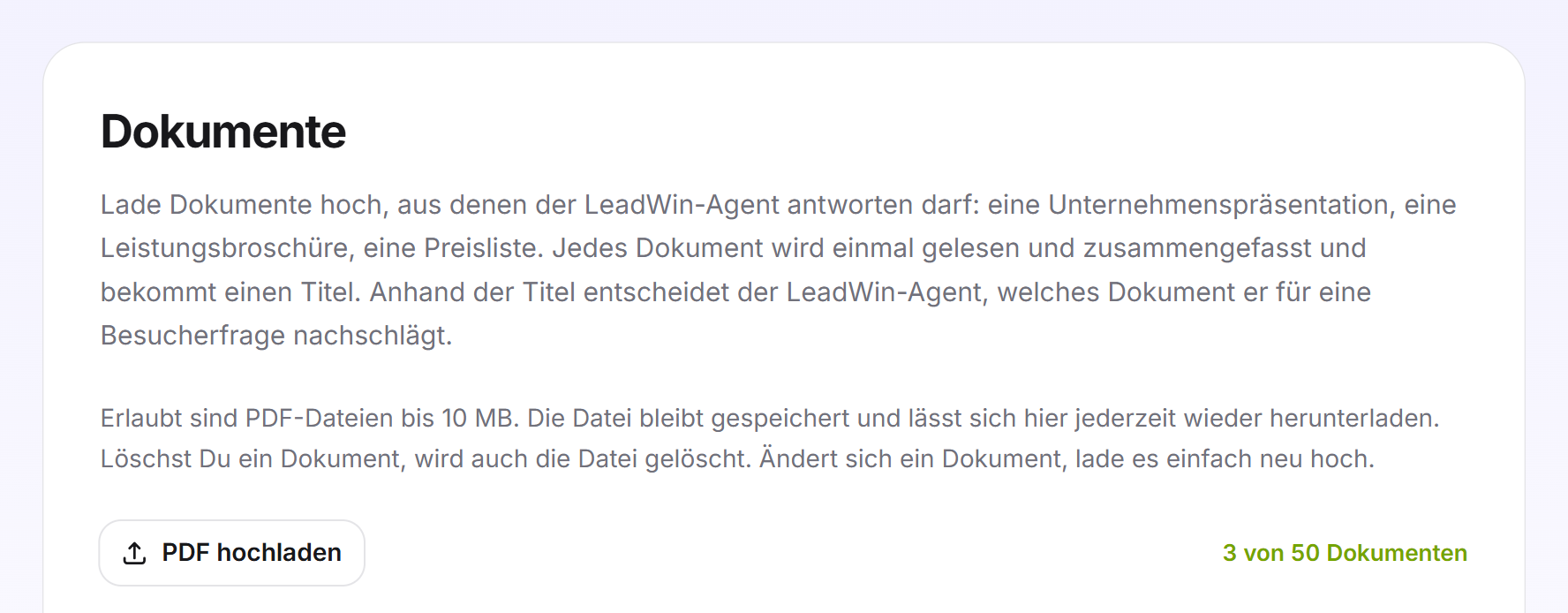
Auf der Seite Dokumente lädst Du PDFs hoch, aus denen Dein LeadWin-Agent antworten darf. Das kann eine Unternehmenspräsentation sein, eine Leistungsbroschüre oder eine Preisliste. So beantwortet Dein LeadWin-Agent auch Fragen, deren Antwort nicht auf Deiner Website steht.
Auf einen Blick
- Du findest die Seite im LeadWin-Dashboard unter Wissen → Dokumente.
- Erlaubt sind PDF-Dateien bis 10 MB, eine Datei pro Upload.
- Jedes Abo enthält Dokumente. Die Anzahl je LeadWin-Agent reicht von 1 (Free) bis 50 (Scale). Die Übersicht aller Grenzen steht in Abos im Vergleich.
- LeadWin liest pro Dokument bis zu 60.000 Zeichen, das sind etwa 25 Seiten Text. Daraus entsteht eine Zusammenfassung mit bis zu 8.000 Zeichen.
- Dein LeadWin-Agent antwortet aus dieser Zusammenfassung. Die PDF-Datei selbst sieht kein Besucher.
- Die Seite sehen Inhaber und Admins. Wer welche Rolle hat, legst Du unter Team fest.
So funktioniert es
LeadWin liest jedes Dokument genau einmal. Zuerst wird der Text ausgelesen. Gescannte Seiten ohne Text werden automatisch per Texterkennung gelesen. Danach schreibt die KI einen Titel und eine Zusammenfassung und zählt die Seiten.
Dein LeadWin-Agent kennt von jedem Dokument zunächst den Titel und eine Themenzeile. Die Themenzeile schreibt die KI aus der Zusammenfassung, zum Beispiel „Preise für Websites; Anzahlung 30 %; Förderung über go-digital“. Sie nennt auch kleine Themen, die der Titel nicht verrät. Passt eine Besucherfrage zum Titel oder zu den Themen, schlägt Dein LeadWin-Agent die Zusammenfassung nach und antwortet daraus. Pro Nachschlagen liest er bis zu 3 Dokumente.
Die Themenzeile entsteht etwa eine Minute, nachdem ein Dokument bereit ist, und nach jeder Änderung an der Zusammenfassung neu. Im Dashboard siehst Du sie nicht. Ein aussagekräftiger Titel hilft trotzdem: Er ist das Erste, woran Dein LeadWin-Agent ein Dokument erkennt.
Ein neues Dokument steht Deinem LeadWin-Agenten sofort zur Verfügung, sobald es den Status Bereit hat. Du musst nichts neu veröffentlichen. Ob die Antwort passt, prüfst Du am schnellsten in der Live-Vorschau: Stelle dort eine Frage, die nur das Dokument beantwortet. Testgespräche zählen nicht gegen Dein Gesprächskontingent.
Wie viel Text LeadWin liest
Für jedes Dokument gelten zwei Grenzen:
- 60.000 Zeichen liest die KI aus der Datei, das entspricht etwa 25 Seiten reinem Text. Was danach kommt, fließt nicht in die Zusammenfassung ein.
- 8.000 Zeichen darf die Zusammenfassung lang sein, etwa 3 Seiten. Das gilt auch, wenn Du sie selbst schreibst.
Dein LeadWin-Agent kennt also nicht jeden Satz des PDFs, sondern das, was in der Zusammenfassung steht. Bei einer kurzen Preisliste ist das praktisch alles. Bei einer Präsentation mit 60 Folien bleibt nur das Wichtigste übrig. Prüfe deshalb nach dem Hochladen, ob die Angaben in der Zusammenfassung stehen, nach denen Besucher fragen werden: Preise, Leistungen, Fristen, Ansprechpartner. Fehlt etwas, ergänze es selbst.
Ob LeadWin ein Dokument gekürzt hat, siehst Du in seiner aufgeklappten Zeile. Dort steht dann Wir haben die ersten 60.000 Zeichen gelesen. Was danach kommt, steckt nicht in der Zusammenfassung. Hast Du die Zusammenfassung selbst bearbeitet, verschwindet der Hinweis, denn dann gilt Deine Fassung.
Ein Dokument hochladen
- Öffne Wissen → Dokumente.
- Klicke auf PDF hochladen und wähle eine PDF-Datei aus.
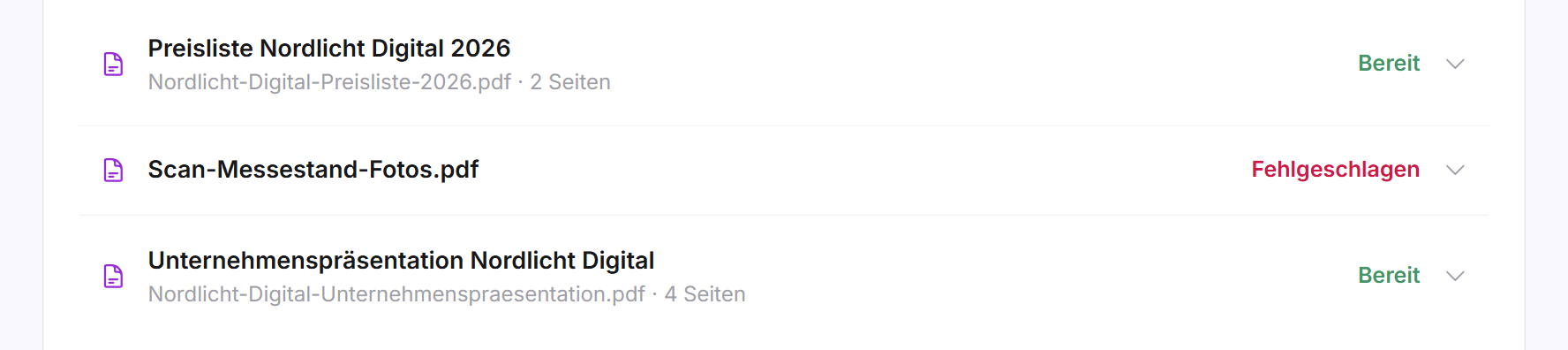
- Das Dokument erscheint in der Liste mit dem Status Wird verarbeitet. Die Seite aktualisiert sich dabei von selbst.
- Sobald der Status auf Bereit springt, klappt die Zeile von selbst auf. Prüfe Titel und Zusammenfassung.
Jede Zeile zeigt den Titel, darunter den Dateinamen und die Seitenzahl, rechts den Status.
Tipp: Lade lieber mehrere kurze, klar abgegrenzte Dokumente hoch als ein großes Sammel-PDF. Jedes bekommt dann einen eigenen, treffenden Titel und eine eigene Zusammenfassung mit bis zu 8.000 Zeichen. So geht weniger Inhalt verloren, und Dein LeadWin-Agent findet schneller das richtige. Einzelne Fragen und Antworten, die Du selbst formulieren willst, pflegst Du besser in der Wissensdatenbank.
Titel und Zusammenfassung prüfen
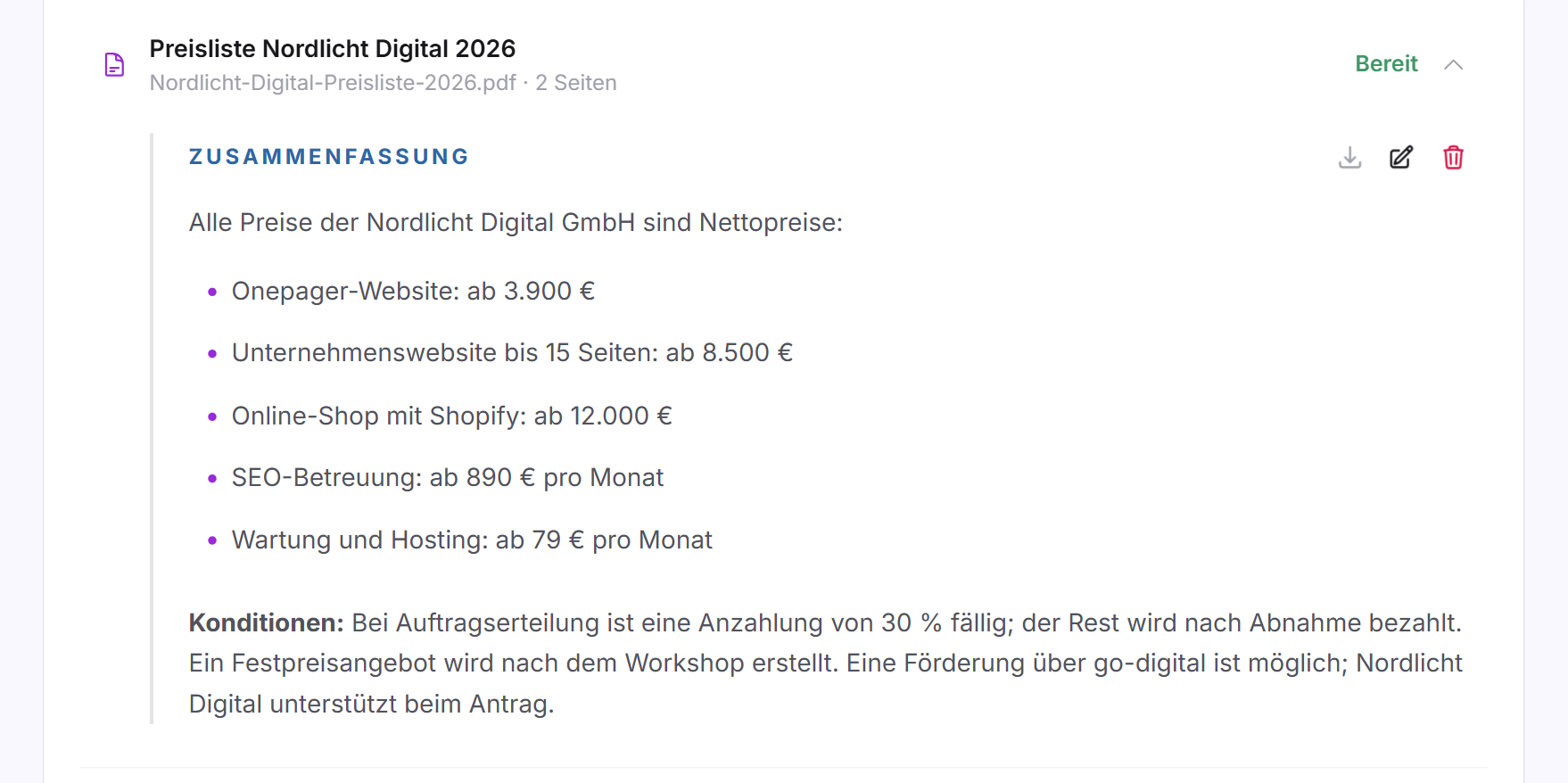
Klicke auf eine Zeile, um sie aufzuklappen. Du siehst die Zusammenfassung, aus der Dein LeadWin-Agent antwortet. Rechts daneben stehen drei Symbole:
- Datei herunterladen lädt die Original-PDF herunter. Die Datei bleibt gespeichert, bis Du das Dokument löschst.
- Bearbeiten öffnet die Zusammenfassung zum Ändern.
- Löschen entfernt das Dokument und die Datei, nach einer Rückfrage.
Die Zusammenfassung bearbeiten
Die KI fasst das Dokument zusammen, so gut sie kann. Fehlt Dir etwas, oder steht etwas darin, das Dein LeadWin-Agent nicht sagen soll, änderst Du die Zusammenfassung selbst.
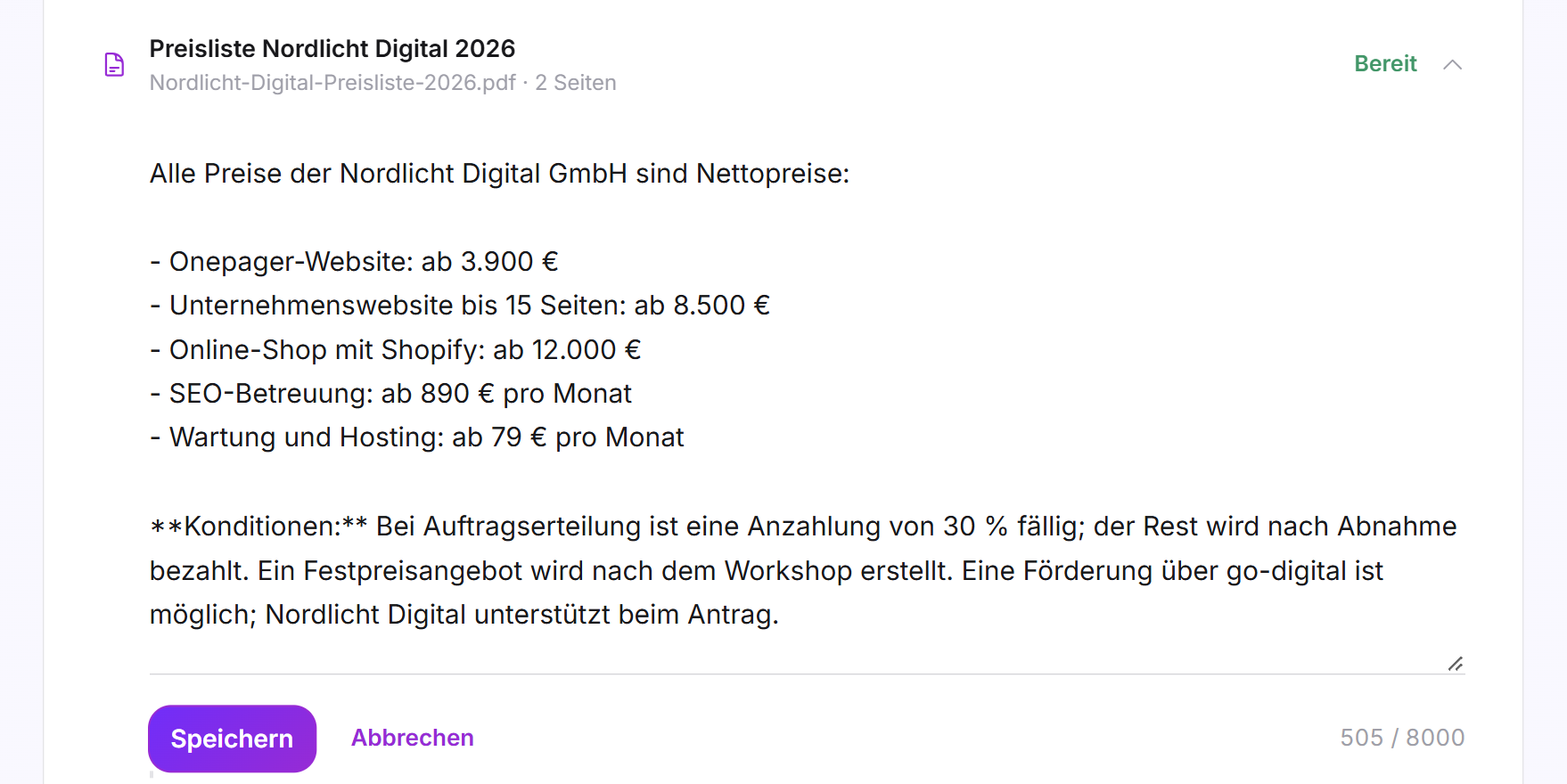
- Klappe das Dokument auf und klicke auf Bearbeiten.
- Ändere den Text. Du kannst Markdown verwenden, also zum Beispiel Überschriften und Listen. Erlaubt sind bis zu 8.000 Zeichen, der Zähler zeigt den Stand.
- Klicke auf Speichern.
Das Dokument trägt danach das Kennzeichen Manuell bearbeitet. Dein LeadWin-Agent nutzt ab sofort Deine Fassung.
Wenn ein Dokument fehlschlägt
Steht bei einem Dokument Fehlgeschlagen, klappe es auf. Dort steht der Grund. Es gibt zwei Fälle:
- Kein Text lesbar: Die Datei ist meist mit einem Passwort geschützt, oder sie enthält nur Bilder, die auch die Texterkennung nicht lesen kann. Entferne den Schutz und lade die Datei neu hoch. Oder klicke auf Zusammenfassung selbst schreiben und trage den Inhalt von Hand ein.
- Zusammenfassung nicht erstellt: Der Text war lesbar, aber die Zusammenfassung ist gescheitert. Klicke später auf Erneut verarbeiten.

Ein Dokument aktualisieren
Ein hochgeladenes Dokument ändert sich nie von selbst. Hast Du eine neue Fassung, zum Beispiel eine neue Preisliste, dann lade die neue PDF hoch und lösche die alte. So antwortet Dein LeadWin-Agent nie aus zwei widersprüchlichen Fassungen.
Ein Dokument löschen
- Klappe das Dokument auf und klicke auf das Symbol Löschen.
- LeadWin fragt nach. Der Dialog nennt den Titel des Dokuments und warnt: Das Dokument und seine Datei werden gelöscht, und Dein LeadWin-Agent kennt es danach nicht mehr. Das lässt sich nicht rückgängig machen.
- Klicke auf Löschen. Mit Abbrechen bleibt das Dokument erhalten.
Dokument, Zusammenfassung und Datei sind danach endgültig weg, und in Deinem Abo wird ein Platz frei. Brauchst Du das Dokument wieder, lade die PDF neu hoch. LeadWin liest sie dann erneut und schreibt eine neue Zusammenfassung.
So sieht es im Chat aus
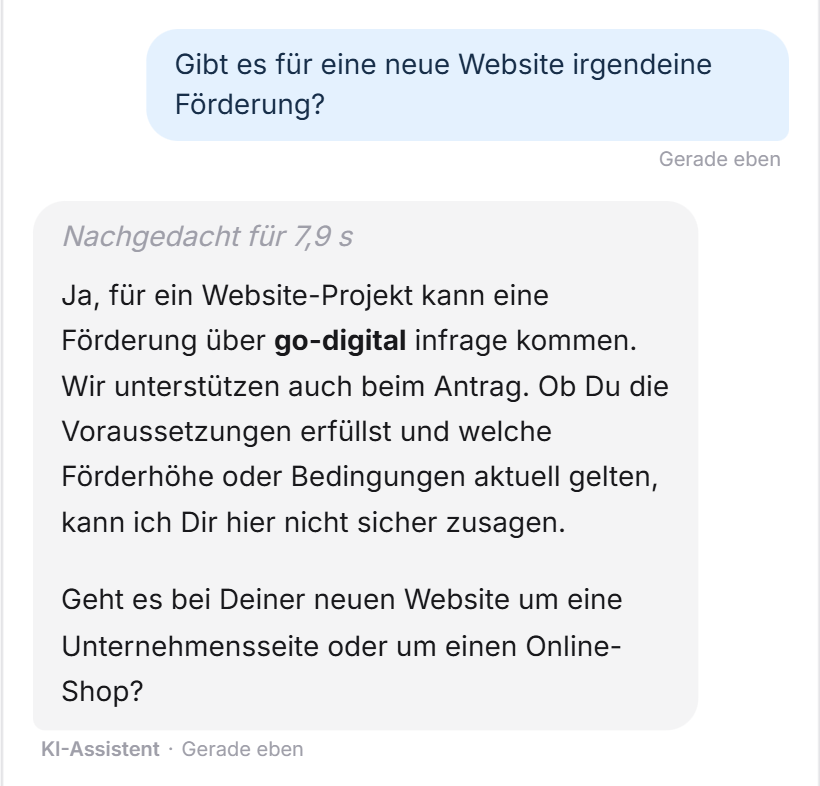
Ein Besucher fragt nach einer Förderung. Die steht nur in der Preisliste, und die Themenzeile des Dokuments nennt sie. So findet Dein LeadWin-Agent das richtige Dokument und antwortet daraus.
Was Dein Abo enthält
Dokumente gibt es in jedem Abo. Das Abo bestimmt, wie viele Dokumente jeder LeadWin-Agent haben kann:
| Abo | Dokumente je LeadWin-Agent |
|---|---|
| Free | 1 |
| Basic | 10 |
| Pro und Testphase | 20 |
| Scale | 50 |
Mit Feedbax Business gelten die Grenzen von Basic, mit Premium die von Pro und mit Enterprise die von Scale. Mehr dazu in LeadWin im Feedbax-Abo.
Der Zähler oben auf der Seite zeigt, wie viele Dokumente Du schon nutzt, zum Beispiel 2 von 20 Dokumenten. Ist die Grenze erreicht, verschwindet die Schaltfläche PDF hochladen, und neben dem Zähler erscheint Upgrade. Ein Klick darauf öffnet die Preisseite von LeadWin, mit einem Feedbax-Abo die von Feedbax. In Scale und mit Feedbax Enterprise gibt es kein größeres Abo, dort steht nur der Zähler. Wie Du Dein Abo wechselst, steht in Abo verwalten, wechseln und kündigen. Ein höheres Abo lohnt sich, wenn Du viele Leistungen mit eigenen Unterlagen hast: Mit Pro kann Dein LeadWin-Agent aus doppelt so vielen Dokumenten antworten wie mit Basic. Wechselst Du in ein kleineres Abo, bleiben alle Dokumente erhalten. Du kannst dann nur keine neuen hochladen, bis Du wieder unter der Grenze bist.
Hast Du mehrere LeadWin-Agenten, gilt die Grenze für jeden Agenten einzeln. Über Wissen teilen auf der Seite Agent kann ein zweiter Agent die Dokumente des ersten mitlesen, ohne sie ein zweites Mal hochzuladen.
Häufige Fragen
Welche Dateien kann ich hochladen?
Nur PDF-Dateien, jede bis 10 MB. Word- oder PowerPoint-Dateien speicherst Du vorher als PDF.
Liest LeadWin auch sehr lange PDFs?
LeadWin liest die ersten 60.000 Zeichen, etwa 25 Seiten Text. Den Rest nicht. Teile lange Unterlagen deshalb in mehrere Dokumente auf, zum Beispiel eines pro Leistung. Ob ein Dokument gekürzt wurde, zeigt ein Hinweis in seiner aufgeklappten Zeile.
Mein LeadWin-Agent kennt eine Angabe aus dem PDF nicht. Warum?
Er antwortet nur aus der Zusammenfassung, nicht aus dem ganzen PDF. Steht die Angabe dort nicht, oder stand sie hinter den ersten 60.000 Zeichen, weiß er sie nicht. Ergänze sie in der Zusammenfassung.
Mein PDF ist ein Scan. Funktioniert das?
Ja. Seiten ohne Text liest LeadWin per Texterkennung. Findet auch die Texterkennung nichts, schreibst Du die Zusammenfassung selbst.
Schickt mein LeadWin-Agent die PDF an Besucher?
Nein. Er antwortet aus der Zusammenfassung. Die Datei kannst nur Du im LeadWin-Dashboard herunterladen.
Ich habe meine Broschüre überarbeitet. Was muss ich tun?
Lade die neue Fassung hoch und lösche die alte. Dokumente werden nicht automatisch neu gelesen.
Kann ich korrigieren, was mein LeadWin-Agent aus einem Dokument weiß?
Ja. Bearbeite die Zusammenfassung. Dein LeadWin-Agent nutzt danach nur noch Deine Fassung.
Wird die Datei gelöscht, wenn ich das Dokument lösche?
Ja. Nach Deiner Bestätigung sind Dokument, Zusammenfassung und Datei endgültig weg.
Worin unterscheidet sich das vom PDF-Upload bei Aktuelles oder Kostenstruktur?
Bei Aktuelles und Kostenstruktur liest LeadWin eine PDF nur, um Dir einen Vorschlag für das Textfeld zu schreiben. Die Datei bleibt dort als Quelle gespeichert, damit Du sie später erneut auslesen kannst. Dein LeadWin-Agent antwortet aber nur aus dem gespeicherten Text, und eingescannte Seiten liest LeadWin dort nicht. Auf der Seite Dokumente bekommt jede Datei ihre eigene Zusammenfassung, aus der Dein LeadWin-Agent antwortet, und auch Scans werden gelesen.