

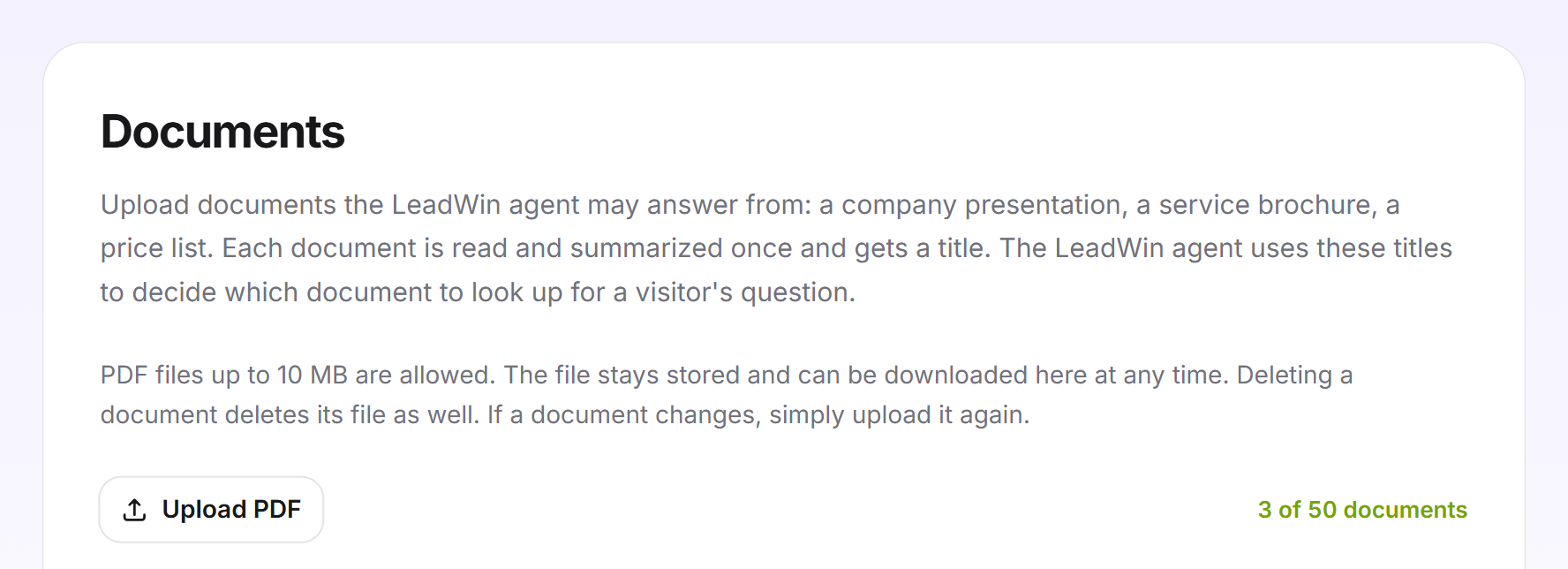
En la página Documentos subes los PDF que tu agente de LeadWin puede usar para responder. Puede ser una presentación de empresa, un folleto de servicios o una lista de precios. Así, tu agente de LeadWin responde también a preguntas cuya respuesta no está en tu web.
De un vistazo
- Encontrarás la página en el panel de LeadWin, en Conocimiento → Documentos.
- Se admiten archivos PDF de hasta 10 MB, un archivo por subida.
- Todas las suscripciones incluyen documentos. El número por agente de LeadWin va de 1 (Free) a 50 (Scale). El resumen de todos los límites está en la comparativa de suscripciones.
- LeadWin lee hasta 60.000 caracteres por documento, unas 25 páginas de texto. Con ellos crea un resumen de hasta 8.000 caracteres.
- Tu agente de LeadWin responde a partir de ese resumen. Ningún visitante ve el archivo PDF.
- La página la ven los propietarios y los administradores. Quién tiene cada rol lo decides en Equipo.
Cómo funciona
LeadWin lee cada documento una sola vez. Primero extrae el texto. Las páginas escaneadas sin texto se leen automáticamente con reconocimiento de texto. Después, la IA escribe un título y un resumen y cuenta las páginas.
De cada documento, tu agente de LeadWin conoce primero el título y una línea de temas. La IA escribe esa línea a partir del resumen, por ejemplo «Precios de webs; anticipo del 30 %; ayudas a través de go-digital». También menciona temas pequeños que el título no revela. Si la pregunta de un visitante encaja con el título o con los temas, tu agente de LeadWin consulta el resumen y responde a partir de él. En cada consulta lee hasta 3 documentos.
La línea de temas se crea aproximadamente un minuto después de que un documento esté listo, y se vuelve a crear con cada cambio en el resumen. No la ves en el panel. Aun así, un título claro ayuda: es lo primero por lo que tu agente de LeadWin reconoce un documento.
Un documento nuevo está disponible para tu agente de LeadWin en cuanto tiene el estado Listo. No tienes que volver a publicar nada. La forma más rápida de comprobar si la respuesta es correcta es la vista previa en directo: haz allí una pregunta que solo el documento pueda responder. Las conversaciones de prueba no cuentan para tu cupo de conversaciones.
Cuánto texto lee LeadWin
Cada documento tiene dos límites:
- La IA lee 60.000 caracteres del archivo, el equivalente a unas 25 páginas de texto plano. Lo que venga después no entra en el resumen.
- El resumen puede tener hasta 8.000 caracteres, unas 3 páginas. Este límite también se aplica si lo escribes tú.
Por tanto, tu agente de LeadWin no conoce cada frase del PDF, sino lo que figura en el resumen. En una lista de precios corta, eso es prácticamente todo. En una presentación de 60 diapositivas, solo queda lo esencial. Por eso, después de subirlo, comprueba si el resumen incluye los datos por los que preguntarán los visitantes: precios, servicios, plazos, personas de contacto. Si falta algo, añádelo tú.
Si LeadWin ha recortado un documento, lo verás en su fila desplegada. Allí aparece Hemos leído los primeros 60.000 caracteres. Lo que venga después no está en el resumen. Si has editado tú el resumen, el aviso desaparece, porque entonces vale tu versión.
Subir un documento
- Abre Conocimiento → Documentos.
- Haz clic en Subir PDF y elige un archivo PDF.
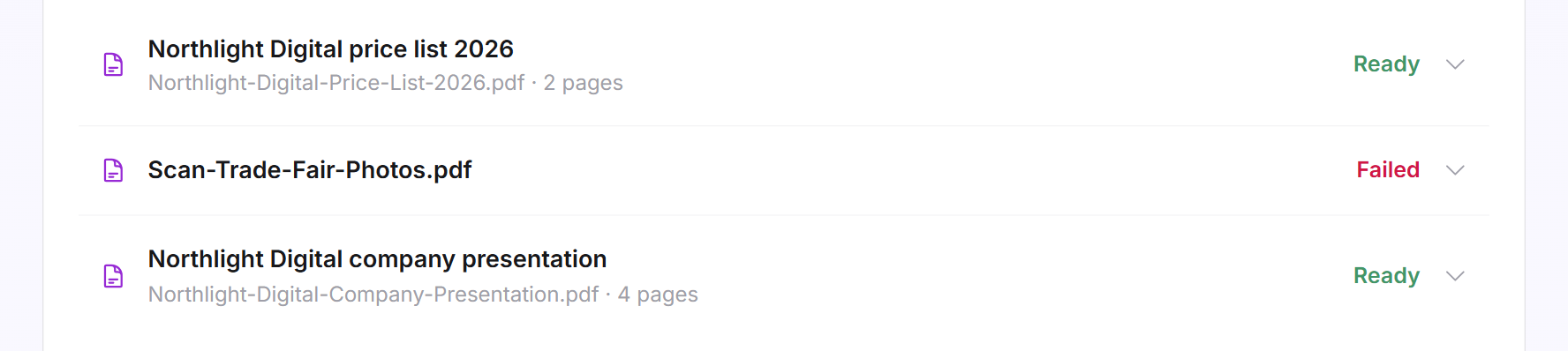
- El documento aparece en la lista con el estado Procesando. La página se actualiza sola mientras tanto.
- En cuanto el estado cambia a Listo, la fila se despliega sola. Revisa el título y el resumen.
Cada fila muestra el título, debajo el nombre del archivo y el número de páginas, y a la derecha el estado.
Consejo: es mejor subir varios documentos cortos y bien delimitados que un único PDF que lo recoja todo. Así cada uno recibe su propio título preciso y su propio resumen de hasta 8.000 caracteres. Se pierde menos contenido y tu agente de LeadWin encuentra antes el documento correcto. Las preguntas y respuestas sueltas que quieras redactar tú, mejor gestiónalas en la base de conocimiento.
Revisar el título y el resumen
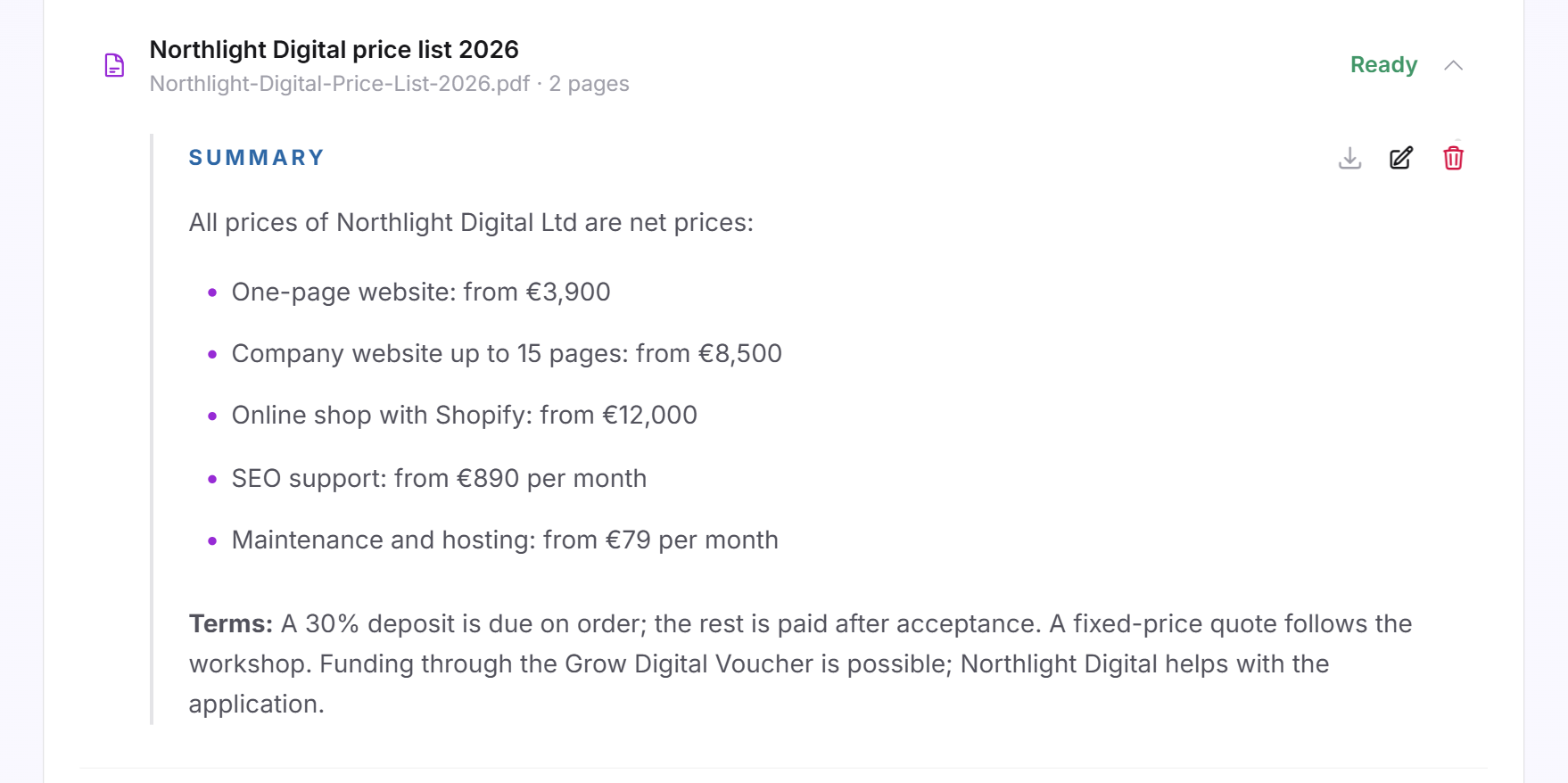
Haz clic en una fila para desplegarla. Verás el resumen a partir del cual responde tu agente de LeadWin. A la derecha hay tres iconos:
- Descargar archivo descarga el PDF original. El archivo se conserva hasta que eliminas el documento.
- Editar abre el resumen para modificarlo.
- Eliminar borra el documento y el archivo, tras pedirte confirmación.
Editar el resumen
La IA resume el documento lo mejor que puede. Si echas algo en falta, o si hay algo que tu agente de LeadWin no debe decir, cambia tú el resumen.
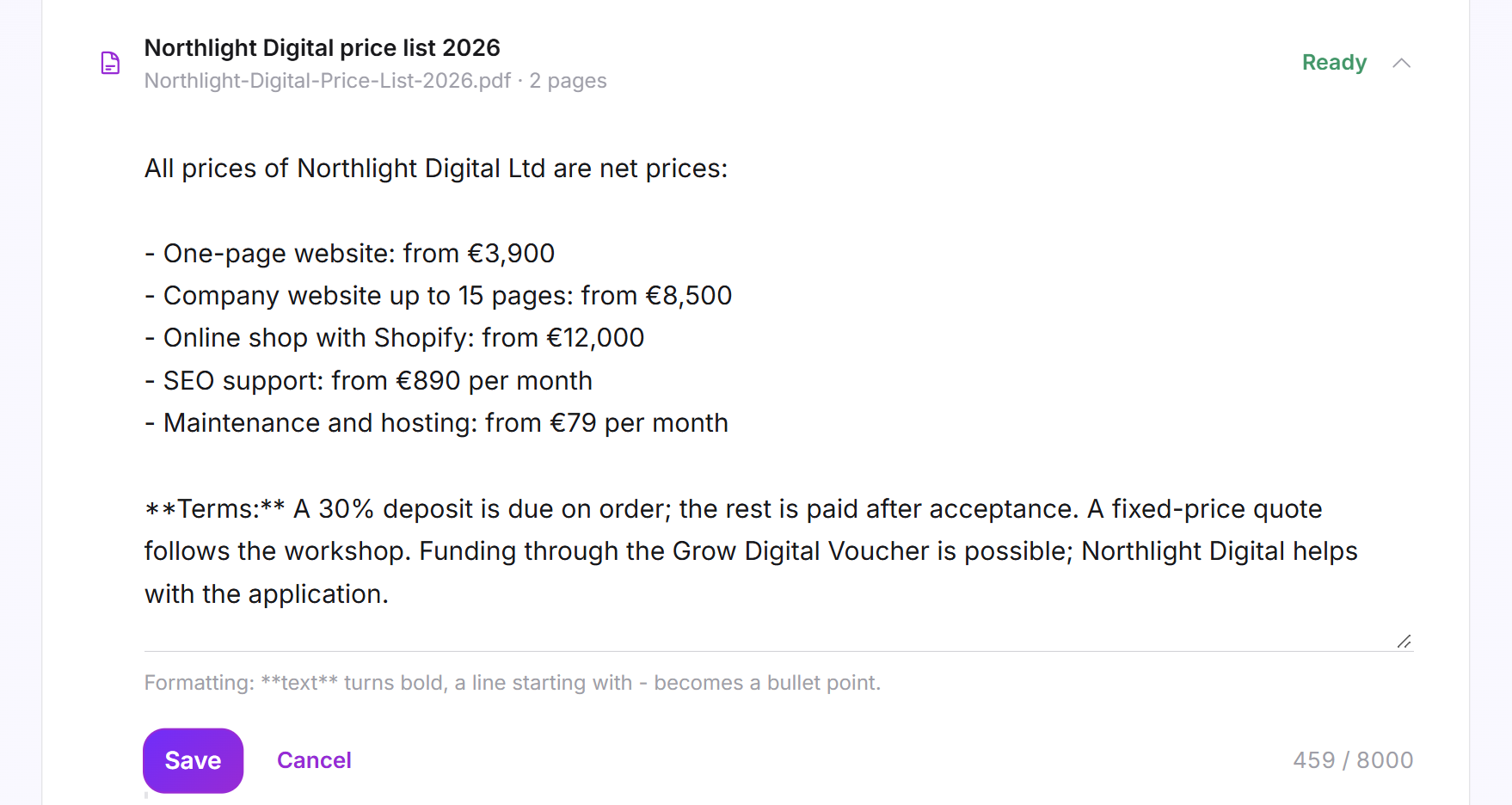
- Despliega el documento y haz clic en Editar.
- Modifica el texto. Puedes usar Markdown, por ejemplo títulos y listas. Se admiten hasta 8.000 caracteres; el contador muestra cuántos llevas.
- Haz clic en Guardar.
A partir de entonces, el documento lleva la etiqueta Editado manualmente. Tu agente de LeadWin usa tu versión desde ese momento.
Si un documento falla
Si un documento muestra Error, despliégalo. Ahí verás el motivo. Hay dos casos:
- Sin texto legible: normalmente el archivo está protegido con contraseña o solo contiene imágenes que ni siquiera el reconocimiento de texto puede leer. Quita la protección y vuelve a subir el archivo. O haz clic en Escribir el resumen yo mismo e introduce el contenido a mano.
- No se ha creado el resumen: el texto era legible, pero el resumen ha fallado. Haz clic más tarde en Volver a procesar.

Actualizar un documento
Un documento subido nunca cambia por sí solo. Si tienes una versión nueva, por ejemplo una nueva lista de precios, sube el PDF nuevo y elimina el antiguo. Así tu agente de LeadWin nunca responde a partir de dos versiones contradictorias.
Eliminar un documento
- Despliega el documento y haz clic en el icono Eliminar.
- LeadWin te pide confirmación. El cuadro de diálogo muestra el título del documento y avisa: Se eliminarán el documento y su archivo, y tu agente LeadWin dejará de conocerlo. Esta acción no se puede deshacer.
- Haz clic en Eliminar. Con Cancelar, el documento se conserva.
El documento, el resumen y el archivo desaparecen definitivamente, y queda libre una plaza en tu suscripción. Si vuelves a necesitar el documento, sube de nuevo el PDF. LeadWin lo leerá otra vez y escribirá un resumen nuevo.
Así se ve en el chat
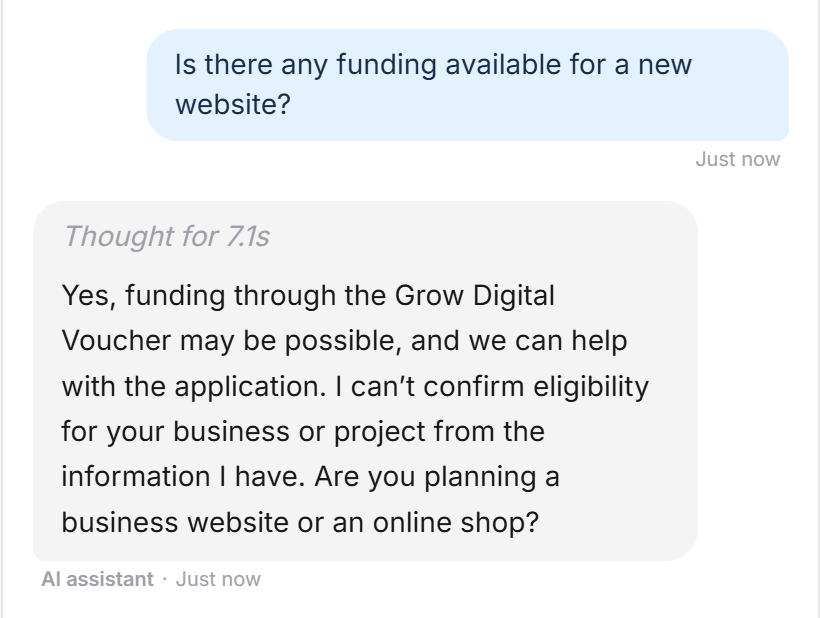
Un visitante pregunta por una ayuda. Esa ayuda solo aparece en la lista de precios, y la línea de temas del documento la menciona. Así tu agente de LeadWin encuentra el documento correcto y responde a partir de él.
Qué incluye tu suscripción
Todas las suscripciones incluyen documentos. La suscripción determina cuántos documentos puede tener cada agente de LeadWin:
| Suscripción | Documentos por agente de LeadWin |
|---|---|
| Free | 1 |
| Basic | 10 |
| Pro y periodo de prueba | 20 |
| Scale | 50 |
Con Feedbax Business se aplican los límites de Basic; con Premium, los de Pro, y con Enterprise, los de Scale. Más información en LeadWin en la suscripción de Feedbax.
El contador de la parte superior de la página muestra cuántos documentos usas ya, por ejemplo 2 de 20 documentos. Cuando llegas al límite, el botón Subir PDF desaparece y junto al contador aparece Mejorar. Al hacer clic se abre la página de precios de LeadWin o, si tienes una suscripción de Feedbax, la de Feedbax. En Scale y con Feedbax Enterprise no hay una suscripción superior, así que solo aparece el contador. Cómo cambiar de suscripción se explica en Gestionar, cambiar y cancelar tu suscripción. Una suscripción superior compensa si tienes muchos servicios con documentación propia: con Pro, tu agente de LeadWin puede responder a partir del doble de documentos que con Basic. Si pasas a una suscripción inferior, todos los documentos se conservan. Simplemente no podrás subir otros nuevos hasta que vuelvas a estar por debajo del límite.
Si tienes varios agentes de LeadWin, el límite se aplica a cada agente por separado. Con Compartir conocimiento, en la página Agente, un segundo agente puede leer los documentos del primero sin tener que subirlos otra vez.
Preguntas frecuentes
¿Qué archivos puedo subir?
Solo archivos PDF, de hasta 10 MB cada uno. Los archivos de Word o PowerPoint guárdalos antes como PDF.
¿LeadWin lee también PDF muy largos?
LeadWin lee los primeros 60.000 caracteres, unas 25 páginas de texto. El resto, no. Por eso, divide la documentación larga en varios documentos, por ejemplo uno por servicio. Si un documento se ha recortado, lo indica un aviso en su fila desplegada.
Mi agente de LeadWin no conoce un dato del PDF. ¿Por qué?
Solo responde a partir del resumen, no del PDF completo. Si el dato no está en el resumen, o estaba después de los primeros 60.000 caracteres, no lo sabe. Añádelo al resumen.
Mi PDF es un escaneo. ¿Funciona?
Sí. LeadWin lee las páginas sin texto con reconocimiento de texto. Si ni así encuentra nada, escribe tú el resumen.
¿Mi agente de LeadWin envía el PDF a los visitantes?
No. Responde a partir del resumen. Solo tú puedes descargar el archivo en el panel de LeadWin.
He actualizado mi folleto. ¿Qué tengo que hacer?
Sube la nueva versión y elimina la antigua. Los documentos no se vuelven a leer automáticamente.
¿Puedo corregir lo que mi agente de LeadWin sabe de un documento?
Sí. Edita el resumen. A partir de entonces, tu agente de LeadWin solo usa tu versión.
¿Se elimina el archivo si elimino el documento?
Sí. Tras tu confirmación, el documento, el resumen y el archivo desaparecen definitivamente.
¿En qué se diferencia de subir un PDF en Novedades o en Estructura de costes?
En Novedades y en Estructura de costes, LeadWin lee un PDF solo para escribirte una propuesta para el campo de texto. El archivo se queda guardado allí como fuente para que puedas volver a leerlo más adelante. Pero tu agente de LeadWin solo responde a partir del texto guardado, y allí LeadWin no lee páginas escaneadas. En la página Documentos, cada archivo recibe su propio resumen, a partir del cual responde tu agente de LeadWin, y también se leen los escaneos.