

En Base de conocimiento configuras el centro de ayuda del que responde tu agente de LeadWin y en el que los visitantes pueden buscar por su cuenta. Escribes los artículos directamente en LeadWin y los publicas como páginas propias del centro de ayuda, o conectas tu Intercom Help Center actual. Así tu agente de LeadWin responde también a preguntas detalladas sobre tu producto con tus propios textos, ya revisados.
De un vistazo
- Encontrarás la página en el panel de LeadWin, en Conocimiento → Base de conocimiento.
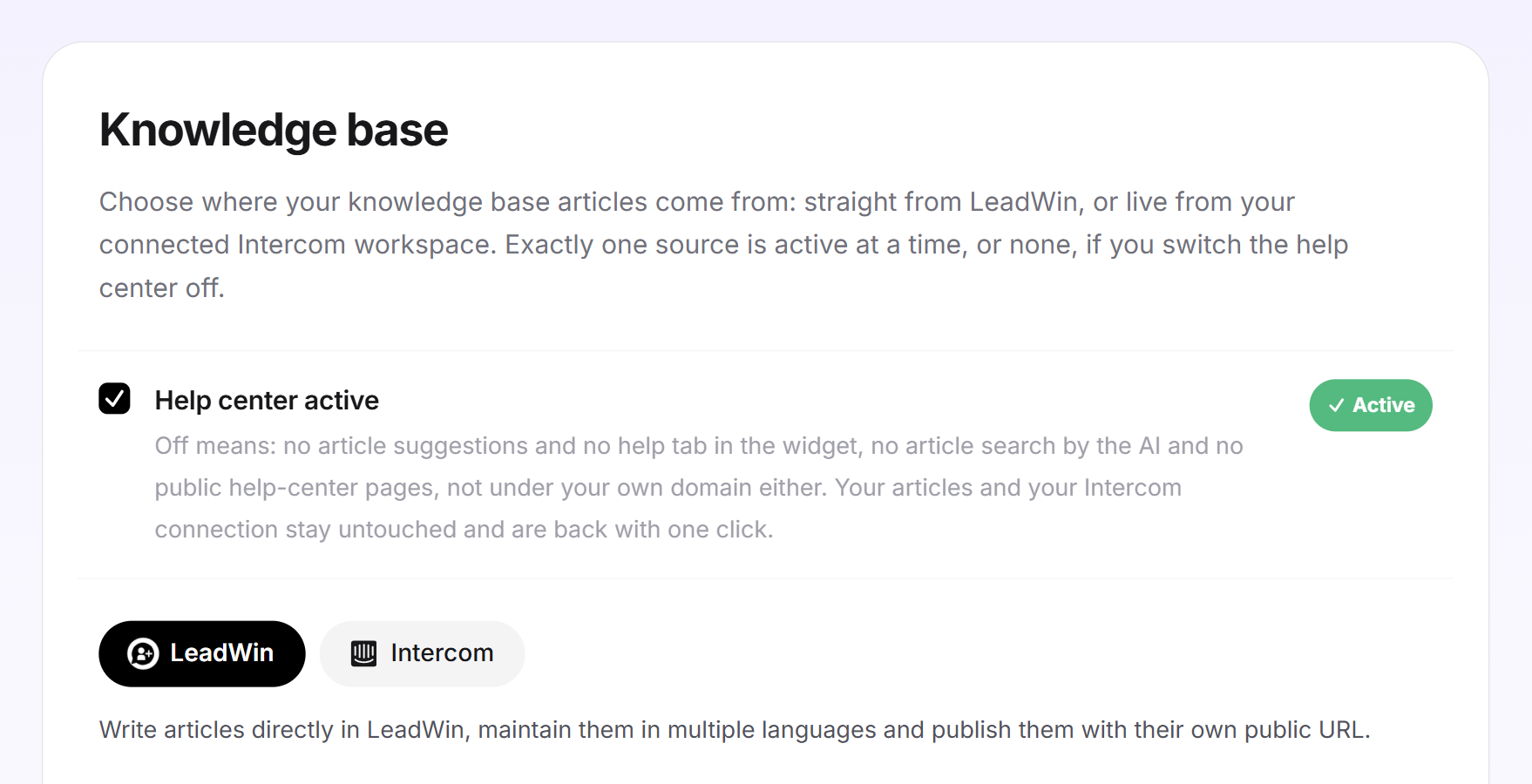
- Siempre hay exactamente una fuente activa: LeadWin o Intercom. O ninguna, si desactivas el centro de ayuda.
- La base de conocimiento está incluida en Pro, Scale y el periodo de prueba. Free y Basic no la incluyen.
- Tu agente de LeadWin conoce los títulos de hasta 250 artículos y lee hasta 3 artículos a la vez, hasta 15.000 caracteres de cada uno.
- La página la ven los propietarios y los administradores. Quién tiene cada rol lo defines en Equipo.
Cómo funciona
Si el centro de ayuda está activo, tu agente de LeadWin usa los artículos en cuatro sitios:
- En sus respuestas: busca los artículos adecuados, responde a partir de ellos con sus propias palabras y enlaza el artículo.
- En la pestaña Ayuda del chat: allí los visitantes buscan en tus artículos por su cuenta.
- Como sugerencias al empezar la conversación: los artículos pueden aparecer en la Pantalla de inicio como punto de partida.
- Como páginas públicas del centro de ayuda: solo con la fuente LeadWin. Cada artículo publicado tiene su propia dirección.
Si desactivas Centro de ayuda activo, todo eso desaparece, también en tu dirección propia. Tus artículos y tu conexión con Intercom se conservan y vuelven con un clic. En la Vista previa en directo compruebas si tu agente de LeadWin encuentra un artículo.
Cuánto lee tu agente de LeadWin
- 250 títulos: tu agente de LeadWin ve el índice de tu centro de ayuda con hasta 250 títulos de artículos y, a partir de ellos, elige qué artículos lee. Si no encuentra ningún título adecuado, busca en el texto.
- 3 artículos es lo máximo que lee en cada consulta.
- 15.000 caracteres es lo que lee de cada artículo, unas 6 páginas de texto. El editor admite hasta 60.000 caracteres, pero tu agente no conoce lo que viene después.
- 8 imágenes por artículo puede incluir en su respuesta, si una captura de pantalla muestra justo el paso que te preguntan.
Lo que significa para ti: el título decide si tu agente de LeadWin abre un artículo. Escribe títulos que respondan a la pregunta, por ejemplo Descargar la factura en PDF en lugar de Facturas. Es mejor dividir las instrucciones largas en varios artículos, para que no se pierda nada más allá de los primeros 15.000 caracteres.
Elegir la fuente
- Abre Conocimiento → Base de conocimiento.
- Comprueba que la casilla Centro de ayuda activo esté marcada.
- Haz clic en la opción LeadWin para escribir artículos directamente en LeadWin, mantenerlos en varios idiomas y publicarlos con dirección propia. O haz clic en Intercom para cargar los artículos en directo desde tu Intercom Help Center. No se copia nada.
- Debajo aparece la gestión de la fuente elegida.
Los agentes nuevos empiezan con la fuente LeadWin. Los agentes más antiguos mantienen la fuente que tienen configurada. Si tu suscripción no incluye la base de conocimiento, la tarjeta lleva la etiqueta Mejorar. En ese caso, un clic en LeadWin abre la página de precios de LeadWin (con una suscripción de Feedbax, la de Feedbax) en lugar de cambiar la fuente.
Crear categorías
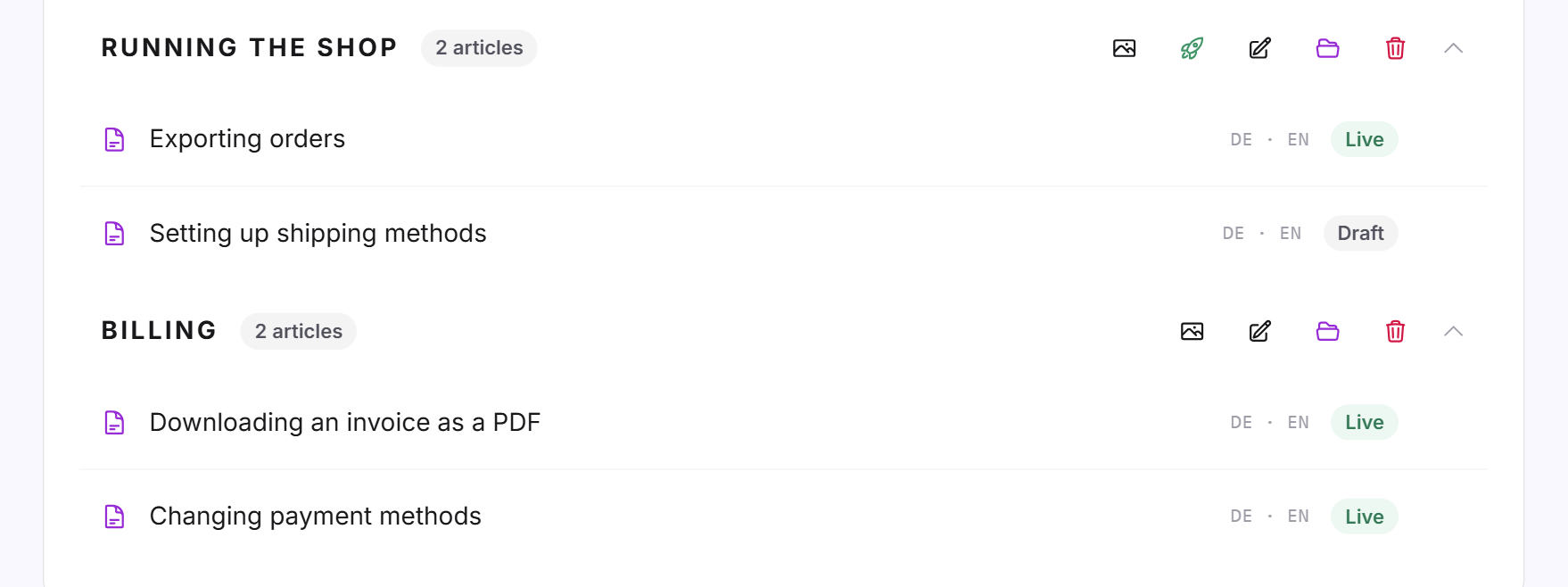
Con la fuente LeadWin, la gestión tiene cuatro pestañas: Tus artículos, Enlaces en el pie de página, Dirección e Importación de Intercom. La página siempre se abre en la pestaña Tus artículos. Allí creas categorías y subcategorías, como las que conoces de Intercom.
- Haz clic en Añadir categoría, escribe un nombre y haz clic en Guardar.
- Con Editar cambias el nombre (hasta 200 caracteres) y una Descripción (opcional) (hasta 500 caracteres), cada idioma en su propia pestaña.
- Con Añadir subcategoría creas un nivel por debajo.
- A una categoría principal le pones una imagen con Imagen: JPG, PNG o WebP de hasta 4 MB.
Cada categoría muestra cuántos artículos hay en ella y en sus subcategorías. Si borras una categoría, sus artículos se conservan y pasan a Sin categoría. Sus subcategorías suben un nivel.
Escribir y publicar un artículo
- En la pestaña Tus artículos, escribe un título, elige una categoría y haz clic en Crear artículo. El artículo se abre directamente en el editor.
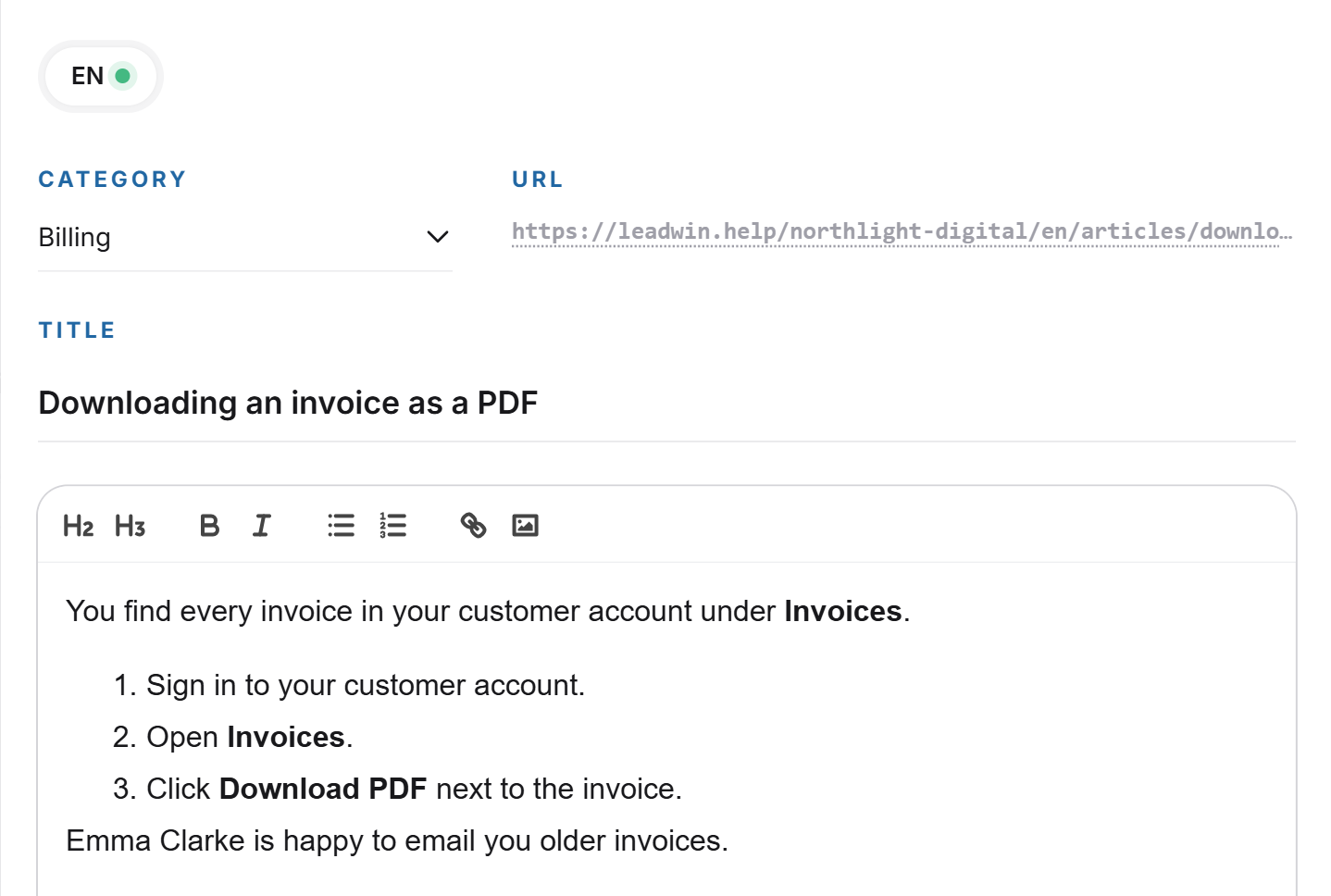
- Elige arriba el idioma y escribe el título (hasta 300 caracteres) y el texto (hasta 60.000 caracteres).
- Las imágenes las insertas con el icono de imagen o pegas una captura de pantalla directamente en el texto: PNG, JPG, WebP o GIF de hasta 5 MB. En Descripción de la imagen, describe lo que se ve.
- Haz clic en Guardar. El artículo es ahora un Borrador, que no ven ni los visitantes ni tu agente de LeadWin.
- Haz clic en Publicar. El artículo está ahora Publicado y tiene una dirección pública.
Solo puedes publicar cuando el artículo tiene título y texto en al menos un idioma. Con Volver a borrador dejas un artículo sin publicar de nuevo. Con el icono de cohete Publicar todos los artículos, tras una confirmación, publicas de una vez todos los borradores de una categoría y de sus subcategorías. Los borradores sin contenido se quedan como están.
No hace falta que traduzcas tú. LeadWin traduce automáticamente cada artículo publicado a todos los idiomas que habla tu agente. Los idiomas los defines en Idioma. LeadWin nunca sobrescribe un idioma que hayas escrito tú. Los borradores no los traduce. Para borrar un artículo, usa el icono de la papelera de su fila. Tras una confirmación, se elimina definitivamente con todos sus idiomas.
Consejo: Las preguntas y respuestas sueltas que quieras redactar tú mismo encajan bien en la base de conocimiento. En cambio, los documentos más largos, como un folleto, súbelos en Documentos.
Gestionar los enlaces del pie de página
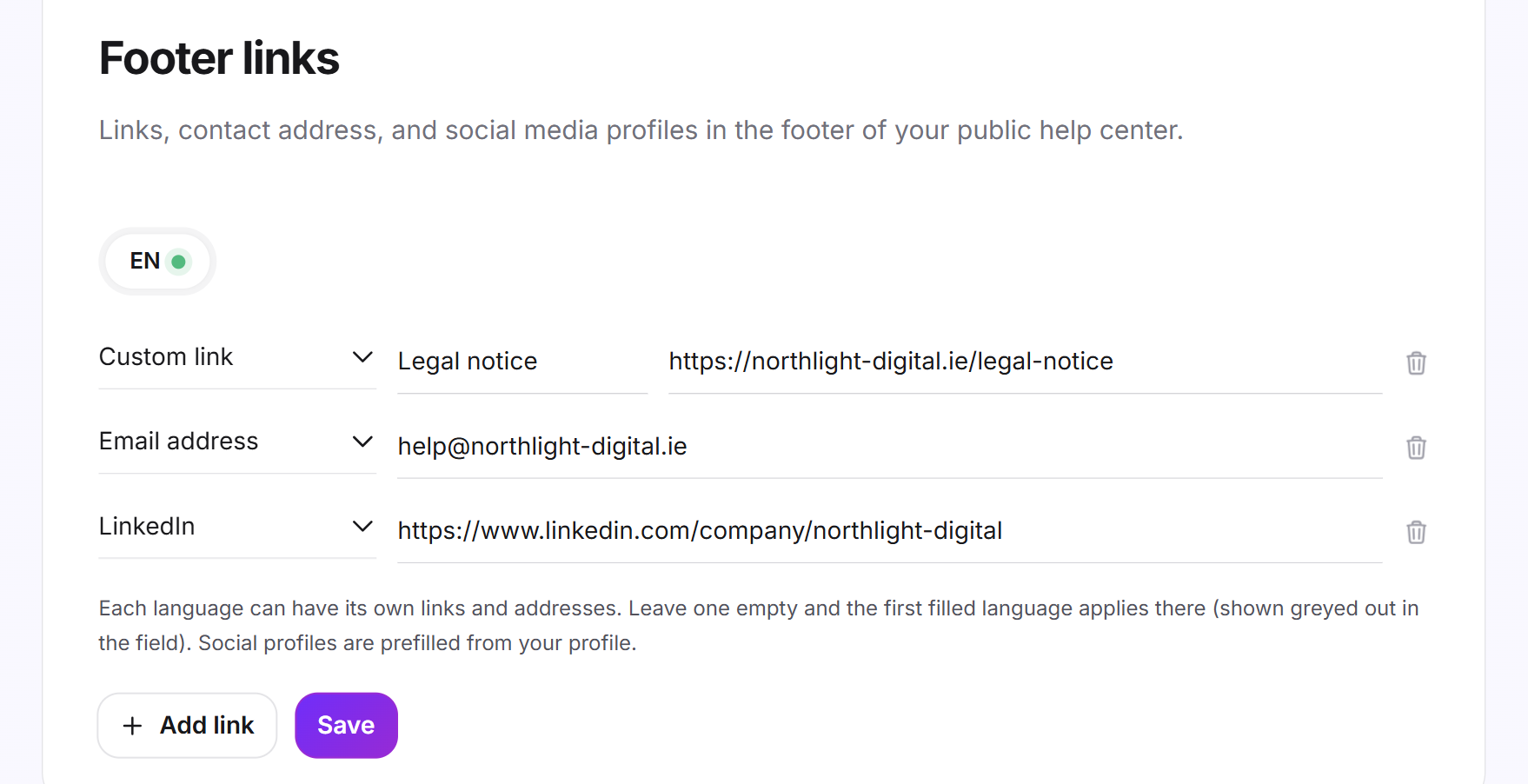
En la pestaña Enlaces en el pie de página defines lo que aparece abajo en las páginas públicas de tu centro de ayuda: enlaces propios, una dirección de correo electrónico y tus perfiles en LinkedIn, Instagram, TikTok, YouTube, X y Facebook.
- Elige arriba el idioma.
- Haz clic en Añadir enlace, elige el tipo e introduce el destino. Un enlace propio lleva además un nombre.
- Haz clic en Guardar.
Puedes crear hasta 10 enlaces. Si dejas un idioma vacío, se aplica el primer idioma rellenado, que se muestra en gris en el campo. En la primera visita, tus perfiles de redes sociales aparecen ya rellenados con los datos de tu perfil de empresa o de tu perfil de Feedbax. Solo se aplican cuando guardas.
La dirección de tu centro de ayuda
Al principio, tu centro de ayuda funciona en la dirección de LeadWin leadwin.help con el nombre público de tu agente, que defines en la página Agente. En la pestaña Dirección puedes publicarlo en su lugar en un subdominio propio, por ejemplo hilfe.nordlicht-digital.de. Cómo hacerlo lo explicamos en dirección propia para tu centro de ayuda. El botón Centro de ayuda de la pestaña Tus artículos abre tu centro de ayuda público en una pestaña nueva.
Un favicon propio
El favicon es la pequeña imagen de la pestaña del navegador de tu centro de ayuda. Sin favicon propio, la pestaña muestra el logotipo de LeadWin. El campo Favicon está en Conocimiento → Base de conocimiento, debajo de la selección de fuente, en cuanto LeadWin es la fuente.
- Haz clic en Subir favicon.
- Elige una imagen PNG, JPG o WebP de 256 KB como máximo. Lo mejor es que sea cuadrada, por ejemplo de 64 × 64 píxeles.
El favicon se aplica al momento; no tienes que guardar nada. Con Sustituir favicon subes uno nuevo y con Eliminar vuelve el logotipo de LeadWin. Si usas Intercom, el favicon viene de tu Intercom Help Center.
Importar artículos de Intercom
Si quieres pasar de Intercom a LeadWin, traes tus artículos en la pestaña Importación de Intercom. Las categorías y subcategorías se conservan, todos los idiomas se importan y las imágenes se copian también.
- Elige la Región de Intercom en la que está tu workspace: Europa, EE. UU. o Australia.
- Pega tu token de acceso y haz clic en Conectar con Intercom. El token solo se usa para leer tus artículos.
- Haz clic en Iniciar importación. Una barra muestra cuántos artículos se han importado ya.
- Al final verás cuántos artículos se han importado, cuántos se han omitido y cuántos no han cambiado.
Una nueva importación actualiza los artículos existentes en lugar de duplicarlos. La importación requiere una suscripción con base de conocimiento, es decir, Pro, Scale o el periodo de prueba. Sin esa suscripción, la tarjeta Importación de Intercom lleva la etiqueta Mejorar. Los botones Conectar con Intercom e Iniciar importación muestran entonces un candado y abren la página de precios en lugar de importar.
Conectar Intercom en directo
Si quieres seguir con Intercom, elige la fuente Intercom. Tu agente de LeadWin buscará entonces en directo en los artículos publicados de tu Intercom Help Center.
- Crea un Access Token en tu Intercom Developer Hub. Basta con permisos de lectura para los artículos.
- En Región de Intercom, elige la región de tu workspace. La encontrarás en los ajustes de Intercom.
- Pega el token y haz clic en Conectar con Intercom.
- Comprueba que la casilla Búsqueda en la base de conocimiento activa esté marcada. Solo así tu agente de LeadWin busca en los artículos.
Con Probar conexión compruebas en cualquier momento si la conexión funciona. En Artículos del centro de ayuda ves los artículos publicados, ordenados por colecciones. Con Desconectar eliminas definitivamente el acceso guardado. Después puedes volver a conectar tu workspace cuando quieras.
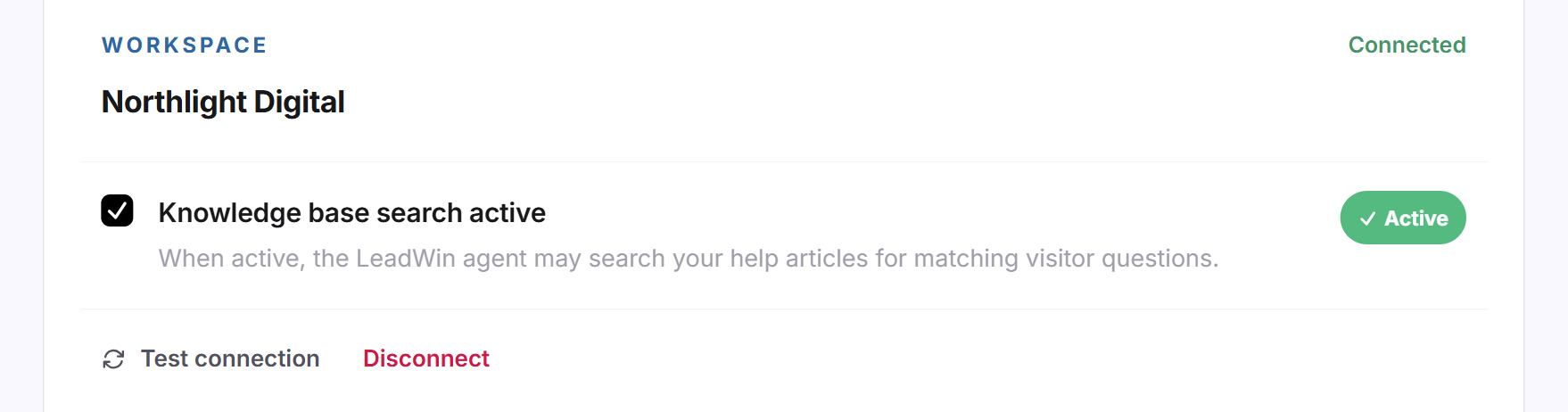
Si Intercom rechaza el acceso, lo normal es que el token no se haya copiado entero o que la región no sea la correcta. Un token solo vale en la región en la que está tu workspace. En la lista de comprobación de Primeros pasos, una búsqueda de Intercom activa cuenta también para el paso Conocimiento de la web.
Así se ve en el chat
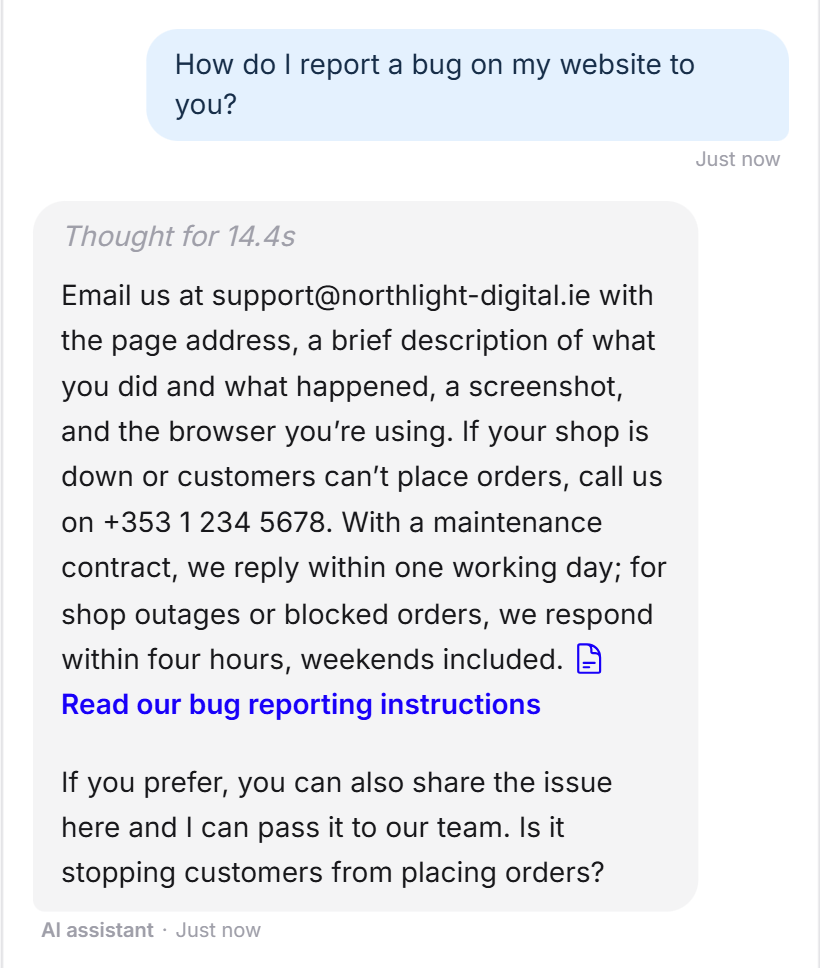
Un visitante pregunta cómo notificar un error. Tu agente de LeadWin responde a partir de tu artículo de ayuda y lo enlaza. Un clic abre el artículo directamente en el chat.
Qué incluye tu suscripción
| Suscripción | Base de conocimiento con LeadWin | Dirección propia | Intercom |
|---|---|---|---|
| Free | no | no | no |
| Basic | no | no | no |
| Pro y periodo de prueba | sí | sí | sí |
| Scale | sí | sí | sí |
Con Feedbax Business se aplican los límites de Basic, con Premium los de Pro y con Enterprise los de Scale. Más información en LeadWin en la suscripción de Feedbax. Pro merece la pena si tus clientes tienen preguntas recurrentes sobre tu producto o tu servicio: tu agente de LeadWin las responde con tus artículos revisados y, además, tienes un centro de ayuda público y multilingüe. Cómo cambiar de suscripción lo explicamos en Gestionar, cambiar y cancelar la suscripción; todos los límites, en Comparativa de suscripciones.
Si termina tu suscripción o el periodo de prueba, tus artículos siguen guardados y puedes seguir editándolos. Pero mientras tu suscripción no incluya la base de conocimiento, las páginas públicas dejan de estar disponibles, tu agente de LeadWin no usa los artículos y la traducción automática se detiene. La tarjeta muestra entonces un aviso amarillo con el botón Desbloquear. La búsqueda de Intercom también se detiene. Si tienes varios agentes de LeadWin, cada uno tiene su propio centro de ayuda. Con Compartir conocimiento, un segundo agente puede leer también la base de conocimiento del primero.
Preguntas frecuentes
LeadWin o Intercom: ¿en qué se diferencian?
Con LeadWin escribes los artículos aquí y los publicas como páginas propias del centro de ayuda. Con Intercom, tu agente de LeadWin lee los artículos en directo de tu Intercom Help Center; no se copia nada.
¿Qué suscripción necesito?
Pro o Scale, o estar en el periodo de prueba. Free y Basic no incluyen la base de conocimiento.
¿Qué pasa si desactivo el centro de ayuda?
Desaparecen la pestaña Ayuda, las sugerencias de artículos, la búsqueda de artículos de tu agente y las páginas públicas. Los artículos y la conexión con Intercom se conservan.
¿Por qué no se ve mi artículo?
Todavía es un borrador, o ningún idioma tiene título y texto. Completa ambos y haz clic en Publicar.
¿Tengo que traducir mis artículos?
No. LeadWin traduce automáticamente los artículos publicados a los idiomas de tu agente. Nunca sobrescribe tus propias traducciones.
Mi agente de LeadWin no encuentra un artículo. ¿Por qué?
Elige los artículos por su título. Redacta el título como preguntan tus clientes. Si la respuesta está más allá de los primeros 15.000 caracteres, divide el artículo.
¿Puedo pasar de Intercom a LeadWin?
Sí. La pestaña Importación de Intercom trae todos los artículos con sus categorías e idiomas. Una nueva importación los actualiza.
Intercom rechaza el acceso. ¿Qué hago?
Comprueba que has copiado el token entero y prueba con las otras regiones: Europa, EE. UU., Australia.