

Este artículo muestra tu agente de LeadWin tal como lo vive un visitante de tu web: desde el botón del chat en la esquina, pasando por la conversación, hasta la solicitud o la cita reservada. Así sabes qué ven tus clientes, qué límites tienen y qué mensajes les pueden aparecer.
De un vistazo
- El botón del chat aparece cuando tu página ha terminado de cargarse. El chat en sí se carga con el primer clic.
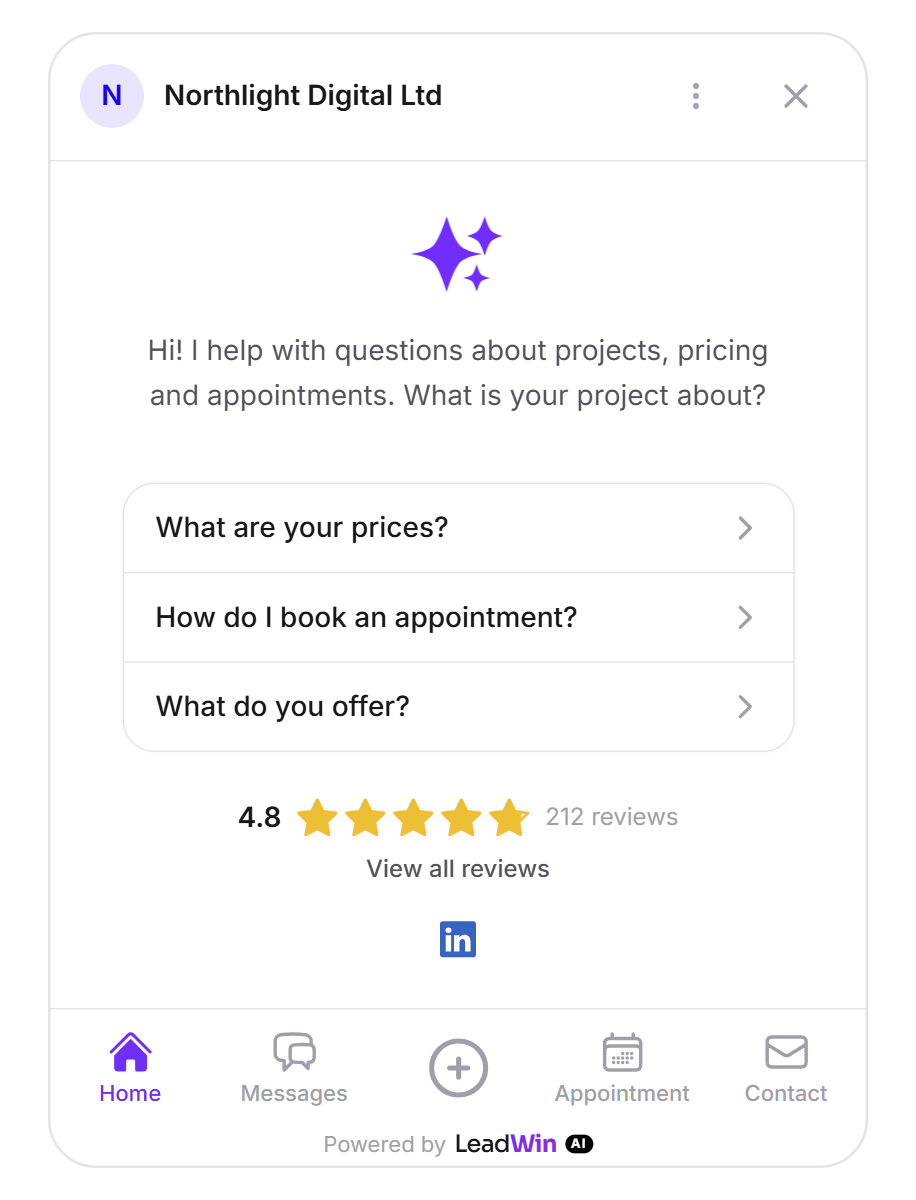
- El chat tiene las pestañas Inicio, Mensajes, Nueva pregunta y Contacto y, según la configuración, también Cita y Ayuda.
- En cada conversación, un visitante puede escribir hasta 50 mensajes. En cada chat puede enviar hasta 3 solicitudes y, en cada mensaje, hasta 3 archivos de 10 MB cada uno.
- El formulario de contacto y la reserva de citas siempre piden el consentimiento del visitante.
- Los visitantes también pueden reservar citas sin pasar por tu web, en tu página pública de reservas en leadwin.ai.
Cómo funciona
El código de tu web no carga nada hasta que tu página se ha cargado por completo. Después obtiene los colores, la posición y las burbujas, y espera como máximo 1,5 segundos. Si nuestro servidor no responde a tiempo, el botón del chat aparece igualmente, con el aspecto estándar. El chat en sí solo se carga cuando un visitante hace clic en el botón. Cómo integrar el código se explica en Instalación.
El botón del chat es redondo, mide 48 píxeles de diámetro, lleva tu color de acento y se sitúa abajo a la derecha o a la izquierda. Si no eliges un color propio, es violeta. Muestra unos destellos o tu propio icono. Con el chat abierto, se convierte en una flecha hacia abajo que cierra el chat. El aspecto y la posición se configuran en Apariencia. Encima del botón pueden aparecer burbujas y, a su lado, señales de confianza. Debajo de una burbuja, el visitante puede elegir Ocultar mensajes como este. Desde Pro, ahí también aparecen tus campañas. Si en las burbujas has activado Ocultar en dispositivos móviles, los visitantes con pantallas de hasta 640 píxeles de ancho no ven burbujas. Las campañas sí aparecen.
En el ordenador, el chat se abre como una ventana en la esquina. Si la ventana del navegador mide menos de 640 píxeles de ancho, el chat ocupa toda la pantalla. Los artículos de ayuda se abren en un tamaño de lectura más ancho.
Cada vez que se carga una página de tu web, el chat se abre en la pantalla de inicio, con el saludo y los inicios de conversación. Una conversación anterior sigue disponible en Mensajes. Si un visitante hace clic en una burbuja de una página, siempre empieza una conversación nueva.
El chat se dirige a los visitantes como lo definas en Instrucciones: Tú (cercano) es la opción por defecto, y además existen tú (desenfadado) y Usted (formal). El saludo, los formularios, los mensajes y las respuestas de la IA cambian a la vez. Ante los visitantes, tu agente se presenta como el asistente de IA de tu empresa.
El chat: cabecera, pestañas y menú
En la cabecera del chat aparecen tu logotipo y el nombre de tu empresa. Al hacer clic se abre Sobre nosotros. A la derecha están Menú y Cerrar. Durante la conversación, a la izquierda aparece además una flecha para volver a la lista de mensajes.
Abajo está la barra de pestañas. Durante una conversación se pliega. Estas son las pestañas, en su orden:
- Inicio: la pantalla de inicio.
- Mensajes: las conversaciones anteriores. Un punto con el aviso Nueva respuesta indica que tu equipo ha respondido mientras el chat estaba cerrado.
- Nueva pregunta: el signo más del centro. Si la reserva de citas no tiene pestaña propia, abre un pequeño menú con tus tipos de evento y la pregunta a la IA.
- Cita: solo si la reserva de citas está activada y el centro de ayuda desactivado. Si no, la reserva está detrás del signo más y en el menú.
- Contacto: el formulario de contacto.
- Ayuda: solo con el centro de ayuda activo.
El Menú contiene tus tipos de evento o tu enlace de Calendly, Dejar datos de contacto, Centro de ayuda, Mensajes y, si los has conectado, tus perfiles en redes sociales. Si un visitante ha ocultado burbujas o tarjetas de confianza, también aparece Contenido oculto. Desde ahí puede recuperarlas. En las suscripciones con la marca LeadWin, en la parte inferior del chat aparece Powered by LeadWin.
La conversación
La IA escribe sus respuestas en directo. Debajo de una respuesta pueden aparecer preguntas de seguimiento. Las reseñas, los proyectos de referencia, las publicaciones y las personas aparecen como tarjetas; con un clic se abren los detalles. Tarjetas como Enviar mensaje, Cita gratuita o Cita llevan directamente al formulario o a la reserva.
Con Adjuntar archivo, un visitante envía hasta 3 archivos por mensaje, cada uno de hasta 10 MB. Se admiten PDF, documentos de Office, texto e imágenes.
Cuando alguien de tu equipo toma el control desde la bandeja de entrada, el visitante ve una línea con el nombre de la persona que se ha unido a la conversación. El campo de texto muestra entonces Escribe un mensaje. Si tu equipo devuelve la conversación, vuelve a atenderla la IA. La toma de control termina automáticamente tras 24 horas sin actividad de tu equipo.
Si un visitante pide hablar con una persona, la respuesta depende de tu configuración en la bandeja de entrada. Con las notificaciones activadas, la IA promete que alguien del equipo responderá en el chat y sigue ayudando mientras tanto. Si nadie toma el control en 2 horas, la IA le dice con sinceridad al visitante que ahora mismo no hay nadie disponible. Con las notificaciones desactivadas, la IA ofrece el formulario de contacto.
Si tu equipo responde cuando el visitante ya se ha ido y este dejó su correo electrónico en una solicitud, recibe un correo. Un enlace del correo vuelve a abrir esa misma conversación. Si la respuesta llegó con el chat cerrado, la pestaña Mensajes muestra el aviso Nueva respuesta la próxima vez que se abra.
Cómo deja un visitante sus datos de contacto
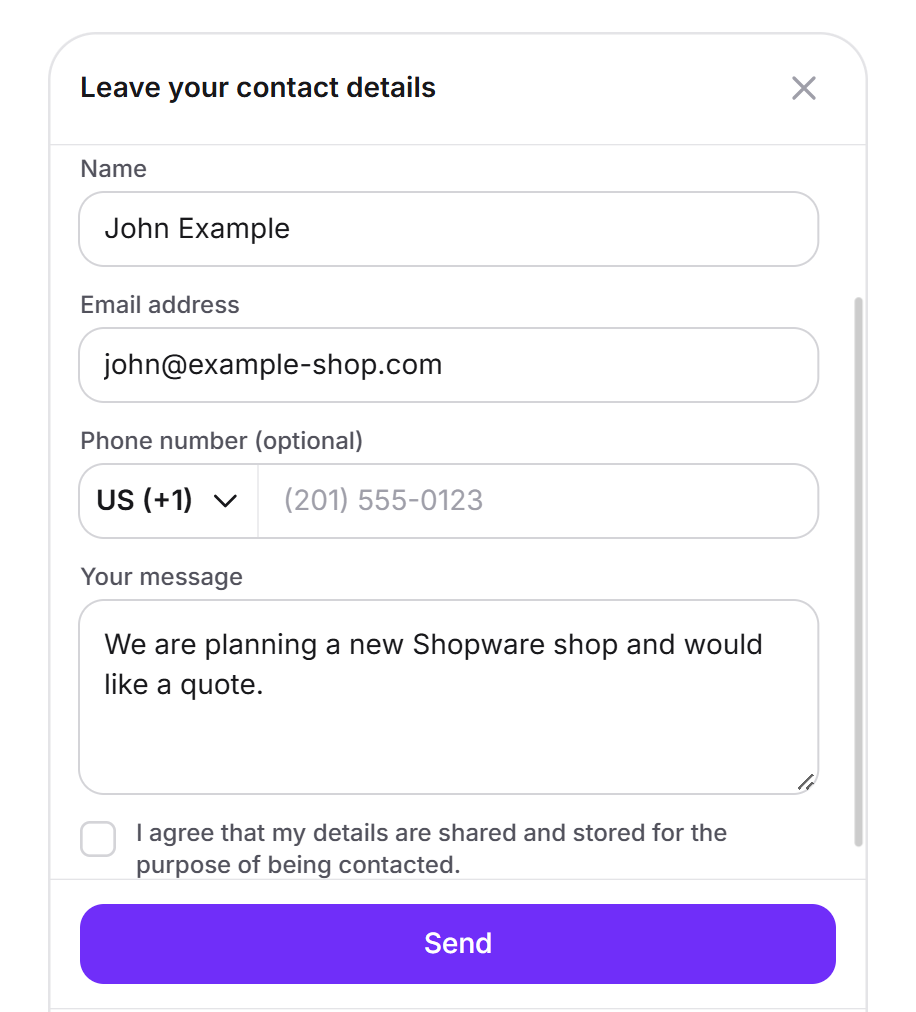
- El visitante pulsa Contacto o elige Dejar datos de contacto en el menú. La IA también puede abrir el formulario por su cuenta y rellenar el mensaje de antemano.
- Rellena Nombre, Correo electrónico y Tu mensaje. Puede dejar vacío Teléfono (opcional).
- Marca la casilla para aceptar que sus datos se transmitan y se guarden para contactar con él. Sin la casilla marcada, el formulario no se puede enviar.
- Hace clic en Enviar y ve ¡Solicitud enviada!
La solicitud llega a tu apartado Solicitudes y recibes un correo. El formulario le indica al visitante que sus datos solo te llegan a ti. Un visitante puede enviar hasta 3 solicitudes por chat, sumando el formulario y la IA. Después aparece un aviso de que ha alcanzado el número máximo. Si recarga la página, se conservan el nombre, el correo electrónico, el teléfono y el mensaje, pero no la casilla.
Cómo reserva una cita un visitante
- El visitante abre Reservar cita desde la pestaña, el signo más, el menú o una tarjeta en la conversación.
- Elige un tipo de evento. Cada uno muestra el nombre, la descripción, la duración, el tipo de llamada (Por teléfono o Videollamada) y la Persona de contacto.
- Elige un día en el calendario y una hora en Horarios disponibles, y hace clic en Siguiente.
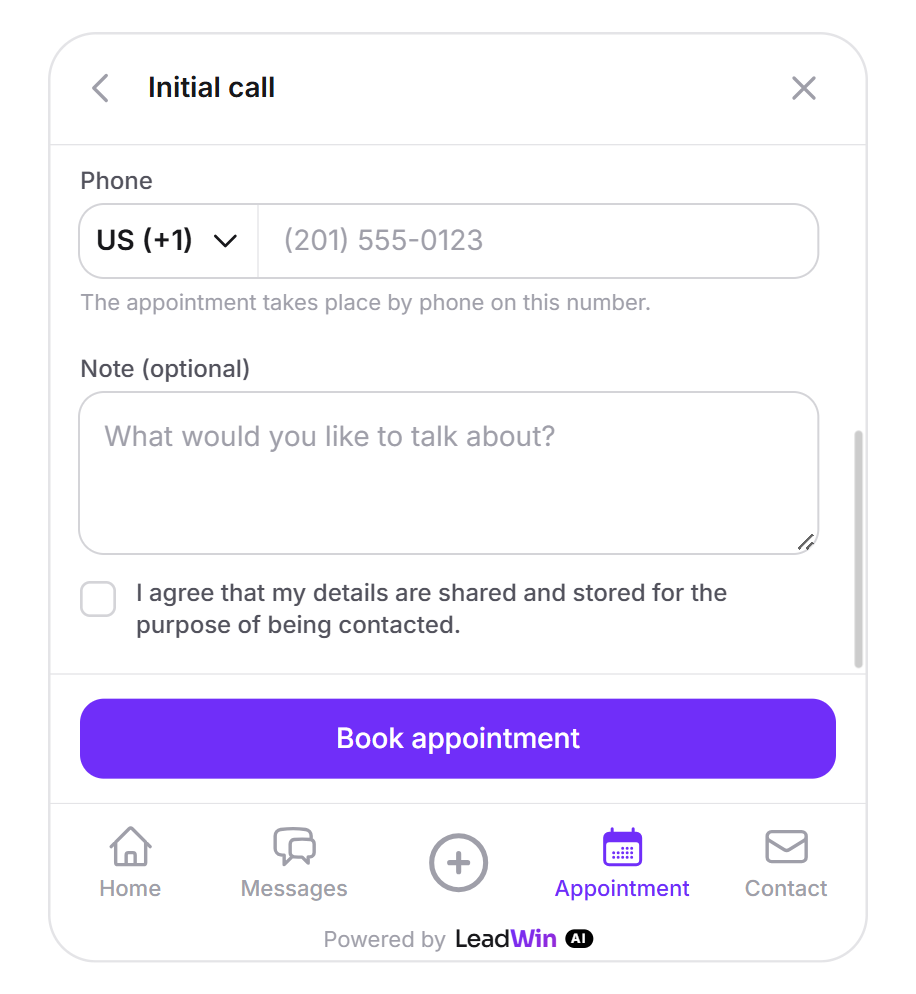
- En Tus datos introduce su nombre, su correo electrónico y su Teléfono. Aquí el teléfono es obligatorio. Puede dejar vacío Nota (opcional). El consentimiento es obligatorio, igual que en el formulario de contacto.
- Hace clic en Reservar cita y ve Cita reservada. Recibe por correo la confirmación con todos los detalles.
El visitante no elige si la cita es por teléfono o por vídeo. Eso lo defines tú en cada tipo de evento. Si tu agente no tiene un calendario con permiso de escritura, una cita por vídeo se muestra y se reserva como cita telefónica. Por eso el teléfono siempre es obligatorio. Todos los horarios están en hora alemana (Europe/Berlin). Si otra persona reserva la misma cita a la vez, el chat le pide al visitante que elija otra. Si usas Calendly, en el chat aparece Calendly con el enlace Abrir en una pestaña nueva. Puedes configurarlo en Reserva de citas.
La página pública de reservas
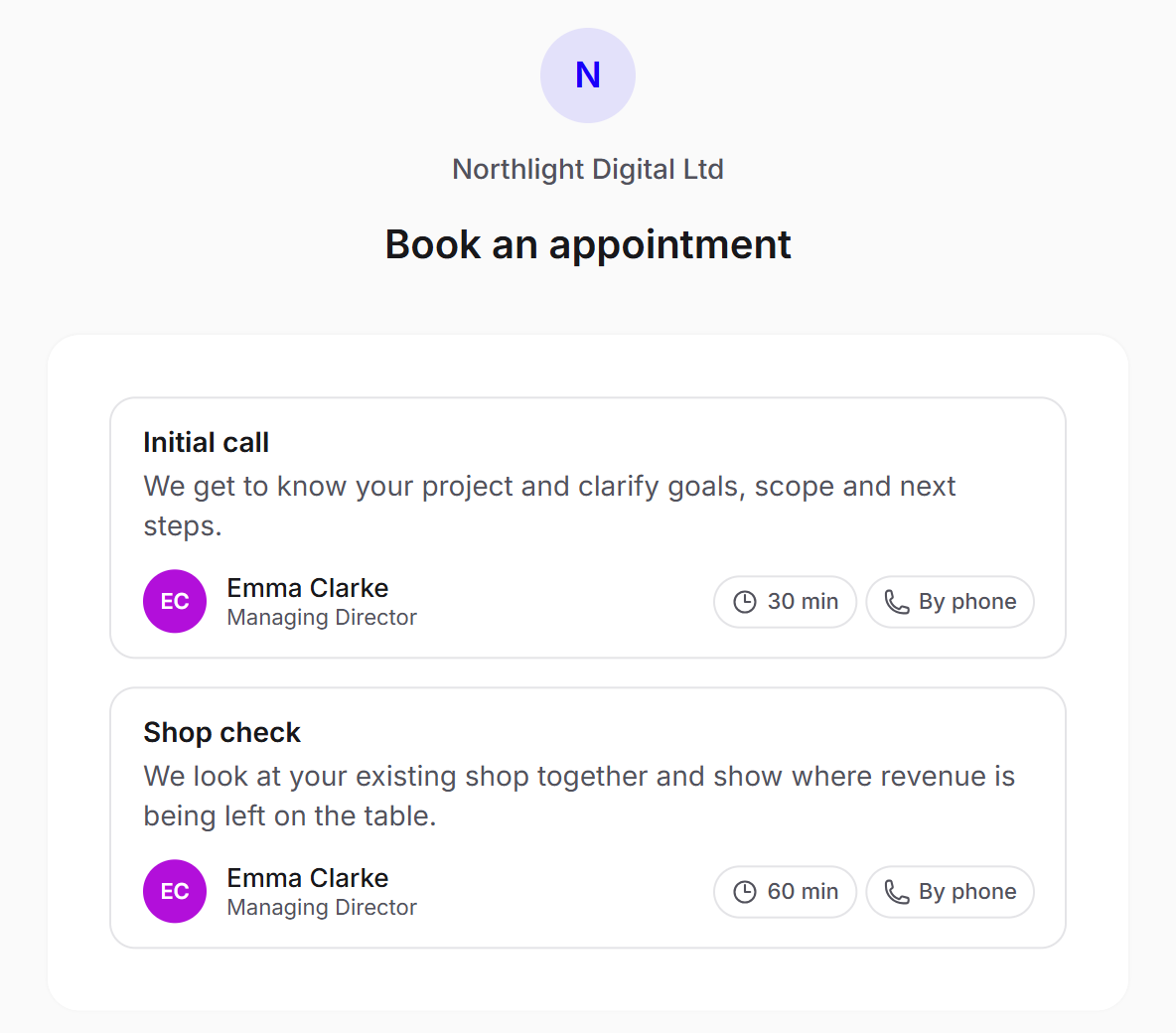
Cada agente con reserva de citas tiene su propia página de reservas, por ejemplo leadwin.ai/de/meet/nordlicht-digital. Muestra todos los tipos de evento bajo el título Reservar cita con y el nombre de tu empresa. Para un solo tipo de evento, añade su identificador, por ejemplo leadwin.ai/de/meet/nordlicht-digital/erstgespraech. La página en inglés tiene la misma dirección sin /de/.
La página funciona sin chat, sin código integrado y sin dominio autorizado. Puedes compartirla en correos, firmas o redes sociales. Habla el idioma en el que responde tu agente y sigue tu esquema de colores. El identificador de la dirección se cambia en la página Agente.
Sobre nosotros y centro de ayuda
Sobre nosotros muestra el logotipo, el nombre, las estrellas con el número de reseñas, tu descripción y datos clave como Sede, Año de fundación, Tamaño de la empresa, Idiomas, Tarifa por hora y Presupuesto mínimo. Debajo aparecen Experiencia sectorial, Nuestro equipo y unas preguntas frecuentes. Al hacer clic en una persona se ven Acerca de y Otras personas de contacto. Los datos proceden de tu perfil. Las empresas con perfil en Feedbax y las señales de confianza activadas muestran ahí además el enlace Ver perfil en Feedbax.
Con el centro de ayuda activo, el visitante busca en tus artículos desde Ayuda, navega por las colecciones y lee los artículos directamente en el chat. Abrir en el centro de ayuda abre el artículo en la página pública de tu centro de ayuda. Allí también está integrado tu agente, para que quien no encuentre lo que busca pueda preguntar. Los artículos proceden de tu base de conocimiento o de Intercom.
Límites y mensajes que pueden ver los visitantes
En algunos casos no responde la IA, sino que el chat muestra un mensaje fijo. Si has elegido el trato de usted, los mensajes también aparecen de usted.
| Situación | Lo que ve el visitante |
|---|---|
| 50 mensajes del visitante en una conversación | Has alcanzado el límite de mensajes de esta sesión. Vuelve a intentarlo más tarde. Recargar la página no reinicia el recuento; una nueva pregunta, sí. |
| más de 200 mensajes por hora desde la misma dirección IP | un aviso para esperar un momento y volver a intentarlo más tarde |
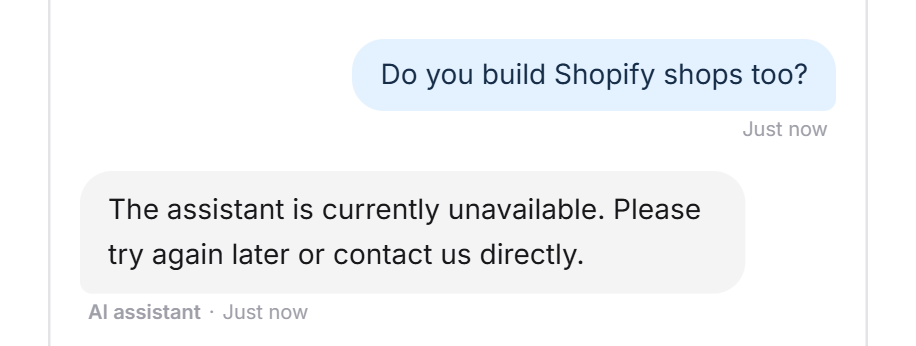
| Tu cupo de conversaciones se ha agotado | El asistente no está disponible en este momento. Vuelve a intentarlo más tarde o ponte en contacto con nosotros directamente. |
| Has bloqueado al visitante en la bandeja de entrada | La empresa ha finalizado este chat. Si tienes preguntas, ponte en contacto directamente con ella. |
| Agente desactivado, eliminado o cerrado por la suscripción | LeadWin no disponible en lugar del chat |
| El dominio no está entre tus dominios autorizados | No autorizado en lugar del chat |
| Estamos instalando una actualización | Se está instalando una actualización … Si tarda más, aparece Recargar. |
Si tu cupo de conversaciones se ha agotado, el chat solo rechaza las conversaciones nuevas. Una conversación en la que el visitante ha escrito en las últimas 24 horas sigue funcionando. El formulario de contacto, la reserva de citas, Sobre nosotros y Ayuda funcionan siempre, porque no consumen conversaciones.
Durante una actualización, el chat se vuelve a conectar solo. Al mismo tiempo, el código de tu web comprueba cada 2,5 segundos si el servidor vuelve a responder, durante unos 10 minutos como máximo, y después recarga el chat.
Qué incluye tu suscripción
El chat, el formulario de contacto, Sobre nosotros y los mensajes están en todas las suscripciones. Algunas partes del chat dependen de la suscripción:
| Lo que ven los visitantes | Free | Basic | Pro y periodo de prueba | Scale |
|---|---|---|---|---|
| Reserva de citas en el chat y página de reservas | no | sí | sí | sí |
| Burbujas y señales de confianza | no | sí | sí | sí |
| Inicios de conversación y preguntas de seguimiento | no | sí | sí | sí |
| Pestaña Ayuda con el centro de ayuda | no | no | sí | sí |
| Campañas e icono propio en el botón del chat | no | no | sí | sí |
| Aviso Powered by LeadWin | sí | sí | no | no |
Con Feedbax Business se aplican los límites de Basic; con Premium, los de Pro, y con Enterprise, los de Scale. Encontrarás más información en LeadWin en la suscripción de Feedbax.
Una suscripción superior merece la pena porque los visitantes encuentran más formas de llegar a ti. Desde Basic reservan una cita directamente y ven tus reseñas ya en el botón del chat. Desde Pro encuentran respuestas en el centro de ayuda, ven tus campañas y el chat solo lleva tu marca. Todos los límites están en Comparativa de suscripciones.
Preguntas frecuentes
¿El chat hace más lenta mi web?
No. Se carga cuando tu página ha terminado de cargarse, y el chat en sí, con el primer clic.
¿Qué ven los visitantes si se me acaban las conversaciones?
Los visitantes nuevos ven el mensaje de que el asistente no está disponible en este momento. Las conversaciones en curso continúan, y el formulario de contacto y la reserva de citas siguen funcionando.
¿Puede un visitante escribir sin límite?
No. Una conversación admite 50 mensajes del visitante. Después puede empezar una conversación nueva con una nueva pregunta.
¿Por qué tiene que marcar una casilla el visitante en el formulario de contacto?
Con ella acepta que sus datos se transmitan y se guarden para contactar con él. Sin consentimiento no se envía ninguna solicitud.
¿Pueden elegir los visitantes entre teléfono y vídeo?
No. Tú defines el tipo en cada tipo de evento. Sin un calendario conectado con permiso de escritura, una cita por vídeo pasa a ser una cita telefónica.
¿En qué zona horaria ven los visitantes las citas?
En hora alemana (Europe/Berlin), también los visitantes de otras zonas horarias.
¿Por qué no hay pestaña Ayuda?
Tu centro de ayuda está desactivado o tu suscripción no lo incluye. El centro de ayuda está disponible desde Pro.
Los visitantes ven No autorizado. ¿Qué falta?
El dominio de esa web no está entre tus dominios autorizados. Ten en cuenta que una dirección con www y otra sin www son dos dominios distintos. Añádelo en Conocimiento → Web.