

La página Actividad responde a dos preguntas: qué ha pasado y quién está detrás. Arriba aparecen por orden cada chat, cada solicitud, cada cita y cada petición de hablar con una persona; debajo, la lista de tus visitantes con su puntuación de interés y todas sus visitas. Así ves qué visitantes vuelven y lo cerca que están de enviar una solicitud.
De un vistazo
- Encontrarás la página en el panel de LeadWin, en Analítica → Actividad.
- La página está incluida en Pro, Scale y el periodo de prueba. En Free y Basic se ven ejemplos.
- La lista de eventos muestra los 20 eventos más recientes del periodo elegido.
- La lista de visitantes solo muestra a los visitantes que han aceptado el análisis de visitantes, y solo de los últimos 90 días.
- La página la ven los propietarios, los administradores y las personas con el rol Solo lectura, pero no el rol Agente. Los roles los defines en Equipo.
Cómo funciona
La lista de eventos lee los mismos eventos que el embudo del Análisis de visitantes, y lo hace al instante, sin esperar a la noche. Incluye todos los chats, solicitudes, citas y peticiones de hablar con una persona, también los de visitantes sin consentimiento. Los datos de la visita, es decir, origen, páginas vistas y ubicación, solo aparecen en los visitantes con consentimiento. Esta lista no muestra, a propósito, cuántas veces se ha visto o abierto tu agente de LeadWin.
La lista de visitantes y los historiales de visitas solo existen para los visitantes que han aceptado el análisis de visitantes. Cómo configurar el consentimiento lo explicamos en Privacidad. LeadWin borra los datos de cada visita a los 90 días. Por eso las visitas y los visitantes más antiguos desaparecen de la lista.
Las dos listas se actualizan solas cada 15 segundos. Lo indica la etiqueta parpadeante En directo de arriba a la derecha.
Leer los eventos
- Abre Analítica → Actividad.
- Arriba, elige 7 días, 30 días o 90 días. Por defecto están seleccionados 30 días. El periodo solo se aplica a esta página y solo a los eventos, no a la lista de visitantes.
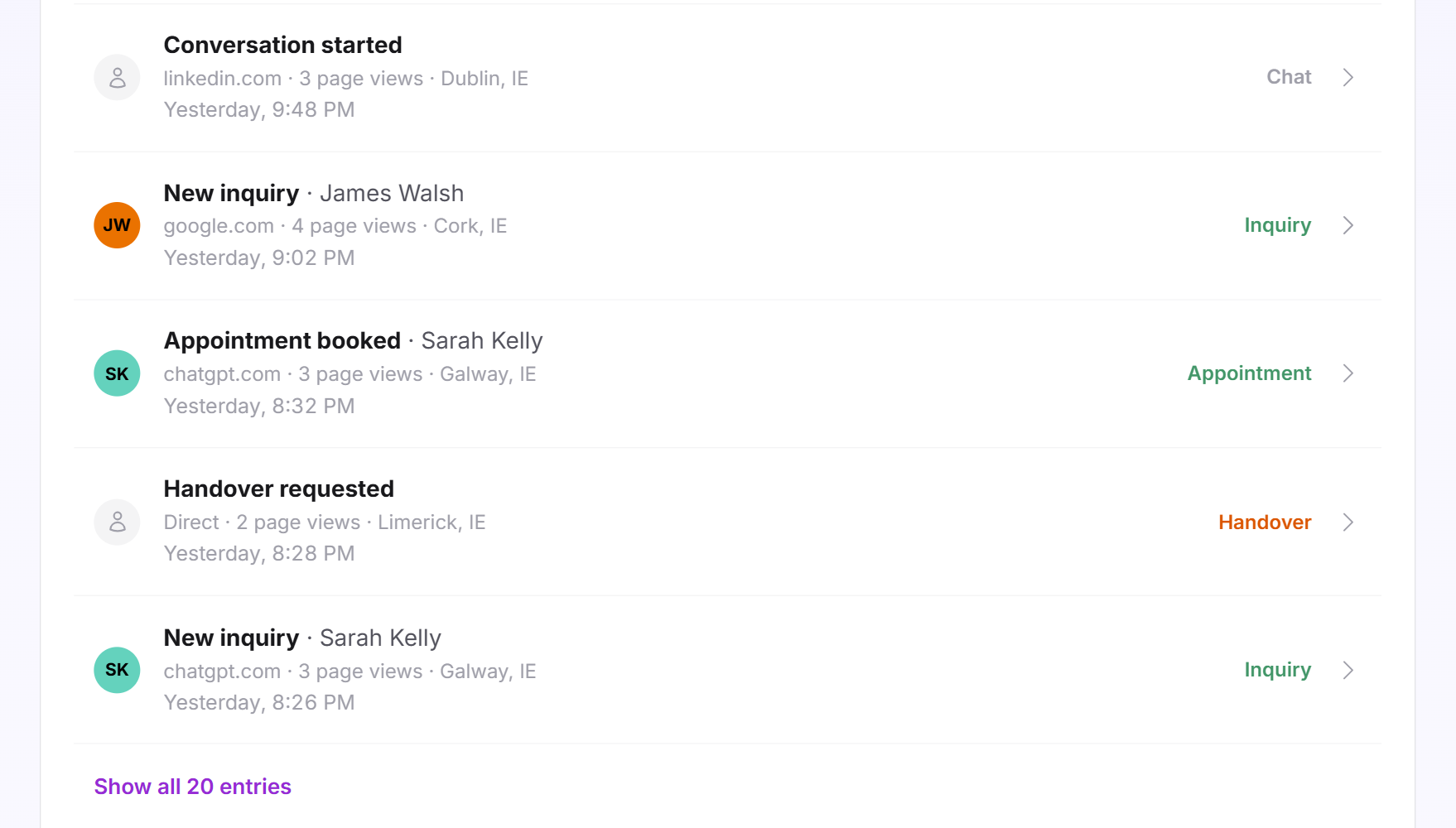
- Ves los 5 eventos más recientes. Con un botón como Mostrar las 12 entradas despliegas hasta 20, y con Mostrar menos los vuelves a plegar.
- Haz clic en un evento con flecha para abrir la conversación en la Bandeja de entrada.
A la izquierda de cada fila aparecen las iniciales del visitante si ha dejado una solicitud con su nombre en la misma conversación; si no, un icono neutro de persona. Al lado están el evento y el nombre; debajo, el origen, las páginas vistas y la ubicación; a la derecha, el momento, como Hoy o Ayer con la hora, y una palabra de color para el tipo:
| Evento | Tipo | Qué ha pasado |
|---|---|---|
| Conversación iniciada | Chat (gris) | Un visitante ha escrito su primer mensaje. |
| Nueva solicitud | Solicitud (verde) | Un visitante ha dejado una solicitud. |
| Cita reservada | Cita (verde) | Un visitante ha reservado una cita en el chat. |
| Traspaso solicitado | Traspaso (naranja) | Un visitante quiere hablar con una persona de tu equipo. |
| Consulta resuelta | Resuelto (verde) | Una consulta se ha registrado como resuelta. |
Un traspaso solo aparece si en ese momento estaba activado el aviso por correo de la bandeja de entrada. Si no hay nada en el periodo, aparece Todavía no hay datos en el periodo seleccionado.
Usar la actividad de visitantes
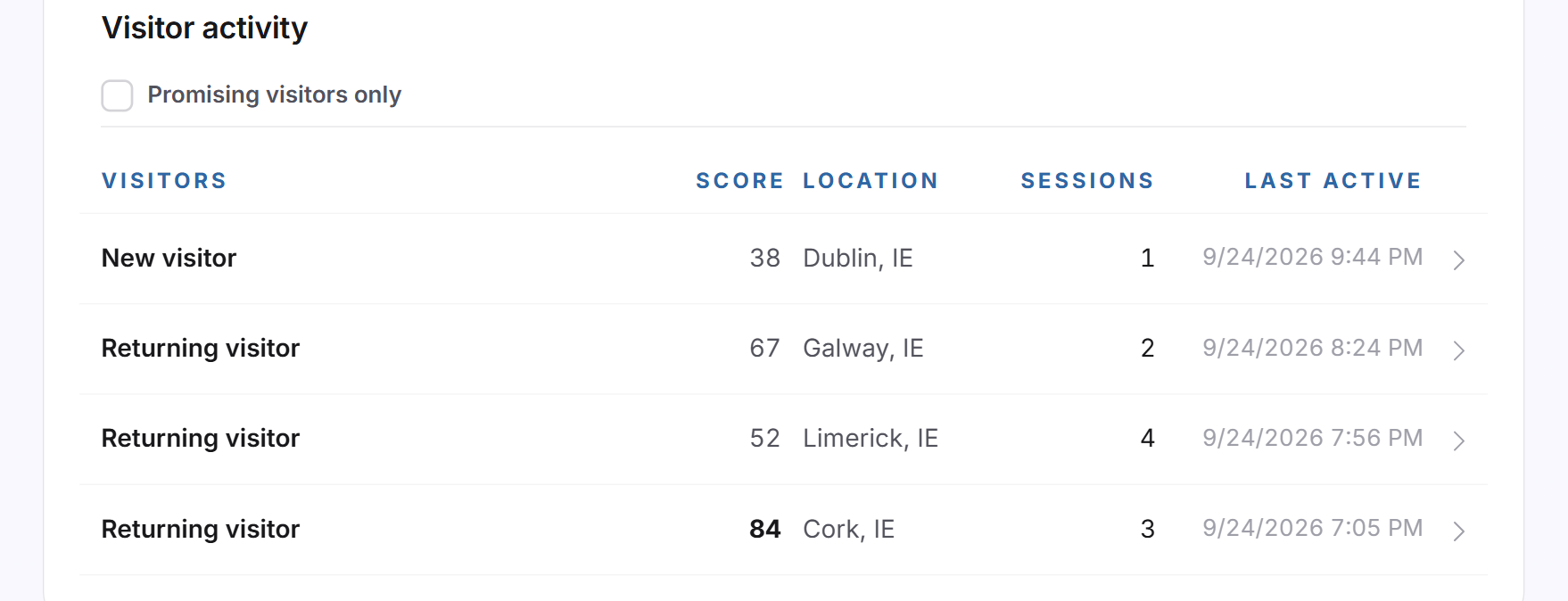
En Actividad de visitantes aparecen todos los visitantes registrados, con el último activo arriba. Las columnas son Visitantes, Puntuación, Ubicación, Sesiones y Última actividad. Una puntuación de 70 o más aparece en negrita.
- Si quieres, marca la casilla Solo visitantes prometedores. Así solo ves visitantes con una puntuación de 70 o más.
- La lista muestra 25 visitantes. Con Cargar más ves los 25 siguientes.
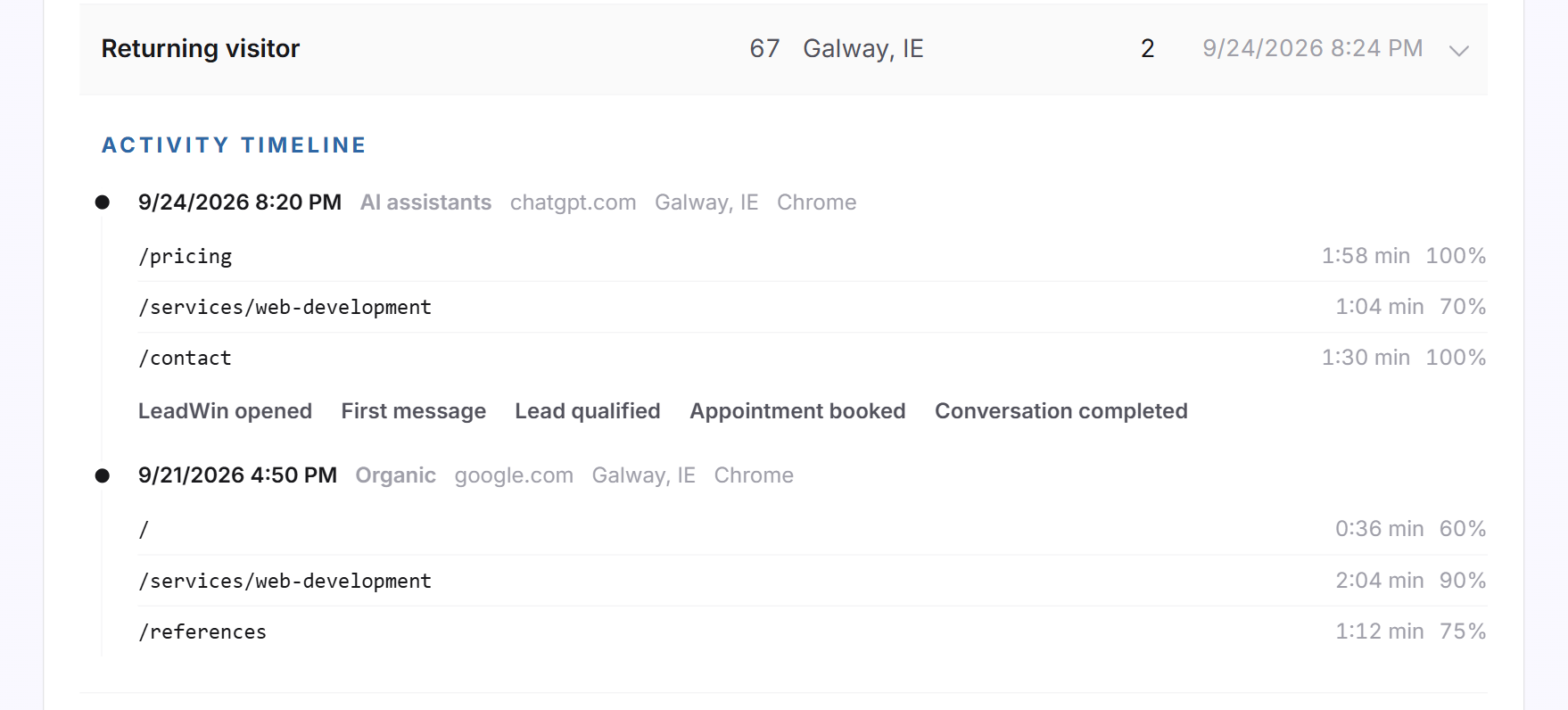
- Haz clic en un visitante. Debajo se despliega su Historial de actividad. Un segundo clic lo cierra.
El historial muestra las 50 visitas más recientes. En cada visita aparecen la hora de inicio, el canal, como Orgánico o Asistentes de IA, la web de referencia, la ubicación y el navegador. Debajo siguen las páginas leídas, con el tiempo de permanencia y la profundidad de desplazamiento en porcentaje, y las fases que ha alcanzado el visitante, por ejemplo LeadWin abierto, Primer mensaje o Lead cualificado. Las fases repetidas se agrupan con ×2, ×3, etc.
Los visitantes aparecen como Visitante nuevo o Visitante recurrente. Por ahora la lista no muestra nombres de empresas, porque LeadWin no tiene conectado ningún servicio de identificación de empresas. Si un visitante ha dejado sus datos de contacto, lo encontrarás con su nombre en Contactos.
Cómo se calcula la puntuación
La puntuación mide el interés de un visitante, de 0 a 100. No tiene nada que ver con las reseñas. LeadWin la calcula a partir de la visita actual y de las anteriores:
- 4 puntos por página vista en la visita actual, como máximo 20.
- 5 puntos por minuto en la web, como máximo 15.
- 15 puntos por una página cuya dirección contenga kontakt, contact, preis, pricing, angebot, quote o demo.
- 10 puntos por la segunda visita y 15 a partir de la cuarta.
- La fase más avanzada en el chat: 10 puntos por abrirlo, 20 por un mensaje, 25 por una solicitud o más.
A partir de 70 puntos, un visitante se considera prometedor. La llama de Visitantes en directo y el correo de Notificaciones usan el mismo umbral.
Si tu suscripción no incluye la página
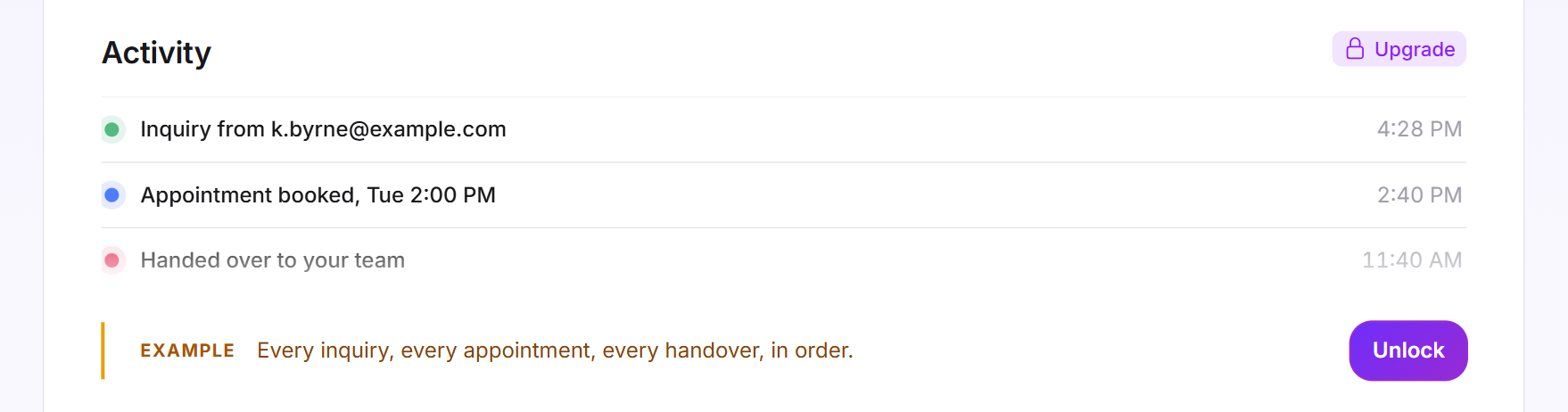
En Free y Basic, dos tarjetas de ejemplo sustituyen a las listas. La tarjeta Actividad muestra entradas inventadas, como una solicitud, una cita reservada y un traspaso a tu equipo. La tarjeta Actividad de visitantes muestra tres visitantes inventados con su ubicación y su número de visitas. Las dos llevan la etiqueta Ejemplo. Desbloquear y Mejorar abren la página de precios de LeadWin; con Feedbax Business, la página de precios de Feedbax.
Qué incluye tu suscripción
| Suscripción | Eventos | Actividad de visitantes |
|---|---|---|
| Free | solo ejemplo | solo ejemplo |
| Basic | solo ejemplo | solo ejemplo |
| Pro y periodo de prueba | los 20 más recientes por periodo | sí, 90 días, 50 visitas por visitante |
| Scale | los 20 más recientes por periodo | sí, 90 días, 50 visitas por visitante |
Con Feedbax Business se aplican los límites de Basic, con Premium los de Pro y con Enterprise los de Scale. Más información en LeadWin en la suscripción de Feedbax; todos los límites, en Comparativa de suscripciones.
Pro merece la pena si quieres saber quién hay detrás de tus cifras: qué visitante lee tu página de precios por tercera vez y cuándo eso se convirtió en una conversación. En el periodo de prueba lo pruebas durante 7 días. Cómo cambiar de suscripción lo explicamos en Gestionar, cambiar y cancelar la suscripción.
Preguntas frecuentes
¿Por qué no cambia la lista de visitantes cuando cambio el periodo?
El periodo solo se aplica a los eventos. La lista de visitantes muestra siempre todos los visitantes registrados de los últimos 90 días, con el último activo arriba.
¿Por qué solo veo 20 eventos?
La lista muestra los 20 eventos más recientes del periodo. Los eventos anteriores los encontrarás en la bandeja de entrada, en Solicitudes y en Citas.
¿Cómo se calcula la puntuación?
A partir de las páginas leídas, el tiempo de permanencia, las visitas repetidas, las visitas a páginas de contacto o de precios y la actividad en el chat. A partir de 70 sobre 100, un visitante se considera prometedor.
¿Por qué los visitantes no muestran el nombre de su empresa?
Por ahora LeadWin no tiene conectado ningún servicio de identificación de empresas. Los visitantes aparecen como nuevos o recurrentes.
¿Por qué falta un visitante con el que he chateado?
En la lista de visitantes solo aparecen los visitantes que han aceptado el análisis de visitantes. Aun así, su chat aparece en la lista de eventos y en la bandeja de entrada.
¿Cuánto tiempo guarda LeadWin los datos de los visitantes?
90 días. Después, LeadWin borra cada una de las visitas.
¿Por qué falta un traspaso en la lista?
Los traspasos solo cuentan si en ese momento estaba activado el aviso por correo de la bandeja de entrada. Sin él, tu agente de LeadWin no ofrece en el chat hablar con una persona.