

En Citas ves cada cita que un visitante ha reservado a través de tu agente de LeadWin, con fecha, hora, tipo de cita y datos de contacto. Desde cada fila puedes ir al chat del que salió la reserva, abres el contacto o te unes a la videollamada. Así llegas bien preparado a cada primera reunión.
De un vistazo
- Encuentras la página en el panel de LeadWin, en Leads → Citas. El área Leads se abre en esta página.
- Los visitantes reservan citas en cuanto has configurado la reserva de citas. Está incluida a partir de Basic y durante el periodo de prueba, no en Free.
- Por chat, un visitante puede reservar como máximo 3 citas.
- La lista solo muestra las reservas. Las cancelaciones y los cambios de fecha los haces en tu calendario.
- Pueden ver esta página los propietarios, los administradores y los agentes. Quién tiene qué rol lo decides en Equipo.
Cómo funciona
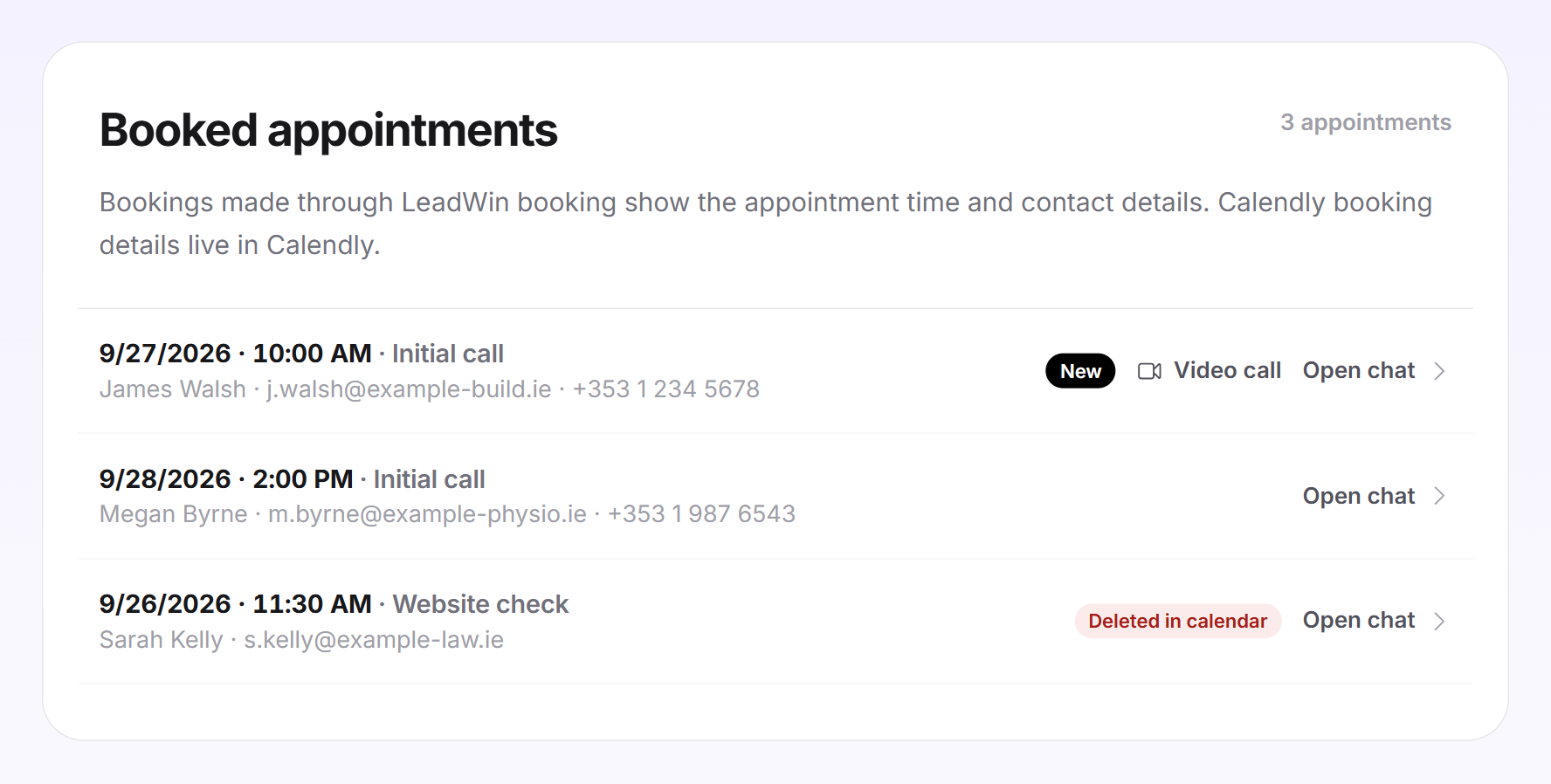
Si has activado la reserva de citas, los visitantes ven en el chat un icono de calendario, y tu agente de LeadWin lo menciona en la conversación. Ofreces citas de dos maneras: con la reserva de citas de LeadWin, con tus propios tipos de cita y horarios semanales, o con tu enlace de Calendly. Cada reserva llega aquí, a la tarjeta Citas reservadas, con la más reciente arriba. Esto vale también para las reservas hechas en tu página pública de reservas de LeadWin. Como detrás no hay ningún chat, en ellas falta Abrir chat.
En cada chat se pueden reservar como máximo 3 citas, el mismo límite que para las solicitudes. Las citas que pruebas en la vista previa en directo nunca se guardan. Cada cita que surge de un chat cuenta en el Análisis de visitantes, en el recuadro Citas reservadas, y aparece en Actividad como Cita reservada. Las citas hechas con la reserva de citas de LeadWin crean además una entrada en Contactos, una fila por dirección de correo electrónico.
En cuanto abres la página, todas las citas cuentan como vistas y el número violeta junto a Citas en la navegación desaparece. Las etiquetas Nueva se mantienen hasta que sales de la página. El número junto al área Leads en la barra lateral izquierda suma las citas nuevas y las solicitudes nuevas.
Cómo leer una cita
La fila de una reserva de LeadWin muestra:
- En la primera línea, la fecha y la hora de la cita, en la zona horaria de tu navegador, y el tipo de cita, por ejemplo Primera reunión. El tipo de cita aparece con el nombre que tenía al reservarse. Si después lo cambias de nombre o lo eliminas, la entrada no cambia.
- En la segunda línea, el nombre, el correo electrónico y el teléfono del visitante. Un clic en el nombre abre el contacto.
- A la derecha, Nueva, si la cita aún no se había visto al abrir la página.
- A la derecha, Videollamada, si se ha creado una reunión en línea para la cita. El enlace abre la reunión en una pestaña nueva.
- A la derecha, Abrir chat, si la reserva vino de un chat. Un clic en la fila tiene el mismo efecto y abre la conversación en la Bandeja de entrada.

Arriba a la derecha se indica cuántas citas hay en total. La lista carga todas las citas de una vez. No hay filtro, búsqueda ni paginación, y aquí no puedes cancelar ni cambiar la fecha de ninguna cita.
Cancelar o cambiar la fecha de una cita
- Abre la cita en tu calendario de Outlook o Google y elimínala o cámbiala de fecha allí.
- Avisa tú mismo al visitante, por ejemplo a través del correo electrónico de la fila. LeadWin no le informa.
Si tu calendario está conectado con LeadWin y eliminas allí la cita, la franja vuelve a estar disponible para reservar. La fila lleva entonces la etiqueta roja Eliminada en el calendario. Si pasas el ratón por encima, un aviso te recuerda que el visitante no se ha enterado.

Citas a través de Calendly
Si usas Calendly, Calendly no transmite a LeadWin ni el nombre del visitante ni la hora de la cita. Por eso, una fila de Calendly solo muestra cuándo se hizo la reserva, no cuándo tiene lugar la cita. No tiene contacto ni la etiqueta Eliminada en el calendario. Si hay un chat asociado a la cita, aparece Abrir chat. Las cancelaciones en Calendly nunca llegan a LeadWin. Todos los detalles están en Calendly.

Qué correos envía una reserva
Con cada reserva hecha con la reserva de citas de LeadWin se envían dos correos electrónicos:
- Al visitante: una confirmación con la cita como archivo de calendario (ICS) adjunto, con el trato que hayas elegido para tu agente de LeadWin, es decir, de tú o de usted.
- A tu equipo: el correo Nueva cita reservada con el nombre del visitante, la fecha, la hora, los datos de contacto, la nota y el lugar, es decir, videollamada con enlace o por teléfono. También lleva el archivo ICS. El botón Ir a tus citas abre esta página en el agente de LeadWin con el que se reservó. Esto vale también si tienes varios agentes de LeadWin y tenías otro abierto la última vez.
El correo a tu equipo se envía a la persona responsable de la conversación. Si no hay nadie, se envía a todas las personas del equipo que asumen conversaciones y reciben correos y, si tampoco las hay, a la dirección de tu cuenta. La casilla de los mensajes nuevos de visitantes en la bandeja de entrada no desactiva este correo. En las reservas de Calendly, Calendly envía las confirmaciones por su cuenta.
Así se ve en el chat
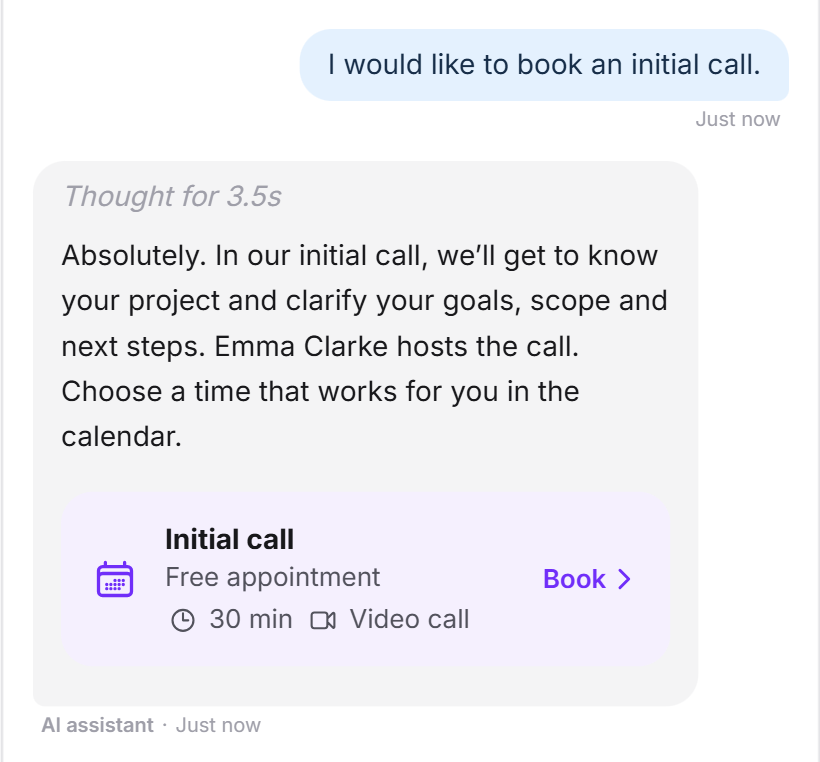
Así empieza una reserva: un visitante quiere una primera reunión. Tu agente de LeadWin muestra el tipo de evento adecuado. Al hacer clic en él se abren los horarios disponibles.
Qué incluye tu suscripción
La suscripción determina si los visitantes pueden reservar en el chat:
| Suscripción | Reserva de citas en el chat |
|---|---|
| Free | no |
| Periodo de prueba | sí |
| Basic | sí |
| Pro | sí |
| Scale | sí |
Con Feedbax Business, Premium y Enterprise, la reserva de citas también está incluida. Más información en LeadWin en la suscripción de Feedbax, y todos los límites en Comparativa de suscripciones. Por eso, la suscripción Basic ya merece la pena para cualquiera que venda primeras reuniones: el visitante reserva mientras tiene interés y no tienes que ir detrás de nadie por teléfono para cerrar una cita. Cómo cambiar de suscripción lo explica Gestionar, cambiar y cancelar la suscripción.
Si te pasas a una suscripción sin reserva de citas, por ejemplo al terminar el periodo de prueba, el icono de calendario desaparece del chat. Todas las citas anteriores siguen visibles en la lista, y tus ajustes de la reserva de citas se quedan guardados.
Preguntas frecuentes
¿Puedo cancelar o cambiar la fecha de una cita aquí?
No. La lista solo muestra las reservas. Cancela la cita en tu calendario y avisa tú mismo al visitante. Con el calendario conectado, la fila muestra después Eliminada en el calendario.
¿Por qué una reserva de Calendly no muestra nombre ni hora de la cita?
Calendly no transmite estos datos a LeadWin. La fila muestra cuándo se hizo la reserva. Los detalles están en Calendly.
¿Recibe el visitante una confirmación?
Sí. Con la reserva de citas de LeadWin recibe un correo electrónico con la cita como archivo ICS. Con Calendly, la confirmación la envía Calendly.
¿Quién recibe el correo Nueva cita reservada?
La persona responsable de la conversación. Si no la hay, todas las personas del equipo que asumen conversaciones y reciben correos. Si no hay nadie, se envía a la dirección de tu cuenta.
¿Por qué ha desaparecido la etiqueta Nueva?
Al abrir la página, todas las citas se marcan como vistas. La etiqueta se mantiene hasta que sales de la página.
He desactivado la notificación por correo en la bandeja de entrada. ¿Sigo recibiendo los correos de citas?
Sí. La casilla de la bandeja de entrada solo afecta a los mensajes de visitantes y a las peticiones de hablar con una persona.
He reservado una cita en la vista previa en directo. ¿Por qué no aparece en la lista?
Las citas de la vista previa en directo nunca se guardan y no bloquean tiempo en tu calendario.