

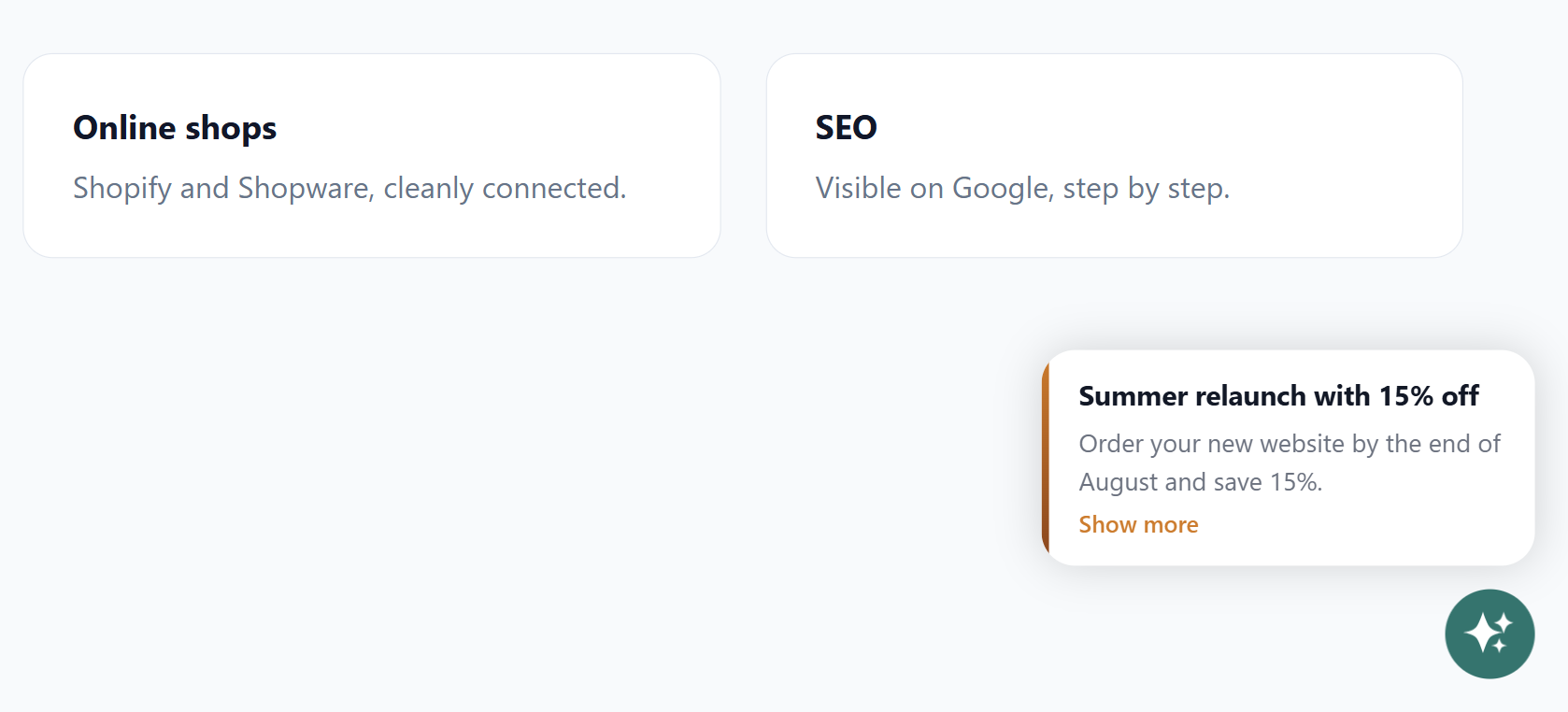
Con las Campañas muestras novedades, anuncios y ofertas directamente en tu web: como tarjeta junto al botón del chat o como ventana sobre la página. Cada campaña tiene su propio periodo, sus propias páginas y una acción, por ejemplo reservar una cita. Así llegas a los visitantes justo cuando están mirando tu web.
De un vistazo
- La página está en el panel de LeadWin, en Apariencia → Campañas.
- Las campañas están disponibles a partir de Pro y en el periodo de prueba, no en Free ni en Basic. El resumen de todos los límites está en Comparativa de suscripciones.
- Cada agente de LeadWin tiene hasta 20 campañas, contando activas y pausadas.
- Una campaña tiene un titular de hasta 60 caracteres, un texto de hasta 300 caracteres y un botón de hasta 40 caracteres. LeadWin lo traduce todo automáticamente.
- La página la ven los propietarios y los administradores. Quién tiene qué rol lo decides en Equipo.
Cómo funciona
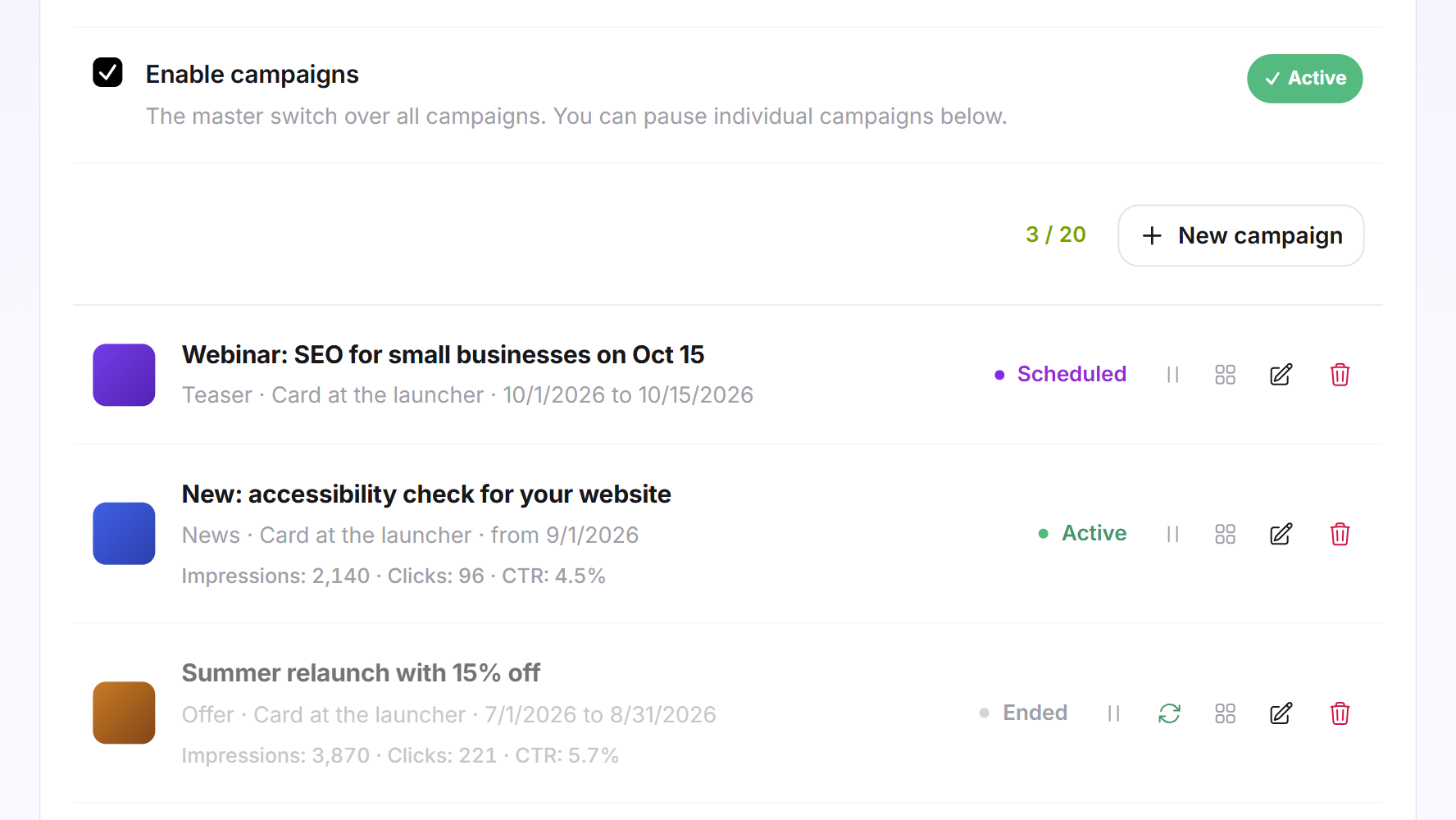
Una campaña aparece en tu web cuando se cumplen cuatro condiciones: el interruptor general Activar campañas está encendido, tu suscripción incluye campañas, la campaña no está pausada y su periodo está en curso. Una campaña que empieza más tarde aparece sola a la hora de inicio y vuelve a desaparecer cuando termina. Esto vale para cada campaña activa, es decir, para las hasta 20 campañas de un agente de LeadWin.
En la página, cada campaña espera su propio retraso antes de aparecer. La tarjeta junto al botón del chat comparte la esquina con la burbuja. Si toca mostrar una campaña, esta tiene prioridad. Las reglas de páginas de las burbujas y el ajuste Ocultar en dispositivos móviles no se aplican a las campañas. Ese ajuste solo oculta las burbujas. Una tarjeta de campaña que ya se ve sigue ahí aunque la ventana se estreche o alguien gire el móvil. Las campañas tienen sus propias páginas y también aparecen en el móvil. Si un visitante ha elegido Ocultar mensajes como este en una burbuja, tampoco ve ya tarjetas de campaña.
Los visitantes leen tus textos tal como los escribes. LeadWin traduce en segundo plano el titular, el texto, el botón, la pregunta, la insignia y los puntos destacados a todos los idiomas que hayas activado en Idioma. Hasta entonces, la lista muestra Traducción pendiente. Tu agente de LeadWin no aprende nada de las campañas para sus respuestas. Si quieres que conozca una oferta y sepa explicarla, añádela también en Novedades.
LeadWin guarda siempre la campaña completa. Así, los visitantes nunca ven una versión guardada a medias. Para cada campaña, LeadWin cuenta las impresiones y los clics desde el inicio y calcula a partir de ellos el CTR.
Activar las campañas
- Abre Apariencia → Campañas.
- Marca Activar campañas. El interruptor general se guarda al instante y vale para todas las campañas.
- Haz clic en Nueva campaña.
Junto al botón, LeadWin lleva la cuenta, por ejemplo 3 / 20. Con 20 campañas, solo puedes crear una nueva si eliminas una antigua.
Crear una campaña
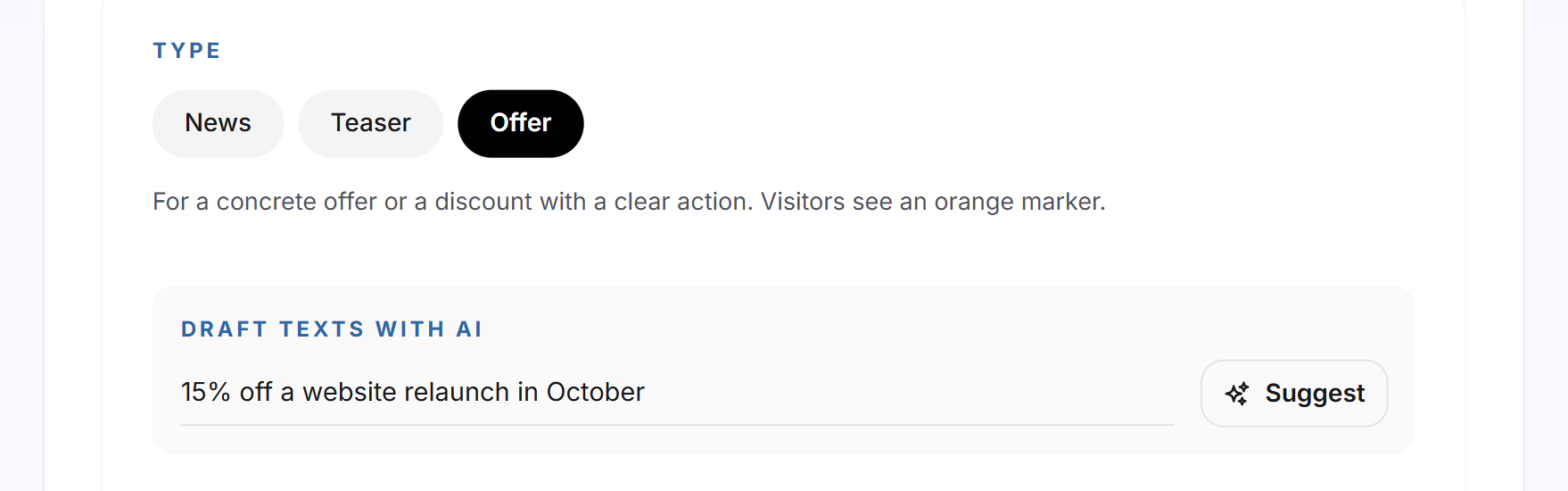
- Elige el Tipo: Novedad para noticias, con marca azul, Adelanto para algo que está por llegar, con marca violeta, u Oferta para una oferta concreta, con marca naranja.
- Si quieres, describe en Crear textos con IA de qué se trata y haz clic en Sugerir. LeadWin rellena el titular, el texto y el botón.
- Escribe o revisa el Titular (obligatorio, hasta 60 caracteres) y el Texto (opcional, hasta 300 caracteres).
- Elige la Presentación: Tarjeta junto al botón del chat o Ventana sobre la página. En la ventana eliges además el Tamaño: Compacto, Estándar o Grande.
- Elige el Diseño: Clásico, Acento, Minimalista o, solo en la ventana, Destacado.
- Si quieres, marca Colores propios para esta campaña e introduce Acento y Final del degradado con el formato #RRGGBB. Sin colores propios, la campaña lleva el tono de su tipo.
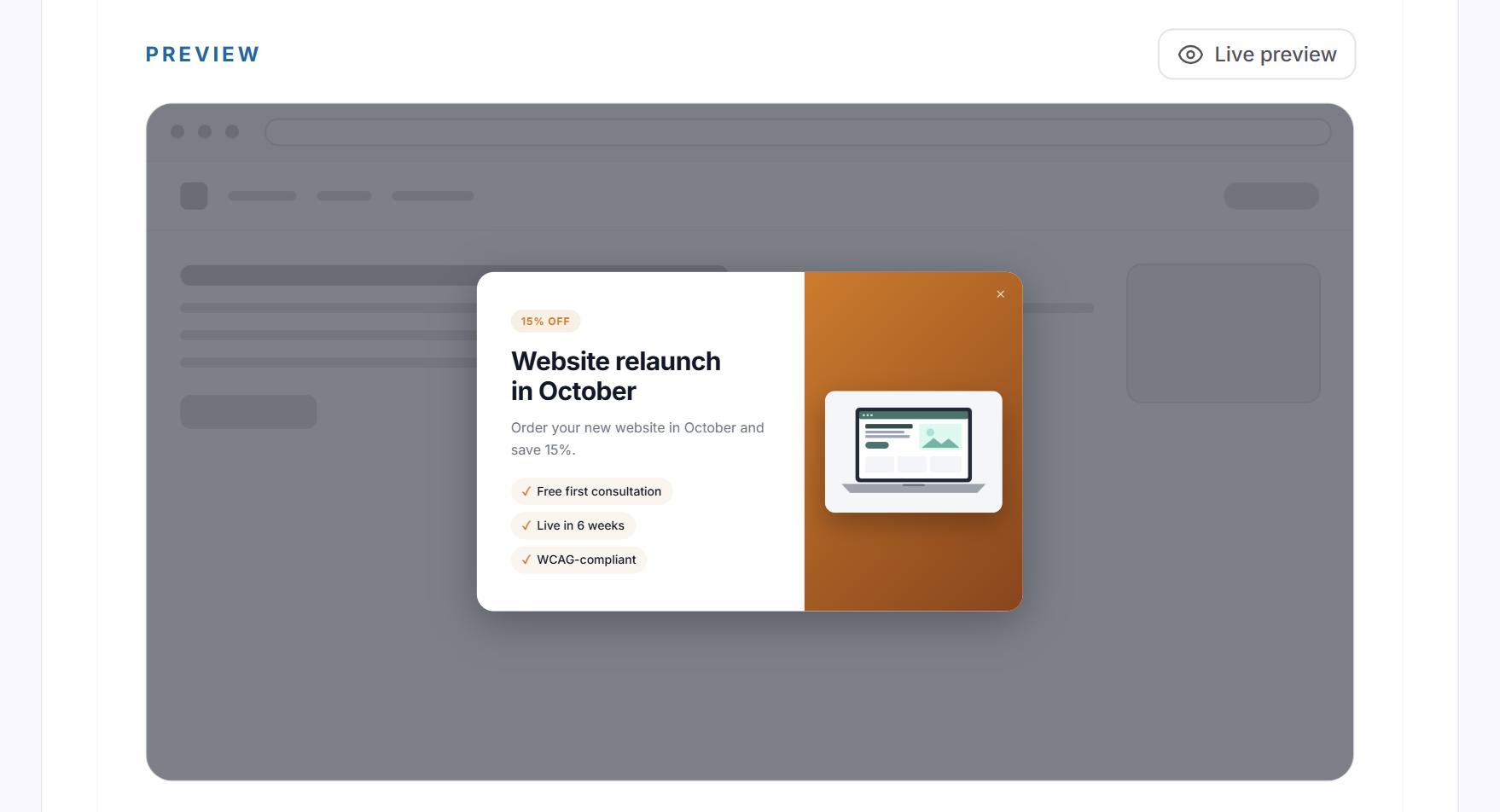
- Revisa el resultado en la Vista previa. Con Vista previa en directo, LeadWin coloca el borrador a tamaño completo sobre el panel, tal como lo ven los visitantes. La cierras con la X, con Esc o con un clic fuera. Después, haz clic en Guardar.
La tarjeta junto al botón del chat es discreta y no interrumpe la visita. Encaja con novedades y promociones en curso. La ventana se superpone centrada sobre la página e interrumpe la visita. Por eso cada visitante la ve como máximo una vez.
El diseño Destacado muestra dos columnas con insignia, puntos destacados y una imagen sobre un degradado. Para ello hay tres campos más:
- Insignia de hasta 30 caracteres, por ejemplo un descuento.
- Puntos destacados de hasta 6 líneas de 40 caracteres cada una. Con Añadir punto destacado creas una línea nueva.
- Imagen: con Subir imagen subes un JPG, PNG o WebP de hasta 5 MB. O introduce en URL de la imagen la dirección https completa de una imagen que ya exista.
Si cambias una ventana con el diseño Destacado a tarjeta junto al botón del chat, el diseño vuelve a Clásico.
Fijar el momento, la frecuencia y las páginas
- Frecuencia (solo en la tarjeta): Una vez por visitante (opción por defecto) recuerda en el dispositivo que el visitante ya ha visto la campaña. Una vez por visita la vuelve a mostrar en cada visita nueva. En la ventana no se puede ajustar la frecuencia: aparece a cada visitante como máximo una vez.
- Retraso: los segundos que un visitante pasa en la página antes de que aparezca la campaña. Se permiten de 5 a 300 segundos. El valor por defecto es 12.
- Periodo: introduce fecha y hora en Desde y Hasta. Los dos campos son opcionales: vacío significa sin inicio o sin final. Los botones de 1 semana a 4 semanas y Hasta final de mes fijan el final, contando desde tu inicio o desde ahora. El final debe ser posterior al inicio.
- Páginas: por defecto viene marcado Mostrar en todas las páginas. Si lo desmarcas, introduces rutas en Solo en estas páginas, por ejemplo /leistungen/seo, y haces clic en Añadir página. Si pegas una dirección completa, LeadWin solo toma la ruta. La ruta debe coincidir exactamente: las subpáginas no cuentan. Puedes añadir hasta 20 rutas de hasta 400 caracteres cada una.
Añadir una acción
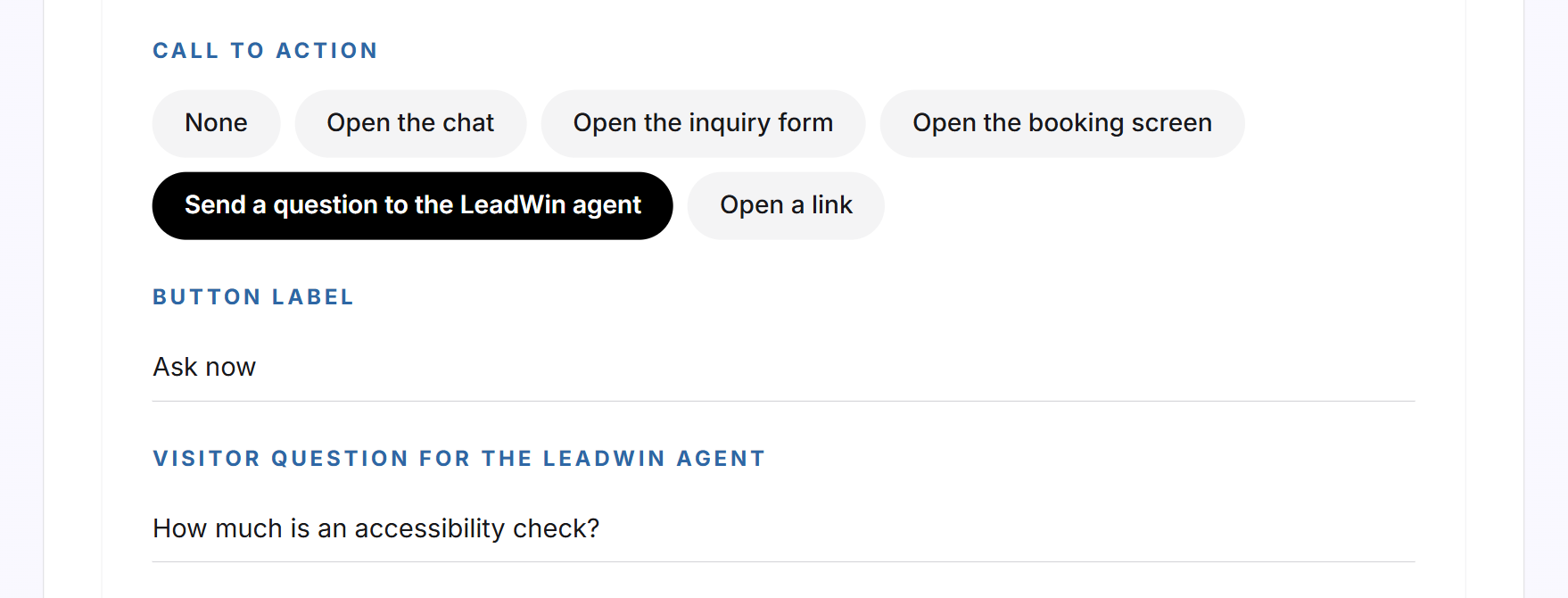
En Acción decides qué hace el botón de la campaña:
- Ninguna: la campaña no tiene botón. Es la opción por defecto.
- Abrir el chat: abre el chat con tu agente de LeadWin.
- Abrir el formulario de solicitud: abre el formulario de contacto en el chat. Los datos llegan a tus Solicitudes.
- Abrir la reserva de citas: abre la reserva de citas en el chat.
- Enviar una pregunta al agente de LeadWin: abre el chat y hace la pregunta que escribas en Pregunta del visitante al agente de LeadWin (obligatoria, hasta 200 caracteres). Tu agente de LeadWin responde al momento.
- Abrir un enlace: abre la dirección de URL del enlace (https) en una pestaña nueva. Debe ser completa y empezar por https.
Salvo con Ninguna, introduces un Texto del botón de hasta 40 caracteres. Si tu agente de LeadWin no ofrece el formulario o la reserva de citas, el botón abre el chat. Cada conversación que empieza desde una campaña cuenta como cualquier otra en tu cupo de conversaciones. LeadWin guarda de qué campaña vino.
Gestionar las campañas
Cada fila de la lista muestra el titular, el tipo, la presentación y el periodo, las cifras y el estado: Activa, Programada (el inicio está en el futuro), Finalizada (el final ya ha pasado) o Pausada. A la derecha están las acciones:
- Pausar y Reanudar: el primer icono detiene una campaña o la deja seguir. Se guarda al instante.
- Prolongar: solo en campañas finalizadas. Abre el editor con el final vacío. Fija un final nuevo o déjalo abierto y guarda.
- Duplicar: abre una campaña nueva con el mismo contenido, pero sin periodo. Al guardar, la creas.
- Editar: abre el editor en la misma fila.
- Eliminar: primero pide confirmación. Una campaña eliminada no se puede recuperar.
Qué incluye tu suscripción
| Plan | Campañas por agente de LeadWin |
|---|---|
| Free | ninguna |
| Basic | ninguna |
| Pro y periodo de prueba | hasta 20 |
| Scale | hasta 20 |
Con Feedbax Business se aplican los límites de Basic; con Premium, los de Pro; y con Enterprise, los de Scale. Más información en LeadWin en la suscripción de Feedbax.
En Free y Basic, la tarjeta lleva la etiqueta Mejorar. Cualquier cambio te lleva entonces a la página de precios. Cómo cambiar de suscripción lo explica el artículo Gestionar suscripción: cambio, baja, facturas. Con Pro promocionas ofertas, webinars y servicios nuevos justo donde tus visitantes están leyendo, y con un clic los llevas a una conversación o a una cita. Puedes probarlo en el periodo de prueba de 7 días. Si una suscripción termina, tus campañas siguen guardadas, pero dejan de aparecer hasta que vuelva a haber una suscripción adecuada.
Preguntas frecuentes
¿Qué suscripción necesito para las campañas?
Pro o Scale. En el periodo de prueba también están incluidas.
Tarjeta o ventana: ¿cuál es la diferencia?
La tarjeta aparece encima del botón del chat y no interrumpe. La ventana se sitúa centrada sobre la página y aparece a cada visitante como máximo una vez.
¿Cuántas veces ve un visitante mi campaña?
En la tarjeta, una vez por visitante o una vez por visita, según la frecuencia. En la ventana, una vez por visitante.
¿Cómo muestro una campaña solo en algunas páginas?
Desmarca Mostrar en todas las páginas e introduce las rutas, por ejemplo /leistungen/seo. La ruta debe coincidir exactamente.
Mi campaña ha finalizado. ¿Cómo la vuelvo a poner en marcha?
En su fila, haz clic en Prolongar, fija un final nuevo o déjalo abierto y guarda.
¿Cuántas campañas puedo crear?
Hasta 20 por agente de LeadWin, contando activas y pausadas.
¿Puede el botón abrir mi reserva de citas?
Sí, con la acción Abrir la reserva de citas, si la reserva de citas está configurada. Si no, se abre el chat.
¿Tengo que traducir mi campaña?
No. LeadWin la traduce automáticamente a todos los idiomas que hayas activado en Idioma.
¿Conoce mi agente de LeadWin la oferta de mi campaña?
No. Las campañas solo muestran textos. Para que tu agente pueda informar sobre ella, añade la oferta en Novedades.