

En la página Apariencia defines cómo se ve tu agente de LeadWin en tu web antes de que alguien haga clic en él: logotipo, colores, el icono del botón del chat, su posición y el tema. Así encaja con tu identidad corporativa y parece parte de tu web. El botón del chat es el botón redondo de la parte inferior de la página con el que los visitantes abren el chat.
De un vistazo
- Encontrarás la página en el panel de LeadWin, en Apariencia → Apariencia.
- El logotipo, la posición y el tema están en todas las suscripciones. Los colores propios, a partir de Basic; un icono propio para el botón del chat y la opción de ocultar Powered by LeadWin, a partir de Pro. Tienes todos los límites en Comparativa de suscripciones.
- Los logotipos se suben en PNG, JPG o WebP de hasta 2 MB. El icono del botón del chat puede pesar hasta 1 MB; lo mejor es que sea cuadrado y de al menos 96 × 96 px.
- Los visitantes ven cada cambio en la siguiente carga de la página. No tienes que volver a integrar el código en tu web.
- La página la ven los propietarios y los administradores. Quién tiene cada rol lo defines en Equipo.

Cómo funciona
Sin ajustes propios, tu agente de LeadWin aparece abajo a la derecha como un botón redondo, en el violeta de LeadWin y con el icono animado Destellos. Este icono indica a los visitantes de un vistazo que aquí responde una IA. Al hacer clic en este botón se abre el chat.
Tu color de acento colorea el botón del chat, el botón de enviar y los botones dentro del chat. También lo adoptan las burbujas y las señales de confianza junto al botón del chat. Las campañas pueden llevar colores propios. El logotipo no aparece en el botón del chat. Aparece en la cabecera y en el pie de tu centro de ayuda y en la pantalla que muestra el chat mientras restablece la conexión.
Todos los ajustes valen para un agente de LeadWin. Si tienes varios agentes de LeadWin, diseñas cada uno por separado. Esta página no influye en las respuestas de tu agente de LeadWin.
Casi todo en esta página se guarda al hacer clic: el logotipo, el icono del botón del chat, el interruptor del degradado, la posición, el tema y la marca. Solo los valores que escribes en los campos de color se aplican con Guardar.
Cada vez que guardas, el mensaje Apariencia guardada. lo confirma. Si algo falla, aparece No se ha podido guardar tu cambio. Inténtalo de nuevo más tarde. Si no se puede subir un logotipo o una imagen para el botón del chat, aparece No se ha podido guardar el logotipo. Inténtalo de nuevo. junto al campo.
Arriba a la derecha de la tarjeta pone Hecho o Pendiente. El paso está hecho en cuanto has guardado un color de acento propio, el tema está en Oscuro o API, o el botón del chat está abajo a la izquierda. Es el mismo paso que aparece en la lista de comprobación de Primeros pasos.
Cómo se ve tu agente de LeadWin lo compruebas en la Vista previa en directo, en la vista Lanzador. Siempre muestra lo que está guardado. Los colores que has escrito pero aún no has guardado solo aparecen allí después de guardar.
Subir tu logotipo
- Abre Apariencia → Apariencia.
- En el campo Tema claro, haz clic en Subir logotipo y elige un archivo PNG, JPG o WebP de hasta 2 MB.
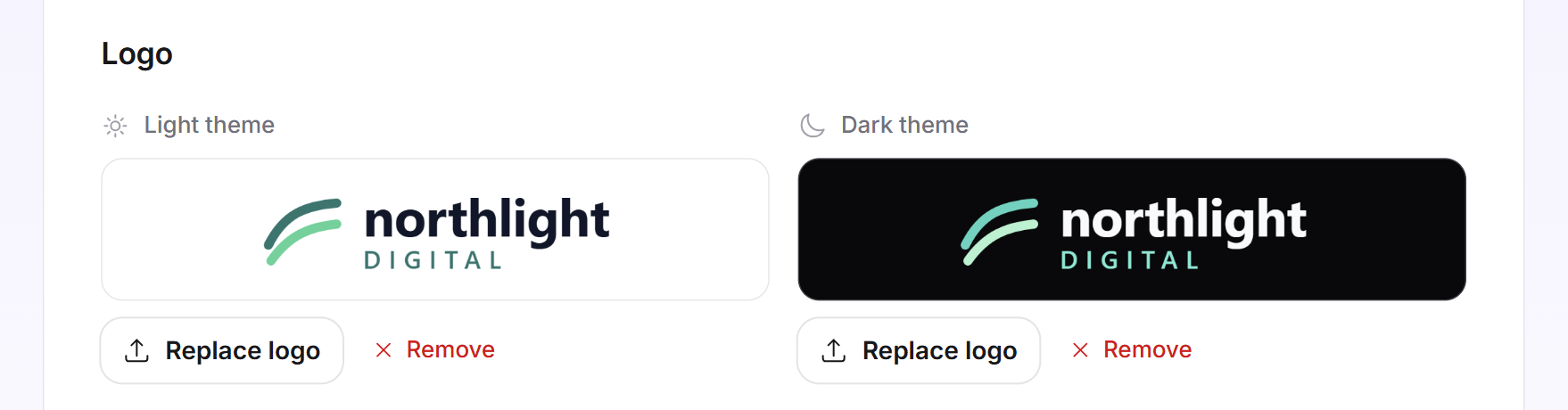
- En el campo Tema oscuro, sube una versión clara de tu logotipo para fondos oscuros. Es opcional: mientras el campo esté vacío, LeadWin usa ahí tu logotipo claro.
El logotipo se guarda al momento. Con Sustituir logotipo lo cambias y con Quitar lo eliminas. Cada campo muestra tu logotipo sobre su fondo, blanco o casi negro. Así ves enseguida si se lee bien en los dos.
Si no subes ningún logotipo, LeadWin usa el de tu Perfil, si tienes uno guardado allí. Un aviso encima de los campos te lo indica. Si no hay logotipo en ningún sitio, aparece el logotipo de Feedbax.
Definir colores propios
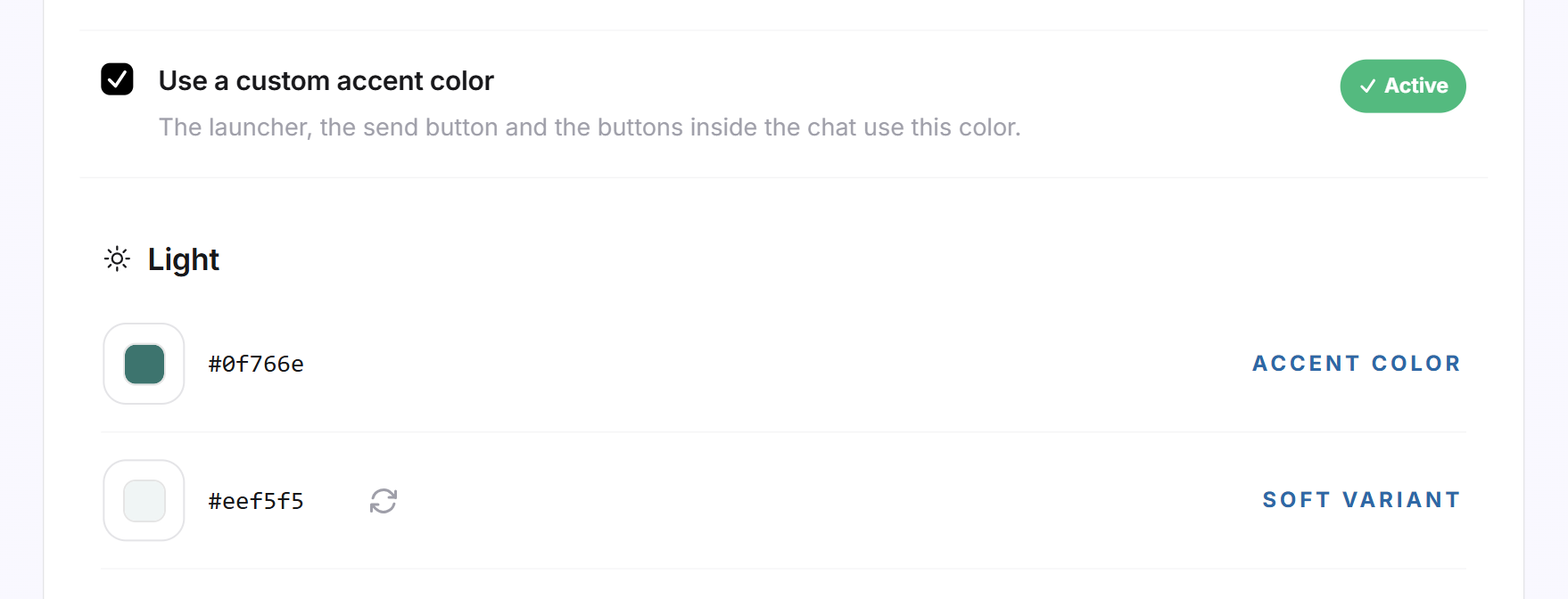
- Marca la casilla Usar un color de acento propio. Debajo aparecen dos grupos: Claro y Oscuro.
- En Claro, introduce el color de tu marca en Color de acento. Elígelo en el selector de color o escribe el valor hexadecimal, por ejemplo #0F766E.
- Revisa las demás filas. LeadWin las deriva automáticamente de tu color de acento; no tienes que rellenar nada.
- Haz clic en Guardar.
Las filas significan lo siguiente:
- Variante suave es una versión clara de tu color de acento para las superficies discretas del chat.
- El grupo Oscuro se aplica cuando tu agente de LeadWin aparece con el tema oscuro. Su color de acento sigue a tu color de acento claro y se aclara donde el fondo oscuro lo necesita.
- Puedes sobrescribir cualquier fila derivada. El icono de flecha Derivar automáticamente la restablece. Si vacías un campo, también vuelve a aplicarse el valor automático.
Cada valor necesita exactamente el formato #RRGGBB, es decir, una almohadilla y seis caracteres. Si un valor no es válido, debajo de la fila aparece Introduce un color con el formato #RRGGBB. Corrígelo y vuelve a guardar.
Con el interruptor Degradado en el botón del chat, el círculo gana profundidad en lugar de un relleno plano. En páginas claras pasa a un tono más oscuro de tu color de acento; en páginas oscuras, a uno más claro. Los dos extremos aparecen como fila Degradado en los grupos Claro y Oscuro y puedes sobrescribirlos. El interruptor se guarda al hacer clic. De serie está desactivado.
Cambiar el icono del botón del chat
A partir de Pro puedes poner en el botón del chat una imagen propia en lugar del icono Destellos, por ejemplo el símbolo de tu logotipo.
- En Icono del botón del chat, elige la opción Imagen propia.
- Haz clic en Subir imagen y elige un archivo PNG, JPG o WebP de hasta 1 MB. Por motivos de seguridad, LeadWin no acepta archivos SVG.
- La imagen se guarda al subirla y queda seleccionada al momento.
Lo que mejor queda es una imagen cuadrada de al menos 96 × 96 px. Se muestra completa dentro del círculo, sin recortar. Dos pequeñas vistas previas muestran el botón del chat con el tema claro y el oscuro, con tu color y tu degradado. Con Sustituir imagen cambias la imagen. Con Quitar la eliminas y el botón del chat vuelve a mostrar el icono Destellos. Si eliges Imagen propia sin subir nada, no cambia nada en tu web.

Elegir la posición y el tema
Los dos ajustes están en todas las suscripciones y los dos se guardan al hacer clic. En Posición del botón del chat eliges Abajo a la derecha (por defecto) o Abajo a la izquierda. Elige la esquina en la que no haya nada más en tu web.
En Tema hay cuatro opciones:
- Sistema: tu agente de LeadWin sigue el ajuste del sistema operativo del visitante, claro u oscuro. Si no se conoce ninguno, aparece el tema claro.
- Claro: siempre claro. Es el valor por defecto para los agentes de LeadWin nuevos.
- Oscuro: siempre oscuro.
- API: tu web decide el tema por sí misma, con la llamada LeadWin('theme', 'dark') de la API de JavaScript. Hasta la primera llamada aparece el tema claro. La llamada solo se aplica a cada visitante por separado.
Consejo: Si tu web tiene su propio interruptor de modo claro y oscuro, elige API. Así tu agente de LeadWin cambia junto con tu web y no con el sistema operativo del visitante.

Ocultar Powered by LeadWin
En el chat abierto y en tu página de reservas aparece abajo el aviso Powered by LeadWin. A partir de Pro puedes ocultarlo y presentar tu agente de LeadWin sin la marca LeadWin.
- En la página Apariencia, desplázate hacia abajo.
- Marca la casilla Ocultar «Powered by LeadWin». El ajuste se guarda al momento.
Qué incluye tu suscripción
Los ajustes básicos están en todas las suscripciones. La suscripción determina hasta qué punto puedes adaptar el botón del chat a tu marca:
| Suscripción | Logotipo, posición, tema | Colores propios y degradado | Icono propio del botón del chat | Ocultar Powered by LeadWin |
|---|---|---|---|---|
| Free | sí | no | no | no |
| Basic | sí | sí | no | no |
| Pro y periodo de prueba | sí | sí | sí | sí |
| Scale | sí | sí | sí | sí |
Con Feedbax Business se aplican los límites de Basic, con Premium los de Pro y con Enterprise los de Scale. Más información en LeadWin en la suscripción de Feedbax.
Si tu suscripción no incluye una función, esta lleva la etiqueta Mejorar. Un clic en ella o en la fila bloqueada te lleva a la página de precios. Si tienes una suscripción de Feedbax, se abre en su lugar la página de precios de Feedbax. Cómo cambiar de suscripción lo explicamos en Gestionar, cambiar y cancelar la suscripción. Con Basic, tu agente de LeadWin lleva los colores de tu marca. Con Pro parece del todo una herramienta tuya: con tu icono en el botón del chat y sin la marca LeadWin.
Si termina tu suscripción o tu periodo de prueba, todos los valores siguen guardados. Los visitantes vuelven a ver entonces el color de LeadWin, el icono Destellos y el aviso Powered by LeadWin. En cuanto vuelva a estar activa una suscripción adecuada, tus ajustes reaparecen solos.
Preguntas frecuentes
¿Por qué no puedo marcar la casilla Usar un color de acento propio?
Los colores propios están disponibles a partir de Basic y en el periodo de prueba. En Free, la fila está bloqueada y un clic abre la página de precios.
¿Tengo que elegir también un color para el tema oscuro?
No. LeadWin deriva de tu color de acento el color de acento oscuro, las dos variantes suaves y los dos extremos del degradado. Lo siguen hasta que tú los sobrescribas.
¿Qué archivos acepta el icono del botón del chat?
PNG, JPG o WebP de hasta 1 MB, mejor cuadrado y de al menos 96 × 96 px. SVG no funciona. El icono requiere Pro o Scale.
¿En qué se diferencian el logotipo y el icono del botón del chat?
El logotipo aparece en tu centro de ayuda y en el chat mientras se restablece la conexión. Está en todas las suscripciones. El icono sustituye al icono estándar Destellos en el botón redondo del chat y requiere Pro.
¿Qué hace el tema API?
Tu web le dice a tu agente de LeadWin, para cada visitante, si debe aparecer claro u oscuro, con LeadWin('theme', 'dark'), 'light' o 'auto'. Hasta la primera llamada aparece claro.
Mis colores han desaparecido tras el periodo de prueba. ¿Los he perdido?
No. Siguen guardados y vuelven a aparecer en cuanto tu suscripción incluya colores propios.
¿Cuándo ven los visitantes mi cambio?
En la siguiente carga de la página. No necesitas un código nuevo.
Mi nuevo color no aparece en la Vista previa en directo. ¿Por qué?
La Vista previa en directo solo muestra valores guardados. Haz clic en Guardar, debajo de los colores.