

Sur la page Apparence, tu définis l'aspect de ton agent LeadWin sur ton site web avant même que quelqu'un clique dessus : logo, couleurs, icône du launcher, position et thème. Il s'accorde ainsi à ton identité visuelle et s'intègre naturellement à ton site. Le launcher est le bouton de chat rond en bas de la page, sur lequel les visiteurs cliquent pour ouvrir le chat.
En un coup d'œil
- Tu trouves la page dans le tableau de bord LeadWin sous Apparence → Apparence.
- Le logo, la position et le thème sont inclus dans chaque abonnement. Les couleurs personnalisées sont disponibles à partir de Basic, une icône de launcher personnalisée et le masquage de Powered by LeadWin à partir de Pro. Toutes les limites sont réunies dans le comparatif des abonnements.
- Tu téléverses les logos au format PNG, JPG ou WebP, jusqu'à 2 Mo. L'icône du launcher peut peser jusqu'à 1 Mo, idéalement carrée et d'au moins 96 × 96 px.
- Les visiteurs voient chaque modification au prochain chargement de page. Tu n'as pas besoin d'intégrer de nouveau le code sur ton site web.
- La page est visible pour les propriétaires et les administrateurs. Tu attribues les rôles dans l'espace Équipe.

Comment ça marche
Sans réglage de ta part, ton agent LeadWin apparaît sous la forme d'un launcher rond en bas à droite, dans le violet LeadWin et avec l'icône animée Étincelles. Elle indique aux visiteurs, d'un coup d'œil, qu'une IA répond ici. Un clic sur le launcher ouvre le chat.
Ta couleur d'accent colore le launcher, le bouton d'envoi et les boutons du chat. Les bulles et les signaux de confiance du launcher la reprennent aussi. Les campagnes peuvent avoir leurs propres couleurs. Le logo n'apparaît pas dans le launcher. Il figure dans l'en-tête et le pied de page de ton centre d'aide, ainsi que sur l'écran que le chat affiche pendant qu'il rétablit la connexion.
Tous les réglages s'appliquent à un seul agent LeadWin. Si tu as plusieurs agents LeadWin, tu configures chacun séparément. Cette page n'a aucune influence sur les réponses de ton agent LeadWin.
Presque tout sur cette page s'enregistre au clic : logo, icône du launcher, interrupteur du dégradé, position, thème et branding. Seules les valeurs de couleur que tu saisis dans les champs de couleur s'appliquent avec Enregistrer.
Chaque enregistrement est confirmé par Apparence enregistrée. En cas d'échec, tu vois Ta modification n'a pas pu être enregistrée. Réessaie plus tard. Si l'envoi d'un logo ou d'une image pour le launcher échoue, Le logo n’a pas pu être enregistré. Réessaie. s'affiche directement au niveau du champ.
En haut à droite de la carte figure Terminé ou Encore à faire. L'étape est terminée dès que tu as enregistré une couleur d'accent personnalisée, réglé le thème sur Sombre ou API, ou placé le launcher en bas à gauche. La même étape figure dans la checklist de Premiers pas.
Tu vérifies l'aspect de ton agent LeadWin dans l'aperçu en direct, dans la vue Launcher. Il affiche toujours l'état enregistré. Les couleurs que tu as saisies sans les enregistrer n'y apparaissent qu'après l'enregistrement.
Téléverser ton logo
- Ouvre Apparence → Apparence.
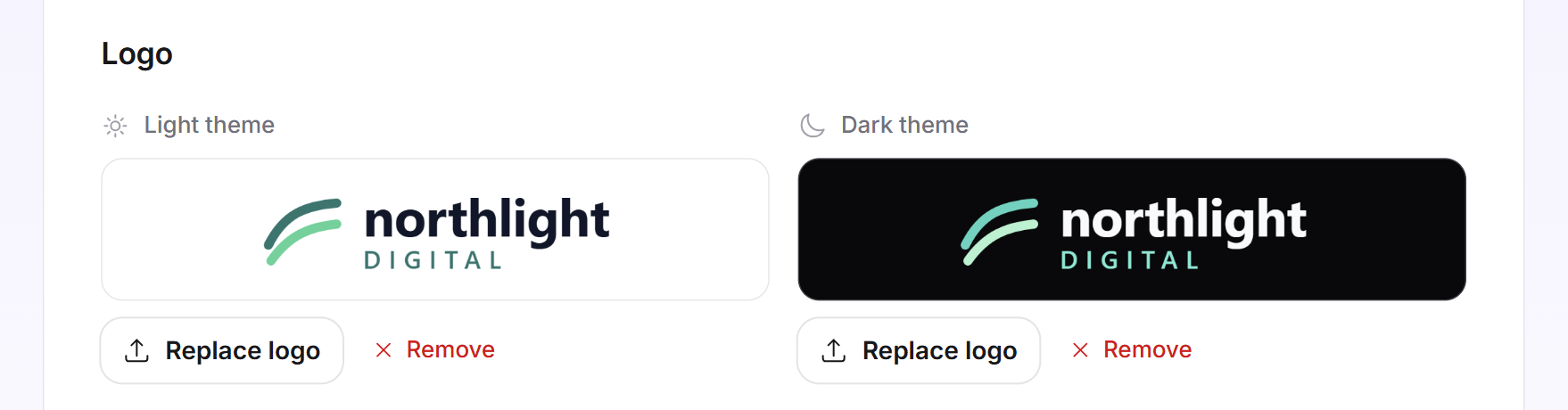
- Dans le champ Thème clair, clique sur Téléverser le logo et sélectionne un fichier PNG, JPG ou WebP de 2 Mo maximum.
- Dans le champ Thème sombre, téléverse une version claire de ton logo pour les fonds sombres. C'est facultatif : tant que le champ est vide, LeadWin y utilise ton logo clair.
Le logo s'enregistre immédiatement. Avec Remplacer le logo, tu l'échanges, avec Supprimer, tu le retires. Chaque champ affiche ton logo sur son propre fond, blanc ou presque noir. Tu vois ainsi tout de suite s'il reste bien lisible sur les deux.
Si tu ne téléverses pas de logo, LeadWin utilise celui de ton profil, s'il y en a un. Une mention au-dessus des champs te l'indique. S'il n'existe aucun logo, c'est le logotype Feedbax qui s'affiche.
Définir tes propres couleurs
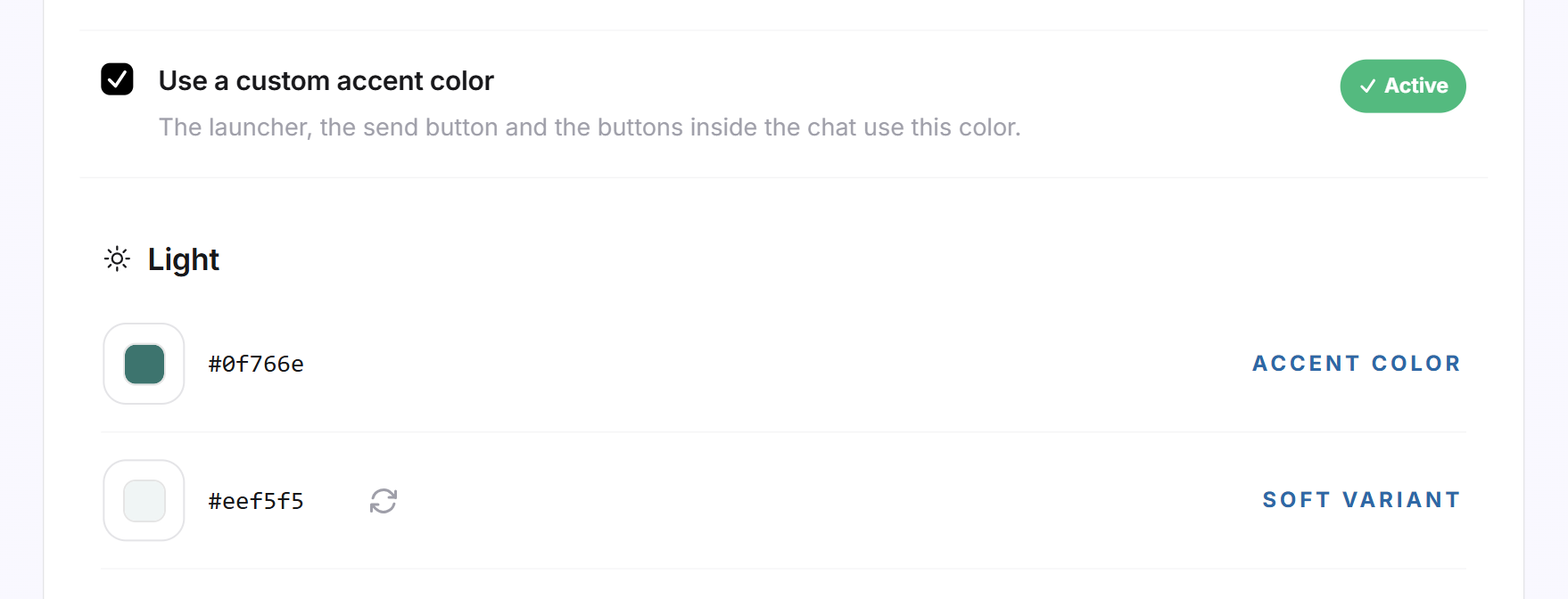
- Coche Utiliser ta propre couleur d'accent. Deux groupes apparaissent en dessous : Clair et Sombre.
- Sous Clair, saisis ta couleur de marque dans Couleur d'accent. Choisis-la dans le champ de couleur ou tape la valeur hexadécimale, par exemple #0F766E.
- Vérifie les autres lignes. LeadWin les déduit automatiquement de ta couleur d'accent, tu n'as rien à y saisir.
- Clique sur Enregistrer.
Voici ce que signifient les lignes :
- Variante douce est une version claire de ta couleur d'accent pour les surfaces discrètes du chat.
- Le groupe Sombre s'applique quand ton agent LeadWin s'affiche en thème sombre. Sa couleur d'accent suit ta couleur d'accent claire et s'éclaircit là où le fond sombre l'exige.
- Tu peux remplacer chaque ligne déduite. L'icône en forme de flèche Dériver automatiquement la réinitialise. Si tu vides un champ, la valeur automatique s'y applique aussi de nouveau.
Chaque valeur doit respecter exactement le format #RRGGBB, c'est-à-dire un dièse suivi de six caractères. Si une valeur ne convient pas, le message Indique une couleur au format #RRGGBB. apparaît sous la ligne. Corrige-la et enregistre de nouveau.
Avec l'interrupteur Dégradé dans le bouton de chat, le cercle gagne en profondeur au lieu d'une surface plate. Sur les pages claires, il tend vers une nuance plus foncée de ta couleur d'accent, sur les pages sombres vers une nuance plus claire. Les deux extrémités apparaissent comme ligne Dégradé dans les groupes Clair et Sombre et peuvent être remplacées. L'interrupteur s'enregistre au clic. Par défaut, il est désactivé.
Changer l'icône du launcher
À partir de Pro, tu places ta propre image dans le launcher à la place des Étincelles, par exemple le symbole de ton logo.
- Sous Icône du bouton de chat, choisis la tuile Image personnalisée.
- Clique sur Téléverser une image et sélectionne un fichier PNG, JPG ou WebP de 1 Mo maximum. Pour des raisons de sécurité, LeadWin n'accepte pas les fichiers SVG.
- L'image s'enregistre au téléversement et est aussitôt sélectionnée.
Le meilleur résultat s'obtient avec une image carrée d'au moins 96 × 96 px. Elle s'affiche entièrement dans le cercle, sans recadrage. Deux petits aperçus montrent le launcher en thème clair et en thème sombre, avec ta couleur et ton dégradé. Avec Remplacer l’image, tu échanges l'image. Avec Supprimer, tu la retires, et le launcher affiche de nouveau les Étincelles. Si tu choisis Image personnalisée sans rien téléverser, rien ne change sur ton site web.

Choisir la position et le thème
Ces deux réglages sont inclus dans chaque abonnement, et ils s'enregistrent tous les deux au clic. Sous Position du bouton de chat, tu choisis En bas à droite (par défaut) ou En bas à gauche. Prends le coin où rien d'autre ne se trouve sur ton site web.
Sous Thème, tu trouves quatre tuiles :
- Système : ton agent LeadWin suit le réglage du système d'exploitation du visiteur, clair ou sombre. Si aucun réglage n'est connu, le thème clair s'affiche.
- Clair : toujours clair. C'est le réglage par défaut des nouveaux agents LeadWin.
- Sombre : toujours sombre.
- API : ton site web définit lui-même le thème, avec l'appel LeadWin('theme', 'dark') de l'API JavaScript. Jusqu'au premier appel, le thème clair s'affiche. L'appel ne s'applique toujours qu'au visiteur concerné.
Conseil : Si ton site web a son propre interrupteur clair et sombre, choisis API. Ton agent LeadWin change alors de thème en même temps que ton site, et non selon le système d'exploitation du visiteur.

Masquer Powered by LeadWin
Dans le chat ouvert et sur ta page de réservation, la mention Powered by LeadWin figure en bas. À partir de Pro, tu la masques et présentes ton agent LeadWin sans branding LeadWin.
- Fais défiler la page Apparence vers le bas.
- Coche Masquer Powered by LeadWin. Le réglage s'enregistre immédiatement.
Ce que comprend ton abonnement
Les réglages de base sont inclus dans chaque abonnement. L'abonnement détermine jusqu'où tu peux adapter le launcher à ta marque :
| Abonnement | Logo, position, thème | Couleurs personnalisées et dégradé | Icône de launcher personnalisée | Masquer Powered by LeadWin |
|---|---|---|---|---|
| Free | oui | non | non | non |
| Basic | oui | oui | non | non |
| Pro et période d'essai | oui | oui | oui | oui |
| Scale | oui | oui | oui | oui |
Avec Feedbax Business, les limites de Basic s'appliquent, avec Premium celles de Pro et avec Enterprise celles de Scale. Pour en savoir plus, consulte LeadWin dans l'abonnement Feedbax.
Si ton abonnement ne comprend pas une fonction, celle-ci porte la mention Upgrade. Un clic dessus ou sur la ligne verrouillée mène à la page des tarifs. Si tu as un abonnement Feedbax, c'est la page des tarifs de Feedbax qui s'ouvre. Pour changer d'abonnement, consulte Gérer, changer et résilier ton abonnement. Avec Basic, ton agent LeadWin porte les couleurs de ta marque. Avec Pro, il a tout d'un outil maison : avec ton icône dans le launcher et sans branding LeadWin.
Si ton abonnement ou ta période d'essai prend fin, toutes les valeurs restent enregistrées. Les visiteurs voient alors de nouveau la couleur LeadWin, les Étincelles et la mention Powered by LeadWin. Dès qu'un abonnement adapté s'applique de nouveau, tes réglages réapparaissent d'eux-mêmes.
Questions fréquentes
Pourquoi ne puis-je pas cocher Utiliser ta propre couleur d'accent ?
Les couleurs personnalisées sont disponibles à partir de Basic et pendant la période d'essai. Dans Free, la ligne est verrouillée, et un clic ouvre la page des tarifs.
Dois-je aussi choisir une couleur pour le thème sombre ?
Non. LeadWin déduit la couleur d'accent sombre, les deux variantes douces et les deux extrémités du dégradé à partir de ta seule couleur d'accent. Elles la suivent jusqu'à ce que tu les remplaces toi-même.
Quels fichiers l'icône du launcher accepte-t-elle ?
PNG, JPG ou WebP jusqu'à 1 Mo, idéalement carrés et d'au moins 96 × 96 px. Le format SVG ne fonctionne pas. L'icône nécessite Pro ou Scale.
Quelle différence entre le logo et l'icône du launcher ?
Le logo apparaît dans ton centre d'aide et dans le chat pendant le rétablissement de la connexion. Il est inclus dans chaque abonnement. L'icône remplace les Étincelles dans le launcher rond et nécessite Pro.
À quoi sert le thème API ?
Ton site web indique à ton agent LeadWin, pour chaque visiteur, s'il doit s'afficher en clair ou en sombre, avec LeadWin('theme', 'dark'), 'light' ou 'auto'. Jusqu'au premier appel, il reste clair.
Mes couleurs ont disparu après la période d'essai. Sont-elles perdues ?
Non. Elles restent enregistrées et réapparaissent dès que ton abonnement comprend les couleurs personnalisées.
Quand les visiteurs voient-ils ma modification ?
Au prochain chargement de page. Tu n'as pas besoin d'un nouveau code pour cela.
Ma nouvelle couleur n'apparaît pas dans l'aperçu en direct. Pourquoi ?
L'aperçu en direct n'affiche que les valeurs enregistrées. Clique sur Enregistrer sous les couleurs.