

L'Écran d'accueil est la première chose que voit un visiteur quand il ouvre ton agent LeadWin. Une formule d'accueil, jusqu'à trois suggestions cliquables et tes avis lui évitent d'avoir à taper lui-même la première question. L'ouverture du chat se transforme ainsi plus vite en conversation.
En un coup d'œil
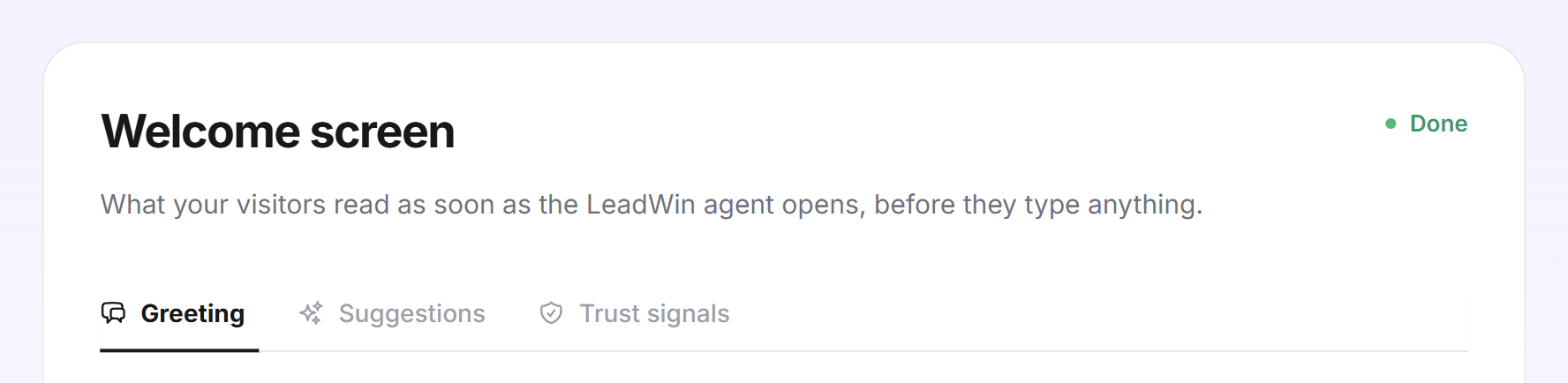
- Tu trouves la page dans le tableau de bord LeadWin sous Apparence → Écran d'accueil. Elle comporte trois onglets : Formule d'accueil, Suggestions et Signaux de confiance.
- La formule d'accueil est incluse dans chaque abonnement. Les suggestions et les signaux de confiance sont disponibles à partir de Basic, les articles du centre d'aide comme suggestions à partir de Pro. Toutes les limites sont réunies dans le comparatif des abonnements.
- Une formule d'accueil personnelle compte jusqu'à 300 caractères, une suggestion personnelle jusqu'à 120. Au total, trois suggestions au maximum s'affichent.
- LeadWin traduit automatiquement tes propres textes dans chaque langue activée sous Langue.
- La page est visible pour les propriétaires et les administrateurs. Tu attribues les rôles dans l'espace Équipe.
Comment ça marche
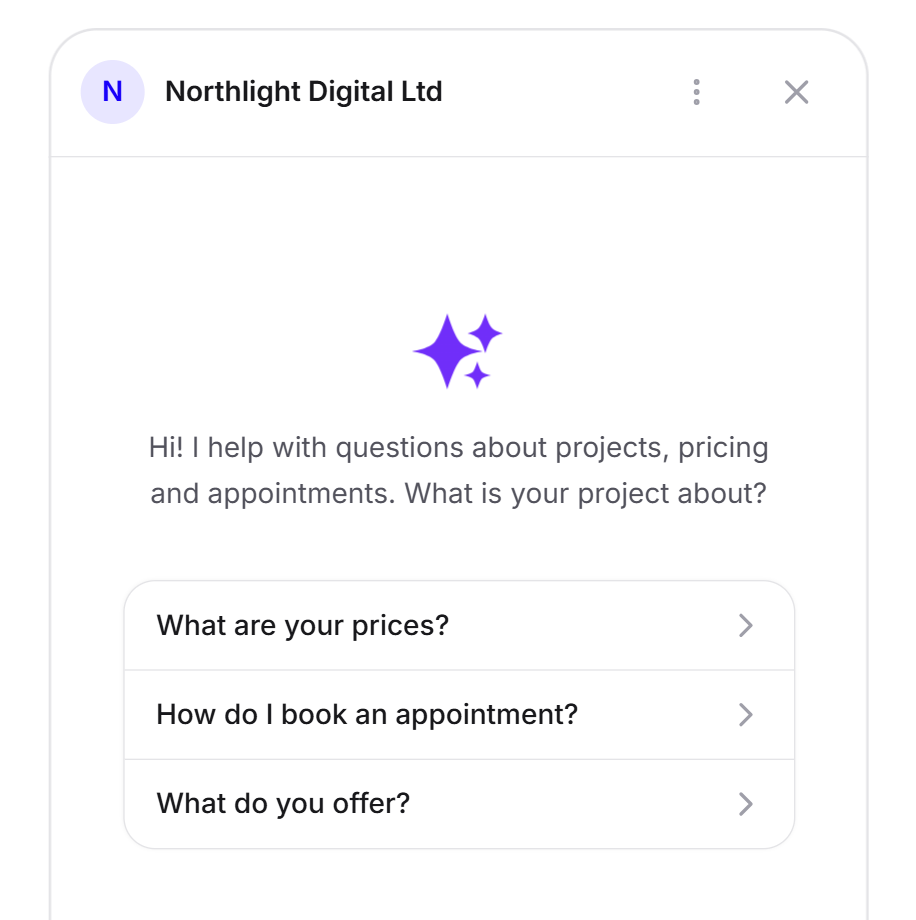
Quand un visiteur ouvre le chat, la formule d'accueil s'affiche en haut. En dessous suivent jusqu'à trois suggestions et, si tu le souhaites, un bandeau avec tes preuves : note moyenne, sceaux, un lien vers les avis et tes canaux.
Un clic sur une suggestion envoie son texte comme premier message à ton agent LeadWin, qui répond comme à n'importe quelle autre question. Si les suggestions proviennent de ton centre d'aide, le clic ouvre plutôt l'article directement dans le chat. La formule d'accueil et les suggestions ne sont pas des instructions pour l'IA. La façon dont ton agent LeadWin répond se règle dans les instructions. C'est aussi là que tu choisis entre tutoiement et vouvoiement. Ce choix modifie le texte par défaut de la formule d'accueil et les suggestions prédéfinies.
Ta première suggestion a un second rôle : si tu ne rédiges pas de bulle personnelle, elle apparaît comme bulle au-dessus du launcher.
Chaque onglet s'enregistre séparément. Si tu changes d'onglet, les modifications non enregistrées de l'onglet précédent sont perdues. Clique donc d'abord sur Enregistrer. Après l'enregistrement, l'onglet Formule d'accueil affiche Formule d'accueil enregistrée. et l'onglet Suggestions Suggestions enregistrées. Dans l'onglet Signaux de confiance, Enregistré confirme chaque clic. Si l'enregistrement échoue, tu vois Ta modification n'a pas pu être enregistrée. Réessaie plus tard. En haut à droite de la page, Terminé s'affiche dès que tu utilises ta propre formule d'accueil, désactives les suggestions, ajoutes une suggestion personnelle ou fais une autre sélection que celle prédéfinie. La même étape figure dans la checklist de Premiers pas.
Tu vérifies le résultat dans l'aperçu en direct, dans la vue Écran d'accueil. Il affiche toujours une nouvelle conversation avec la formule d'accueil et les suggestions.
Définir la formule d'accueil
- Ouvre Apparence → Écran d'accueil, onglet Formule d'accueil.
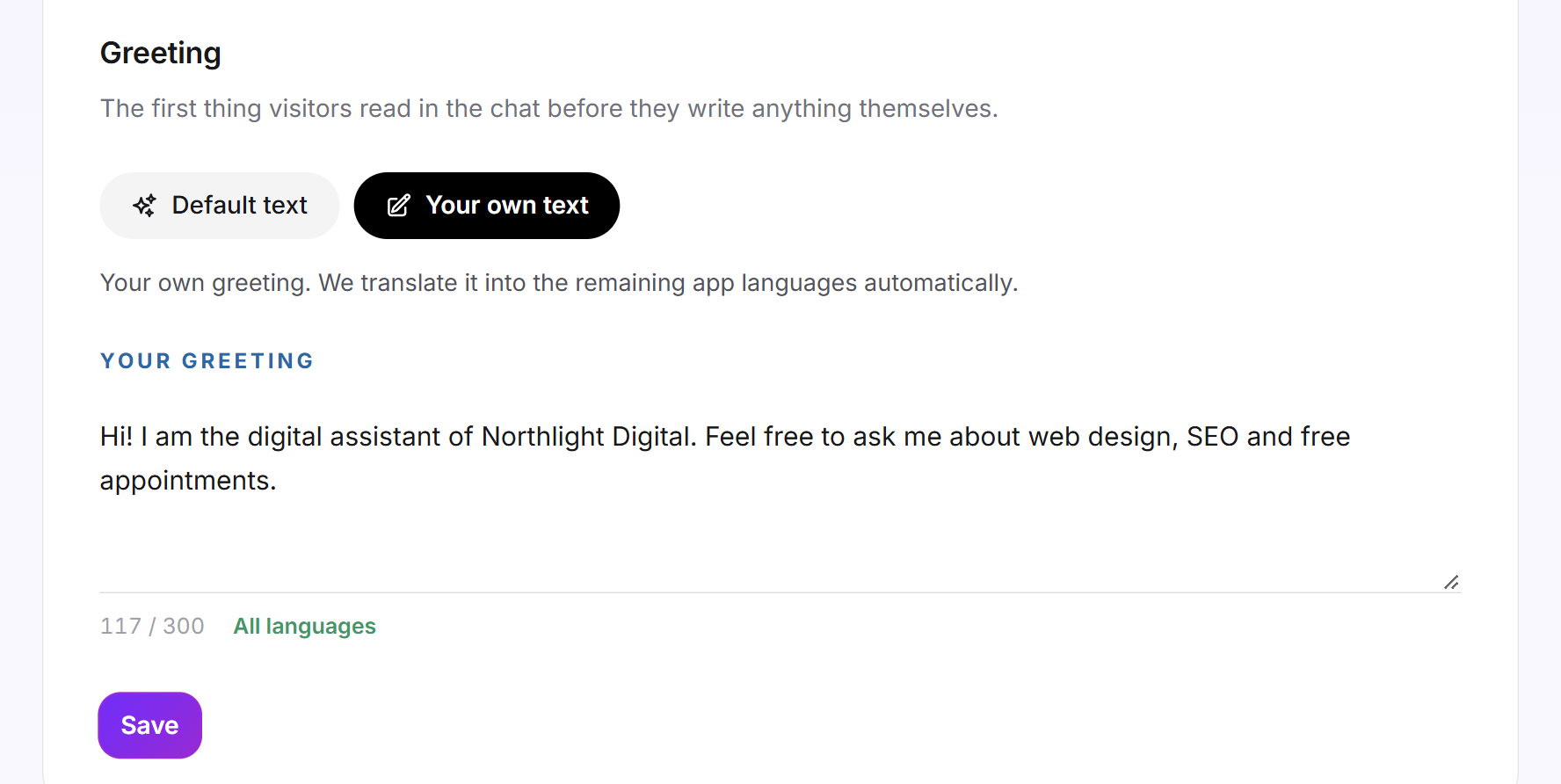
- Choisis Texte par défaut ou Ton propre texte.
- Avec Ton propre texte, tu rédiges jusqu'à 300 caractères sous Ta formule d'accueil.
- Clique sur Enregistrer. À côté du texte s'affiche d'abord Traduction en cours, puis Dans toutes les langues.
Le texte par défaut est déjà traduit et suit ta forme d'adresse. Avec le tutoiement, il se lit ainsi : « Bonjour ! Je t'aide pour les questions sur les projets, les tarifs et les rendez-vous. Quel est ton projet ? » Si tu enregistres Ton propre texte avec un champ vide, le message Écris une formule d'accueil ou choisis le texte par défaut. apparaît. Si tu reviens au texte par défaut, ton propre texte reste enregistré.
Sélectionner des suggestions
- Ouvre l'onglet Suggestions. La case Afficher les suggestions est cochée par défaut.
- Dans la liste, clique sur les questions que les visiteurs doivent voir. Une coche verte signifie sélectionnée. L'ordre de tes clics correspond à l'ordre dans le chat.
- Clique sur Enregistrer.
Les questions proposées dans la liste dépendent de ton compte. Sans profil Feedbax, il s'agit par exemple de « Quels sont vos tarifs ? » et « Comment prendre rendez-vous ? ». Avec un profil Feedbax, les questions portent sur les projets, comme « Combien coûterait mon projet ? ». Les trois premières sont présélectionnées dans les deux cas. Si tu choisis le vouvoiement, les questions s'affichent dans la forme correspondante.

Rédiger tes propres suggestions
- Sous Tes propres amorces, clique sur Ajouter ta propre amorce.
- Rédige une question du point de vue de tes visiteurs, 120 caractères au maximum.
- Ou clique sur Générer des suggestions. À partir de ton site web et de ton profil, LeadWin te propose 5 questions de 120 caractères maximum chacune. Un clic reprend une suggestion.
- Clique sur Enregistrer.
Trois suggestions s'affichent au total : les tiennes d'abord, puis celles sélectionnées dans la liste. Si tu en ajoutes une personnelle alors que trois sont déjà sélectionnées, la dernière choisie dans la liste disparaît. Dès que tu en as trois personnelles, Générer des suggestions disparaît. Avec Supprimer l'amorce, tu supprimes une suggestion personnelle.
Proposer des articles du centre d'aide
Si tu as un centre d'aide, les suggestions peuvent aussi être des articles au lieu de questions. Cela fonctionne avec ta propre base de connaissances ou avec un centre d'aide Intercom connecté, dans les deux cas à partir de Pro.
- Dans l'onglet Suggestions, sous Origine des amorces, choisis la tuile Centre d'aide.
- Choisis Les plus lus : le chat affiche alors les trois articles les plus consultés. Ou choisis Choisir moi-même et sélectionne jusqu'à trois articles sous Choisir des articles. L'ordre de tes clics correspond à l'ordre dans le chat.
- Clique sur Enregistrer.
Si ton centre d'aide ne fournit aucun article, le chat affiche automatiquement de nouveau tes propres suggestions. C'est aussi le cas tant qu'une connexion Intercom est en pause. Si un article que tu as choisi disparaît, LeadWin complète avec les plus lus. Les deux sources restent enregistrées. Si tu reviens à Amorces de conversation, tes questions sont de nouveau là.
Afficher les signaux de confiance dans le chat
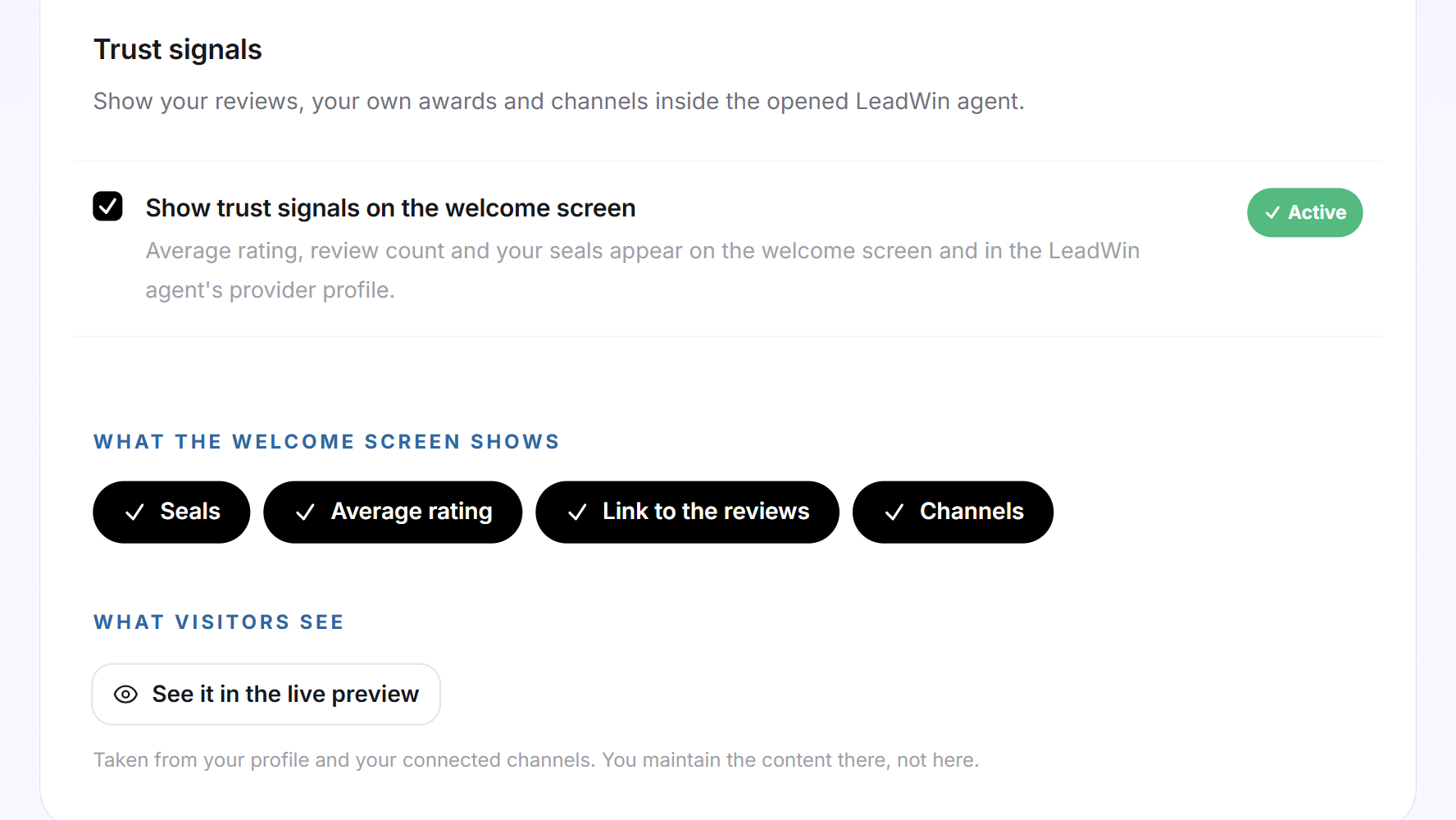
- Ouvre l'onglet Signaux de confiance. La case Afficher les signaux de confiance sur l'écran d'accueil est cochée par défaut.
- Sous Ce que montre l'écran d'accueil, choisis parmi : Labels, Note moyenne, Lien vers les avis et Canaux. Par défaut, les quatre sont cochés.
- Clique sur Voir dans l'aperçu en direct pour vérifier le résultat.
Tout dans cet onglet s'enregistre au clic. Les contenus proviennent de ton profil, de tes sources d'avis et de tes canaux. Tu ne peux pas les modifier ici. Le chat omet tout ce qui n'a pas de données. La note moyenne, le nombre d'avis et les sceaux apparaissent aussi dans la vue profil de ton agent LeadWin. Tu règles séparément les cartes à côté du launcher fermé sous Signaux de confiance au launcher.
Ce que comprend ton abonnement
| Abonnement | Formule d'accueil | Suggestions et signaux de confiance | Articles du centre d'aide |
|---|---|---|---|
| Free | oui | non | non |
| Basic | oui | oui | non |
| Pro et période d'essai | oui | oui | oui |
| Scale | oui | oui | oui |
Avec Feedbax Business, les limites de Basic s'appliquent, avec Premium celles de Pro et avec Enterprise celles de Scale. Pour en savoir plus, consulte LeadWin dans l'abonnement Feedbax.
Dans Free, les suggestions et les signaux de confiance portent la mention Upgrade, et l'interrupteur ouvre alors la page des tarifs. Pour changer d'abonnement, consulte Gérer, changer et résilier ton abonnement. Avec Basic, les visiteurs reçoivent des questions à cliquer et voient tes avis avant d'écrire. Avec Pro, tu peux en plus les mener directement à tes articles d'aide. Si un abonnement prend fin, les suggestions et les signaux de confiance disparaissent du chat. Tes réglages restent enregistrés.
Questions fréquentes
Puis-je rédiger ma propre formule d'accueil ?
Oui, avec la tuile Ton propre texte et jusqu'à 300 caractères. LeadWin le traduit automatiquement dans tes autres langues.
Les textes par défaut tutoient, mais mes clients attendent le vouvoiement. Que faire ?
Règle la forme d'adresse sur le vouvoiement dans les instructions. La formule d'accueil par défaut et les suggestions prédéfinies suivent ce réglage.
Combien de suggestions puis-je afficher ?
Trois. Les tiennes passent avant celles sélectionnées dans la liste.
Les suggestions peuvent-elles ouvrir des articles d'aide au lieu de poser une question ?
Oui, à partir de Pro et avec un centre d'aide. Choisis Centre d'aide comme source, puis Les plus lus ou jusqu'à trois articles de ton choix.
Pourquoi ne puis-je pas activer les suggestions ?
Les suggestions sont disponibles à partir de Basic. Dans Free, l'interrupteur est verrouillé.
Que se passe-t-il si mon centre d'aide ne fournit aucun article ?
Le chat affiche automatiquement de nouveau tes propres suggestions.
D'où viennent la note moyenne et les sceaux dans le chat ?
De ton profil Feedbax ou, sans profil Feedbax, de tes sources d'avis. Ici, tu ne fais que les activer ou les désactiver.
Ma modification a disparu après le changement d'onglet. Pourquoi ?
Chaque onglet s'enregistre séparément. Clique sur Enregistrer avant de changer d'onglet.