

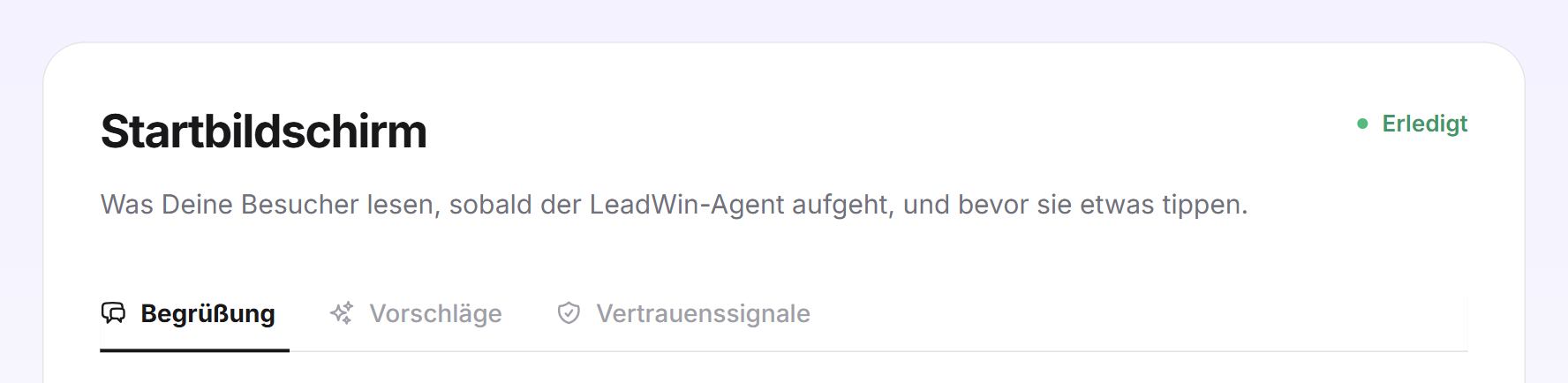
Der Startbildschirm ist das Erste, was ein Besucher sieht, wenn er Deinen LeadWin-Agenten öffnet. Eine Begrüßung, bis zu drei anklickbare Vorschläge und Deine Bewertungen nehmen ihm die Hürde, die erste Frage selbst zu tippen. So wird aus dem Öffnen schneller ein Gespräch.
Auf einen Blick
- Du findest die Seite im LeadWin-Dashboard unter Auftritt → Startbildschirm. Sie hat drei Reiter: Begrüßung, Vorschläge und Vertrauenssignale.
- Die Begrüßung gibt es in jedem Abo. Vorschläge und Vertrauenssignale gibt es ab Basic, Artikel aus dem Hilfe-Center als Vorschläge ab Pro. Die Übersicht aller Grenzen steht in Abos im Vergleich.
- Eine eigene Begrüßung hat bis zu 300 Zeichen, ein eigener Vorschlag bis zu 120. Insgesamt erscheinen höchstens drei Vorschläge.
- Eigene Texte übersetzt LeadWin automatisch in alle Sprachen, die Du unter Sprache eingeschaltet hast.
- Die Seite sehen Inhaber und Admins. Wer welche Rolle hat, legst Du unter Team fest.
So funktioniert es
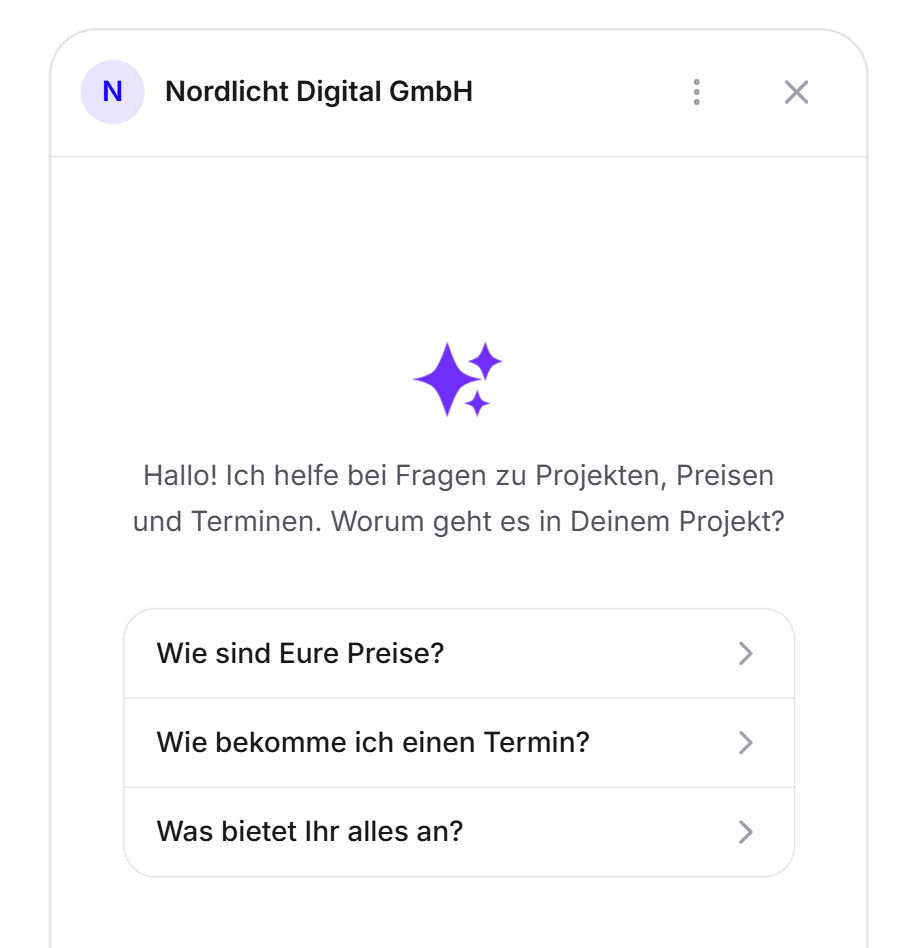
Öffnet ein Besucher den Chat, steht oben die Begrüßung. Darunter folgen bis zu drei Vorschläge und, wenn Du es möchtest, ein Streifen mit Deinen Belegen: Bewertungsschnitt, Siegel, ein Link zu den Bewertungen und Deine Kanäle.
Ein Klick auf einen Vorschlag schickt seinen Text als erste Nachricht an Deinen LeadWin-Agenten, und er antwortet wie auf jede andere Frage. Kommen die Vorschläge aus Deinem Hilfe-Center, öffnet der Klick stattdessen den Artikel direkt im Chat. Begrüßung und Vorschläge sind keine Anweisungen an die KI. Wie Dein LeadWin-Agent antwortet, legst Du in den Anweisungen fest. Dort wählst Du auch Du oder Sie. Die Ansprache ändert den Standardtext der Begrüßung und die vorgegebenen Vorschläge.
Dein erster Vorschlag hat noch eine zweite Aufgabe: Schreibst Du keine eigene Sprechblase, erscheint er als Sprechblase über dem Launcher.
Jeder Reiter speichert für sich. Wechselst Du den Reiter, gehen ungespeicherte Änderungen des alten Reiters verloren. Klicke deshalb vorher auf Speichern. Nach dem Speichern erscheint im Reiter Begrüßung die Meldung Begrüßung gespeichert. und im Reiter Vorschläge Vorschläge gespeichert. Im Reiter Vertrauenssignale bestätigt Gespeichert jeden Klick. Schlägt das Speichern fehl, erscheint Deine Änderung konnte nicht gespeichert werden. Bitte versuche es später erneut. Oben rechts auf der Seite steht Erledigt, sobald Du eine eigene Begrüßung nutzt, die Vorschläge ausschaltest, einen eigenen Vorschlag anlegst oder eine andere Auswahl triffst als die voreingestellte. Derselbe Schritt steht in der Checkliste unter Erste Schritte.
Das Ergebnis prüfst Du in der Live-Vorschau in der Ansicht Startbildschirm. Sie zeigt immer ein frisches Gespräch mit Begrüßung und Vorschlägen.
Die Begrüßung festlegen
- Öffne Auftritt → Startbildschirm, Reiter Begrüßung.
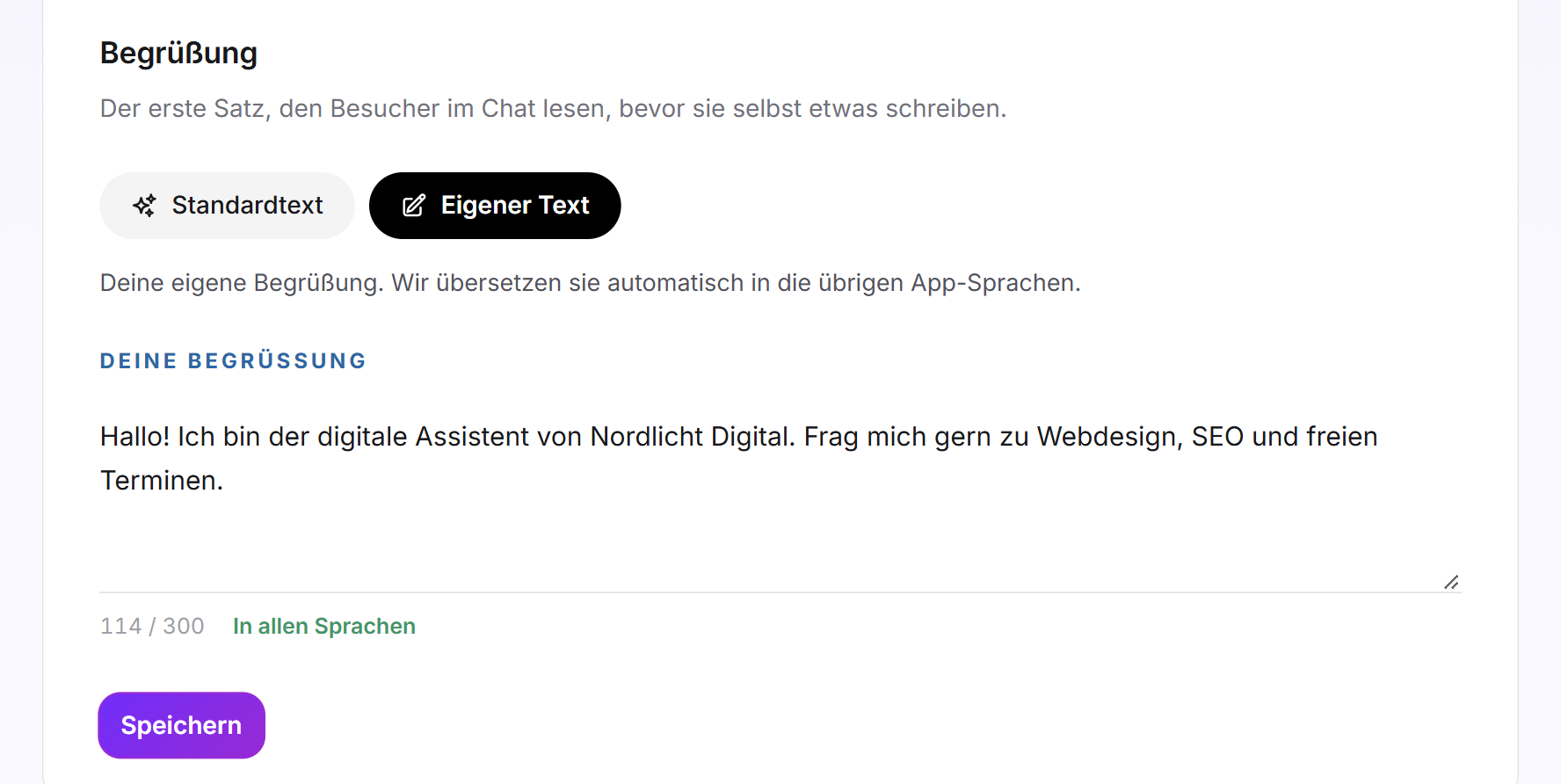
- Wähle Standardtext oder Eigener Text.
- Mit Eigener Text schreibst Du unter Deine Begrüßung bis zu 300 Zeichen.
- Klicke auf Speichern. Neben dem Text steht erst Übersetzung läuft, danach In allen Sprachen.
Der Standardtext ist fertig übersetzt und folgt Deiner Ansprache. Mit Du lautet er: „Hallo! Ich helfe bei Fragen zu Projekten, Preisen und Terminen. Worum geht es in Deinem Projekt?“ Speicherst Du Eigener Text mit leerem Feld, erscheint Bitte schreibe eine Begrüßung oder wähle den Standardtext. Wechselst Du zurück zum Standardtext, bleibt Dein eigener Text gespeichert.
Vorschläge auswählen
- Öffne den Reiter Vorschläge. Der Haken bei Vorschläge anzeigen ist ab Werk gesetzt.
- Klicke in der Liste die Fragen an, die Besucher sehen sollen. Ein grüner Haken heißt ausgewählt. Die Reihenfolge Deiner Klicks ist die Reihenfolge im Chat.
- Klicke auf Speichern.
Welche Fragen die Liste anbietet, hängt von Deinem Konto ab. Ohne Feedbax-Profil sind es zum Beispiel „Wie sind Eure Preise?“, „Wie bekomme ich einen Termin?“ und „Was bietet Ihr alles an?“. Mit Feedbax-Profil drehen sich die Fragen um Projekte, etwa „Was würde mein Projekt kosten?“. Voreingestellt sind jeweils die ersten drei. Mit Sie erscheinen die Fragen in der Sie-Form.

Eigene Vorschläge schreiben
- Klicke unter Eigene Einstiege auf Eigenen Einstieg hinzufügen.
- Schreibe eine Frage aus Sicht Deiner Besucher, höchstens 120 Zeichen.
- Oder klicke auf Vorschläge generieren. LeadWin schlägt Dir aus Deiner Website und Deinem Profil 5 Fragen mit je bis zu 120 Zeichen vor. Ein Klick übernimmt einen Vorschlag.
- Klicke auf Speichern.
Es erscheinen insgesamt drei Vorschläge: Deine eigenen zuerst, danach die ausgewählten aus der Liste. Legst Du einen eigenen an, obwohl schon drei ausgewählt sind, fällt der zuletzt gewählte aus der Liste weg. Sobald Du drei eigene hast, verschwindet Vorschläge generieren. Mit Einstieg entfernen löschst Du einen eigenen Vorschlag.
Artikel aus dem Hilfe-Center vorschlagen
Hast Du ein Hilfe-Center, können die Vorschläge statt Fragen auch Artikel sein. Das geht mit Deiner eigenen Wissensdatenbank oder mit einem verbundenen Intercom-Hilfe-Center, beides ab Pro.
- Wähle im Reiter Vorschläge unter Woher die Einstiege kommen die Kachel Hilfe-Center.
- Wähle Meistgelesene, dann zeigt der Chat die drei Artikel mit den meisten Aufrufen. Oder wähle Selbst auswählen und suche unter Artikel auswählen bis zu drei Artikel aus. Die Reihenfolge Deiner Klicks ist die Reihenfolge im Chat.
- Klicke auf Speichern.
Liefert Dein Hilfe-Center keine Artikel, zeigt der Chat automatisch wieder Deine eigenen Vorschläge. Das gilt auch, solange eine Intercom-Anbindung pausiert ist. Verschwindet ein selbst gewählter Artikel, füllt LeadWin mit den meistgelesenen auf. Beide Quellen bleiben gespeichert. Wechselst Du zurück zu Gesprächseinstiege, sind Deine Fragen wieder da.
Vertrauenssignale im Chat zeigen
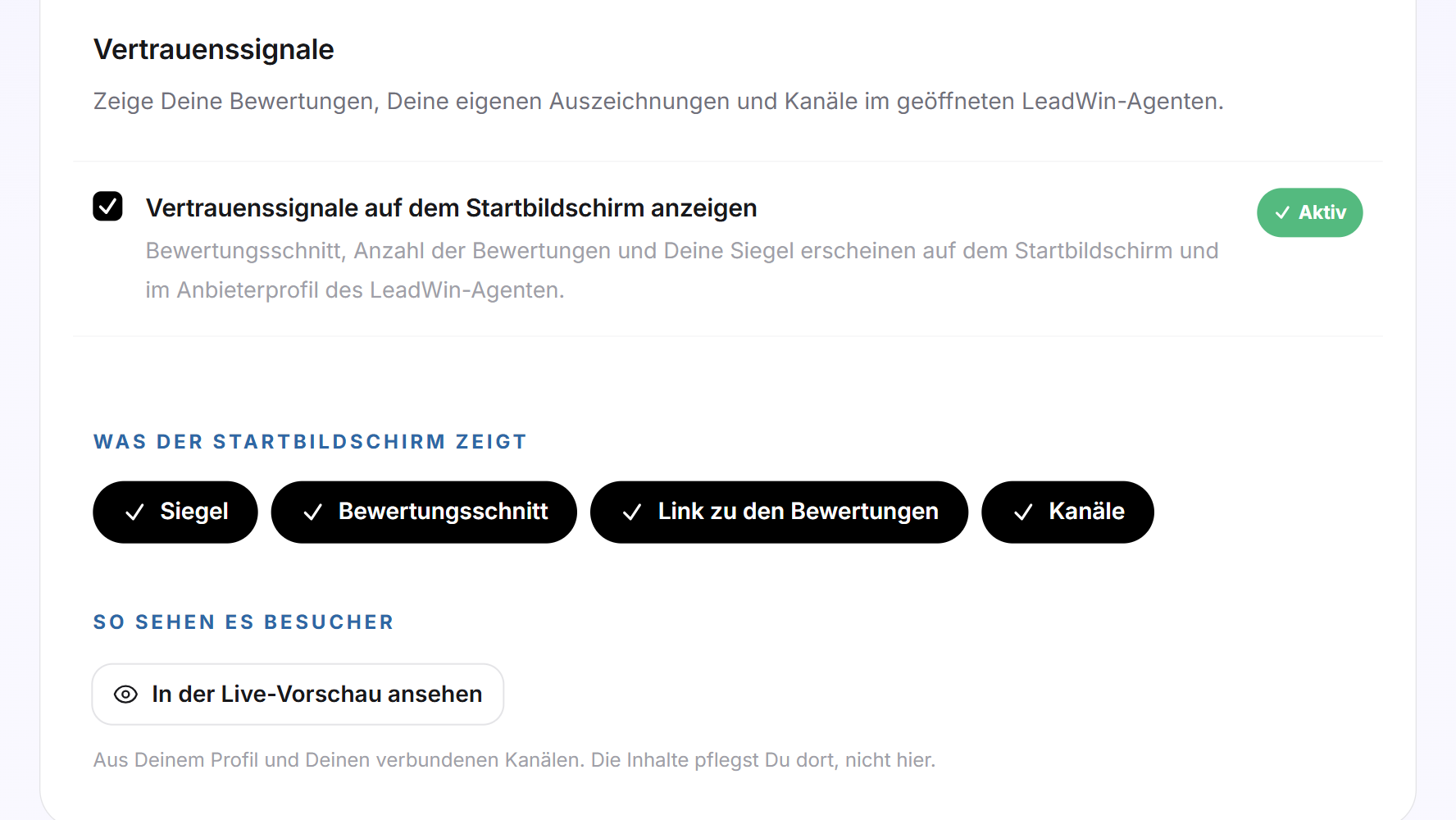
- Öffne den Reiter Vertrauenssignale. Der Haken bei Vertrauenssignale auf dem Startbildschirm anzeigen ist ab Werk gesetzt.
- Wähle unter Was der Startbildschirm zeigt aus: Siegel, Bewertungsschnitt, Link zu den Bewertungen und Kanäle. Ab Werk sind alle vier angehakt.
- Klicke auf In der Live-Vorschau ansehen, um das Ergebnis zu prüfen.
Alles in diesem Reiter speichert sich beim Klick. Die Inhalte kommen aus Deinem Profil, Deinen Bewertungsquellen und Deinen Kanälen. Hier kannst Du sie nicht bearbeiten. Was keine Daten hat, lässt der Chat weg. Bewertungsschnitt, Zahl der Bewertungen und Siegel erscheinen auch in der Profilansicht Deines LeadWin-Agenten. Die Karten neben dem geschlossenen Launcher stellst Du getrennt unter Vertrauenssignale am Launcher ein.
Was Dein Abo enthält
| Abo | Begrüßung | Vorschläge und Vertrauenssignale | Artikel aus dem Hilfe-Center |
|---|---|---|---|
| Free | ja | nein | nein |
| Basic | ja | ja | nein |
| Pro und Testphase | ja | ja | ja |
| Scale | ja | ja | ja |
Mit Feedbax Business gelten die Grenzen von Basic, mit Premium die von Pro und mit Enterprise die von Scale. Mehr dazu in LeadWin im Feedbax-Abo.
In Free tragen die Vorschläge und die Vertrauenssignale das Kennzeichen Upgrade, der Schalter öffnet dann die Preisseite. Wie Du Dein Abo wechselst, steht in Abo verwalten, wechseln und kündigen. Mit Basic bekommen Besucher Fragen zum Anklicken und sehen Deine Bewertungen, bevor sie tippen. Mit Pro kannst Du sie zusätzlich direkt zu Deinen Hilfe-Artikeln führen. Endet ein Abo, verschwinden Vorschläge und Vertrauenssignale aus dem Chat. Deine Einstellungen bleiben gespeichert.
Häufige Fragen
Kann ich meine eigene Begrüßung schreiben?
Ja, mit der Kachel Eigener Text und bis zu 300 Zeichen. LeadWin übersetzt sie automatisch in Deine übrigen Sprachen.
Die Standardtexte duzen, meine Kunden erwarten Sie. Was tun?
Stelle die Ansprache in den Anweisungen auf Sie. Standardbegrüßung und vorgegebene Vorschläge folgen ihr.
Wie viele Vorschläge kann ich zeigen?
Drei. Deine eigenen stehen vor den ausgewählten aus der Liste.
Können die Vorschläge Hilfe-Artikel öffnen statt eine Frage zu stellen?
Ja, ab Pro und mit einem Hilfe-Center. Wähle als Quelle Hilfe-Center und dann Meistgelesene oder bis zu drei Artikel Deiner Wahl.
Warum kann ich die Vorschläge nicht einschalten?
Vorschläge gibt es ab Basic. In Free ist der Schalter gesperrt.
Was passiert, wenn mein Hilfe-Center keine Artikel liefert?
Der Chat zeigt automatisch wieder Deine eigenen Vorschläge.
Woher kommen Bewertungsschnitt und Siegel im Chat?
Aus Deinem Feedbax-Profil oder, ohne Feedbax-Profil, aus Deinen Bewertungsquellen. Hier schaltest Du sie nur ein und aus.
Meine Änderung ist nach dem Reiterwechsel weg. Warum?
Jeder Reiter speichert für sich. Klicke vor dem Wechsel auf Speichern.