

Auf der Seite Installation holst Du den Code, der Deinen LeadWin-Agenten auf Deine Website bringt. Die Seite zeigt Dir außerdem, ob der Code auf einer freigegebenen Domain wirklich läuft. Der Code bremst Deine Website nicht aus.
Auf einen Blick
- Du findest die Seite im LeadWin-Dashboard unter Einrichtung → Installation. Sie ist für Inhaber und Admins da.
- Den Code siehst Du erst, wenn der Auftragsverarbeitungsvertrag abgeschlossen und mindestens eine Domain freigegeben ist. Hast Du Dein LeadWin-Konto auf leadwin.ai registriert, ist der Vertrag schon abgeschlossen.
- Der Code gehört vor das schließende </body>-Tag jeder Seite, auf der Dein Agent erscheinen soll.
- Der Status wird grün, wenn der aktuelle Code in den letzten 30 Tagen von einer freigegebenen Domain geladen wurde.
- Wie viele Domains Du freigeben kannst, hängt vom Abo ab: 1 mit Free und Basic, 5 mit Pro und in der Testphase, 10 mit Scale.
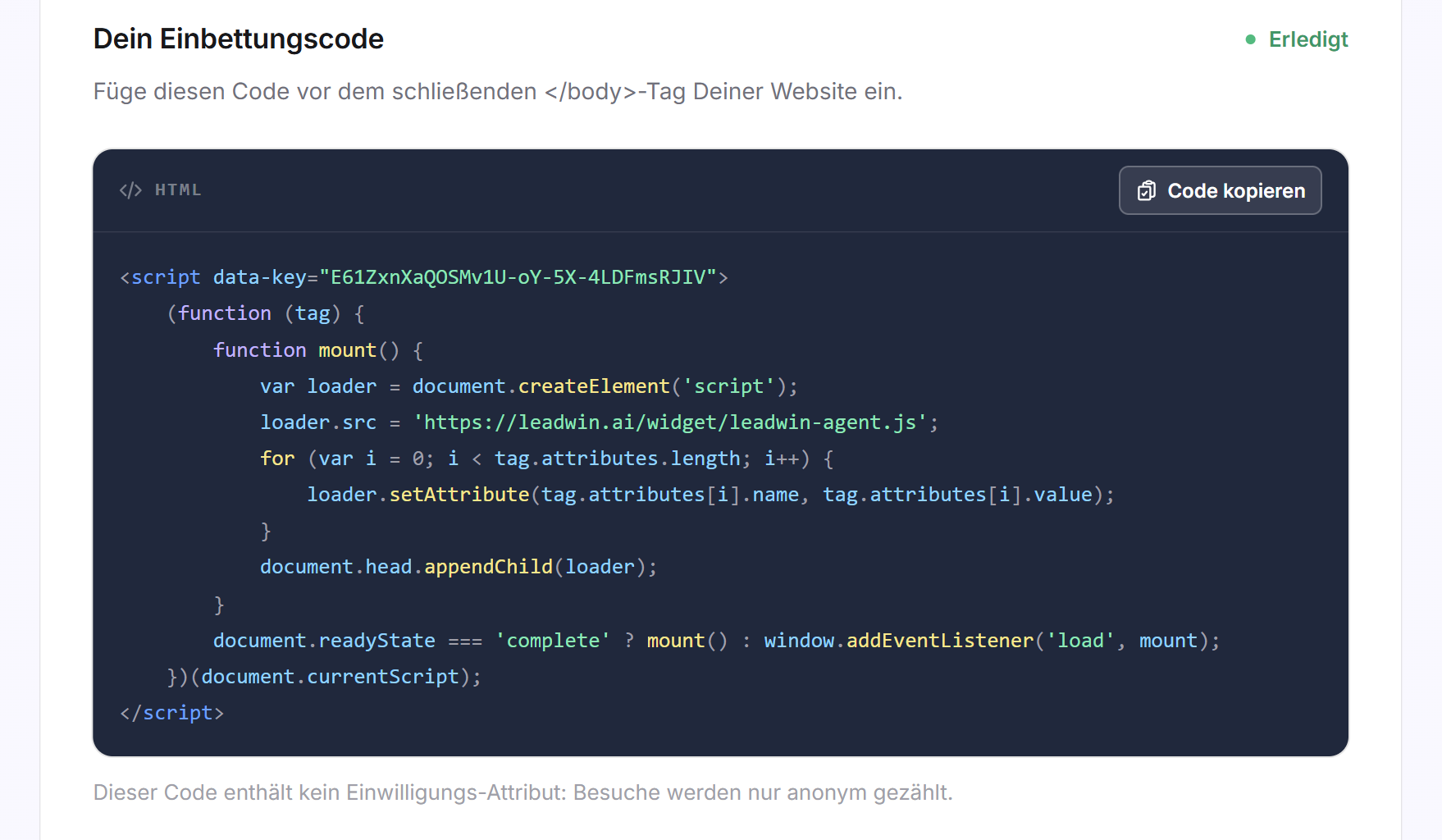
So funktioniert es
Der Code ist ein kleines Skript mit dem Schlüssel Deines Agenten. Er wartet, bis Deine Seite komplett geladen ist, und lädt erst dann den eigentlichen LeadWin-Code von leadwin.ai. Jeder Agent hat seinen eigenen Code. Hast Du mehrere LeadWin-Agenten, baust Du für jede Website den Code des Agenten ein, der dort antworten soll.
Jedes Mal, wenn eine Seite Deiner Website den Agenten lädt, meldet der Code die Domain an LeadWin. LeadWin speichert das höchstens alle 15 Minuten je Domain, eine neue Domain sofort. Daraus entsteht der Status:
- Als eingebunden gilt Dein Agent, wenn er in den letzten 30 Tagen von einer freigegebenen Domain geladen wurde.
- Aufrufe in der Live-Vorschau zählen nicht, nur echte Seitenaufrufe.
- Der Schritt Installation in der Checkliste Erste Schritte und der Status in der Kopfzeile brauchen zusätzlich den aktuellen Code. Das Kopieren allein reicht nicht.
Solange Dein Agent nicht als eingebunden gilt und Du die Seite offen hast, prüft sie alle 8 Sekunden neu, etwa 6 Minuten lang. Danach klickst Du auf Status neu prüfen.
Bei jedem Kopieren merkt sich LeadWin den Zeitpunkt, und Feedbax erhält eine interne Benachrichtigung mit Konto, Agent und IP-Adresse.
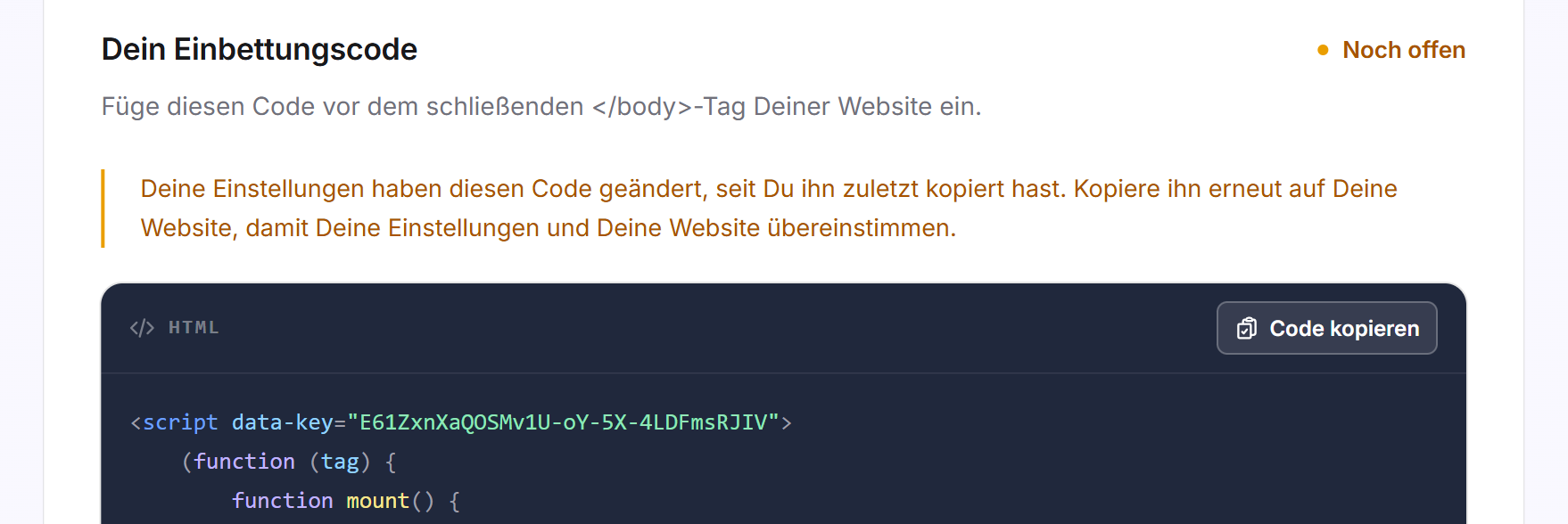
Zuerst dem AVV zustimmen
Hast Du Dein LeadWin-Konto auf leadwin.ai registriert, hast Du den Auftragsverarbeitungsvertrag (AVV) mit dem Klick auf Konto erstellen abgeschlossen. Du siehst den Hinweis unten dann nie und kannst diesen Abschnitt überspringen. Er betrifft Anbieter und Auftraggeber, die von Feedbax kommen und deren LeadWin-Konto ohne Registrierung entsteht, sowie ältere LeadWin-Konten, deren Registrierung den Vertrag noch nicht enthielt.
Solange Dein Konto dem AVV nicht zugestimmt hat, zeigt die Karte Dein Einbettungscode statt des Codes einen gelben Hinweis: Bevor Du Deinen LeadWin-Agenten einbindest, stimme dem Auftragsverarbeitungsvertrag zu. Ohne ihn dürfen wir die Daten Deiner Besucher nicht verarbeiten. Danach kannst Du den Code hier kopieren. Dieser Hinweis kommt vor allen anderen. In der Checkliste Erste Schritte steht dafür der Schritt Datenschutz direkt vor Installation.
- Klicke im Hinweis auf Zum Auftragsverarbeitungsvertrag. Die Seite Einrichtung → Datenschutz öffnet sich, die Karte Auftragsverarbeitungsvertrag steht dort ganz unten.
- Öffne den Vertrag mit einem Klick auf die Karte Auftragsverarbeitungsvertrag (AVV) und lies ihn.
- Setze den Haken bei Ich habe den Auftragsverarbeitungsvertrag gelesen und stimme ihm zu. und klicke auf Zustimmen.
- Öffne wieder Einrichtung → Installation. Ist schon eine Domain freigegeben, steht dort jetzt der Code. Sonst folgt der Hinweis zur Domain.
Die Zustimmung gilt einmal für Dein ganzes Konto und damit für alle Agenten. Ein Code, der schon auf Deiner Website steht, läuft weiter, auch solange die Zustimmung fehlt. Mehr zum Vertrag steht in Datenschutz.
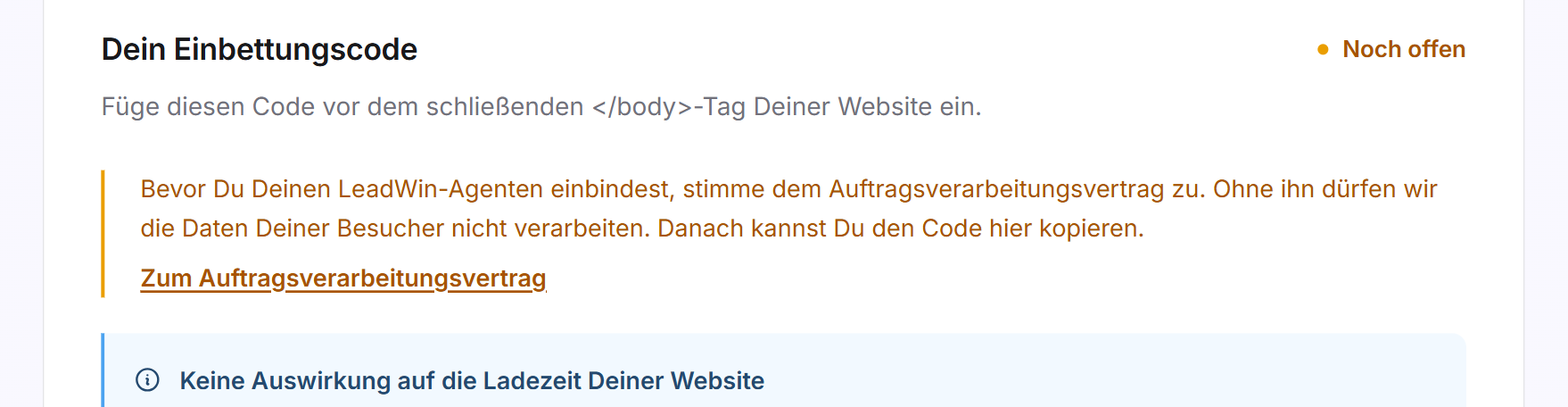
Zuerst die Domain freigeben
Dein Agent lädt nur auf Domains, die Du freigegeben hast. Ohne freigegebene Domain zeigt die Seite statt des Codes einen gelben Hinweis mit dem Link Domain freigeben.
- Klicke auf Domain freigeben. Die Seite Wissen → Website öffnet sich mit dem Reiter Domains.
- Trage unter Freigegebene Domains die Adresse Deiner Website ein, zum Beispiel nordlicht-digital.de. Erlaubt ist nur https.
- Klicke auf Domain hinzufügen. Trage jede Adresse einzeln ein, also auch die Variante mit www, wenn Deine Website darunter erreichbar ist.
- Öffne wieder Einrichtung → Installation. Jetzt steht dort der Code.
Den Code einbauen
- Klicke in der Karte Dein Einbettungscode auf Code kopieren.
- Füge den Code vor dem schließenden </body>-Tag jeder Seite ein. Viele Baukästen und CMS haben dafür ein Feld für Code im Footer. Auch ein Tag-Manager funktioniert.
- Veröffentliche die Änderung auf Deiner Website.
- Rufe eine Seite Deiner Website auf. Lass dabei die Seite Installation im Dashboard offen.
- Der Status springt nach wenigen Sekunden auf Auf Deiner Website aktiv. Sonst klicke auf Status neu prüfen.
Unter dem Code steht, ob er das Einwilligungs-Attribut enthält. Ohne Attribut zählt LeadWin Besuche nur anonym. Ob und wann Du das Attribut brauchst, erklärt der Artikel zur Seite Datenschutz.

Der Einbindungsstatus
Die Karte Einbindung kennt vier Zustände:
| Status | Bedeutung | Was Du tust |
|---|---|---|
| Noch nicht eingebunden | LeadWin hat den Code auf Deiner Website noch nicht gesehen. | Code einbauen und eine Seite Deiner Website aufrufen. |
| Auf Deiner Website aktiv | Der Code läuft. Die Karte nennt Datum, Uhrzeit und Domain des letzten Aufrufs. | Nichts. |
| Domain nicht freigegeben | Der Code läuft auf einer Domain, die nicht in Deiner Liste steht. Besucher dort können nicht chatten. | Auf Domain freigeben klicken und die Domain eintragen. |
| Länger keine Aufrufe | Seit mehr als 30 Tagen kam kein Aufruf von einer freigegebenen Domain. | Prüfen, ob der Code noch auf Deiner Website steht. |
Domain nicht freigegeben erscheint oft, wenn Deine Website mit und ohne www erreichbar ist oder wenn Du eine Testumgebung mit anderer Adresse nutzt. Besucher dort sehen im Chat den Hinweis Nicht freigeschaltet. Was Besucher in solchen Fällen sehen, steht in So erleben Besucher Deinen LeadWin-Agenten.
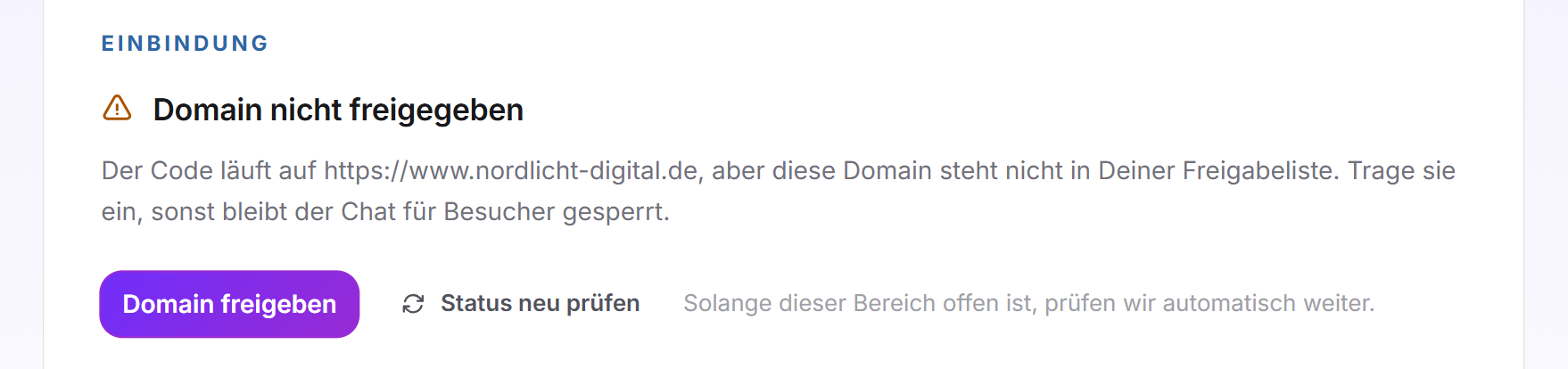
Wenn der Code veraltet ist
Nur eine Einstellung verändert den Code: das Häkchen für die Einwilligung unter Datenschutz. Änderst Du es, nachdem Du den Code kopiert hast, passt der Code auf Deiner Website nicht mehr zu Deiner Einstellung. Dann siehst Du:
- über dem Code den gelben Hinweis Deine Einstellungen haben diesen Code geändert, seit Du ihn zuletzt kopiert hast.
- einen gelben Punkt am Eintrag Installation mit dem Tooltip Einbettungs-Code erneut kopieren, dazu einen Punkt am Bereich Einrichtung,
- in der Kopfzeile den Status Noch nicht auf Deiner Website statt Aktiv auf Deiner Website.
Klicke auf Code kopieren und ersetze den alten Code auf Deiner Website. Der Hinweis verschwindet mit dem Kopieren. Klappt das Kopieren nicht, bleibt er stehen.
Keine Auswirkung auf die Ladezeit
Der Code ist so gebaut, dass Deine Website nie auf ihn wartet. Das gilt auch für PageSpeed und die Core Web Vitals:
- Dein Agent lädt erst, wenn Deine Seite komplett geladen ist. Vorher lädt er nichts herunter und fügt nichts ein.
- Ladezeit, Largest Contentful Paint und Layout-Verschiebungen (CLS) bleiben unberührt. Der Agent liegt über der Seite und verschiebt keinen Inhalt.
- Zuerst erscheint nur der kleine Chat-Button. Der Chat selbst lädt erst, wenn ein Besucher darauf klickt.
- Ist unser Server einmal langsam oder nicht erreichbar, lädt Deine Website trotzdem normal. Es fehlt dann nur der Chat-Button.
Den LeadWin-Agenten pausieren
Willst Du Deinen Agenten eine Zeit lang nicht zeigen, entferne den Code von Deiner Website. Gespräche, Anfragen und Einstellungen bleiben erhalten. Baust Du den Code wieder ein, ist alles wie vorher. Das ist der bessere Weg als Löschen, denn ein gelöschter Agent ist mit allen Daten weg. Das Löschen steht auf der Seite Agent.
Tipp: Steuern kannst Du Deinen Agenten auch aus Deiner Website heraus, zum Beispiel den Chat mit einer eigenen Schaltfläche öffnen. Wie das geht, steht in JavaScript-API.
Was Dein Abo enthält
Die Installation gibt es in jedem Abo. Das Abo bestimmt, auf wie vielen Domains jeder Agent laufen darf:
| Abo | Freigegebene Domains je LeadWin-Agent |
|---|---|
| Free | 1 |
| Basic | 1 |
| Pro und Testphase | 5 |
| Scale | 10 |
Mit Feedbax Business gelten die Grenzen von Basic, mit Premium die von Pro und mit Enterprise die von Scale. Mehr dazu in LeadWin im Feedbax-Abo.
Ein höheres Abo lohnt sich, wenn Deine Website unter mehreren Adressen läuft, etwa mit und ohne www, oder wenn Du mehrere Websites hast. Mit Pro kann ein Agent auf 5 Domains laufen. Wechselst Du in ein kleineres Abo, bleiben freigegebene Domains gespeichert. Du kannst nur keine weiteren hinzufügen, bis Du wieder unter der Grenze bist. Alle Grenzen stehen in Abos im Vergleich.
Häufige Fragen
Wo füge ich den Code ein?
Vor dem schließenden </body>-Tag jeder Seite, zum Beispiel über das Footer-Feld Deines CMS oder einen Tag-Manager.
Warum sehe ich keinen Code?
Dafür gibt es zwei Gründe. Dein Konto hat dem Auftragsverarbeitungsvertrag noch nicht zugestimmt: Klicke auf Zum Auftragsverarbeitungsvertrag und stimme unter Datenschutz zu. Das betrifft nur Anbieter und Auftraggeber, die von Feedbax kommen, und ältere LeadWin-Konten. Mit einer Registrierung auf leadwin.ai ist der Vertrag schon abgeschlossen. Oder es ist noch keine Domain freigegeben: Klicke auf Domain freigeben und trage Deine Website ein.
Der Code ist eingebaut, aber der Status bleibt rot.
Rufe eine Seite Deiner Website auf, während die Seite Installation offen ist. Der Status wird dann nach wenigen Sekunden grün. Sonst klicke auf Status neu prüfen.
Der Status sagt Domain nicht freigegeben. Warum?
Der Code läuft auf einer Domain, die nicht in Deiner Liste steht, oft die Variante mit oder ohne www oder eine Testumgebung. Gib sie über Domain freigeben frei.
Warum steht dort Länger keine Aufrufe?
Seit 30 Tagen hat keine Seite von einer freigegebenen Domain den Agenten geladen. Prüfe, ob der Code noch auf Deiner Website steht.
Macht der Code meine Website langsamer?
Nein. Er lädt erst nach Deiner Seite, verschiebt keinen Inhalt, und der Chat selbst lädt erst beim ersten Klick.
Warum soll ich den Code neu kopieren?
Du hast unter Datenschutz das Häkchen für die Einwilligung geändert. Bis Du den neuen Code einbaust, läuft auf Deiner Website der alte.
Auf wie vielen Websites kann ich meinen Agenten nutzen?
Mit Free und Basic auf 1 Domain, mit Pro auf 5 und mit Scale auf 10.