

Im Posteingang siehst Du jedes Gespräch, das Besucher Deiner Website mit Deinem LeadWin-Agenten führen, live und genau so, wie der Besucher es gesehen hat. Du liest mit, übernimmst ein Gespräch, wenn Du selbst antworten willst, und gibst es danach an die KI zurück. So bleibt kein Besucher ohne Antwort, und Du greifst nur dort ein, wo es sich lohnt.
Auf einen Blick
- Der Posteingang ist der erste Bereich links im LeadWin-Dashboard. Ist Dein LeadWin-Agent auf Deiner Website eingebaut, öffnet das Dashboard direkt hier.
- Den Posteingang gibt es in jedem Abo. Jedes Gespräch zählt gegen Dein Gesprächskontingent: Die erste Nachricht eines Besuchers zählt als ein Gespräch, nach 24 Stunden Inaktivität zählt die nächste wieder neu.
- Übernimmst Du ein Gespräch, schweigt die KI. Nach 24 Stunden ohne Aktivität aus Deinem Team geht es automatisch an die KI zurück.
- Eine Antwort darf bis zu 4.000 Zeichen lang sein und bis zu 3 Anhänge mit je 10 MB tragen.
- Das ganze Team liest alle Gespräche. Wer antworten, zuweisen, schließen und sperren darf, legt die Rolle unter Team fest.
So funktioniert es
Ab 1.280 Pixel Fensterbreite steht links die Gesprächsliste und rechts der Verlauf des gewählten Gesprächs. Bei schmalerem Fenster siehst Du zuerst die Liste. Ein Klick öffnet das Gespräch, der Pfeil Zurück bringt Dich zur Liste. Neue Besuchernachrichten, Bitten um einen Menschen und Änderungen Deiner Kollegen erscheinen von selbst, ohne dass Du die Seite neu lädst.
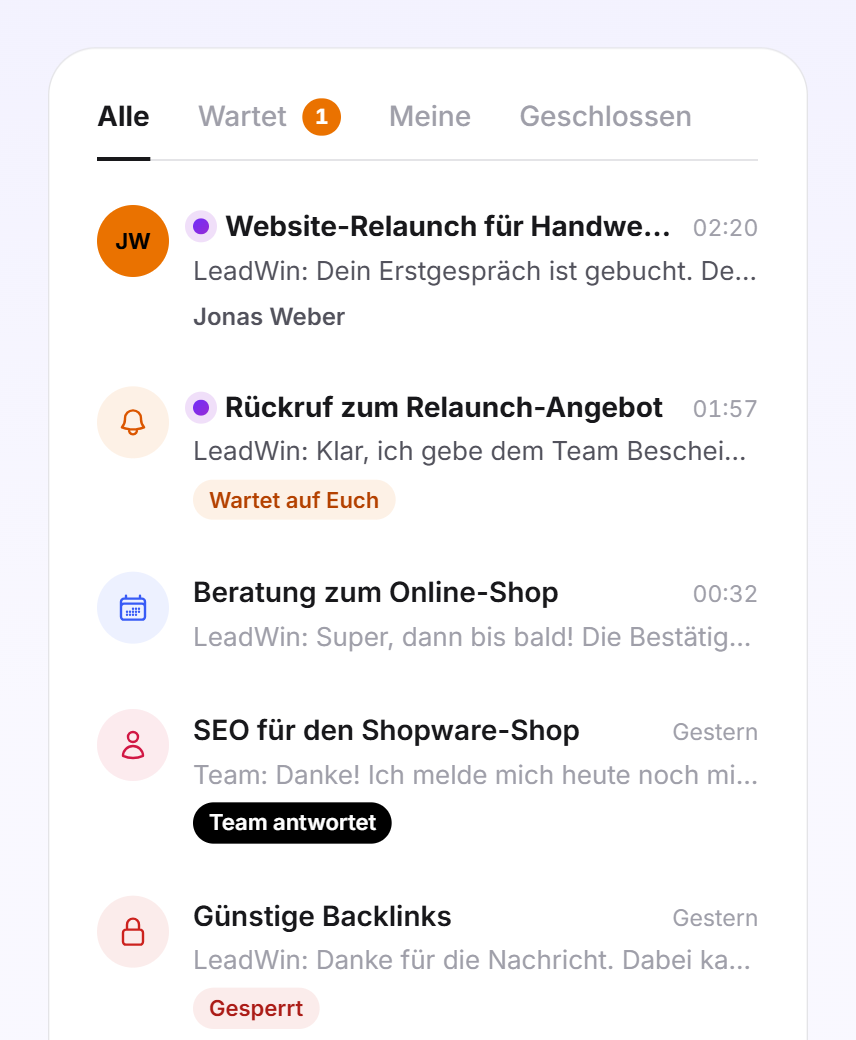
Jede Zeile der Liste zeigt links einen Kreis. Kennt LeadWin den Kontakt, stehen dort seine Initialen oder sein Firmenlogo. Sonst zeigt ein Symbol den Zustand: ein rotes Schloss für gesperrt, eine orange Glocke für wartet, ein violetter Kalender für einen gebuchten Termin, eine Person, wenn ein Mensch antwortet oder das Gespräch zugewiesen ist, und blaue Funken, wenn die KI antwortet. Daneben stehen der Titel des Gesprächs, die Uhrzeit oder das Datum und die letzte Nachricht. Antworten der KI beginnen mit LeadWin:, Antworten Deines Teams mit Team:. Ein blauer Punkt und fetter Titel bedeuten ungelesene Besuchernachrichten.
Die Zahl am Posteingang in der linken Leiste zählt ungelesene Gespräche und Besucher, die auf einen Menschen warten. Öffnest Du ein Gespräch, gilt es als gelesen: Der blaue Punkt verschwindet, die Zahl sinkt, und eine noch nicht verschickte E-Mail-Benachrichtigung zu diesem Gespräch entfällt. Den Status Wartet hebt das Lesen nicht auf. Das tut nur eine Übernahme.
Der Verlauf rechts zeigt das Gespräch mit denselben Bausteinen wie im Chat des Besuchers, also mit Formatierung, Links und Anhängen. Antworten Deines Teams tragen Namen und Foto der Person und ein Lesezeichen, sobald der Besucher sie gesehen hat. Tippt der Besucher gerade, siehst Du drei Punkte. Hat der Besucher über den Chat eine Anfrage gestellt oder einen Termin gebucht, klickst Du auf seinen Namen und öffnest so seinen Kontakt mit allen Anfragen, Terminen und Gesprächen.
Wann ein Gespräch zählt
Für Dein Kontingent zählt nicht jede Nachricht, sondern jedes Gespräch:
- Die erste Nachricht eines Besuchers zählt als ein Gespräch.
- Schreibt derselbe Besucher erst nach 24 Stunden oder mehr wieder, zählt diese Nachricht als neues Gespräch, auch wenn es in derselben Zeile im Posteingang steht.
- Ein Besucher kann in einem Gespräch bis zu 50 Nachrichten schreiben. Danach bittet ihn der Chat, es später erneut zu versuchen.
- Testgespräche in der Live-Vorschau landen nicht im Posteingang und zählen nie.
Wo ein weiteres Gespräch begonnen hat, steht im Verlauf der Hinweis Neues Gespräch nach mehr als 24 Stunden Inaktivität. Meist fällt der neue Beginn auf einen neuen Tag. Dann steht der Hinweis direkt im Tagestrenner, zum Beispiel Gestern · Neues Gespräch nach mehr als 24 Stunden Inaktivität. Sonst steht er als eigene Linie.
Die Ansichten nutzen
Sobald es ein erstes Gespräch gibt, stehen über der Liste vier Reiter:
- Alle zeigt alle offenen Gespräche, das mit der neuesten Aktivität zuerst.
- Wartet zeigt Gespräche, in denen der Besucher um einen Menschen gebeten hat und noch niemand übernommen hat. Die orange Zahl nennt, wie viele es sind.
- Meine zeigt Gespräche, die Dir zugewiesen sind oder die Du übernommen hast.
- Geschlossen ist das Archiv der Gespräche, die Ihr als erledigt geschlossen habt.
Die Liste lädt 25 Gespräche auf einmal. Mit Weitere anzeigen holst Du die nächsten 25.
Ein Gespräch übernehmen und zurückgeben
Oben im geöffneten Gespräch siehst Du, wer gerade antwortet: KI antwortet, Du antwortest oder Team antwortet, wenn eine Kollegin oder ein Kollege übernommen hat.

- Öffne das Gespräch und klicke auf Gespräch übernehmen. Die KI antwortet ab jetzt nicht mehr, der Besucher sieht Dich als Gesprächspartner.
- Schreibe Deine Antwort in das Feld Deine Antwort an den Besucher … und sende sie mit der Eingabetaste oder mit Absenden. Umschalt und Eingabe erzeugt eine neue Zeile.
- Bist Du fertig, klicke auf An KI zurückgeben. Die KI kennt danach Deine Antworten und führt das Gespräch nahtlos weiter.
Vergisst Du das Zurückgeben, übernimmt die KI nach 24 Stunden ohne Aktivität aus Deinem Team von selbst wieder. Ein Gespräch kann immer nur eine Person übernehmen. Alle anderen sehen Übernommen von und den Namen. Inhaber und Admins sehen zusätzlich An KI zurückgeben und können so ein Gespräch freigeben, das jemand anders hält, etwa wenn die Person nicht erreichbar ist. Danach können sie es selbst übernehmen.
Übernimmst Du ein Gespräch, das noch niemandem zugewiesen ist, wirst Du automatisch dafür zuständig. Diese Zuständigkeit bleibt, wenn Du es an die KI zurückgibst. Eine bestehende Zuweisung ändert die Übernahme nicht.
Wenn ein Besucher einen Menschen sprechen möchte
Bittet ein Besucher im Chat darum, mit einem Menschen aus Deinem Team zu sprechen, sagt ihm Dein LeadWin-Agent, dass sich jemand im Chat meldet, und hilft so lange weiter. Im Posteingang trägt das Gespräch dann das Kennzeichen Wartet auf Euch, und über dem Verlauf erscheint ein oranger Hinweis. Hast Du das Gespräch gerade offen, meldet eine Einblendung Ein Besucher möchte mit Deinem Team sprechen. Übernimm das Gespräch, dann verschwindet der Hinweis.

Übernimmt nach 2 Stunden noch niemand, sagt Dein LeadWin-Agent dem Besucher offen, dass gerade niemand aus dem Team erreichbar ist, und hilft weiter. Dein Team bekommt dazu eine Erinnerung per E-Mail. Diese Zusage und beide E-Mails gibt es nur, solange der Haken E-Mail-Benachrichtigung bei neuen Besucher-Nachrichten oben rechts im Posteingang gesetzt ist. Ist er aus, verspricht Dein LeadWin-Agent keinen Rückruf, sondern bietet dem Besucher an, eine Anfrage zu hinterlassen.
Mit Anhängen antworten
Solange Du ein Gespräch übernommen hast, kannst Du Dateien mitschicken, zum Beispiel ein Angebot als PDF.
- Klicke im Antwortfeld auf Datei anhängen und wähle eine Datei aus.
- Die Datei erscheint als Kärtchen über dem Feld. Mit Anhang entfernen nimmst Du sie wieder heraus.
- Schreibe bei Bedarf einen Text dazu und sende die Nachricht ab. Eine Nachricht darf auch nur aus Dateien bestehen.
Pro Nachricht sind bis zu 3 Dateien mit je höchstens 10 MB erlaubt. Zugelassen sind PDF, Word, Excel, PowerPoint, CSV, TXT, RTF und die Bildformate PNG, JPG, GIF und WebP.

Hat der Besucher den Chat schon verlassen und vorher eine E-Mail-Adresse hinterlassen, bekommt er Deine Antwort zusätzlich per E-Mail. Die Mail geht 2 Minuten nach Deiner Antwort raus, einmal pro Abwesenheit. Kommt der Besucher vorher zurück oder schreibt selbst, entfällt sie.
Ein Gespräch zuweisen
Mit einer Zuweisung legst Du fest, wer sich um ein Gespräch kümmert. Die KI antwortet dabei weiter.
- Öffne das Gespräch und klicke oben auf Zuständig.
- Wähle eine Person aus der Liste. Mit Niemand hebst Du die Zuweisung auf, und das Gespräch liegt wieder bei allen.
Zur Auswahl stehen alle Personen mit der Rolle Inhaber, Admin oder Agent, bei denen unter Team der Schalter Steigt als Agent in Konversationen ein an ist und deren Platz Dein Abo abdeckt. Die zuständige Person bekommt die E-Mails zu diesem Gespräch, sofern sie E-Mails erhält. Das Feld erscheint erst, wenn es mindestens eine solche Person gibt.
Gespräche schließen und wieder öffnen
- Fahre in der Liste mit der Maus über ein Gespräch, oder öffne es.
- Klicke auf das Häkchen Unterhaltung schließen. Das Gespräch wandert in den Reiter Geschlossen.
- Um es zurückzuholen, öffne es unter Geschlossen und klicke auf Wieder öffnen.
Schließen ist nur Ordnung für Dein Team. Der Besucher merkt davon nichts. Schreibt er wieder, erscheint das Gespräch von selbst in den offenen Ansichten. Geschlossene Gespräche zählen weder als ungelesen noch als wartend.
Einen Besucher sperren und entsperren
Schreibt jemand Spam oder beleidigt Dein Team, sperrst Du ihn.
- Klicke in der Liste oder im Kopf des Gesprächs auf das rote Schloss Sperren.
- Bestätige im Dialog Besucher sperren? mit Sperren.
Der Chat endet sofort. Konnte LeadWin den Absender erkennen, sind auch neue Chats desselben Besuchers gesperrt. Der Besucher liest dann, dass der Anbieter den Chat beendet hat, und wird gebeten, sich direkt an Dein Unternehmen zu wenden.
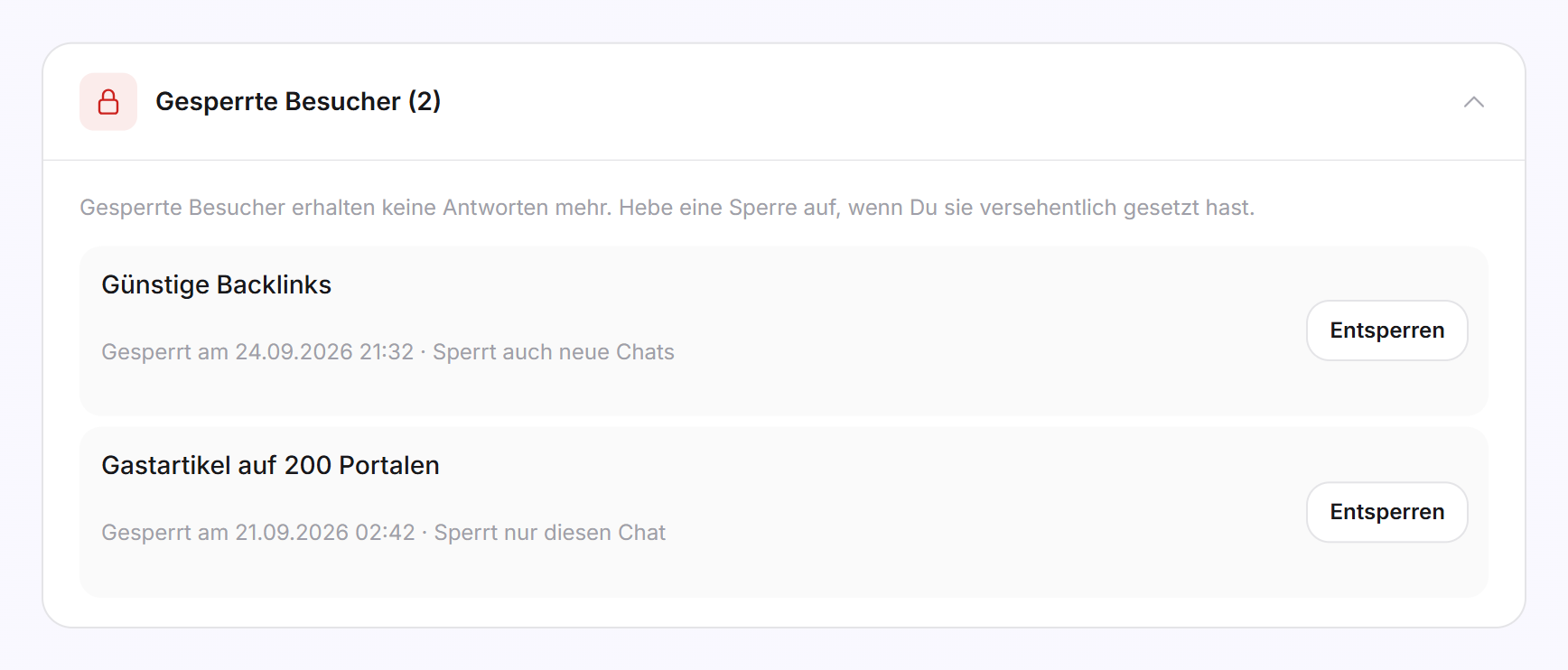
Sobald es eine Sperre gibt, steht unter dem Posteingang der Bereich Gesperrte Besucher mit der Anzahl. Klappe ihn auf. Jede Zeile nennt das Gespräch, das Datum und ob die Sperre nur diesen Chat betrifft (Sperrt nur diesen Chat) oder auch neue (Sperrt auch neue Chats). Mit Entsperren hebst Du eine Sperre ohne Rückfrage auf.
Wer was darf
| Rolle | Was sie im Posteingang darf |
|---|---|
| Inhaber und Admin | Alles: lesen, übernehmen, antworten, zuweisen, schließen, sperren, entsperren, den E-Mail-Haken setzen. Dazu das Gespräch eines Kollegen an die KI zurückgeben. |
| Agent | Alle Gespräche lesen, übernehmen, antworten, zuweisen, schließen und sperren, den E-Mail-Haken setzen. |
| Nur Lesen | Nur mitlesen. Keine Übernahme, keine Antwort, kein Schließen, Sperren oder Entsperren, keine Zuweisung. Den E-Mail-Haken und die Schaltfläche Entsperren sieht die Rolle, beide sind für sie aber ausgegraut. |
Zum Übernehmen und Antworten braucht eine Person zusätzlich den Schalter Steigt als Agent in Konversationen ein. Schließen darf auch, wer diesen Schalter aus hat.
Was Dein Abo enthält
Den Posteingang mit allen Funktionen gibt es in jedem Abo. Das Abo bestimmt, wie viele Gespräche Dein LeadWin-Agent im Monat führen kann und wie viele Personen im Team mitarbeiten:
| Abo | Gespräche je LeadWin-Agent und Monat | Plätze im Team, Inhaber eingeschlossen |
|---|---|---|
| Free | 10 | 1 |
| Testphase | 30 | 10 |
| Basic | 50 | 3 |
| Pro | 100 | 10 |
| Scale | 250 | 25 |
Mit Feedbax Business gelten die Grenzen von Basic, mit Premium die von Pro und mit Enterprise die von Scale. Mehr dazu in LeadWin im Feedbax-Abo. Alle Grenzen im Vergleich stehen in Abos im Vergleich.
Ein höheres Abo lohnt sich, wenn viele Besucher mit Deinem LeadWin-Agenten sprechen oder mehrere Personen im Posteingang mitarbeiten: Pro verdoppelt die Gespräche gegenüber Basic und bietet Platz für 10 Personen. Wie Du wechselst, steht in Abo verwalten, wechseln und kündigen. Hast Du mehrere LeadWin-Agenten, hat jeder seinen eigenen Posteingang und sein eigenes Kontingent. Die Schaltfläche in einer E-Mail zu einem Gespräch öffnet immer den Posteingang des Agenten, der das Gespräch geführt hat, auch wenn Du zuletzt einen anderen Agenten offen hattest. Mit Pro siehst Du außerdem unter Live-Besucher, wer gerade auf Deiner Website ist, und startest dort selbst einen Chat. Er öffnet sich dann hier im Posteingang.
Häufige Fragen
Hört die KI auf zu antworten, wenn ich ein Gespräch einer Kollegin zuweise?
Nein. Die Zuweisung legt nur fest, wer zuständig ist und die E-Mails bekommt. Die KI antwortet weiter, bis jemand auf Gespräch übernehmen klickt.
Was passiert, wenn ich vergesse, ein Gespräch zurückzugeben?
Nach 24 Stunden ohne Aktivität aus Deinem Team antwortet wieder die KI.
Ein Kollege hat übernommen und ist nicht erreichbar. Was tun?
Inhaber und Admins klicken auf An KI zurückgeben, auch wenn jemand anders das Gespräch hält. Danach können sie es selbst übernehmen.
Sieht der Besucher, dass ich ein Gespräch geschlossen habe?
Nein. Schließen legt das Gespräch nur unter Geschlossen ab. Schreibt der Besucher wieder, ist es von selbst wieder offen.
Warum steht ein Gespräch noch unter Wartet, obwohl ich es gelesen habe?
Wartet heißt: Der Besucher möchte einen Menschen sprechen. Das beantwortet nur eine Übernahme, nicht das Lesen.
Was bewirkt das Sperren genau?
Der Chat endet sofort. Konnte LeadWin den Absender erkennen, sind auch neue Chats dieses Besuchers gesperrt. Unter Gesperrte Besucher hebst Du die Sperre jederzeit wieder auf.
Wann zählt ein Chat als zwei Gespräche?
Wenn der Besucher 24 Stunden oder länger nach seiner letzten Nachricht wieder schreibt. Dann beginnt ein neues Gespräch Deines Kontingents, auch in derselben Zeile.
Warum bekomme ich keine E-Mail, wenn ein Besucher einen Menschen sprechen möchte?
Entweder ist der Haken E-Mail-Benachrichtigung bei neuen Besucher-Nachrichten im Posteingang aus, oder Du hast unter Team Deine eigenen E-Mails abgeschaltet, oder das Gespräch ist jemand anderem zugewiesen.