

Auf der Seite Agent geht es um Deinen LeadWin-Agenten selbst, nicht um das, was er sagt. Du legst fest, unter welchem Namen er in öffentlichen Adressen erscheint, teilst Wissen mit Deinen anderen Agenten und löschst ihn, wenn Du ihn nicht mehr brauchst. So bleiben Deine Links sprechend und Dein Wissen muss nur einmal gepflegt werden.
Auf einen Blick
- Du findest die Seite im LeadWin-Dashboard unter Einrichtung → Agent. Nur Du als Inhaber des Kontos siehst sie. Personen aus Deinem Team sehen sie nicht, auch Admins nicht.
- Öffentlicher Name und Agent löschen gibt es in jedem Abo. Name des Agenten und Wissen teilen erscheinen, wenn Dein Konto mehrere LeadWin-Agenten haben kann oder schon hat.
- Der öffentliche Name hat 3 bis 64 Zeichen und steht in den Adressen Deines Hilfe-Centers und Deiner Buchungsseiten. Änderst Du ihn, funktionieren bereits geteilte Links nicht mehr.
- Löschen ist endgültig. Es gibt keinen Papierkorb und keine Sicherung.
So funktioniert es
Dein LeadWin-Agent hat zwei Namen mit verschiedenen Aufgaben:
- Name des Agenten: Er ist nur für Dich. Du erkennst den Agenten daran im Menü Agent wechseln und bestätigst mit ihm das Löschen. Besucher sehen ihn nie. Dein erster Agent heißt so wie die Firma in Deinem Konto.
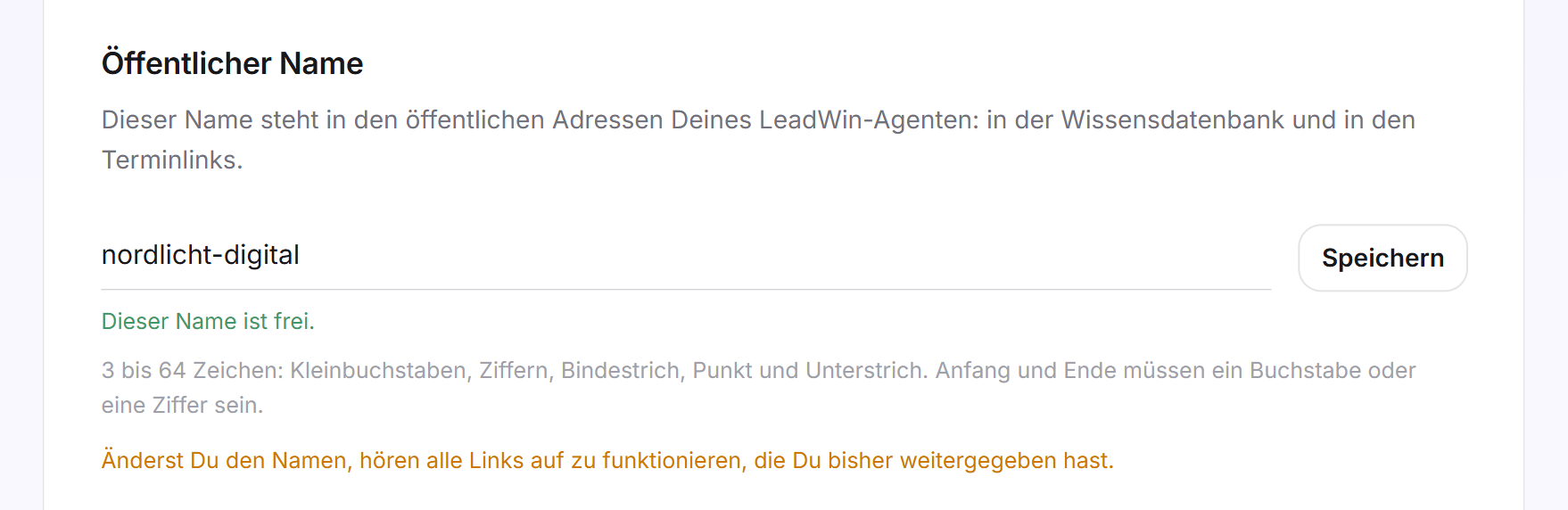
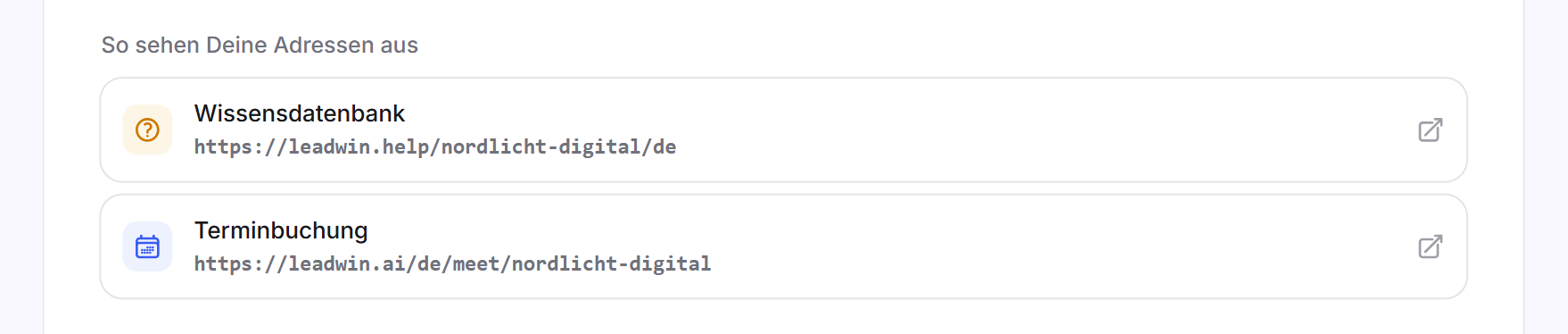
- Öffentlicher Name: Er steht in den öffentlichen Adressen Deines LeadWin-Agenten, zum Beispiel leadwin.help/nordlicht-digital/ für die Wissensdatenbank und leadwin.ai/de/meet/nordlicht-digital für die Terminbuchung.
Den öffentlichen Namen bildet LeadWin beim Anlegen aus dem Namen des Agenten: in Kleinbuchstaben, Umlaute ausgeschrieben, andere Zeichen als Bindestrich. Ist er vergeben, hängt LeadWin eine Zahl an, zum Beispiel nordlicht-digital-2. Bestehende Feedbax-Anbieter haben ihren Benutzernamen aus dem Feedbax-Verzeichnis übernommen. Jeden öffentlichen Namen gibt es nur einmal unter allen LeadWin-Agenten. Eine Weiterleitung vom alten auf den neuen Namen gibt es nicht.
Beim Teilen von Wissen entscheiden beide Seiten mit. Agent A liest einen Wissensbereich von Agent B nur, wenn B ihn freigibt, A das Wissen der anderen Agenten nutzt und A den Bereich für B ausgewählt hat. Profil, Bewertungen und Anweisungen teilt LeadWin nie. Sie bleiben bei jedem Agenten eigene Sache.
Den Namen des Agenten ändern
- Öffne Einrichtung → Agent.
- Trage unter Name des Agenten den neuen Namen ein, bis 80 Zeichen. Wähle einen Namen, an dem Du die Agenten auseinanderhältst, zum Beispiel die Marke oder die Website.
- Klicke auf Speichern. Die Meldung Name gespeichert. bestätigt es.
Den öffentlichen Namen ändern
- Tippe unter Öffentlicher Name den neuen Namen ein. Erlaubt sind 3 bis 64 Zeichen: Kleinbuchstaben, Ziffern, Bindestrich, Punkt und Unterstrich. Anfang und Ende müssen ein Buchstabe oder eine Ziffer sein. Großbuchstaben wandelt LeadWin selbst um.
- Kurz nach dem Tippen prüft LeadWin den Namen. Darunter steht Dieser Name ist frei. oder der Grund, warum er nicht geht, zum Beispiel Diesen Namen hat schon jemand. Probier einen anderen.
- Prüfe unter So sehen Deine Adressen aus die beiden neuen Adressen für Wissensdatenbank und Terminbuchung.
- Klicke auf Speichern. Die Meldung Öffentlicher Name gespeichert. bestätigt es.
Hatte Dein Agent schon einen öffentlichen Namen, warnt die Seite: Änderst Du den Namen, hören alle Links auf zu funktionieren, die Du bisher weitergegeben hast. Das betrifft Buchungslinks in Deiner Signatur ebenso wie Links auf Artikel Deines Hilfe-Centers. Die Adressen in der Vorschau lassen sich erst anklicken, wenn der Name gespeichert ist und das Hilfe-Center oder die LeadWin-Terminbuchung aktiv ist.
Tipp: Lege den öffentlichen Namen fest, bevor Du Buchungslinks verschickst oder Artikel Deines Hilfe-Centers verlinkst. Danach bleibt er am besten, wie er ist.
Wissen mit anderen Agenten teilen
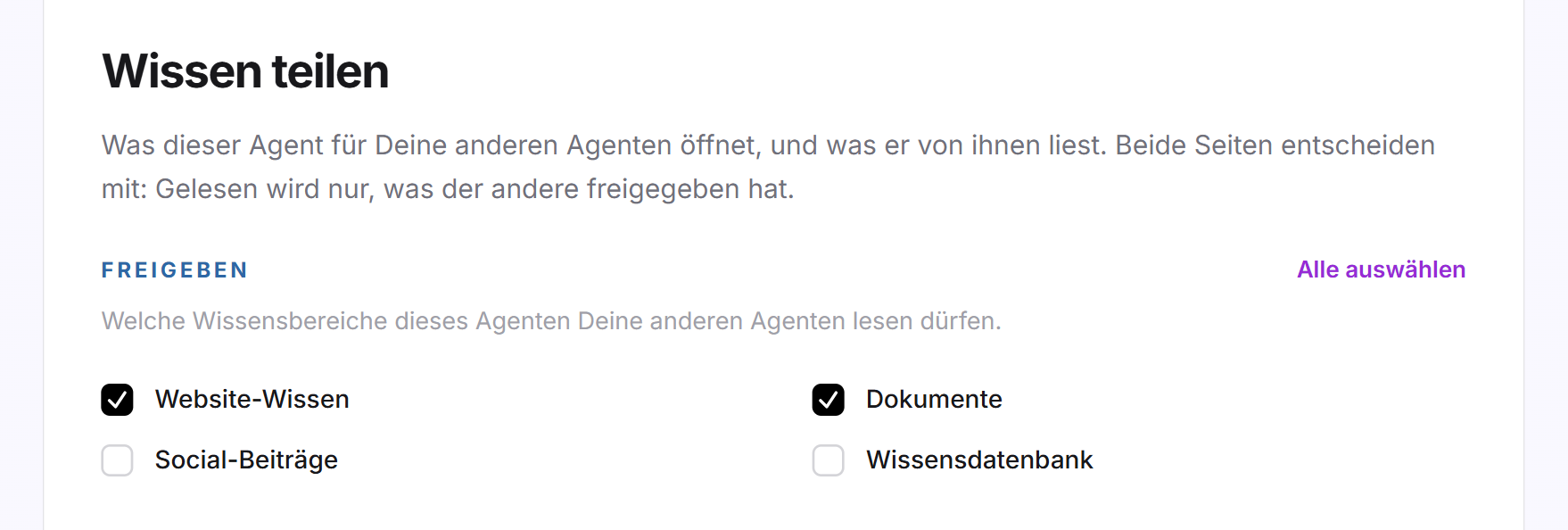
Hast Du mehrere LeadWin-Agenten, zum Beispiel einen je Marke, muss nicht jeder alles selbst lernen. Ein Agent kann lesen, was ein anderer freigibt. Das hilft, wenn sich Besucher der einen Website auch für das Angebot der anderen interessieren. Teilen lassen sich vier Bereiche: Website-Wissen aus Deiner Website, Dokumente, Social-Beiträge aus Social Media und die Wissensdatenbank. Anfangs teilt kein Agent etwas.
- Öffne den Agenten, der sein Wissen teilen soll, und dort Einrichtung → Agent.
- Setze in der Karte Wissen teilen unter Freigeben die Haken bei den Bereichen, die andere Agenten lesen dürfen, oder klicke auf Alle auswählen. Klicke auf Speichern. Die Meldung Wissensfreigabe gespeichert. bestätigt es.
- Wechsle über Agent wechseln zu dem Agenten, der mitlesen soll, und öffne dort ebenfalls Einrichtung → Agent.
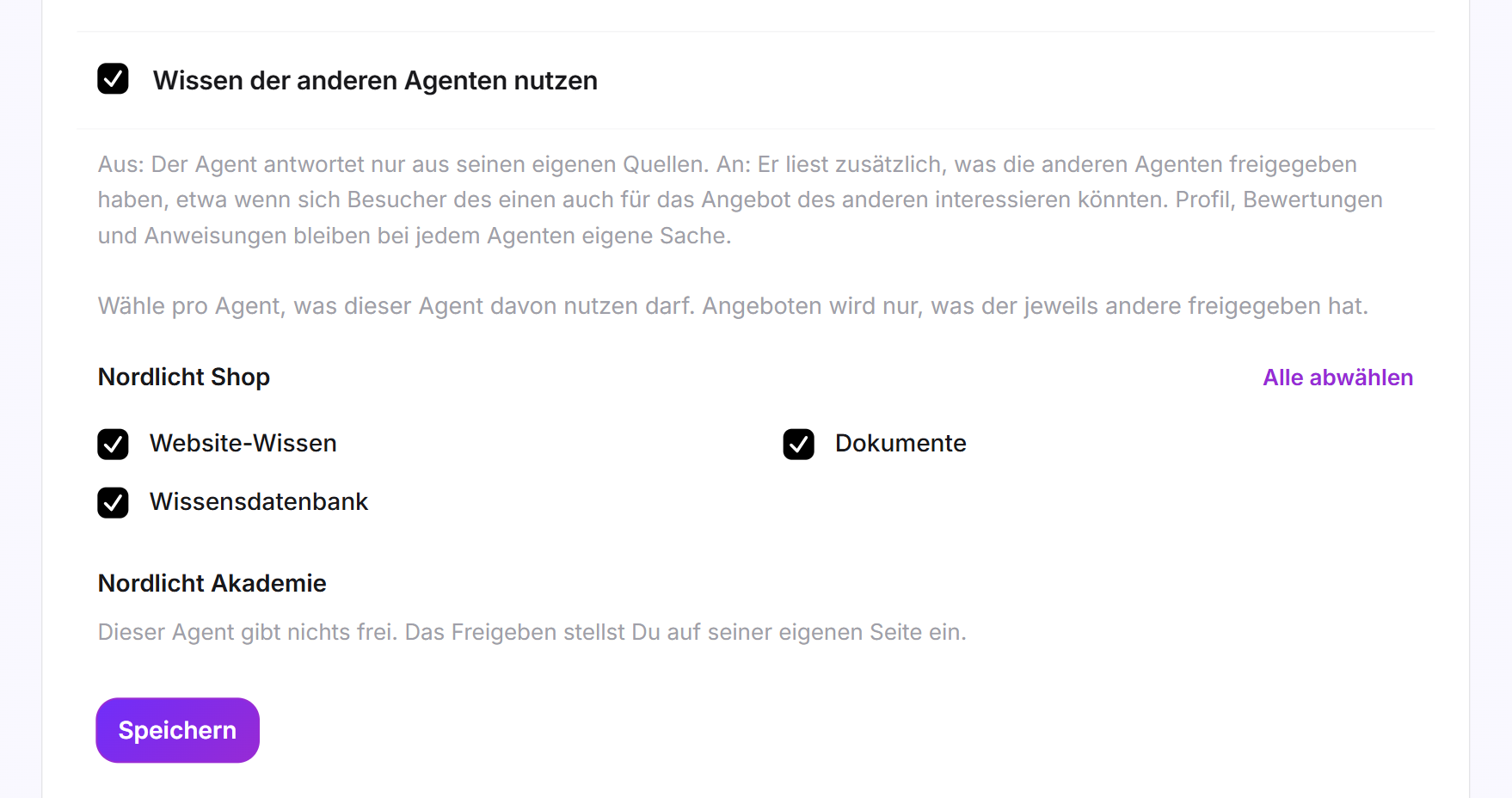
- Setze den Haken bei Wissen der anderen Agenten nutzen.
- Für jeden anderen Agenten stehen die Bereiche, die er freigibt, schon angehakt darunter. Entferne die Haken bei allem, was dieser Agent nicht nutzen soll. Gibt ein Agent nichts frei, steht das bei seinem Namen.
- Klicke auf Speichern.
Die Änderung gilt sofort für die nächsten Antworten. Hast Du für einen Agenten Alle auswählen genutzt, liest Dein Agent auch Bereiche mit, die der andere erst später freigibt.
Den Agenten pausieren statt löschen
Soll Dein LeadWin-Agent nur aufhören, auf Deiner Website zu antworten, lösche ihn nicht. Nimm stattdessen den Einbindungscode von Deiner Website. Wie der Code eingebaut ist, steht in Installation. Gespräche, Leads und Einstellungen bleiben dann erhalten, und Du kannst den Code später wieder einbauen.
Den Agenten löschen
- Klicke unten auf der Seite auf Agent löschen. Es öffnet sich ein Dialog mit dem Namen Deines Agenten.
- Lies unter Damit ist weg:, was verloren geht. Die Liste nennt jede Zahl, auch eine Null. Hast Du für diesen Agenten Gespräche nachgekauft und noch nicht verbraucht, nennt sie auch deren Zahl.
- Tippe den Namen des Agenten in das Feld. Groß- und Kleinschreibung und zusätzliche Leerzeichen spielen keine Rolle.
- Klicke auf Endgültig löschen.
Mit dem Agenten verschwindet alles, was unter ihm gespeichert ist:
- alle Gespräche mit Besuchern, alle Leads mit ihren Kontaktdaten und alle gebuchten Termine,
- alle Beiträge im Hilfe-Center und die Zugänge Deines Teams zu diesem Agenten,
- eine eigene Adresse für Dein Hilfe-Center, die danach nicht mehr antwortet,
- alle Einstellungen, Anweisungen und Farben, das Profil und die Preisliste,
- Gespräche, die Du für diesen Agenten über ein Nachkaufpaket gekauft und noch nicht verbraucht hast.
Hast Du einen Extra-Agenten gebucht, bleibt er nach dem Löschen bezahlt. Der Dialog sagt es Dir in einem eigenen Hinweis: Gebuchte Extra-Agenten bleiben gebucht und werden weiter berechnet, auch wenn Du diesen Agenten löschst. Abbestellen kannst Du sie im Agenten-Menü. Abbestellen kannst Du ihn im Menü Agent wechseln.
Nach dem Löschen lädt das Dashboard neu und öffnet Deinen nächsten Agenten. War der gelöschte Dein erster Agent, wird der älteste verbleibende zum Hauptagenten. Löschst Du Deinen einzigen Agenten, warnt der Dialog zusätzlich. Danach antwortet auf Deiner Website niemand mehr, und Du beginnst mit einem neuen Agenten bei null. Dein Konto bleibt bestehen. Das Konto selbst löschst Du auf der Seite Konto.
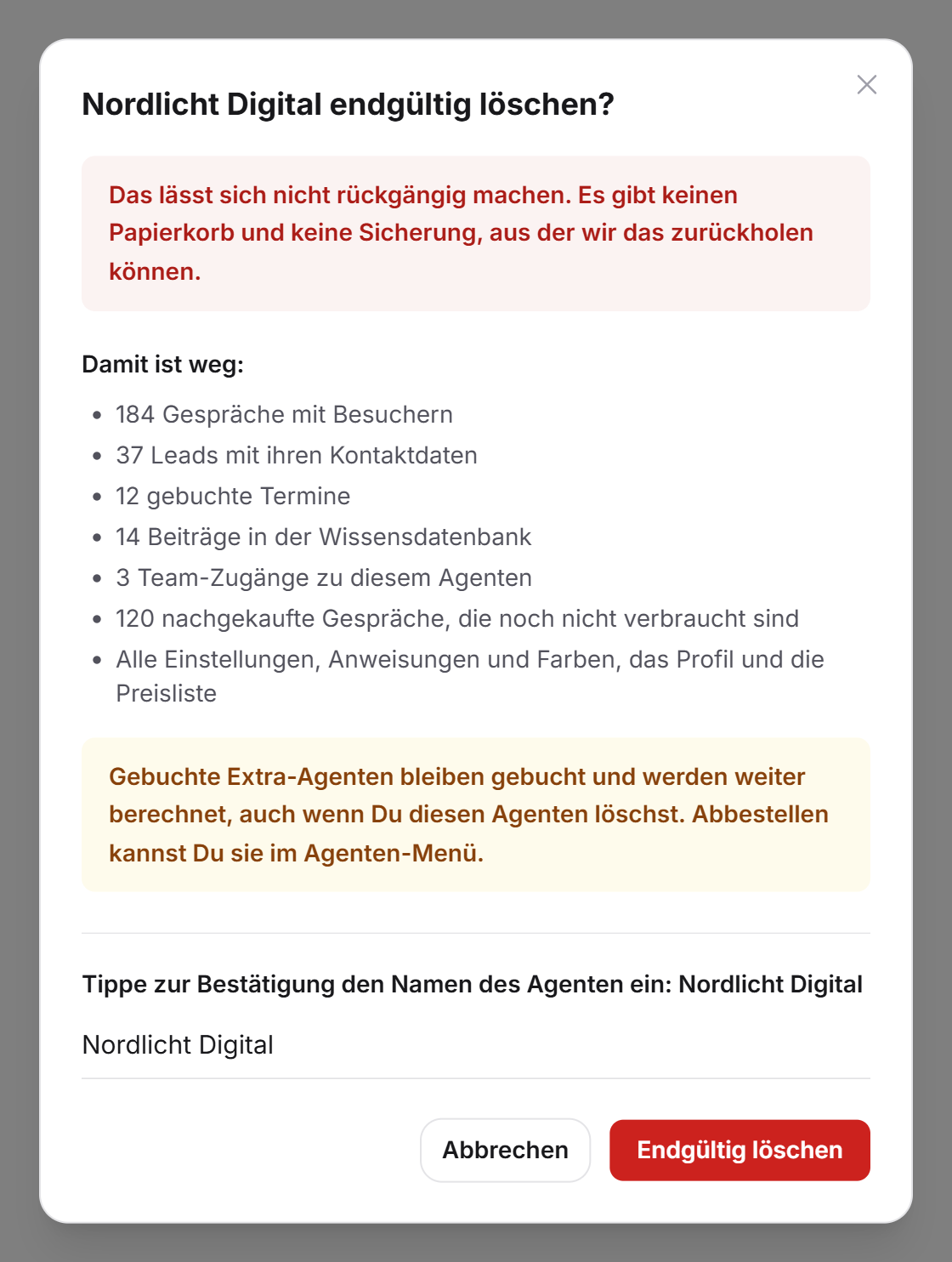
Wichtig: Ein gelöschter Agent lässt sich nicht wiederherstellen, auch nicht durch unseren Support. Es gibt keinen Papierkorb und keine Sicherung.
Was Dein Abo enthält
Welche Karten Du auf der Seite siehst, hängt davon ab, wie viele Agenten Dein Abo erlaubt:
| Abo | Öffentlicher Name und Löschen | Name des Agenten und Wissen teilen |
|---|---|---|
| Free, Basic und Testphase | ja | nein (1 Agent) |
| Pro | ja | ja (2 Agenten) |
| Scale | ja | ja (3 Agenten, mit Extra-Agenten bis zu 5) |
Mit Feedbax Business gelten die Grenzen von Basic, mit Premium die von Pro und mit Enterprise die von Scale. Mehr dazu in LeadWin im Feedbax-Abo. Hat Dein Konto schon mehrere Agenten, zum Beispiel nach einem Wechsel in ein kleineres Abo, siehst Du beide Karten weiterhin. Die Übersicht aller Grenzen steht in Abos im Vergleich. Ein Abo mit mehreren Agenten lohnt sich, wenn Du mehrere Marken oder Websites betreibst: Jede bekommt ihren eigenen LeadWin-Agenten, und über Wissen teilen pflegst Du gemeinsames Wissen nur einmal.
Häufige Fragen
Wo benenne ich meinen Agenten um?
Unter Einrichtung → Agent im Feld Name des Agenten. Das Feld erscheint, wenn Dein Konto mehrere Agenten haben kann. Besucher sehen diesen Namen nie.
Was ist der öffentliche Name?
Der Teil Deiner öffentlichen Adressen, der Deinen LeadWin-Agenten bezeichnet, etwa in leadwin.help/nordlicht-digital/. Änderst Du ihn, funktionieren bereits geteilte Links nicht mehr.
Wie stoppe ich meinen Agenten, ohne Daten zu verlieren?
Nimm den Einbindungscode von Deiner Website. Gespräche, Leads und Einstellungen bleiben erhalten. Löschen entfernt dagegen alles endgültig.
Kann ich einen gelöschten Agenten wiederherstellen?
Nein. Es gibt keinen Papierkorb und keine Sicherung.
Kann ich meinen ersten Agenten löschen?
Ja. Der älteste verbleibende Agent wird dann zum Hauptagenten. War es Dein einziger Agent, legst Du danach einen neuen an.
Kündigt das Löschen eines Agenten meinen Extra-Agenten?
Nein. Ein gebuchter Extra-Agent bleibt bezahlt, bis Du ihn im Menü Agent wechseln abbestellst.
Teilen meine Agenten auch Profil und Anweisungen?
Nein. Geteilt werden nur Website-Wissen, Dokumente, Social-Beiträge und Wissensdatenbank. Profil, Bewertungen und Anweisungen bleiben bei jedem Agenten eigene Sache.
Warum sieht meine Kollegin die Seite Agent nicht?
Die Seite ist dem Inhaber des Kontos vorbehalten. Team-Mitglieder sehen sie nicht, auch nicht mit der Rolle Admin.
Warum kann ich einen geschlossenen Agenten nicht umbenennen oder löschen?
Solange ein Agent geschlossen ist, zeigt auch seine Seite Agent nur die Karte Dieser Agent ist geschlossen. Tausche ihn dort gegen einen offenen Agenten, dann erreichst Du die Seite wieder.