

Mit der Terminbuchung buchen Besucher ein Gespräch mit Dir direkt im Chat, ohne Deine Website zu verlassen. Dein LeadWin-Agent weist im Gespräch von sich aus auf einen Termin hin, wenn er passt. So wird aus einer Frage auf Deiner Website ein fester Termin mit Name, E-Mail-Adresse und Telefonnummer.
Auf einen Blick
- Du findest die Seite im LeadWin-Dashboard unter Einrichtung → Terminbuchung. Sie sehen Inhaber und Admins. Wer welche Rolle hat, legst Du unter Team fest.
- Du bietest Termine auf zwei Wegen an: über die LeadWin-Terminbuchung mit eigenen Ereignistypen oder über Deinen bestehenden Calendly-Link.
- Die Terminbuchung gibt es ab Basic und in der Testphase. Im Abo Free ist sie gesperrt. Die Übersicht aller Grenzen steht in Abos im Vergleich.
- In der LeadWin-Terminbuchung hat jeder LeadWin-Agent bis zu 5 Ereignistypen. Besucher buchen frühestens 12 Stunden und höchstens 28 Tage im Voraus.
- Alle Zeiten gelten in der Zeitzone Europe/Berlin, im Dashboard und für Deine Besucher.
So funktioniert es
Ist die Terminbuchung aktiv, sehen Besucher ein Kalender-Symbol in der Kopfzeile des Chats. Dein LeadWin-Agent weist im Gespräch aktiv darauf hin. Bei der LeadWin-Terminbuchung wählt der Besucher einen Ereignistyp, dann einen freien Termin, und gibt zum Schluss Name, E-Mail-Adresse und Telefonnummer ein. Die Telefonnummer ist Pflicht, weil der Termin telefonisch stattfindet, wenn kein Video-Call zustande kommt. Wie das für den Besucher aussieht, zeigt So erleben Besucher Deinen LeadWin-Agenten.
Nach einer Buchung über die LeadWin-Terminbuchung erhält der Besucher eine Bestätigung per E-Mail mit einer Kalenderdatei im Anhang. Du oder Dein Team erhaltet die Mail Neue Terminbuchung, ebenfalls mit Kalenderdatei. Wer diese Mail bekommt, steht in E-Mail-Benachrichtigungen. Die Schaltfläche Zu Deinen Terminen in dieser Mail öffnet die Termine genau des LeadWin-Agenten, bei dem gebucht wurde. Jede Buchung erscheint außerdem im Dashboard unter Leads → Termine.
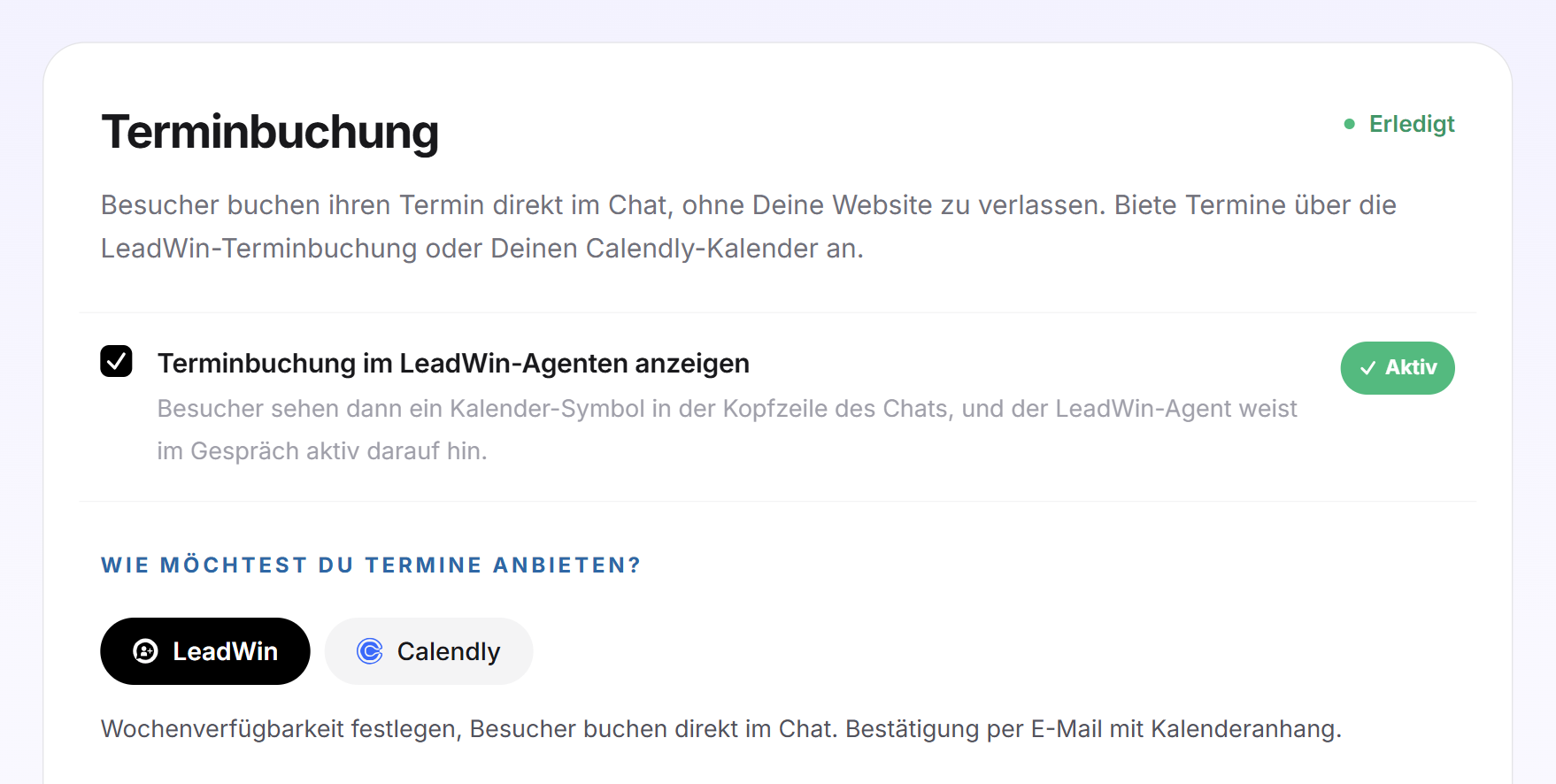
Aktiv ist die Terminbuchung erst, wenn alles zusammenpasst:
- LeadWin-Terminbuchung: Der Schalter ist an, und es gibt mindestens einen buchbaren Ereignistyp mit mindestens einem Zeitfenster.
- Calendly: Der Schalter ist an, und ein gültiger Calendly-Link ist gespeichert.
Oben rechts auf der Karte steht dann Erledigt, sonst Noch offen. Derselbe Schritt erscheint in der Checkliste zur Einrichtung. Ob alles stimmt, prüfst Du in der Live-Vorschau: Solange die Seite Terminbuchung offen ist, öffnet sich die Vorschau direkt auf dem Buchungsfenster.
Welche Zeiten Besucher sehen
Bei der LeadWin-Terminbuchung rechnet LeadWin die freien Termine aus diesen Regeln. Mit Calendly gelten die Einstellungen in Calendly.
- Vorlauf von 12 Stunden: Termine, die früher beginnen, werden nicht angeboten und nicht angenommen. Ein Besucher, der abends schreibt, bucht also frühestens für den nächsten Vormittag.
- 28 Tage im Voraus: Weiter in die Zukunft kann niemand buchen. Termine in 6 Wochen vergibst Du selbst.
- Raster der Termindauer: Die Startzeiten folgen der Dauer des Ereignistyps, gezählt ab dem Beginn jedes Zeitfensters. Ein Termin mit 30 Minuten in einem Fenster von 9 bis 12 Uhr ergibt also die Startzeiten 9:00, 9:30 und so weiter bis 11:30.
- Pufferzeiten und Tageslimit: Sie halten Zeit um gebuchte Termine frei und begrenzen, wie viele Termine eines Typs an einem Tag gebucht werden können.
- Verbundener Kalender: Ist Dein Kalender verbunden, fallen belegte Zeiten heraus.
Alle Zeiten gelten in Europe/Berlin. Arbeitest Du in einer anderen Zeitzone, rechne Deine Zeitfenster vor dem Eintragen um.
Die Terminbuchung einschalten
- Öffne Einrichtung → Terminbuchung.
- Setze den Haken bei Terminbuchung im LeadWin-Agenten anzeigen. Der Schalter speichert sofort.
- Wähle unter Wie möchtest Du Termine anbieten? die Kachel LeadWin oder Calendly. Bei einem neuen LeadWin-Agenten ist LeadWin vorausgewählt. Die gespeicherte Wahl trägt das Kennzeichen Aktiv.
- Klicke unten auf Speichern. Die Leiste erscheint nur, wenn es etwas zu speichern gibt. In der LeadWin-Terminbuchung speichert danach jede Einstellung sich selbst, und die Leiste verschwindet.
Solange der Schalter aus ist, bleibt alles darunter sichtbar, lässt sich aber nicht bearbeiten.
Einen Ereignistyp anlegen
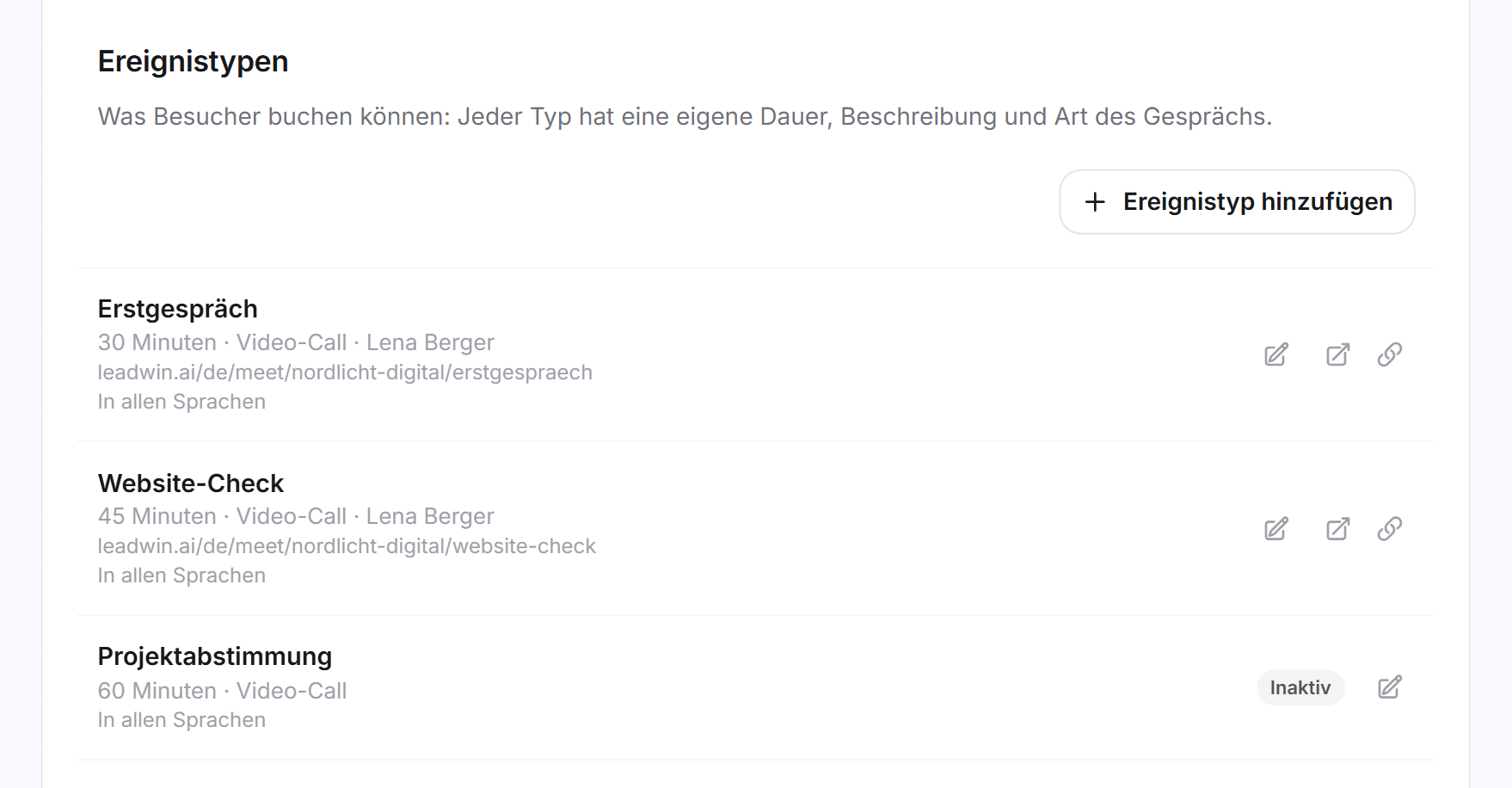
Ein Ereignistyp ist das, was Besucher buchen können, zum Beispiel ein Erstgespräch mit 30 Minuten am Telefon. Jeder Typ hat eine eigene Dauer, Beschreibung und Art des Gesprächs. Ein neuer LeadWin-Agent hat noch keinen.
- Klicke in der Karte Ereignistypen auf Ereignistyp hinzufügen. Rechts öffnet sich eine Schublade.
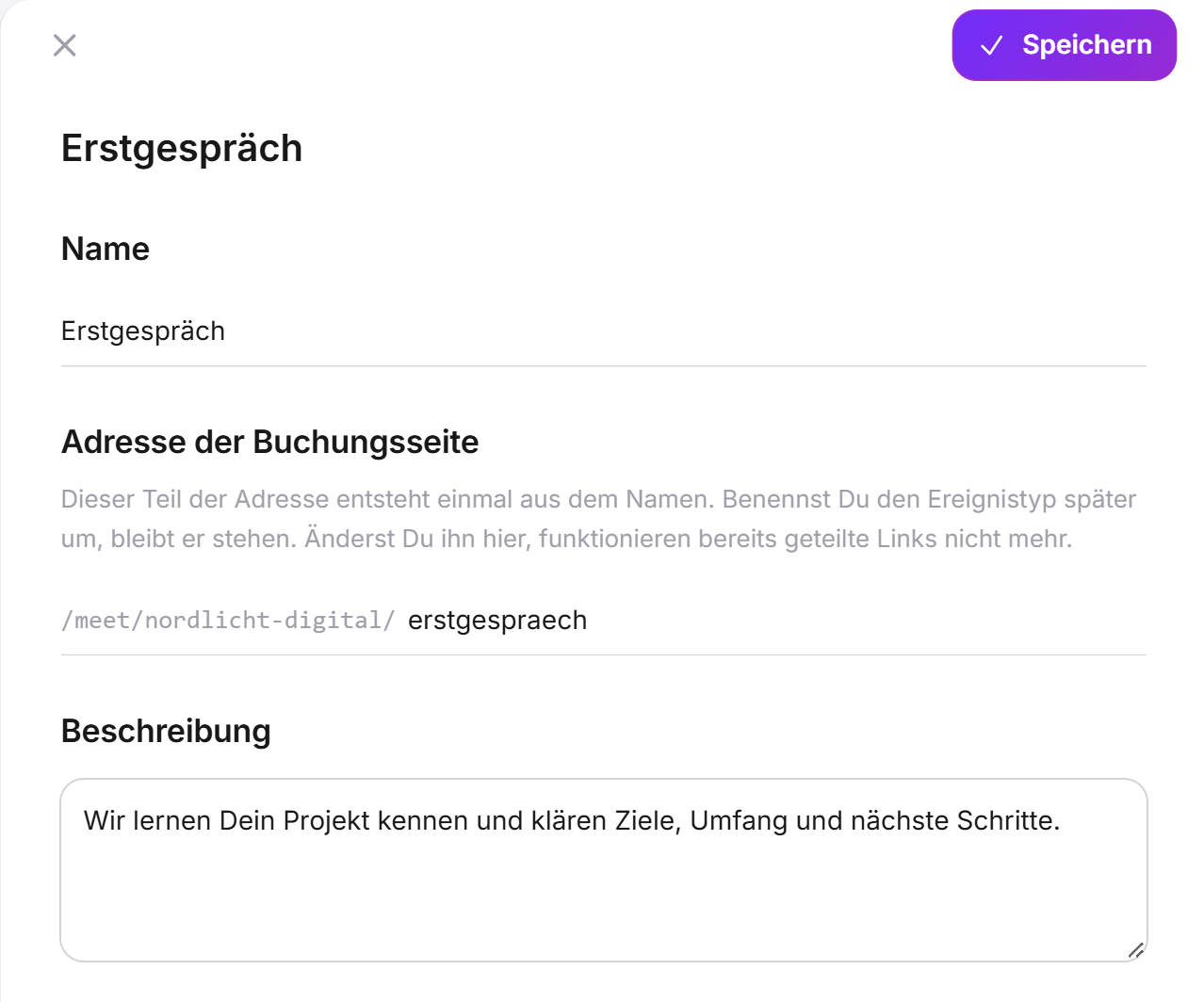
- Gib einen Name ein, bis 60 Zeichen. Den Namen sehen Besucher bei der Auswahl.
- Schreibe unter Beschreibung kurz, worum es im Termin geht, bis 500 Zeichen.
- Wähle die Termindauer: 15, 30, 45 oder 60 Minuten. Voreingestellt sind 30.
- Wähle unter Wie findet der Termin statt? die Kachel Telefonisch oder Video-Call.
- Wähle bei Bedarf einen Ansprechpartner. Besucher sehen diese Person mit Foto, Name und Position beim Ereignistyp. Die freien Zeiten ändern sich dadurch nicht.
- Klicke oben in der Schublade auf Speichern.
Die Art des Gesprächs legst Du pro Ereignistyp fest. Der Besucher wählt sie nicht. Ein Video-Call klappt nur mit einem verbundenen Kalender, und zwar mit dem Zugriff Lesen und eintragen und eingeschaltetem Termine in meinen Kalender eintragen. Dann erhält der Termin einen Teams-Link (Microsoft 365, mit Teams-Lizenz) oder einen Google-Meet-Link. Fehlt eines davon, wird der Termin als Telefontermin gebucht.
Als Ansprechpartner stehen nur Personen aus Deinem Team zur Wahl, bei denen KI darf diese Person Besuchern als Experte vorstellen eingeschaltet ist. Ohne solche Personen fehlt das Feld.
Nach dem Speichern übersetzt LeadWin Name und Beschreibung im Hintergrund in die anderen Sprachen. Die Zeile zeigt so lange Übersetzung läuft, danach In allen Sprachen. Jede Zeile nennt außerdem Dauer, Art des Gesprächs, Ansprechpartner und die öffentliche Adresse. Ein Typ, der nicht buchbar ist, trägt das Kennzeichen Inaktiv.
Verfügbarkeit, Puffer und Tageslimit festlegen
Diese Einstellungen stehen weiter unten in der Schublade des Ereignistyps. Jeder Typ hat seine eigenen.
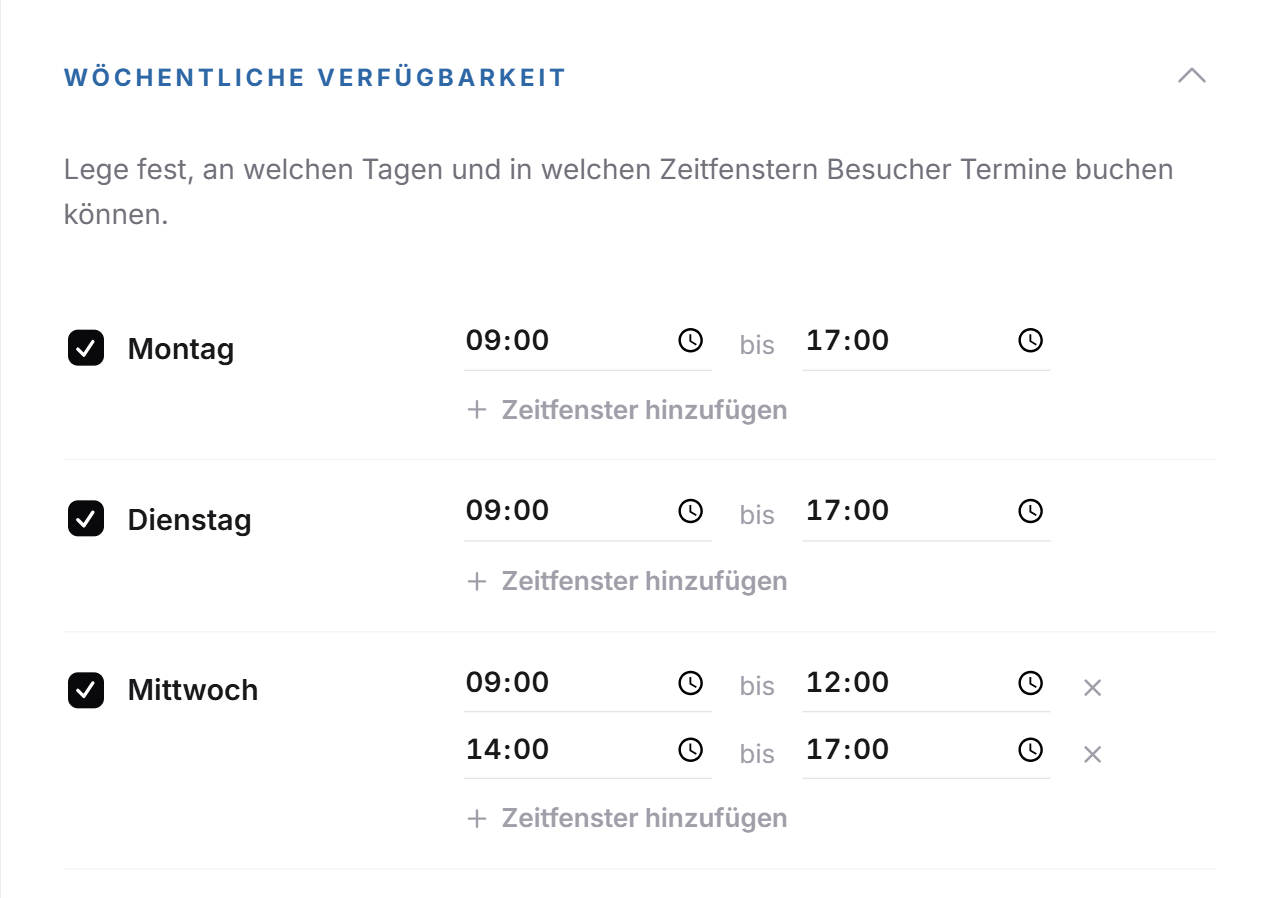
- Klappe Wöchentliche Verfügbarkeit auf. Voreingestellt sind Montag bis Freitag von 9 bis 17 Uhr, das Wochenende ist frei. Diese Zeiten gelten auch, wenn Du den Bereich nie öffnest.
- Setze für jeden Tag, an dem Du Termine anbietest, den Haken und trage unter Von und Bis ein Zeitfenster ein. Über Zeitfenster hinzufügen legst Du bis zu 6 Fenster pro Tag an, zum Beispiel eines am Vormittag und eines am Nachmittag. Ein Tag ohne Haken zeigt Nicht verfügbar.
- Wähle unter Pufferzeiten die Zeit Vor dem Termin und Nach dem Termin: Kein Puffer oder 5, 10, 15, 30, 45 oder 60 Minuten.
- Trage bei Maximale Termine pro Tag eine Zahl von 1 bis 20 ein. Leer bedeutet kein Limit.
- Lass Ereignistyp ist buchbar eingeschaltet. Schaltest Du es aus, verschwindet der Typ für Besucher, und sein Buchungslink hört auf zu funktionieren.
- Klicke auf Speichern.
Ein Zeitfenster muss nach seinem Beginn enden und mindestens eine Termindauer lang sein. Fenster desselben Tages dürfen sich nicht überschneiden, und mindestens ein Tag braucht ein Zeitfenster. Sonst nennt die Schublade den Fehler und speichert nicht.
Den öffentlichen Buchungslink teilen
Jeder buchbare Ereignistyp hat eine eigene Buchungsseite, zum Beispiel leadwin.ai/de/meet/nordlicht-digital/erstgespraech. Unter leadwin.ai/de/meet/nordlicht-digital stehen alle buchbaren Typen zusammen. Besucher buchen dort direkt, ohne den LeadWin-Agenten auf Deiner Website. Teile den Link per E-Mail, in Deiner Signatur oder auf Social Media. Kommst Du von Feedbax und hast dem Auftragsverarbeitungsvertrag noch nicht zugestimmt, sehen Besucher dort nur eine Fehlerseite. Du und Deine Admins seht die Seite trotzdem, als Vorschau: Eine Buchung dort wird nicht gespeichert.
- Klicke neben dem Ereignistyp auf das Symbol Link kopieren. Die Meldung Buchungslink kopiert bestätigt es. Mit Buchungsseite öffnen siehst Du die Seite so, wie Besucher sie sehen.
- Alternativ öffnest Du den Ereignistyp. Unter Öffentlicher Buchungslink steht die Adresse mit der Schaltfläche Link kopieren.
Die Adresse setzt sich aus zwei Teilen zusammen. Der erste ist der öffentliche Name Deines LeadWin-Agenten, den Du auf der Seite Agent festlegst. Der zweite ist die Adresse der Buchungsseite des Ereignistyps. Sie entsteht einmal aus dem Namen, mit bis zu 60 Zeichen aus Kleinbuchstaben, Ziffern und Bindestrich. Umlaute werden ausgeschrieben, aus ä wird ae. Benennst Du den Typ später um, bleibt die Adresse stehen. Änderst Du sie selbst, funktionieren bereits geteilte Links nicht mehr.
Der Link funktioniert, solange der LeadWin-Agent eingeschaltet ist, die LeadWin-Terminbuchung aktiv ist, der Typ buchbar ist und Dein Abo die Terminbuchung enthält.
Deinen Kalender verbinden
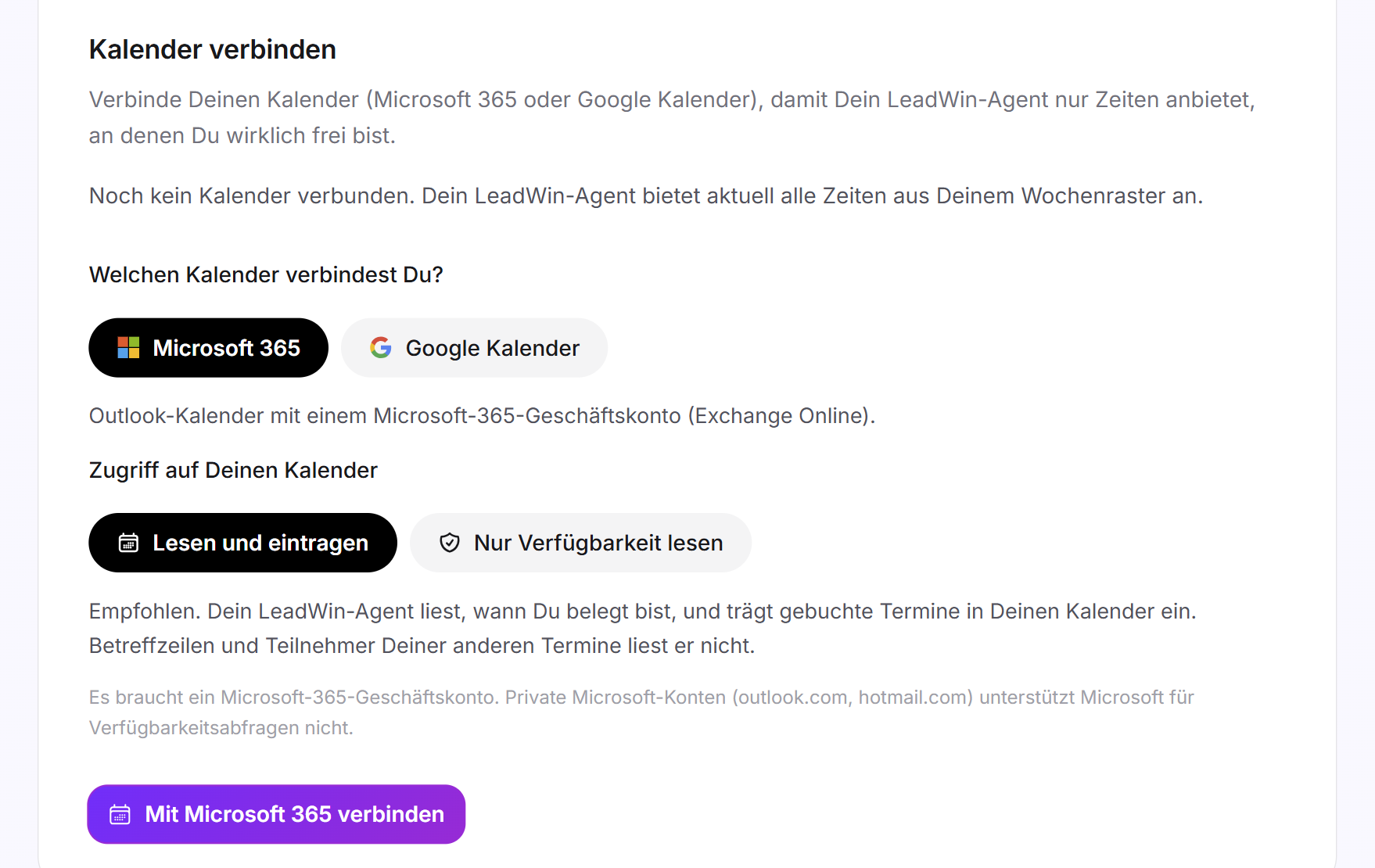
Ohne verbundenen Kalender bietet Dein LeadWin-Agent alle Zeiten aus Deinem Wochenraster an, auch solche, an denen Du schon einen Termin hast. Verbindest Du Microsoft 365 oder Google Kalender, fallen belegte Zeiten heraus. Die Verbindung gilt für einen LeadWin-Agenten.
- Wähle in der Karte Kalender verbinden unter Welchen Kalender verbindest Du? die Kachel Microsoft 365 oder Google Kalender.
- Wähle unter Zugriff auf Deinen Kalender die Freigabe Lesen und eintragen (empfohlen) oder Nur Verfügbarkeit lesen.
- Klicke auf Mit Microsoft 365 verbinden oder Mit Google Kalender verbinden. Melde Dich bei Microsoft oder Google an und erteile die Freigabe.
- Du landest wieder im Dashboard. Die Karte zeigt Verbunden. Unter Verbundenes Konto steht die Adresse des Kalenders, darunter, wann zuletzt abgeglichen wurde.
Danach steuerst Du zwei Schalter:
- Belegte Zeiten ausblenden: Termine aus Deinem Kalender werden aus den angebotenen Zeiten herausgerechnet.
- Termine in meinen Kalender eintragen: Jede Buchung erscheint als Termin in Deinem Kalender. Der Besucher erhält keine Kalendereinladung, sondern die Bestätigung per E-Mail. Dieser Schalter braucht die Freigabe Lesen und eintragen.
LeadWin liest nur, wann Du belegt bist. Betreffzeilen und Teilnehmer Deiner anderen Termine liest es nicht. Bei Microsoft blockieren nur Termine, die als belegt oder abwesend eingetragen sind. Termine mit Vorbehalt bleiben buchbar. Microsoft unterstützt nur Geschäftskonten von Microsoft 365. Private Konten wie outlook.com oder hotmail.com lassen sich nicht verbinden. Bei Google funktionieren Google Workspace und private Google-Konten.
Wenn der Kalender nicht erreichbar ist
Ist Dein Kalender nicht erreichbar, zeigt die Karte Nicht erreichbar und darunter den Grund. Dein LeadWin-Agent bietet dann Dein Wochenraster unverändert an. In dieser Zeit ist eine Doppelbuchung möglich. Ist die Verbindung abgelaufen oder wurde die Freigabe entzogen, zum Beispiel von der IT Deiner Organisation, klicke auf Verbindung erneuern. Darüber wechselst Du auch den Kalender oder die Zugriffsart.
Mit Trennen und der Rückfrage Kalender trennen? löst Du die Verbindung. Danach gelten wieder alle Zeiten aus dem Wochenraster. Bereits gebuchte Termine bleiben bestehen.
Calendly verwenden
Nutzt Du Calendly schon, erscheint Dein Calendly-Kalender im Chat. Buchungen und Absagen verwaltet dann Calendly. Ereignistypen und Kalenderverbindung von LeadWin brauchst Du dafür nicht.
- Wähle die Kachel Calendly.
- Öffne in Calendly den gewünschten Termintyp und kopiere den Link unter Share.
- Füge ihn unter Calendly-Link ein, zum Beispiel calendly.com/nordlicht-digital/erstgespraech. Es werden nur Links auf calendly.com angenommen.
- Trage bei Bedarf eine Bezeichnung (optional) ein, bis 60 Zeichen.
- Klicke auf Speichern.
Pro LeadWin-Agent gibt es genau einen Calendly-Link. Fehlt der Link, meldet die Seite Hinterlege zuerst Deinen Calendly-Link, bevor Du die Terminbuchung aktivierst. Unter Termine siehst Du, dass gebucht wurde. Die Details stehen in Calendly.
Einen Ereignistyp pausieren oder löschen
Willst Du einen Typ nur vorübergehend nicht anbieten, schalte Ereignistyp ist buchbar aus. Der Typ bleibt mit allen Einstellungen erhalten.
- Klicke beim Ereignistyp auf das Stift-Symbol.
- Klicke unten in der Schublade auf Ereignistyp löschen.
- Die Rückfrage, zum Beispiel Erstgespräch löschen?, nennt die Folgen. Klicke dort noch einmal auf Ereignistyp löschen. Mit Abbrechen bleibt der Typ erhalten.
Der Buchungslink des Typs funktioniert danach nicht mehr. Bereits gebuchte Termine bleiben unter Termine erhalten, mit dem Namen, den der Typ bei der Buchung hatte.
Was Dein Abo enthält
Die Terminbuchung gibt es in jedem bezahlten Abo und in der Testphase:
| Abo | Terminbuchung | Ereignistypen je LeadWin-Agent |
|---|---|---|
| Free | nicht enthalten | keine |
| Basic | enthalten | 5 |
| Pro und Testphase | enthalten | 5 |
| Scale | enthalten | 5 |
Mit Feedbax Business gelten die Grenzen von Basic, mit Premium die von Pro und mit Enterprise die von Scale. Mehr dazu in LeadWin im Feedbax-Abo.
Im Abo Free siehst Du die ganze Seite, kannst aber nichts ändern. Oben rechts steht Upgrade, und die Schaltfläche Speichern trägt ein Schloss und führt auf die Preisseite. Wie Du Dein Abo wechselst, steht in Abo verwalten, wechseln und kündigen. Ab Basic kann ein Gespräch auf Deiner Website direkt in einem Termin enden, statt in einer Mail, die Du erst beantworten musst. Endet Deine Testphase oder wechselst Du auf Free, verschwindet die Terminbuchung für Besucher. Deine Ereignistypen und Einstellungen bleiben gespeichert und sind mit einem passenden Abo sofort wieder da.
Hast Du mehrere LeadWin-Agenten, hat jeder seine eigene Terminbuchung und seine eigene Kalenderverbindung. Beim Anlegen eines weiteren Agenten kannst Du die Termine übernehmen: ob er bucht, den Anbieter und die Ereignistypen. Die Kalenderverbindung wird nie übernommen.
Häufige Fragen
Ich habe die Terminbuchung eingeschaltet, aber Besucher sehen kein Kalender-Symbol. Warum?
Mit der LeadWin-Terminbuchung brauchst Du mindestens einen Ereignistyp, bei dem Ereignistyp ist buchbar an ist und der ein Zeitfenster hat. Mit Calendly brauchst Du einen gültigen Link auf calendly.com.
Wie weit im Voraus können Besucher buchen?
Frühestens 12 Stunden und höchstens 28 Tage im Voraus, in der Zeitzone Europe/Berlin.
Kann der Besucher zwischen Telefon und Video-Call wählen?
Nein. Du legst die Art des Gesprächs pro Ereignistyp fest. Willst Du beides anbieten, lege zwei Ereignistypen an.
Warum wurde aus meinem Video-Call ein Telefontermin?
Für einen Video-Call brauchst Du einen verbundenen Kalender mit der Freigabe Lesen und eintragen und eingeschaltetem Termine in meinen Kalender eintragen. Fehlt eines davon, findet der Termin telefonisch statt.
Mein Outlook.com-Kalender lässt sich nicht verbinden.
Microsoft beantwortet Verfügbarkeitsabfragen nur für Geschäftskonten von Microsoft 365. Nutze ein Geschäftskonto oder einen Google Kalender.
Was passiert, wenn mein Kalender nicht erreichbar ist?
Dein LeadWin-Agent bietet so lange Dein Wochenraster an. In dieser Zeit ist eine Doppelbuchung möglich. Erneuere die Verbindung, sobald die Karte einen Fehler zeigt.
Ändert sich der Buchungslink, wenn ich den Ereignistyp umbenenne?
Nein. Nur wenn Du die Adresse der Buchungsseite oder den öffentlichen Namen Deines LeadWin-Agenten änderst, hören geteilte Links auf zu funktionieren.
Bekommt der Besucher eine Kalendereinladung?
Nein. Er erhält eine Bestätigung per E-Mail mit einer Kalenderdatei im Anhang, die er selbst in seinen Kalender übernimmt.