

LeadWin schreibt Dir und Deinem Team eine E-Mail, sobald etwas Deine Aufmerksamkeit braucht: Ein Besucher hat geschrieben, möchte einen Menschen sprechen, hat eine Anfrage hinterlassen oder einen Termin gebucht. So verpasst Du keinen Interessenten, auch wenn gerade niemand ins LeadWin-Dashboard schaut. Dieser Artikel zeigt jede Mail, wer sie bekommt, wann sie kommt und wo Du sie abschaltest.
Auf einen Blick
- E-Mails zu neuen Nachrichten und zu Bitten um einen Menschen schaltest Du im Posteingang ein und aus, oben rechts.
- Für jede Person legst Du unter Einrichtung → Team fest, ob sie E-Mails bekommt und in welcher Sprache.
- Mails zu Anfragen und Terminen haben keinen eigenen Schalter. Sie gehen immer raus.
- Zu einem ungelesenen Gespräch kommt höchstens alle 6 Stunden eine Mail, frühestens 2 Minuten nach der Nachricht.
- In den ersten 14 Tagen nach Deinem ersten LeadWin-Agenten bekommst Du bis zu fünf Tipps zur Einrichtung. Sie lassen sich mit einem Klick abbestellen.

So funktioniert es
Alle Mails zu Gesprächen, Anfragen und Terminen gehen an dieselben Personen. LeadWin sucht sie in dieser Reihenfolge:
- Die Person, die für das Gespräch Zuständig ist, wenn sie Gespräche übernehmen darf, E-Mails erhält und ihr Platz vom Abo abgedeckt ist.
- Sonst alle aktiven Personen im Team mit dem Schalter Steigt als Agent in Konversationen ein und dem Haken Diese Person per E-Mail benachrichtigen, deren Platz das Abo abdeckt.
- Gibt es niemanden, die Benachrichtigungsadresse Deines Kontos. Bei einem LeadWin-Konto ist das Deine Anmelde-Adresse. Als Feedbax-Anbieter ist es die Leads-Adresse Deines Feedbax-Profils.
So kommt jede Mail an, auch wenn im Team alle ihre E-Mails abgeschaltet haben. Jede Mail trägt das LeadWin-Logo und einen Link ins Dashboard. Geht es in der Mail um ein Gespräch, eine Anfrage, einen Termin oder einen vielversprechenden Besucher, öffnet die Schaltfläche genau den LeadWin-Agenten, um den es geht, und dort die passende Seite. Das gilt auch, wenn Du mehrere LeadWin-Agenten hast und zuletzt einen anderen offen hattest. Personen aus Deinem Team melden sich dort mit ihrem eigenen Anmeldelink an. Die Mails an die Kontoadresse melden Dich, wo möglich, direkt an. Jede Person bekommt die Mails in der Sprache, die unter Team bei ihr eingestellt ist, sonst in der Sprache Deines Kontos.
Alle E-Mails im Überblick
| Anlass | Wann | An wen | Abschalten |
|---|---|---|---|
| Neue Besuchernachricht | 2 Minuten nach der Nachricht, höchstens alle 6 Stunden je Gespräch | Team nach der Reihenfolge oben | Haken im Posteingang |
| Besucher möchte einen Menschen sprechen | sofort, einmal je Gespräch | Team nach der Reihenfolge oben | Haken im Posteingang |
| Erinnerung: niemand hat übernommen | 2 Stunden nach der Bitte, einmal | Team nach der Reihenfolge oben | Haken im Posteingang |
| Neue Anfrage, Ergänzung, Klärungsanfrage | sofort | Team nach der Reihenfolge oben | kein Schalter |
| Neuer Termin | sofort, mit ICS-Datei | Team nach der Reihenfolge oben | kein Schalter |
| Vielversprechender Besucher (ab Pro) | sofort, höchstens einmal je Besucher in 24 Stunden | nur die Benachrichtigungsadresse des Kontos | Analytics → Benachrichtigungen |
| Tipps zur Einrichtung | in den ersten 14 Tagen nach Deinem ersten Agenten, je Tipp einmal | nur der Inhaber des Kontos | Link abbestellen in der Mail |
Testgespräche in der Live-Vorschau lösen keine dieser Mails aus.
Neue Nachricht eines Besuchers
Schreibt ein Besucher, wartet LeadWin 2 Minuten. Hat in dieser Zeit niemand aus Deinem Team das Gespräch im Dashboard geöffnet, geht die Mail raus. Sie zeigt unter Letzte Nachricht die neueste Nachricht des Besuchers, gekürzt auf 300 Zeichen. Die Schaltfläche Gespräch öffnen führt direkt in das Gespräch.
Zu einem Gespräch, das noch niemand geöffnet hat, kommt höchstens eine Mail. Schreibt der Besucher weiter, folgt die nächste Mail frühestens nach 6 Stunden. Öffnet jemand das Gespräch, meldet sich die nächste neue Nachricht wieder nach 2 Minuten.
Ein Besucher möchte einen Menschen sprechen
Bittet ein Besucher darum, mit einem Menschen aus Deinem Team zu sprechen, kommt sofort die Mail Ein Besucher möchte mit Euch sprechen. Dein LeadWin-Agent hat dem Besucher gesagt, dass sich jemand im Chat meldet, und hilft so lange weiter. Mit Gespräch übernehmen springst Du ins Gespräch.
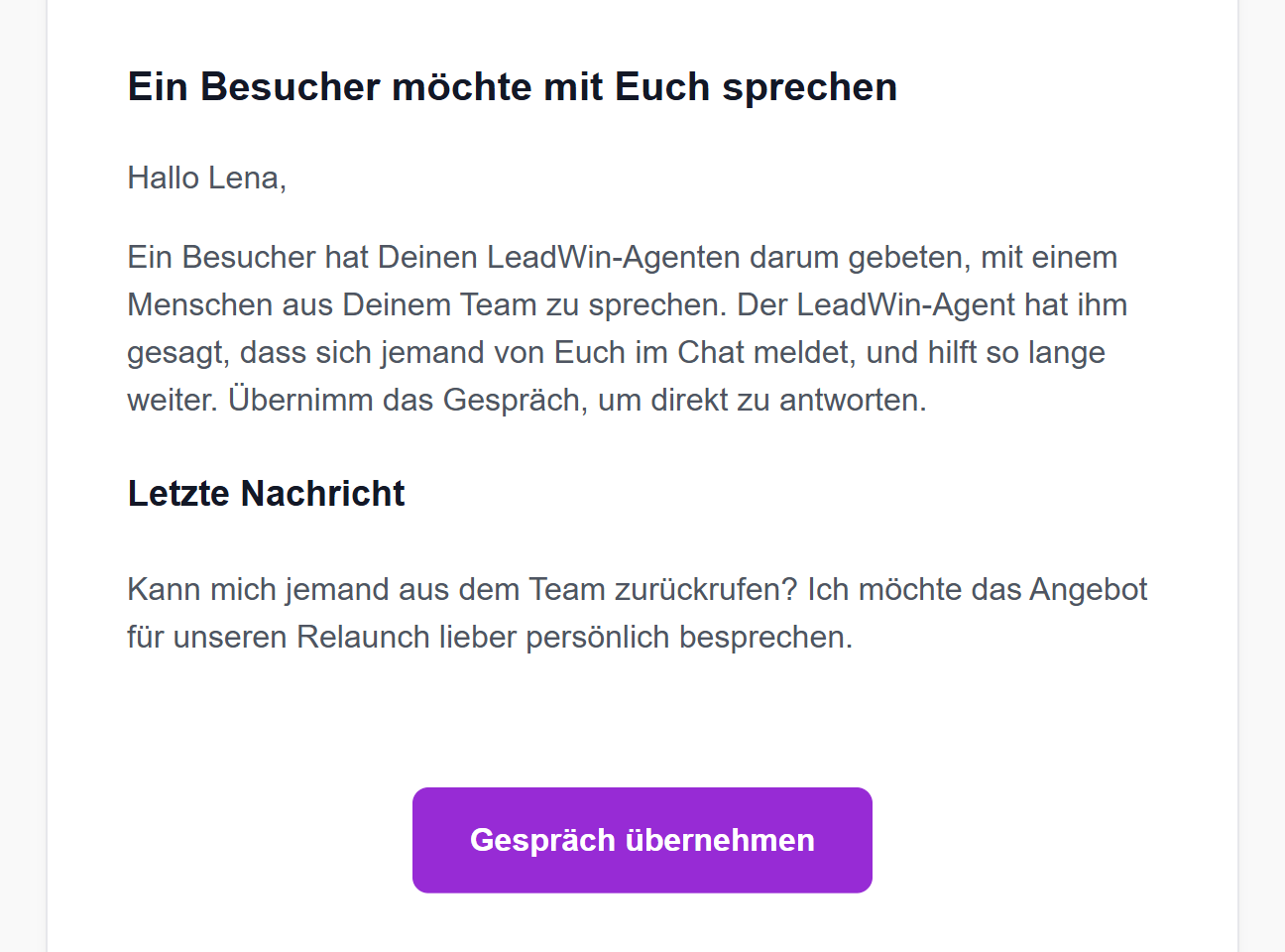
Hat nach 2 Stunden noch niemand übernommen, kommt die Erinnerung Noch hat niemand mit dem Besucher gesprochen mit der Schaltfläche Gespräch jetzt übernehmen. Gleichzeitig sagt Dein LeadWin-Agent dem Besucher offen, dass gerade niemand aus dem Team erreichbar ist, und hilft weiter.
Beide Mails gibt es nur, solange im Posteingang der Haken E-Mail-Benachrichtigung bei neuen Besucher-Nachrichten gesetzt ist. Ist er aus, verspricht Dein LeadWin-Agent keinen Menschen im Chat. Er bietet dem Besucher stattdessen an, eine Anfrage zu hinterlassen.
Neue Anfrage und neuer Termin
Hinterlässt ein Besucher eine Anfrage, kommt sofort eine Mail mit Name, E-Mail-Adresse, Telefon und Nachricht. Ergänzt der Besucher seine Anfrage im selben Chat, kommt eine zweite Mail mit der vollständigen Anfrage. Für eine Klärungsanfrage gibt es eine eigene Fassung. Die Schaltfläche Anfrage ansehen führt auf die Seite Anfragen.
Bucht ein Besucher über die LeadWin-Terminbuchung einen Termin, kommt sofort die Mail Neue Terminbuchung mit Datum, Uhrzeit, Kontaktdaten, Anmerkung und Ort, also Video-Call mit Link oder telefonisch. Der Termin liegt als Kalenderdatei (ICS) im Anhang. Die Schaltfläche Zu Deinen Terminen öffnet die Seite Termine. Der Besucher bekommt zur selben Zeit seine eigene Bestätigung mit ICS-Datei. Für Buchungen über Calendly verschickt Calendly die Mails.
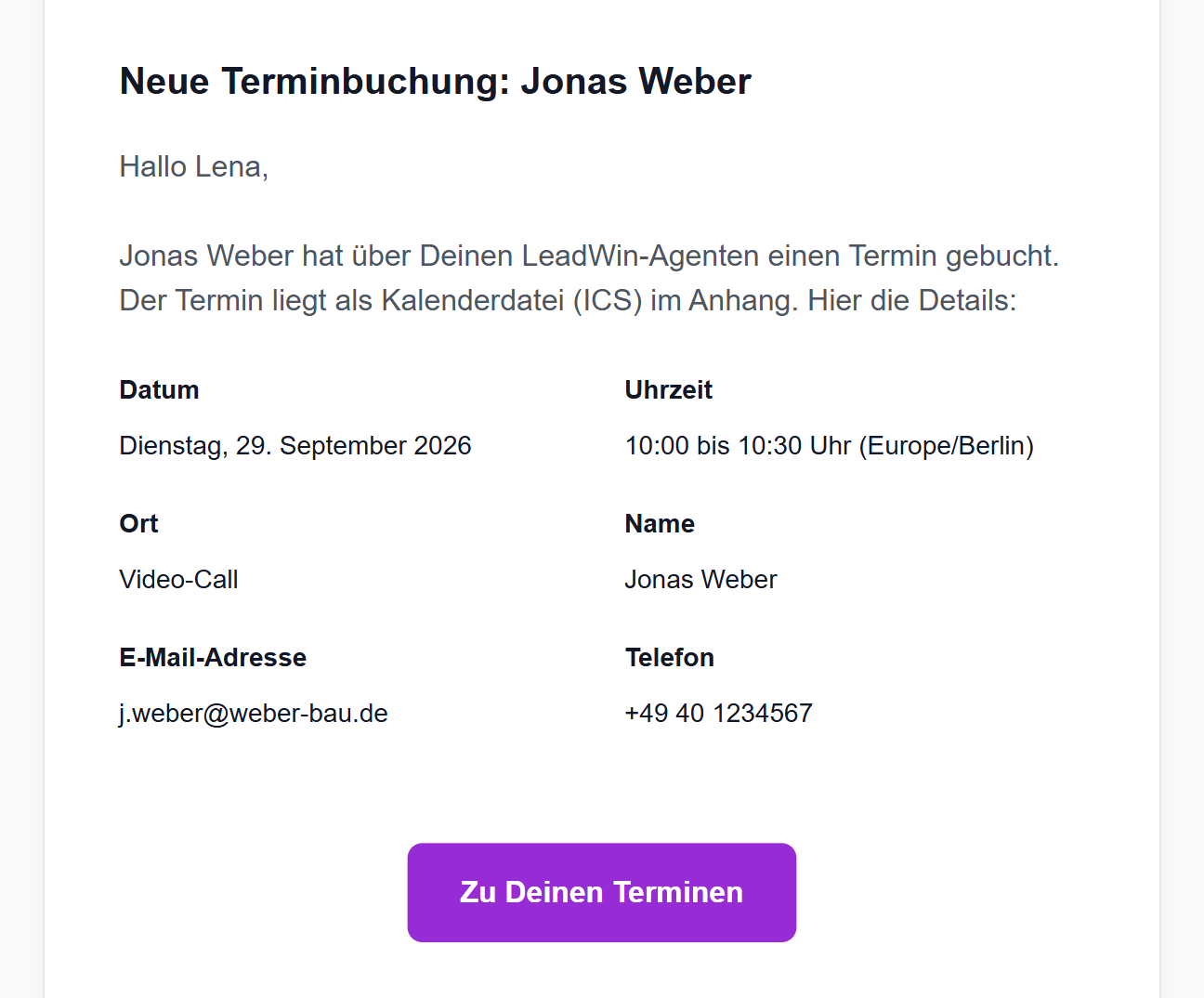
Für diese beiden Mails gibt es keinen Schalter, und der Haken im Posteingang betrifft sie nicht. Eine Person im Team, die keine Mails möchte, nimmt unter Team den Haken bei Diese Person per E-Mail benachrichtigen heraus.
Hinweis auf einen vielversprechenden Besucher
Mit Pro, Scale und in der Testphase meldet LeadWin sich, sobald ein Besucher auf Deiner Website deutliches Interesse zeigt, auch wenn er noch nichts geschrieben hat. Die Mail geht nur an die Benachrichtigungsadresse Deines Kontos, nie an Personen im Team. Die Schaltfläche Analytics öffnen führt auf die Seite Analytics → Besucher-Analyse des Agenten, der den Besucher erkannt hat. Wann die Mail kommt und wie Du sie abschaltest, steht in Benachrichtigungen über vielversprechende Besucher.
Wenn Du einem Besucher antwortest
Hast Du ein Gespräch übernommen und der Besucher ist nicht mehr im Chat, bekommt er Deine Antwort per E-Mail, falls er vorher in einer Anfrage seine Adresse hinterlassen hat. Die Mail geht 2 Minuten nach Deiner Antwort raus, einmal je Abwesenheit. Kommt der Besucher vorher zurück oder schreibt selbst, entfällt sie. Einen Schalter dafür gibt es nicht.
Tipps zur Einrichtung in den ersten 14 Tagen
Damit Dein LeadWin-Agent schnell live geht, schickt LeadWin Dir als Inhaber des Kontos bis zu fünf Tipps per E-Mail, jeden höchstens einmal. Jeder Tipp nennt genau einen Schritt, meist aus der Checkliste Erste Schritte, und führt mit der Schaltfläche genau an die Stelle Deines LeadWin-Agenten, um die es geht. Darunter verlinkt er die Anleitung im Hilfe-Center. Die meisten Tipps zeigen den Schritt dazu mit einem Bild aus diesem Hilfe-Center.
- Dein nächster Schritt zu mehr Anfragen kommt 24 Stunden nach dem Anlegen Deines ersten LeadWin-Agenten. Die Mail sagt, wie viele der vier Schritte bis zum Start Du schon geschafft hast, und nennt den ersten offenen, zum Beispiel Anweisungen. Die Schaltfläche öffnet genau diesen Schritt.
- Fast geschafft: So schaltest Du Deinen Code frei kommt nach 48 Stunden, wenn die Seite Installation noch keinen Code zeigt. Die Mail nennt, was fehlt: eine freigegebene Domain unter Wissen → Website, die Zustimmung zum Auftragsverarbeitungsvertrag unter Einrichtung → Datenschutz oder beides. Die Schaltfläche heißt Domain freigeben oder Zum Auftragsverarbeitungsvertrag. Hast Du Dich auf leadwin.ai registriert, hast Du den Vertrag dabei schon abgeschlossen.
- Deine Besucher warten noch auf Deinen LeadWin-Agenten kommt nach 4 Tagen, wenn noch keiner Deiner Agenten auf einer Website gesehen wurde. Die Mail erklärt, wie der Code in etwa 5 Minuten auf Deine Website kommt und dass er Deine Seite nicht langsamer macht. Die Schaltfläche heißt Code kopieren.
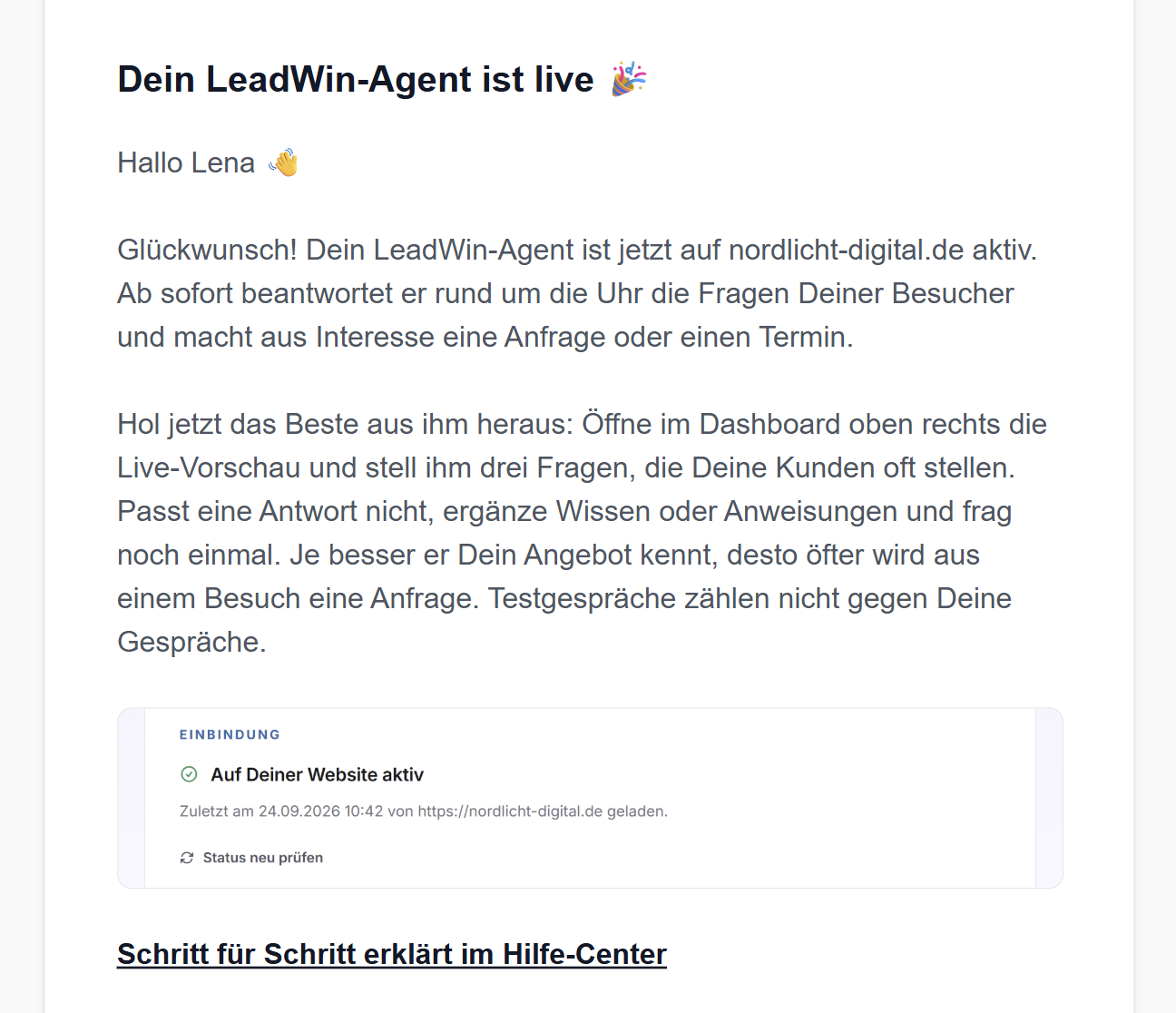
- Dein LeadWin-Agent ist live kommt, sobald LeadWin einen Deiner Agenten zum ersten Mal auf einer Website erkannt hat. Die Mail nennt die Website und schlägt vor, in der Live-Vorschau drei typische Kundenfragen zu stellen. Die Schaltfläche LeadWin testen öffnet das Dashboard.
- Dein nächster Schritt mit LeadWin kommt 7 Tage nach dem Anlegen Deines ersten LeadWin-Agenten. Die Mail schlägt genau eine Verbesserung vor, passend zum Stand Deines LeadWin-Agenten. Welche das sein kann, steht unter dem Bild.
An Tag 7 schlägt die Mail je nach Stand eine dieser Verbesserungen vor:
- Noch nicht live: den Schritt der Einrichtung, der noch offen ist. Die Schaltfläche öffnet genau diesen Schritt. Fehlt nur noch die Installation, kommt keine Mail, denn dazu kam schon die Mail an Tag 4.
- Live, aber noch kein Gespräch: die Sprechblasen einschalten und die Begrüßung prüfen, damit Besucher Deinen LeadWin-Agenten bemerken. Die Schaltfläche heißt Sprechblasen einschalten.
- Die ersten Gespräche sind da: die Gespräche im Posteingang lesen und fehlendes Wissen ergänzen. Die Schaltfläche heißt Gespräche lesen.
- Alles eingerichtet außer der Terminbuchung: die Terminbuchung, wenn Dein Abo sie enthält. Die Schaltfläche heißt Terminbuchung einrichten.
Die Tipps richten sich nach dem Stand Deines Agenten, nicht nach dem Kalender. Hast Du einen Schritt schon erledigt, kommt keine Mail dazu. Ist Dein Agent live, kommen nur noch die Live-Mail und die Mail an Tag 7. Die Tipps beginnen mit Deinem ersten LeadWin-Agenten, nicht mit dem Konto: Ohne Agent bekommst Du keine. Sie enden 14 Tage danach. Baust Du den Code später ein, kommt keine Live-Mail mehr. Hast Du mehrere Agenten, geht es in den Tipps um Deinen ersten. Die Mail an Tag 7 handelt von dem Agenten, der zuerst live war. Zwischen zwei solchen Mails liegen mindestens 24 Stunden, auch zu den Mails der Testphase. LeadWin prüft das jede Stunde, eine Mail kann also bis zu einer Stunde später kommen. Die Tipps gehen nur an den Inhaber, nie an Personen im Team. Bei einem LeadWin-Konto gehen sie an die Adresse, mit der Du Dich anmeldest. Als Feedbax-Anbieter gehen sie an die Admin-Adresse Deines Feedbax-Profils, auch wenn Du Deine Anmelde-Adresse für LeadWin geändert hast.
Die Tipps abbestellen
- Öffne eine dieser Mails und klicke unten auf abbestellen.
- Es öffnet sich eine Seite mit der Frage Keine Tipps mehr zur Einrichtung? Du musst Dich dafür nicht anmelden.
- Klicke auf Abmelden. Die Seite zeigt jetzt Abgemeldet.
- Mit Zum LeadWin-Dashboard kommst Du zurück ins Dashboard.
Erst der Klick auf Abmelden meldet Dich ab. So meldet Dich kein Virenscanner ab, der Links in E-Mails vorab öffnet. Zeigt Dein E-Mail-Programm bei der Mail eine eigene Schaltfläche zum Abmelden, zum Beispiel Gmail oder Apple Mail, meldet sie Dich direkt ab.
Das Abbestellen gilt für Dein ganzes Konto und alle Agenten. Mails zu Deinem Konto, Deinem Abo, Deiner Testphase, Deinen Anfragen und Terminen bekommst Du weiterhin. Der Link in der Mail gilt 12 Monate. Zeigt die Seite Link ungültig, nimm den Link aus einer neueren Mail. Wieder anmelden kannst Du Dich im Dashboard nicht. Schreib dafür dem Support.
E-Mails abschalten
Für die Mails zu neuen Nachrichten und zu Bitten um einen Menschen, für den ganzen LeadWin-Agenten:
- Öffne den Posteingang.
- Nimm oben rechts den Haken bei E-Mail-Benachrichtigung bei neuen Besucher-Nachrichten heraus. Die Änderung gilt sofort.
Für alle Mails an eine bestimmte Person:
- Öffne Einrichtung → Team und klicke auf die Person.
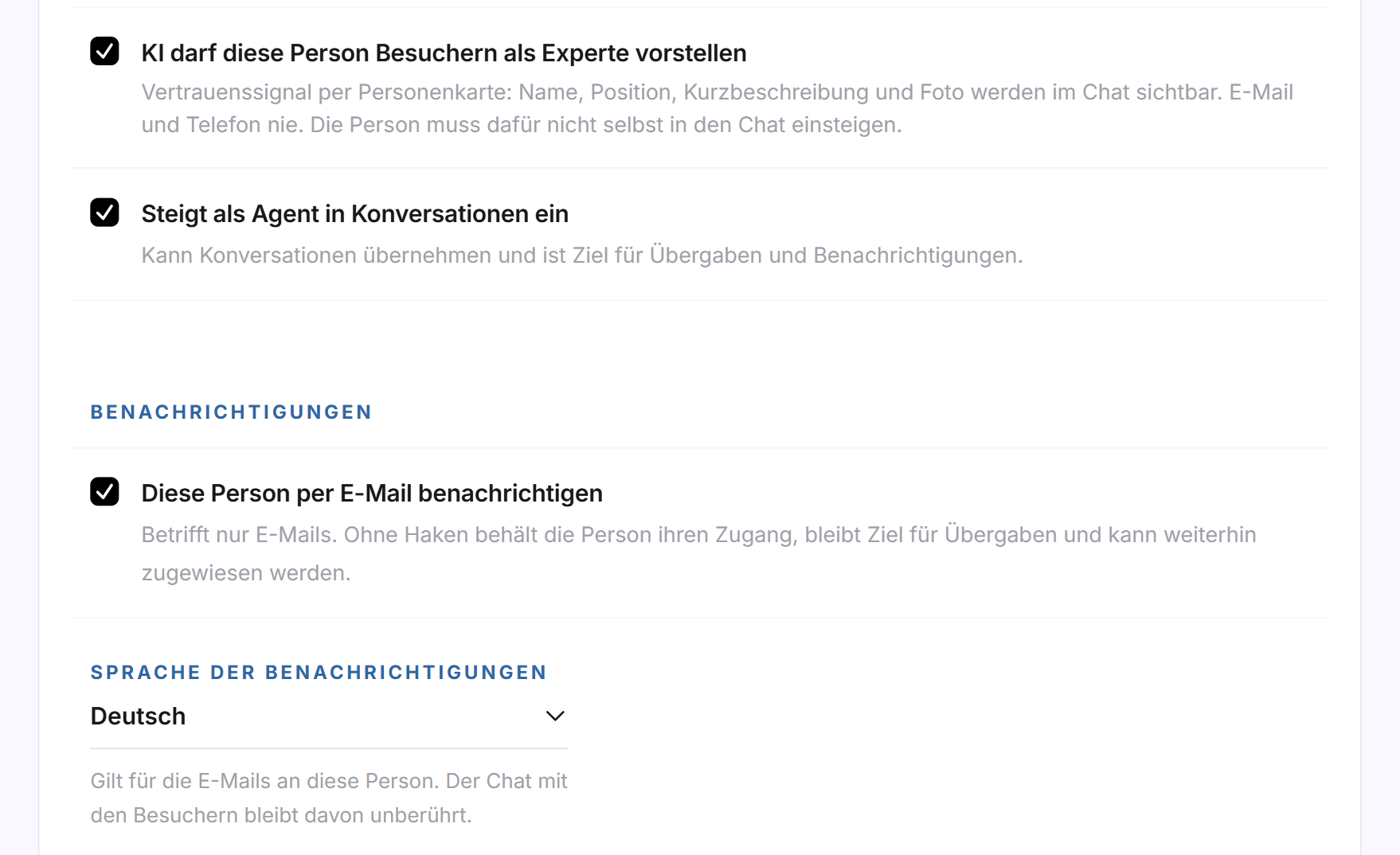
- Nimm unter Benachrichtigungen den Haken bei Diese Person per E-Mail benachrichtigen heraus. Unter Sprache der Benachrichtigungen wählst Du die Sprache ihrer Mails.
- Klicke auf Speichern.
Die Person behält ihren Zugang, bleibt Ziel für Übergaben und kann weiter zugewiesen werden. Den Haken im Posteingang setzen Inhaber, Admins und Agenten. Personen mit der Rolle Nur Lesen können ihn nicht ändern.
Wichtig: Schaltest Du den Haken im Posteingang aus, verspricht Dein LeadWin-Agent Besuchern keinen Menschen mehr im Chat. Willst Du nur weniger Mails, nimm stattdessen unter Team bei einzelnen Personen den Haken heraus.
Weitere E-Mails von LeadWin
Einige Mails betreffen Dein Konto und Dein Abo. Sie haben keinen Schalter und werden in eigenen Artikeln beschrieben: der Link für die Anmeldung, die zwei Mails der Testphase, die Mail zu einer fehlgeschlagenen Zahlung beim Verwalten Deines Abos und die Mail, wenn Dein LeadWin-Agent automatisch Gespräche nachgeladen hat.
Was Dein Abo enthält
| Abo | Nachrichten, Anfragen | Termine | Vielversprechende Besucher | Personen im Team |
|---|---|---|---|---|
| Free | ja | nein | nein | 1 |
| Testphase | ja | ja | ja | 10 |
| Basic | ja | ja | nein | 3 |
| Pro | ja | ja | ja | 10 |
| Scale | ja | ja | ja | 25 |
Termin-Mails setzen die Terminbuchung voraus, die es ab Basic gibt. Die Zahl der Personen im Team schließt den Inhaber ein. Mit Feedbax Business gelten die Grenzen von Basic, mit Premium die von Pro und mit Enterprise die von Scale. Mehr dazu in LeadWin im Feedbax-Abo, alle Grenzen in Abos im Vergleich. Pro lohnt sich, wenn Du nicht auf die erste Nachricht warten willst: Die Mail zu vielversprechenden Besuchern meldet Interessenten, solange sie noch auf Deiner Website lesen.
Häufige Fragen
Warum bekomme ich nur eine Mail, obwohl der Besucher mehrere Nachrichten geschrieben hat?
Zu einem ungelesenen Gespräch kommt eine Mail. Die nächste folgt erst nach 6 Stunden, wenn Du das Gespräch bis dahin nicht geöffnet hast.
Warum kam zu einer Nachricht gar keine Mail?
Jemand hat das Gespräch innerhalb von 2 Minuten geöffnet, oder der Haken im Posteingang ist aus, oder Du gehörst nicht zu den Empfängern, weil jemand anders zuständig ist oder Deine Mails unter Team aus sind.
Wer bekommt die Mails, wenn ich ein Team habe?
Die zuständige Person. Sonst alle, die Gespräche übernehmen und E-Mails erhalten. Gibt es niemanden, die Benachrichtigungsadresse Deines Kontos.
Kann ich Mails zu Anfragen und Terminen abschalten?
Nicht mit einem eigenen Schalter. Einzelne Personen nehmen unter Team ihren Haken heraus. Erhält niemand im Team Mails, gehen sie an die Adresse Deines Kontos.
In welcher Sprache kommen die Mails?
In der Sprache Deines Kontos. Für jede Person im Team wählst Du unter Team eine eigene Sprache.
Was passiert, wenn niemand einem Besucher antwortet, der einen Menschen sprechen wollte?
Nach 2 Stunden kommt eine Erinnerung. Dein LeadWin-Agent sagt dem Besucher dann offen, dass gerade niemand erreichbar ist, und hilft weiter.
Ich habe den Code am Tag 20 eingebaut und keine Live-Mail bekommen. Warum?
Die Tipps zur Einrichtung enden 14 Tage nach dem Anlegen Deines ersten LeadWin-Agenten.
Ich habe ein Konto, aber noch keinen Tipp bekommen. Warum?
Die Tipps beginnen erst mit Deinem ersten LeadWin-Agenten. Der erste Tipp kommt 24 Stunden danach, und nur, solange Dein Agent noch nicht live ist.
Warum kam an Tag 7 keine Mail?
Fehlt Deinem LeadWin-Agenten nur noch die Installation, kommt keine, denn dazu kam schon die Mail an Tag 4. Gehst Du innerhalb der 14 Tage live, kommt sie später, frühestens 24 Stunden nach der Live-Mail.
Bekommen Personen aus meinem Team die Tipps zur Einrichtung?
Nein. Die Tipps gehen nur an den Inhaber des Kontos.