

Die Besucher-Analyse zeigt Dir, was Dein LeadWin-Agent in einem Zeitraum bewirkt hat: wie viele Menschen Deine Website besucht haben, wie viele gechattet haben und wie viele daraus zu Anfragen, Terminen und Gesprächen mit Deinem Team wurden. Jede Zahl steht neben dem gleich langen Zeitraum davor. So siehst Du, ob Deine Änderungen wirken und welche Kanäle Dir Interessenten bringen.
Auf einen Blick
- Du findest die Seite im LeadWin-Dashboard unter Analytics → Besucher-Analyse. Der Bereich Analytics öffnet sich auf dieser Seite.
- Den Bericht gibt es in jedem Abo, auch in Free. Den CSV-Export gibt es mit Pro, Scale und in der Testphase.
- Chats und Conversions sind live. Sitzungen, Besuchsdauer und Quellen berechnet LeadWin einmal pro Nacht, der heutige Tag fehlt darin bis zum nächsten Morgen.
- Sitzungen, Quellen und Einstiegsseiten zählen nur Besucher, die der Besucheranalyse zugestimmt haben.
- Die Seite sehen Inhaber, Admins und Personen mit der Rolle Nur Lesen, nicht die Rolle Agent. Die Rollen legst Du unter Team fest.

So funktioniert es
Dein LeadWin-Agent zählt auf Deiner Website mit, sobald der Code eingebaut ist. Feedbax zeigt Deinen Besuchern dabei kein eigenes Einwilligungs-Banner. Ob ein Besucher zugestimmt hat, teilst Du LeadWin unter Datenschutz mit, für alle Besucher oder einzeln über Dein Consent-Tool. Davon hängt ab, was LeadWin zählt:
- Ohne Einwilligung zählt LeadWin nur anonym in Tageszählern: wie oft Dein LeadWin-Agent zu sehen war und wie oft er geöffnet wurde. Es entstehen keine Sitzungen und keine Besucherprofile.
- Mit Einwilligung entsteht zu jedem Besuch eine Sitzung mit Seiten, Dauer, Herkunft, Gerät und Ort.
- Chats, Anfragen, Termine und Bitten um einen Menschen zählt der Server für alle Besucher, mit und ohne Einwilligung.
Deshalb liegen Sitzungen meist unter den Zahlen anderer Statistik-Werkzeuge, während Chats und Conversions vollständig sind. Nicht gezählt werden Deine eigenen Besuche, solange Du im selben Browser im Dashboard angemeldet bist, erkannte Bots und alles aus der Live-Vorschau. Ein simulierter Besuch unter Live-Besucher zählt dagegen wie ein echter.
Wann die Zahlen aktuell sind
Die Seite aktualisiert sich alle 15 Sekunden von selbst, das zeigt das grün pulsierende Live oben. Nicht jede Zahl ist aber sofort neu:
- Sofort: LeadWin gesehen, LeadWin geöffnet, Chats, Anfragen, Gebuchte Termine und Team-Gespräche.
- Über Nacht: Sitzungen, Conversion-Rate, Besuchsdauer, Quellen, Einstiegsseiten und die Stufen Gespräch abgeschlossen und Gespräch abgebrochen. LeadWin berechnet sie jede Nacht nach 2 Uhr UTC für die letzten drei abgeschlossenen Tage.
Am ersten Tag nach dem Einbau kann es deshalb Chats geben, während Sitzungen noch 0 zeigt und die Conversion-Rate einen Strich. Am nächsten Morgen stimmt das Bild.
LeadWin bewahrt einzelne Besuchsdaten 90 Tage auf und zusammengefasste Tageszahlen 730 Tage. Wählst Du 90 Tage, stammt der Vergleichszeitraum, also die Tage 91 bis 180, aus diesen Tageszahlen.
Zeitraum wählen und vergleichen
- Öffne Analytics → Besucher-Analyse.
- Wähle oben 7 Tage, 30 Tage oder 90 Tage. Voreingestellt sind 30 Tage, gerechnet ab heute (UTC) rückwärts.
- Lies unter jeder Kachel die Veränderung gegenüber dem Zeitraum davor, zum Beispiel vs. vorherige 30 Tage. Ein Plus steht in Grün, ein Minus in Rosa, unter 0,5 % Veränderung in Grau als ±0 %.
Die Seite merkt sich den Zeitraum nicht. Beim nächsten Öffnen stehen wieder 30 Tage da. Gab es im Zeitraum davor nichts zum Vergleichen, fehlt die Zeile mit der Veränderung.
Die Kennzahlen lesen
Die obere Reihe beschreibt den Verkehr auf Deiner Website:
- Sitzungen: Besuche von Besuchern mit Einwilligung.
- Chats: Gespräche, in denen der Besucher mindestens eine Nachricht geschrieben hat.
- Conversion-Rate: der Anteil der Sitzungen mit mindestens einer Conversion. Jede Sitzung zählt nur einmal, der Wert liegt also nie über 100 %. Gab es keine Sitzungen, steht dort ein Strich.
- Ø Besuchsdauer: die gesamte Verweildauer geteilt durch die Sitzungen, als Minuten und Sekunden, ab einer Stunde mit Stunden.
Die zweite Reihe zeigt die Conversions: Anfragen aus dem Chat, Gebuchte Termine und Team-Gespräche, also Bitten eines Besuchers, mit einem Menschen zu sprechen. Eine Bitte zählt einmal je Gespräch und nur, solange im Posteingang die E-Mail-Benachrichtigung eingeschaltet ist. Die Kachel Gelöst erscheint nur, wenn es im Zeitraum mindestens einen solchen Fall gab.

Die einzelnen Anfragen und Termine hinter diesen Zahlen findest Du im Bereich Leads.
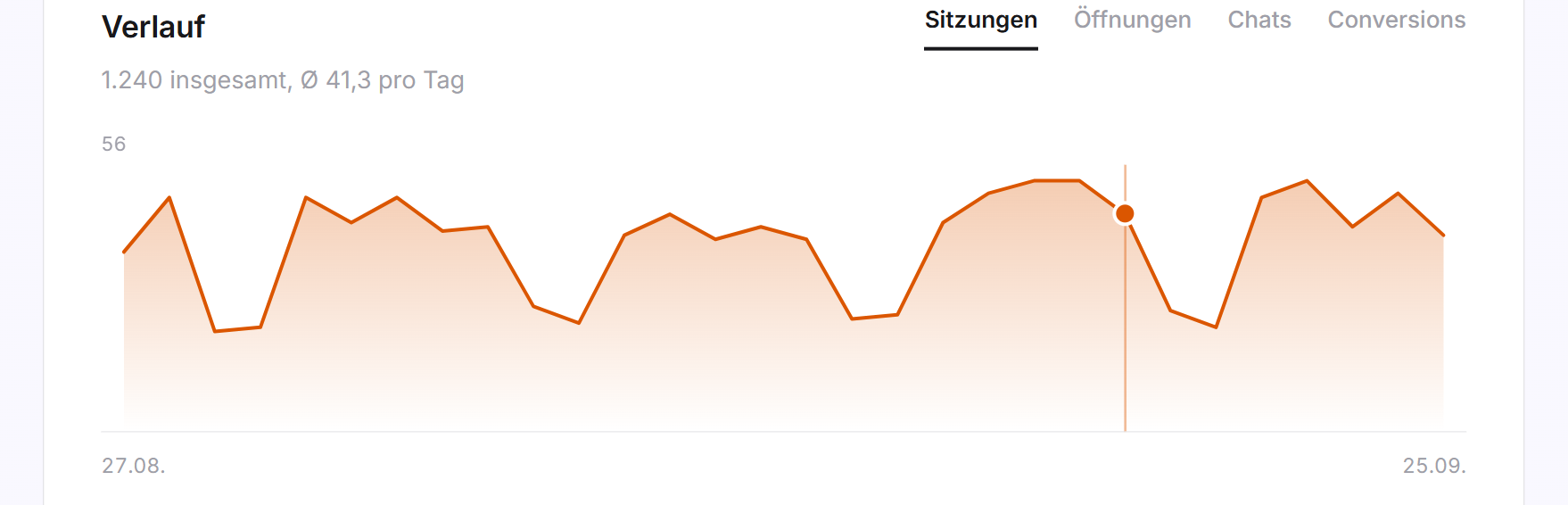
Den Verlauf ansehen
- Wähle unter Verlauf die Kennzahl: Sitzungen, Öffnungen, Chats oder Conversions.
- Fahre mit der Maus über einen Tag, um seinen Wert zu sehen.
Öffnungen zählen jedes Öffnen Deines LeadWin-Agenten, auch ohne Einwilligung. Conversions sind Anfragen, Termine und Team-Gespräche zusammen. Über der Fläche steht der höchste Wert, darunter der erste und letzte Tag, im Untertitel die Summe und der Schnitt pro Tag. Tage ohne Daten zählen als 0. Der Verlauf braucht mindestens 2 Tage im Zeitraum.
Den LeadWin-Funnel lesen
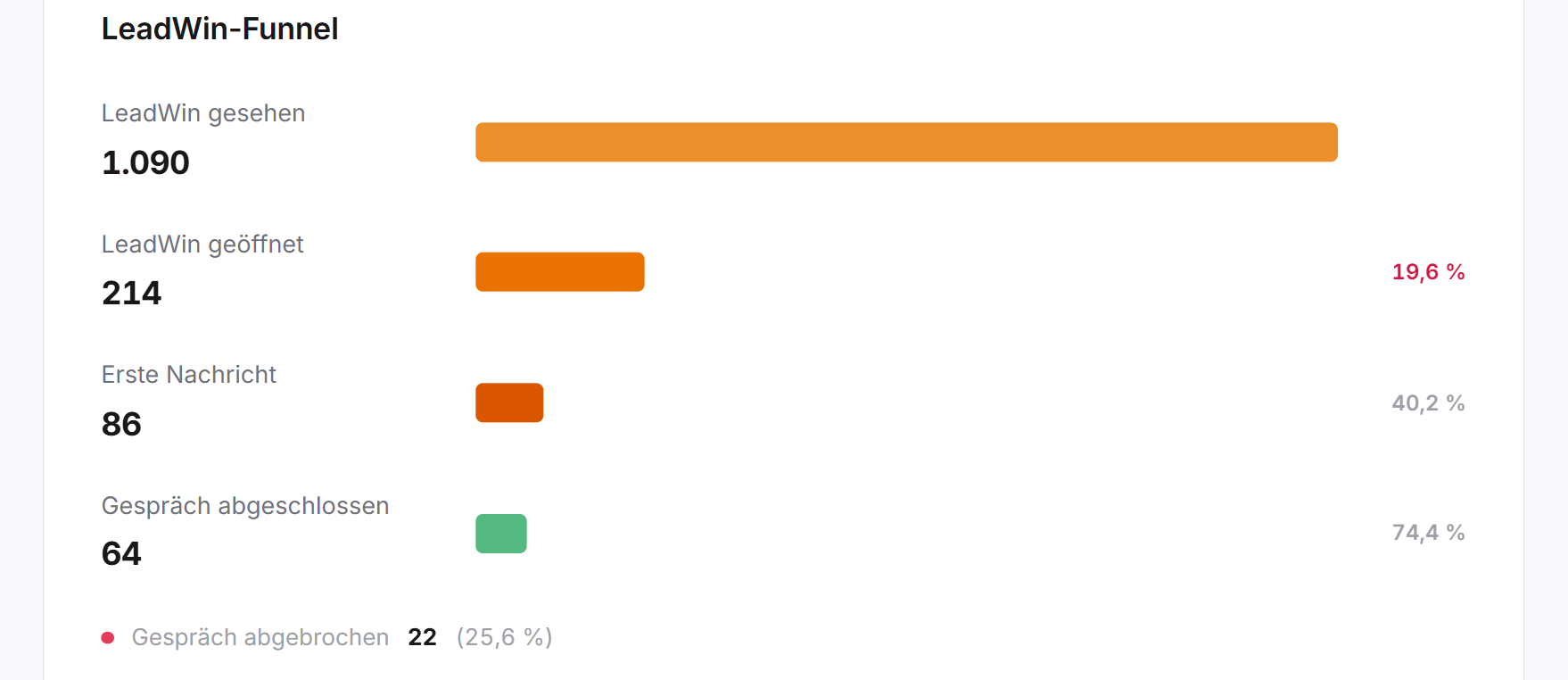
Der LeadWin-Funnel zeigt, wie viele Besucher welche Stufe erreichen: LeadWin gesehen, LeadWin geöffnet, Erste Nachricht und Gespräch abgeschlossen. Ab der zweiten Stufe steht der Anteil an der Stufe davor. Liegt er unter 25 %, ist er rosa markiert. Dort lohnt sich ein Blick, zum Beispiel auf Deine Begrüßung. Darunter steht, wie viele Gespräche abgebrochen wurden.
Die ersten Stufen zählt der Browser, spätere der Server. Blockiert ein Browser die Signale, kann eine spätere Stufe größer sein als die davor. Der Anteil wird dann bei 100 % gedeckelt, die Zahlen selbst bleiben unverändert.
Proaktive Flächen
Hat mindestens eine Fläche Zahlen, zeigt die Karte Proaktive Flächen je eine Zeile für Sprechblasen, Vertrauenssignale und Kampagnen, mit Impressionen, Klicks und CTR und der Veränderung zum Vorzeitraum. Jede Fläche zählt Impressionen auf ihre eigene Art, Vertrauenssignale etwa je Seitenaufruf und nicht je Karte. Vergleiche eine Fläche deshalb mit ihrem eigenen Verlauf, nicht mit den anderen. Die Zahlen je Element stehen auf der Seite der jeweiligen Fläche.
Quellen und Einstiegsseiten
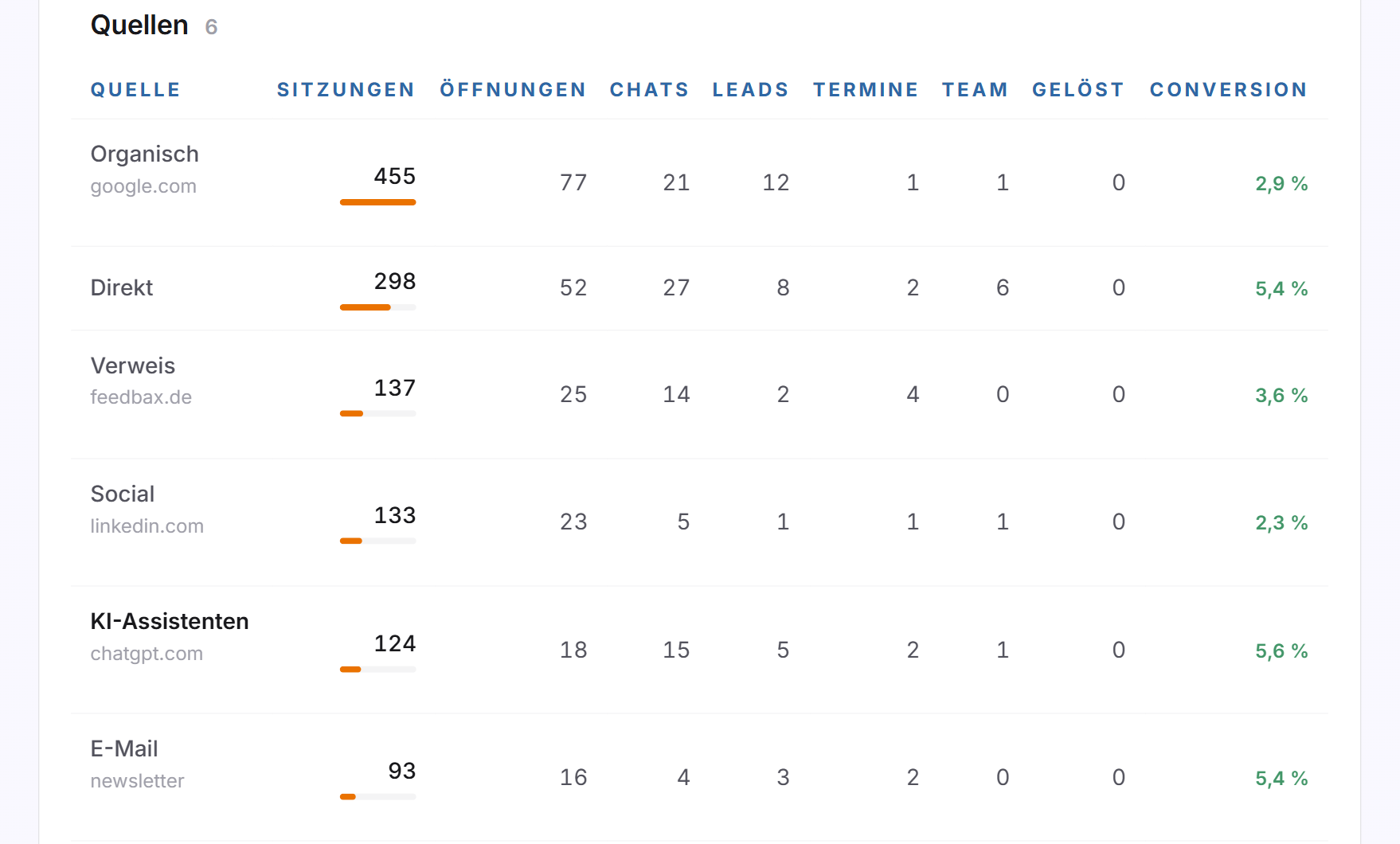
Die Tabelle Quellen zeigt, woher Deine Besucher kommen: Direkt, Organisch, Bezahlt, Social, E-Mail, Verweis und KI-Assistenten, jeweils mit der verweisenden Website oder der UTM-Quelle. KI-Assistenten sind ChatGPT, Perplexity, Gemini, Copilot und Claude. Ihre Zeilen stehen fett. Die Tabelle Einstiegsseiten zeigt, auf welcher Seite Besuche begonnen haben.
Beide Tabellen haben die Spalten Sitzungen, Öffnungen, Chats, Leads, Termine, Team, Gelöst und Conversion. Sie sind nach Sitzungen sortiert und zeigen alle Zeilen. Gibt es im Zeitraum noch nichts, steht dort Noch keine Daten im gewählten Zeitraum.
Die Daten als CSV exportieren
- Wähle den Zeitraum.
- Klicke oben auf CSV exportieren. Die Datei wird heruntergeladen.
Die Datei enthält bis zu 10.000 Sitzungen des Zeitraums, eine Zeile je Sitzung, nur von Besuchern mit Einwilligung. Die Spalten sind durch Semikolon getrennt, die Zeichenkodierung ist UTF-8. Die Spaltennamen sind englisch: Startzeit, Kanal, verweisende Website, UTM-Quelle, UTM-Medium und UTM-Kampagne, Einstiegs- und Ausstiegsseite, Seitenaufrufe, Land, Stadt, Gerät, Browser, wiederkehrender Besucher und die erreichte Funnel-Stufe. In Free und Basic trägt die Schaltfläche ein Schloss und öffnet die LeadWin-Preisseite. Mit Feedbax Business öffnet sie die Feedbax-Preisseite, denn dort buchst Du das nächsthöhere Abo.
Was Dein Abo enthält
| Abo | Besucher-Analyse | CSV-Export |
|---|---|---|
| Free | ja | nein |
| Basic | ja | nein |
| Pro und Testphase | ja | ja, bis 10.000 Sitzungen |
| Scale | ja | ja, bis 10.000 Sitzungen |
Mit Feedbax Business gelten die Grenzen von Basic, mit Premium die von Pro und mit Enterprise die von Scale. Mehr dazu in LeadWin im Feedbax-Abo, alle Grenzen in Abos im Vergleich.
Die Besucher-Analyse zeigt Summen. Pro zeigt Dir dazu die einzelnen Menschen: wer gerade auf Deiner Website ist, wer wie oft wiederkommt, unter Aktivität jedes Ereignis mit dem Besucher dahinter und per E-Mail jeden Besucher mit deutlichem Interesse. In der Testphase probierst Du das 7 Tage lang aus.
Häufige Fragen
Warum zeigt Sitzungen 0, obwohl heute schon Chats kamen?
Sitzungen, Conversion-Rate, Besuchsdauer und die Tabellen berechnet LeadWin über Nacht. Die Zahlen von heute erscheinen morgen früh. Chats und Conversions sind sofort da.
Warum sind meine Zahlen niedriger als in Google Analytics?
Sitzungen zählen nur Besucher mit Einwilligung. Ohne Einwilligung zählt LeadWin nur anonym, wie oft Dein LeadWin-Agent gesehen und geöffnet wurde.
Was zählt als Conversion?
Eine Sitzung mit einer Anfrage, einem gebuchten Termin oder einer Bitte, mit Deinem Team zu sprechen. Die Conversion-Rate zählt jede Sitzung nur einmal.
Warum ist ein Anteil im Funnel bei 100 % gedeckelt?
Frühe Stufen zählt der Browser, und der kann Signale blockieren. Spätere Stufen zählt der Server. Ist eine spätere Stufe größer, zeigt LeadWin den Anteil als 100 %.
Werden meine eigenen Besuche gezählt?
Nein, solange Du im selben Browser im Dashboard angemeldet bist. Ein simulierter Besuch unter Live-Besucher zählt dagegen mit.
Was sind KI-Assistenten in den Quellen?
Besucher, die von ChatGPT, Perplexity, Gemini, Copilot oder Claude auf Deine Website kamen.
Warum fehlt einer Person aus meinem Team der Bereich Analytics?
Die Rolle Agent hat keinen Zugriff auf Analytics. Inhaber, Admins und Nur Lesen haben ihn.
Wie lange bleiben die Daten erhalten?
Einzelne Besuchsdaten 90 Tage, zusammengefasste Tageszahlen 730 Tage.