

Les Statistiques des visiteurs te montrent ce que ton agent LeadWin a obtenu sur une période : combien de personnes ont visité ton site web, combien ont chatté et combien de ces échanges sont devenus des demandes, des rendez-vous et des conversations avec ton équipe. Chaque chiffre figure à côté de celui de la période précédente de même durée. Tu vois ainsi si tes modifications portent leurs fruits et quels canaux t'apportent des prospects.
En un coup d'œil
- Tu trouves la page dans le tableau de bord LeadWin sous Analytics → Statistiques des visiteurs. L'espace Analytics s'ouvre sur cette page.
- Le rapport est inclus dans chaque abonnement, même dans Free. L'export CSV est disponible avec Pro, Scale et pendant la période d'essai.
- Les chats et les conversions sont en direct. LeadWin calcule les sessions, la durée de visite et les sources une fois par nuit, et la journée en cours n'y figure qu'à partir du lendemain matin.
- Les sessions, les sources et les pages d'entrée ne comptent que les visiteurs qui ont accepté l'analyse des visiteurs.
- La page est visible pour les propriétaires, les administrateurs et les personnes ayant le rôle Lecture seule, mais pas pour le rôle Agent. Tu attribues les rôles dans l'espace Équipe.

Comment ça marche
Ton agent LeadWin commence à compter sur ton site web dès que le code est intégré. Feedbax n'affiche pas de bannière de consentement propre à tes visiteurs. C'est toi qui indiques à LeadWin dans Confidentialité si un visiteur a donné son consentement, pour tous les visiteurs ou individuellement via ton outil de gestion du consentement. Ce que LeadWin compte en dépend :
- Sans consentement, LeadWin compte uniquement de façon anonyme dans des compteurs journaliers : combien de fois ton agent LeadWin a été vu et combien de fois il a été ouvert. Aucune session et aucun profil de visiteur ne sont créés.
- Avec consentement, chaque visite crée une session avec les pages, la durée, la provenance, l'appareil et le lieu.
- Les chats, les demandes, les rendez-vous et les demandes de contact humain sont comptés par le serveur pour tous les visiteurs, avec ou sans consentement.
C'est pourquoi les Sessions sont le plus souvent inférieures aux chiffres d'autres outils de statistiques, alors que les chats et les conversions sont complets. Ne sont pas comptés : tes propres visites, tant que tu es connecté au tableau de bord dans le même navigateur, les robots détectés et tout ce qui vient de l'aperçu en direct. Une visite simulée dans Visiteurs en direct compte en revanche comme une vraie.
Quand les chiffres sont à jour
La page s'actualise d'elle-même toutes les 15 secondes, comme l'indique le En direct vert qui pulse en haut. Mais tous les chiffres ne sont pas actualisés immédiatement :
- Immédiatement : LeadWin vu, LeadWin ouvert, Chats, Demandes, Rendez-vous réservés et Échanges avec l'équipe.
- Pendant la nuit : Sessions, Taux de conversion, durée de visite, sources, pages d'entrée et les étapes Conversation terminée et Conversation abandonnée. LeadWin les calcule chaque nuit après 2 h UTC pour les trois derniers jours complets.
Le premier jour après l'intégration, il peut donc y avoir des chats alors que Sessions affiche encore 0 et le taux de conversion un tiret. Le lendemain matin, tout est à jour.
LeadWin conserve les données de visite individuelles 90 jours et les chiffres journaliers agrégés 730 jours. Si tu choisis 90 jours, la période de comparaison, c'est-à-dire les jours 91 à 180, provient de ces chiffres journaliers.
Choisir une période et comparer
- Ouvre Analytics → Statistiques des visiteurs.
- En haut, choisis 7 jours, 30 jours ou 90 jours. Par défaut, ce sont 30 jours, comptés à rebours à partir d'aujourd'hui (UTC).
- Sous chaque tuile, lis l'évolution par rapport à la période précédente, par exemple vs. 30 jours précédents. Une hausse s'affiche en vert, une baisse en rose, et une évolution inférieure à 0,5 % en gris sous la forme ±0 %.
La page ne mémorise pas la période. À la prochaine ouverture, elle affiche de nouveau 30 jours. S'il n'y avait rien à comparer sur la période précédente, la ligne d'évolution n'apparaît pas.
Lire les indicateurs
La rangée du haut décrit le trafic sur ton site web :
- Sessions : les visites des visiteurs ayant donné leur consentement.
- Chats : les conversations dans lesquelles le visiteur a écrit au moins un message.
- Taux de conversion : la part des sessions avec au moins une conversion. Chaque session ne compte qu'une fois, la valeur ne dépasse donc jamais 100 %. S'il n'y a eu aucune session, un tiret s'affiche.
- Durée moyenne de visite : le temps total passé divisé par le nombre de sessions, en minutes et secondes, et en heures à partir d'une heure.
La deuxième rangée affiche les conversions : les Demandes issues du chat, les Rendez-vous réservés et les Échanges avec l'équipe, c'est-à-dire les demandes d'un visiteur de parler à un humain. Une telle demande compte une fois par conversation, et seulement tant que la notification par e-mail est activée dans la Boîte de réception. La tuile Résolu n'apparaît que s'il y a eu au moins un cas de ce type sur la période.

Tu trouves les demandes et les rendez-vous derrière ces chiffres dans l'espace Leads.
Consulter l'évolution
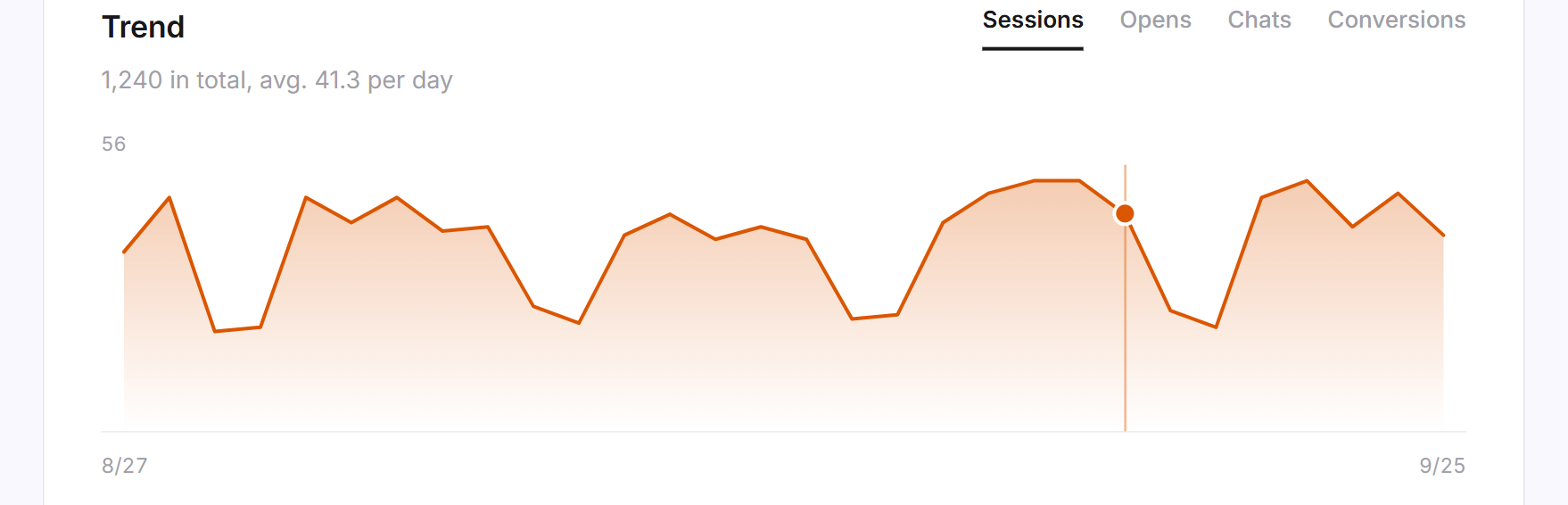
- Sous Évolution, choisis l'indicateur : Sessions, Ouvertures, Chats ou Conversions.
- Survole un jour avec la souris pour voir sa valeur.
Les ouvertures comptent chaque ouverture de ton agent LeadWin, même sans consentement. Les conversions regroupent les demandes, les rendez-vous et les échanges avec l'équipe. Au-dessus de la surface figure la valeur la plus élevée, en dessous le premier et le dernier jour, et dans le sous-titre le total et la moyenne par jour. Les jours sans données comptent pour 0. L'évolution nécessite au moins 2 jours dans la période.
Lire le tunnel de l'agent LeadWin
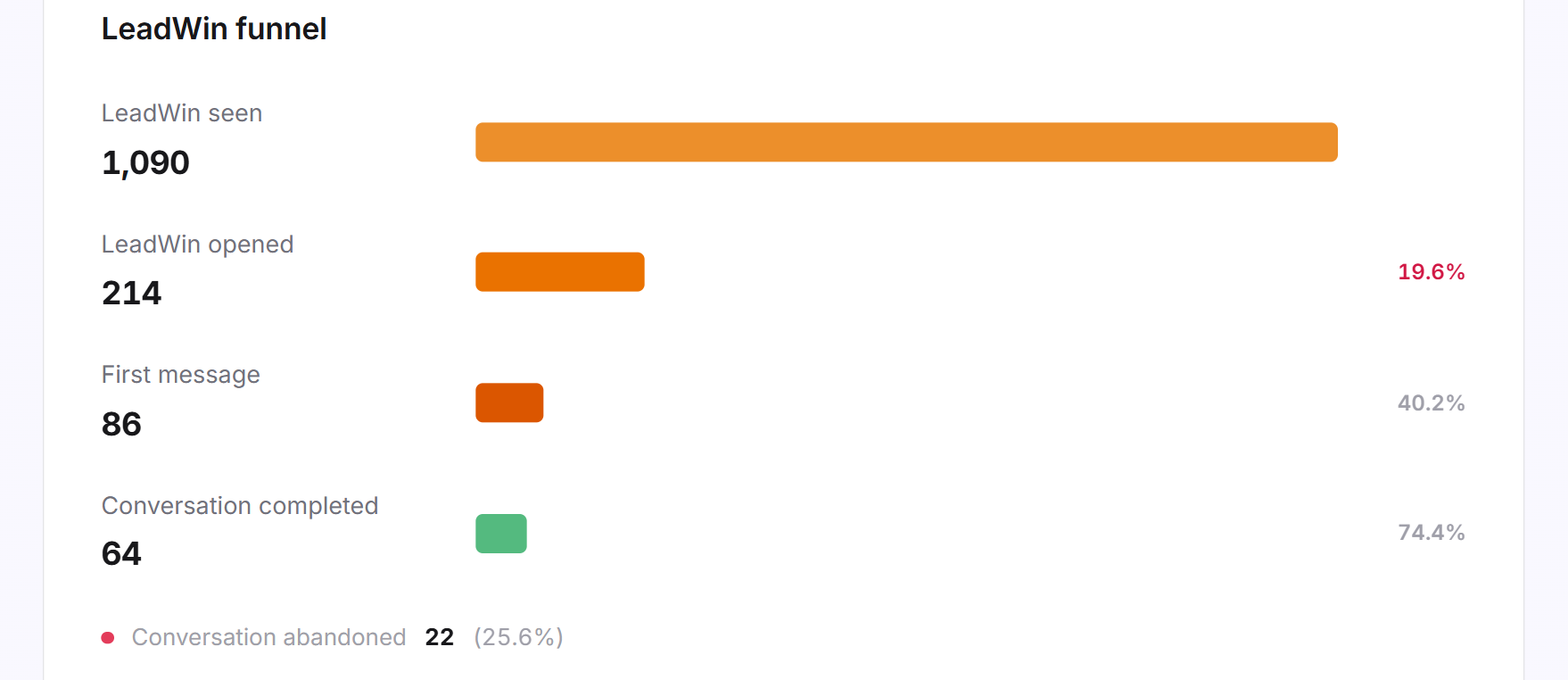
Le Tunnel de l'agent LeadWin montre combien de visiteurs atteignent chaque étape : LeadWin vu, LeadWin ouvert, Premier message et Conversation terminée. À partir de la deuxième étape, il indique la part par rapport à l'étape précédente. Si elle est inférieure à 25 %, elle est marquée en rose. C'est là qu'il vaut la peine de regarder de plus près, par exemple ton message d'accueil. En dessous figure le nombre de conversations abandonnées.
Le navigateur compte les premières étapes, le serveur les suivantes. Si un navigateur bloque les signaux, une étape ultérieure peut être plus grande que la précédente. La part est alors plafonnée à 100 %, les chiffres eux-mêmes restent inchangés.
Surfaces proactives
Si au moins une surface a des chiffres, la carte Surfaces proactives affiche une ligne pour chacune : Bulles, Signaux de confiance et Campagnes, avec les Impressions, les Clics et le CTR, ainsi que l'évolution par rapport à la période précédente. Chaque surface compte les impressions à sa manière, les signaux de confiance par exemple par page vue et non par carte. Compare donc une surface avec sa propre évolution, pas avec les autres. Les chiffres par élément figurent sur la page de la surface concernée.
Sources et pages d'entrée
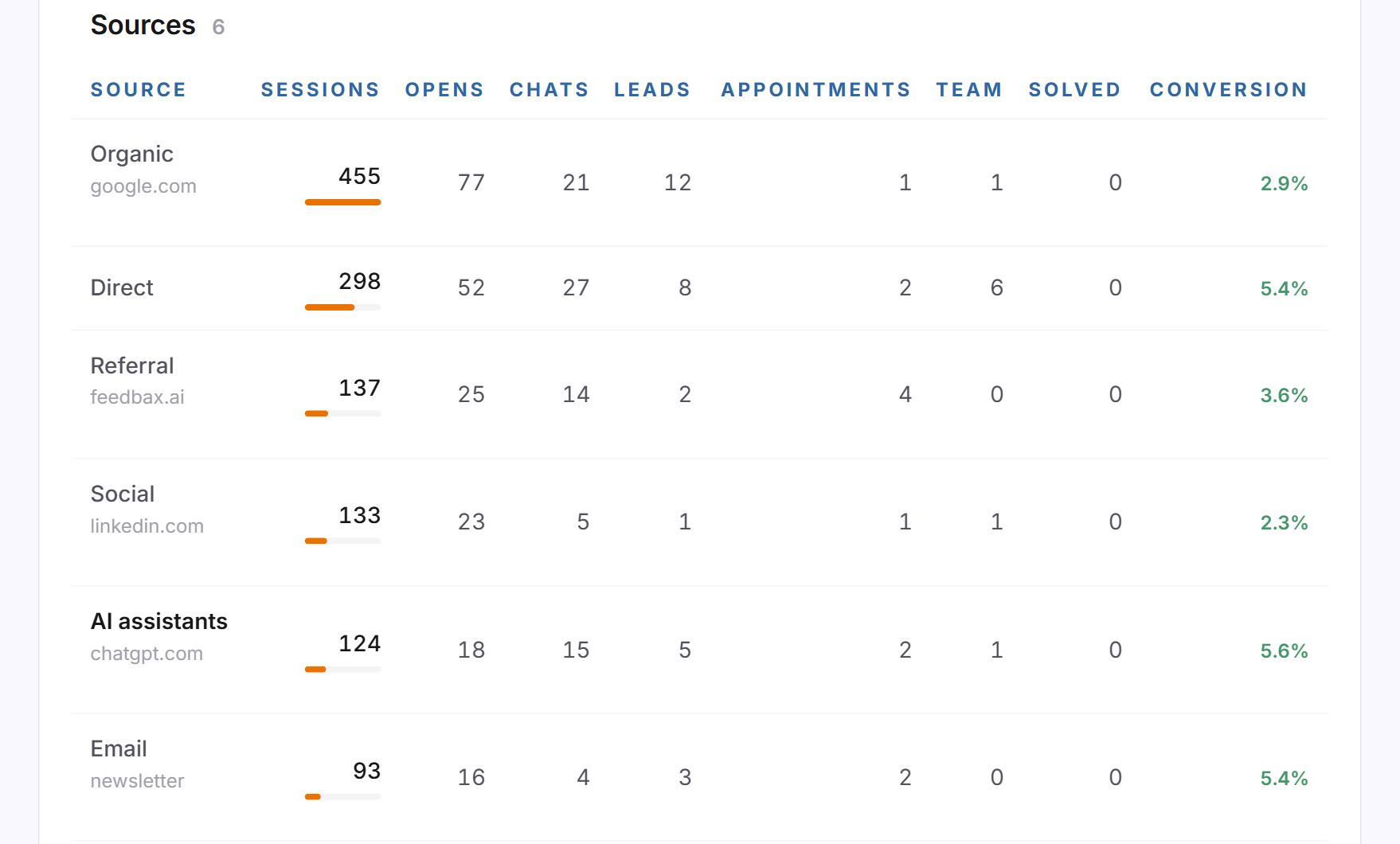
Le tableau Sources montre d'où viennent tes visiteurs : Direct, Organique, Payant, Social, E-mail, Référent et Assistants IA, chacun avec le site référent ou la source UTM. Les assistants IA sont ChatGPT, Perplexity, Gemini, Copilot et Claude. Leurs lignes sont en gras. Le tableau Pages d'entrée montre sur quelle page les visites ont commencé.
Les deux tableaux ont les colonnes Sessions, Ouvertures, Chats, Leads, Rendez-vous, Équipe, Résolus et Conversion. Ils sont triés par sessions et affichent toutes les lignes. S'il n'y a encore rien sur la période, tu lis Pas encore de données sur la période choisie.
Exporter les données en CSV
- Choisis la période.
- Clique en haut sur Exporter en CSV. Le fichier est téléchargé.
Le fichier contient jusqu'à 10 000 sessions de la période, une ligne par session, uniquement pour les visiteurs ayant donné leur consentement. Les colonnes sont séparées par des points-virgules, l'encodage est UTF-8. Les noms de colonnes sont en anglais : heure de début, canal, site référent, source UTM, support UTM et campagne UTM, page d'entrée et de sortie, pages vues, pays, ville, appareil, navigateur, visiteur récurrent et l'étape du tunnel atteinte. Avec Free et Basic, le bouton porte un cadenas et ouvre la page des tarifs LeadWin. Avec Feedbax Business, il ouvre la page des tarifs Feedbax, car c'est là que tu souscris l'abonnement supérieur.
Ce que comprend ton abonnement
| Abonnement | Statistiques des visiteurs | Export CSV |
|---|---|---|
| Free | oui | non |
| Basic | oui | non |
| Pro et période d'essai | oui | oui, jusqu'à 10 000 sessions |
| Scale | oui | oui, jusqu'à 10 000 sessions |
Avec Feedbax Business, les limites de Basic s'appliquent, avec Premium celles de Pro et avec Enterprise celles de Scale. Pour en savoir plus, consulte LeadWin dans l'abonnement Feedbax, et pour toutes les limites, le comparatif des abonnements.
Les Statistiques des visiteurs affichent des totaux. Pro te montre en plus les personnes derrière : qui est sur ton site web en ce moment, qui revient et combien de fois, chaque événement avec le visiteur qui en est à l'origine dans Activité, et par e-mail chaque visiteur qui montre un intérêt marqué. Pendant la période d'essai, tu testes tout cela pendant 7 jours.
Questions fréquentes
Pourquoi Sessions affiche-t-il 0 alors que des chats sont déjà arrivés aujourd'hui ?
LeadWin calcule les sessions, le taux de conversion, la durée de visite et les tableaux pendant la nuit. Les chiffres du jour apparaissent le lendemain matin. Les chats et les conversions s'affichent immédiatement.
Pourquoi mes chiffres sont-ils inférieurs à ceux de Google Analytics ?
Les sessions ne comptent que les visiteurs ayant donné leur consentement. Sans consentement, LeadWin compte seulement, de façon anonyme, combien de fois ton agent LeadWin a été vu et ouvert.
Qu'est-ce qui compte comme conversion ?
Une session avec une demande, un rendez-vous réservé ou une demande de parler à ton équipe. Le taux de conversion ne compte chaque session qu'une fois.
Pourquoi une part du tunnel est-elle plafonnée à 100 % ?
Le navigateur compte les premières étapes, et il peut bloquer des signaux. Le serveur compte les étapes suivantes. Si une étape ultérieure est plus grande, LeadWin affiche la part à 100 %.
Mes propres visites sont-elles comptées ?
Non, tant que tu es connecté au tableau de bord dans le même navigateur. Une visite simulée dans Visiteurs en direct est en revanche comptée.
Que sont les assistants IA dans les sources ?
Les visiteurs arrivés sur ton site web depuis ChatGPT, Perplexity, Gemini, Copilot ou Claude.
Pourquoi une personne de mon équipe ne voit-elle pas l'espace Analytics ?
Le rôle Agent n'a pas accès à Analytics. Les propriétaires, les administrateurs et le rôle Lecture seule y ont accès.
Combien de temps les données sont-elles conservées ?
Les données de visite individuelles 90 jours, les chiffres journaliers agrégés 730 jours.