

Cet article te montre ton agent LeadWin tel qu'un visiteur de ton site web le vit : du bouton de chat dans le coin jusqu'à la conversation, puis à la demande ou au rendez-vous réservé. Tu sais ainsi ce que voient tes clients, quelles limites s'appliquent à eux et quels messages peuvent s'afficher chez eux.
En un coup d'œil
- Le launcher n'apparaît qu'une fois ta page entièrement chargée. Le chat lui-même se charge au premier clic.
- Le chat comporte les onglets Accueil, Messages, Nouvelle question et Contact, et selon tes réglages aussi Rendez-vous et Aide.
- Un visiteur peut écrire jusqu'à 50 messages par conversation, envoyer jusqu'à 3 demandes par chat et joindre jusqu'à 3 fichiers de 10 Mo chacun par message.
- Le formulaire de contact et la réservation de rendez-vous demandent toujours le consentement du visiteur.
- Les visiteurs peuvent aussi réserver des rendez-vous sans passer par ton site web, via ta page de réservation publique sur leadwin.ai.
Comment ça marche
Le code de ton site web ne charge rien avant que ta page soit entièrement chargée. Il récupère ensuite les couleurs, la position et les bulles, et attend 1,5 seconde au maximum. Si notre serveur ne répond pas à temps, le launcher s'affiche quand même, avec son apparence par défaut. Le chat lui-même ne se charge que lorsqu'un visiteur clique sur le launcher. Comment intégrer le code est expliqué dans Installation.
Le launcher est un bouton rond de 48 pixels de diamètre dans ta couleur d'accent, en bas à droite ou à gauche. Sans couleur personnalisée, il est violet. Il affiche des étincelles ou ta propre icône. Quand le chat est ouvert, il devient une flèche vers le bas qui ferme le chat. Tu définis son apparence et sa position sous Apparence. Des bulles peuvent apparaître au-dessus du launcher et des signaux de confiance à côté. Sous une bulle, le visiteur peut choisir Masquer ce type de messages. À partir de Pro, tes campagnes y apparaissent aussi. Si tu as activé Masquer sur mobile pour les bulles, les visiteurs sur des écrans d'au plus 640 pixels de large ne voient pas de bulles. Les campagnes y apparaissent quand même.
Sur ordinateur, le chat s'ouvre sous forme de fenêtre dans le coin. Si la fenêtre du navigateur fait moins de 640 pixels de large, le chat occupe tout l'écran. Les articles d'aide s'ouvrent dans un format de lecture plus large.
Chaque nouvelle page chargée de ton site web ouvre le chat sur l'écran d'accueil avec le message d'accueil et les amorces de conversation. Une conversation précédente reste accessible sous Messages. Si un visiteur clique sur une bulle liée à une page, une nouvelle conversation commence toujours.
Le chat s'adresse aux visiteurs comme tu l'as défini sous Instructions : Tutoiement (informel) est le réglage par défaut, et il existe aussi Tutoiement décontracté (du) et Vouvoiement (formel). Le message d'accueil, les formulaires, les messages et les réponses de l'IA changent ensemble. Face aux visiteurs, ton agent se présente comme l'assistant IA de ton entreprise.
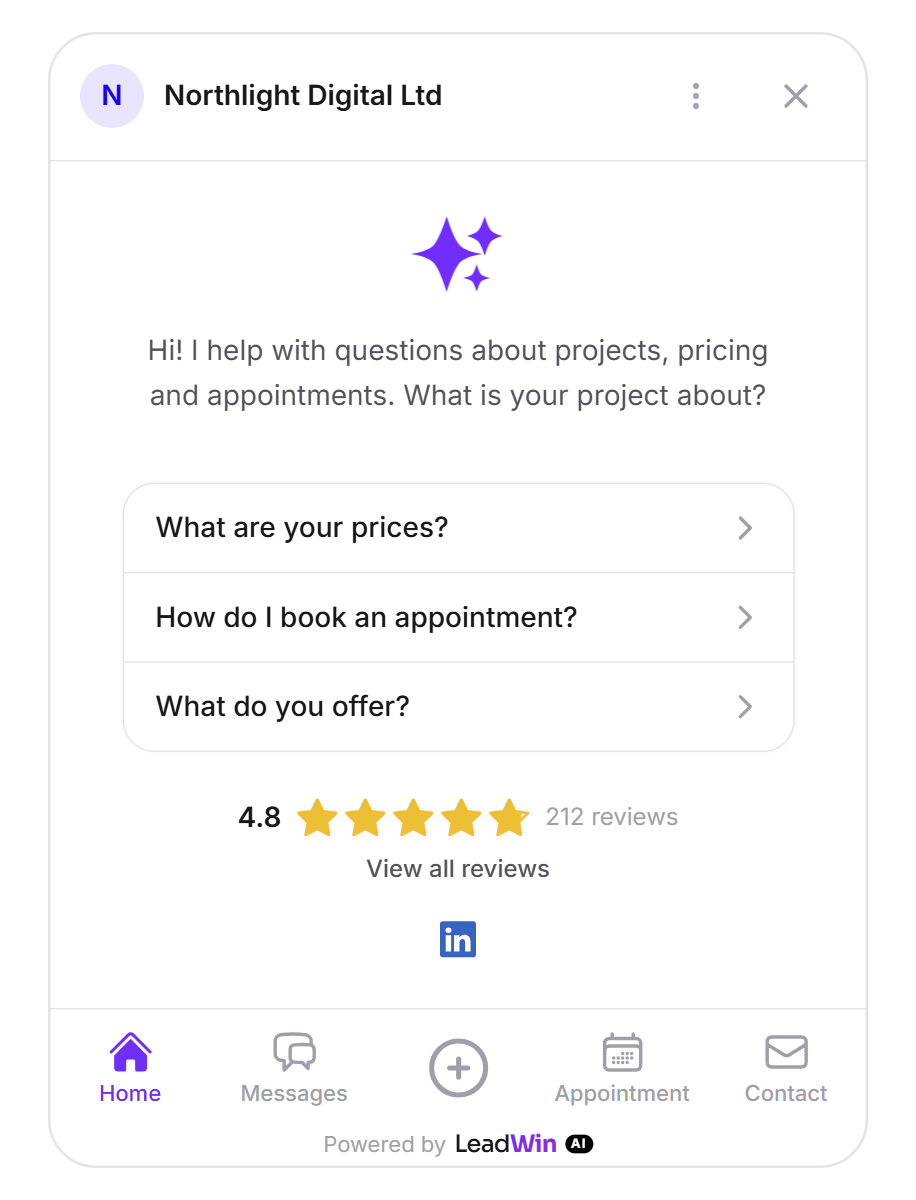
Le chat : en-tête, onglets et menu
L'en-tête du chat affiche ton logo et le nom de ton entreprise. Un clic dessus ouvre À propos de nous. À droite se trouvent Menu et Fermer. Dans une conversation, une flèche apparaît à gauche pour revenir à la liste des messages.
En bas se trouve la barre d'onglets. Elle se replie pendant une conversation. Les onglets dans leur ordre :
- Accueil : l'écran d'accueil.
- Messages : les conversations précédentes. Un point avec la mention Nouvelle réponse indique que ton équipe a répondu pendant que le chat était fermé.
- Nouvelle question : le plus au milieu. Si la réservation n'a pas son propre onglet, il ouvre un petit menu avec tes types de rendez-vous et la question à l'IA.
- Rendez-vous : seulement si la réservation est activée et le centre d'aide désactivé. Sinon, la réservation se trouve derrière le plus et dans le menu.
- Contact : le formulaire de contact.
- Aide : seulement avec un centre d'aide actif.
Le Menu contient tes types de rendez-vous ou ton lien Calendly, Laisser tes coordonnées, Centre d'aide, Messages et, s'ils sont connectés, tes réseaux sociaux. Si un visiteur a masqué des bulles ou des cartes de confiance, le menu affiche aussi Éléments masqués. C'est là qu'il les fait réapparaître. Avec les abonnements qui affichent la marque LeadWin, le bas du chat indique Propulsé par LeadWin.
La conversation
L'IA écrit ses réponses en direct. Des questions de relance peuvent apparaître sous une réponse. Les avis, les projets de référence, les publications et les personnes apparaissent sous forme de cartes, et un clic ouvre les détails. Des cartes comme Envoyer un message, Rendez-vous gratuit ou Créneau mènent directement au formulaire ou à la réservation.
Avec Joindre un fichier, un visiteur envoie jusqu'à 3 fichiers par message, de 10 Mo maximum chacun. Les PDF, les documents Office, le texte et les images sont acceptés.
Si quelqu'un de ton équipe prend le relais dans la boîte de réception, le visiteur voit une ligne avec le nom de la personne qui a rejoint la conversation. Le champ de saisie affiche alors Écrire un message. Si ton équipe rend la conversation, l'IA reprend la main. Une prise de relais se termine d'elle-même après 24 heures sans activité de ton équipe.
Si un visiteur demande à parler à un humain, la réponse dépend de ton réglage dans la boîte de réception. Si les notifications sont activées, l'IA promet qu'une personne de l'équipe répondra dans le chat et continue d'aider en attendant. Si personne ne prend le relais pendant 2 heures, l'IA dit honnêtement au visiteur que personne n'est disponible pour le moment. Si les notifications sont désactivées, l'IA propose le formulaire de contact.
Si ton équipe répond après le départ du visiteur et qu'il a laissé son adresse e-mail dans une demande, il reçoit un e-mail. Un lien dans cet e-mail rouvre exactement cette conversation. Si la réponse est arrivée pendant que le chat était fermé, l'onglet Messages affiche la mention Nouvelle réponse à la prochaine ouverture.
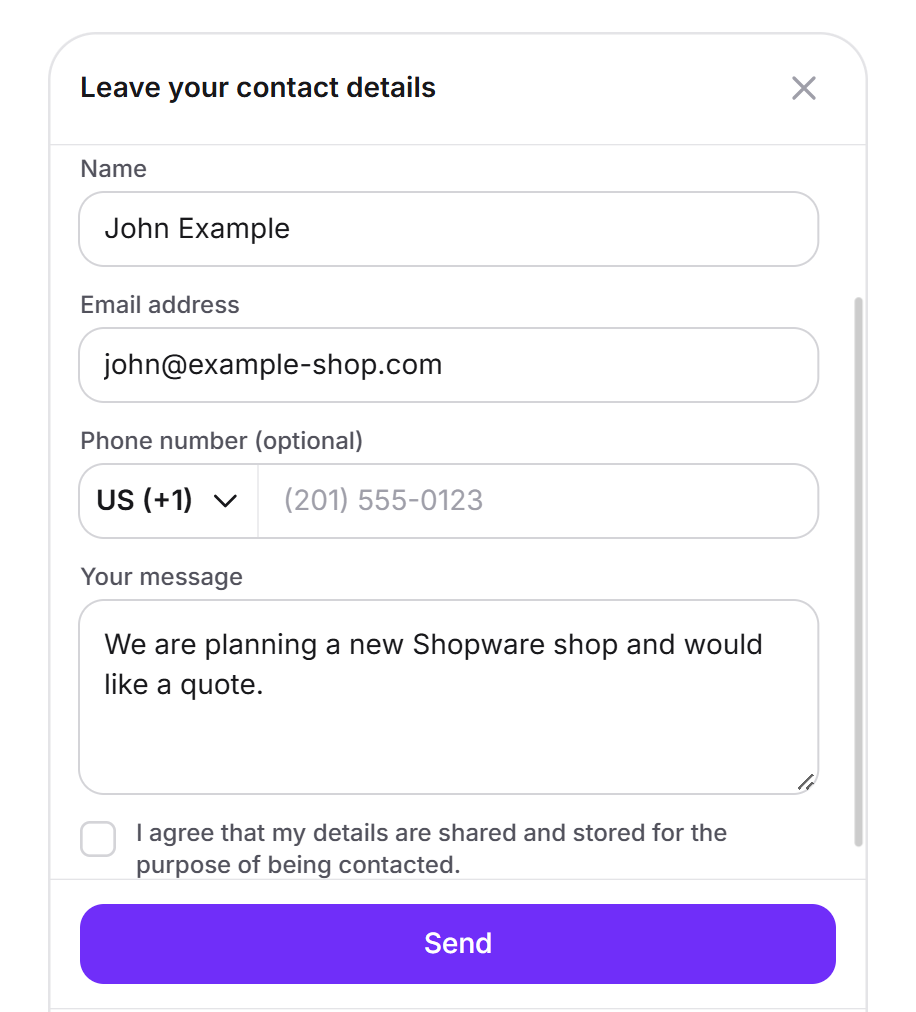
Comment un visiteur laisse ses coordonnées
- Le visiteur touche Contact ou choisit Laisser tes coordonnées dans le menu. L'IA peut aussi ouvrir le formulaire elle-même et préremplir le message.
- Il remplit Nom, Adresse e-mail et Ton message. Il peut laisser Numéro de téléphone (facultatif) vide.
- Il coche la case par laquelle il accepte que ses informations soient transmises et enregistrées pour être recontacté. Sans cette case cochée, le formulaire ne peut pas être envoyé.
- Il clique sur Envoyer et voit Demande envoyée !
La demande arrive chez toi sous Demandes, et tu reçois un e-mail. Le formulaire indique au visiteur que ses informations ne sont transmises qu'à toi. Un visiteur peut envoyer jusqu'à 3 demandes par chat, formulaire et IA confondus. Au-delà, un message lui indique qu'il a atteint le nombre maximal. S'il recharge la page, le nom, l'adresse e-mail, le numéro de téléphone et le message sont conservés, mais pas la case cochée.
Comment un visiteur réserve un rendez-vous
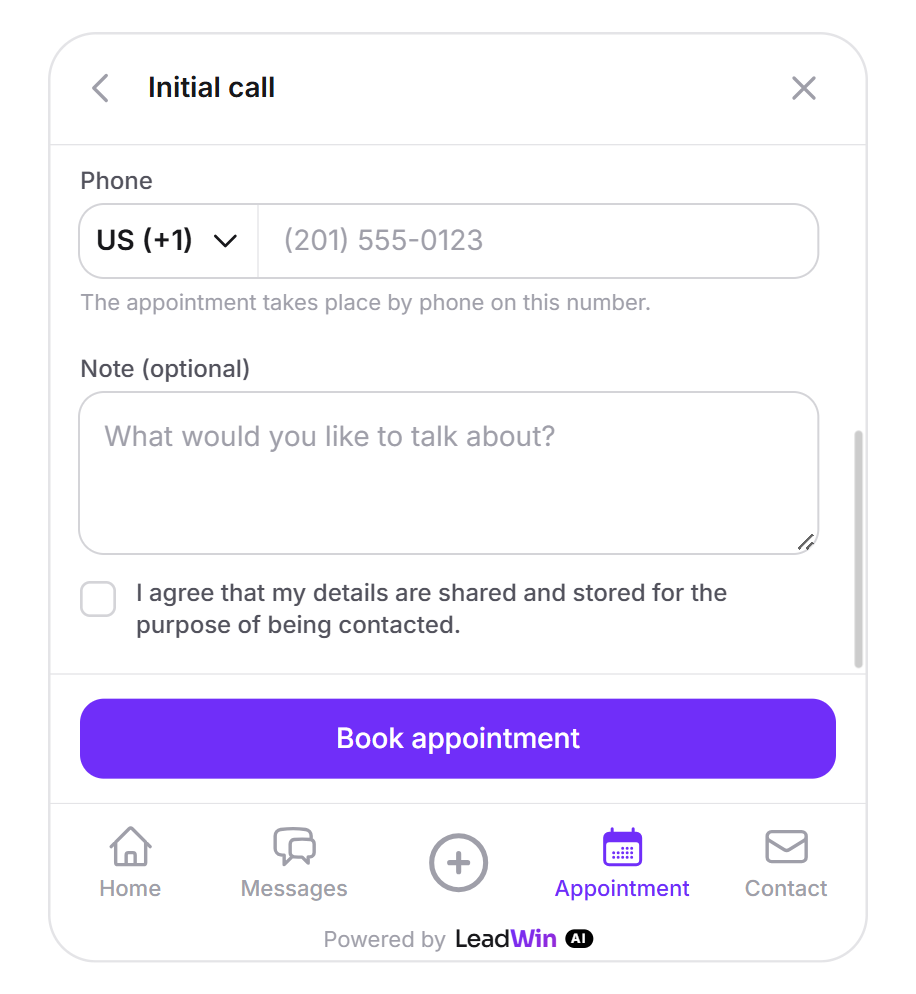
- Le visiteur ouvre Prendre rendez-vous via l'onglet, le plus, le menu ou une carte dans la conversation.
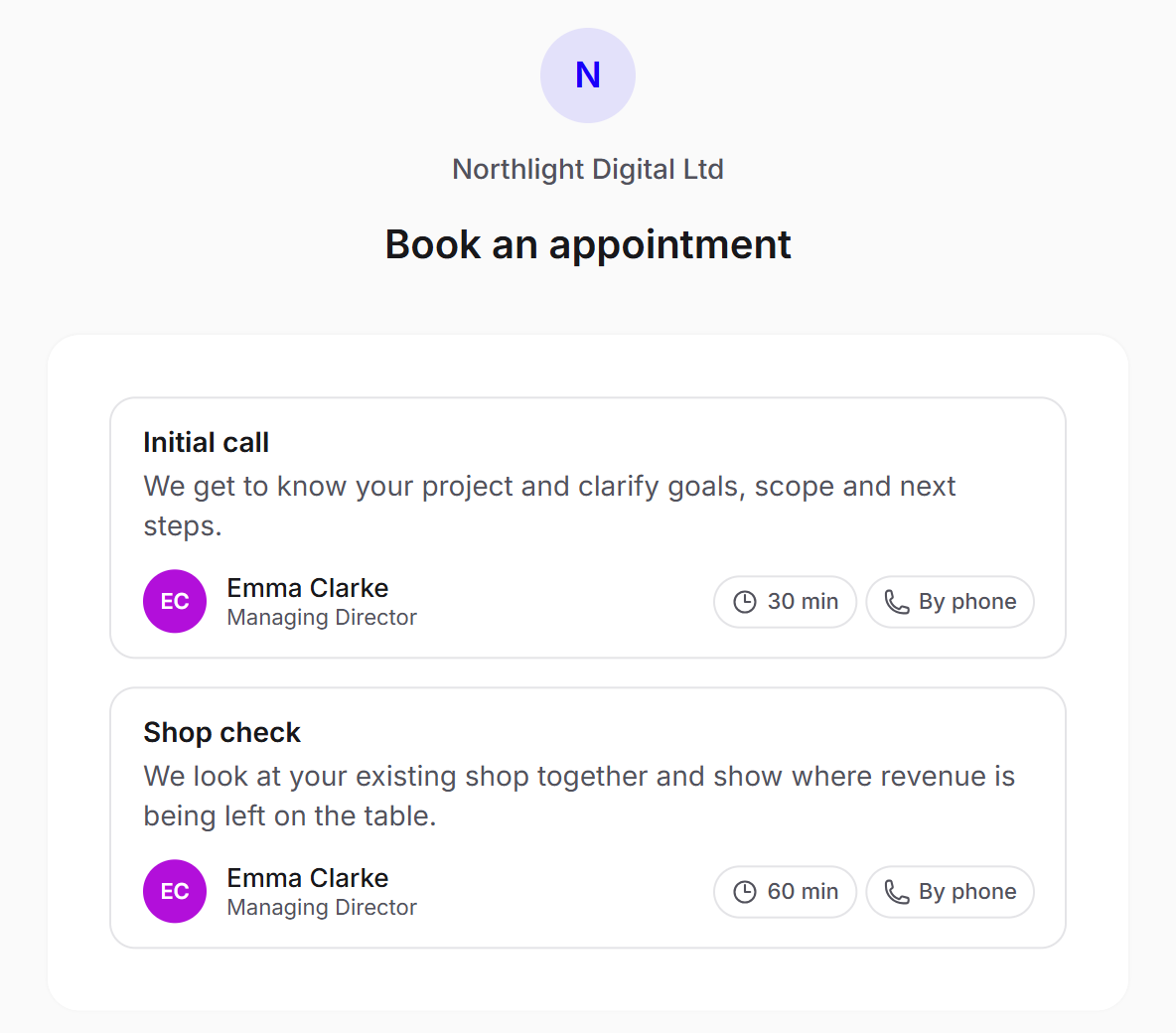
- Il choisit un type de rendez-vous. Chacun affiche un nom, une description, une durée, le mode d'échange (Par téléphone ou Appel vidéo) et l'Interlocuteur.
- Il choisit un jour dans le calendrier et une heure sous Horaires disponibles, puis clique sur Continuer.
- Sous Tes coordonnées, il saisit son nom, son adresse e-mail et son Téléphone. Le numéro de téléphone est obligatoire ici. Il peut laisser Remarque (facultatif) vide. Comme pour le formulaire de contact, le consentement est obligatoire.
- Il clique sur Réserver le rendez-vous et voit Rendez-vous confirmé. La confirmation avec tous les détails lui est envoyée par e-mail.
Ce n'est pas le visiteur qui choisit si un rendez-vous a lieu par téléphone ou en vidéo. Tu le définis pour chaque type de rendez-vous. Si ton agent n'a pas de calendrier avec accès en écriture, un rendez-vous vidéo est affiché et réservé comme rendez-vous téléphonique. C'est pourquoi le numéro de téléphone est toujours obligatoire. Tous les horaires sont affichés à l'heure allemande (Europe/Berlin). Si quelqu'un réserve le même créneau au même moment, le chat demande au visiteur d'en choisir un autre. Si tu utilises Calendly, Calendly s'affiche dans le chat, avec le lien Ouvrir dans un nouvel onglet. Tu configures cela sous Réservation.
La page de réservation publique
Chaque agent avec réservation de rendez-vous a sa propre page de réservation, par exemple leadwin.ai/fr/meet/northlight-digital. Elle affiche tous les types de rendez-vous sous le titre Prendre rendez-vous avec, suivi du nom de ton entreprise. Pour un seul type de rendez-vous, tu ajoutes son identifiant, par exemple leadwin.ai/fr/meet/northlight-digital/premier-echange. La page anglaise se trouve sans /fr/.
La page fonctionne sans chat, sans code intégré et sans domaine autorisé. Tu peux la partager dans tes e-mails, tes signatures ou sur les réseaux sociaux. Elle parle la langue dans laquelle ton agent répond et suit ton thème de couleurs. Tu modifies l'identifiant de l'adresse sur la page Agent.
À propos de nous et centre d'aide
À propos de nous affiche le logo, le nom, les étoiles avec le nombre d'avis, ta description et des informations clés comme Localisation, Année de création, Taille de l’entreprise, Langues, Tarif horaire et Budget minimum. Viennent ensuite Expertise sectorielle, Notre équipe et une FAQ. Un clic sur une personne affiche À propos et Autres interlocuteurs. Les informations proviennent de ton profil. Les prestataires Feedbax dont les signaux de confiance sont activés y affichent aussi le lien Voir le profil sur Feedbax.
Avec un centre d'aide actif, le visiteur cherche dans tes articles sous Aide, parcourt les collections et lit les articles directement dans le chat. Ouvrir dans le centre d'aide ouvre l'article sur la page publique de ton centre d'aide. Ton agent y est également intégré, pour que les lecteurs qui ne trouvent pas leur réponse puissent poser leur question. Les articles proviennent de ta base de connaissances ou d'Intercom.
Limites et messages que les visiteurs peuvent voir
Dans certains cas, l'IA ne répond pas et le chat affiche un message fixe à la place. Avec le vouvoiement, les messages s'affichent dans la forme correspondante.
| Situation | Ce que voit le visiteur |
|---|---|
| 50 messages du visiteur dans une conversation | Tu as atteint la limite de messages pour cette session. Réessaie plus tard. Recharger la page ne remet pas le compteur à zéro, une nouvelle question si. |
| plus de 200 messages par heure depuis la même adresse IP | un message demandant de patienter un moment et de réessayer plus tard |
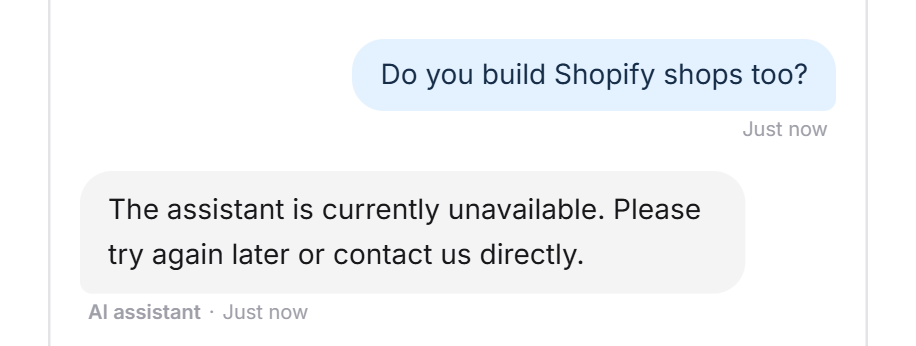
| Ton quota de conversations est épuisé | L'assistant n'est pas disponible pour le moment. Réessaie plus tard ou contacte-nous directement. |
| Tu as bloqué le visiteur dans la boîte de réception | Le prestataire a mis fin à cette conversation. Contacte directement l'entreprise si tu as des questions. |
| Agent désactivé, supprimé ou fermé par l'abonnement | LeadWin indisponible au lieu du chat |
| Le domaine ne figure pas parmi tes domaines autorisés | Non autorisé au lieu du chat |
| Nous déployons une mise à jour | Une mise à jour est en cours de déploiement… Si cela dure plus longtemps, Recharger apparaît. |
Si ton quota de conversations est épuisé, le chat refuse seulement les nouvelles conversations. Une conversation dans laquelle le visiteur a écrit au cours des dernières 24 heures continue. Le formulaire de contact, la réservation de rendez-vous, À propos de nous et l'aide fonctionnent toujours, car ils ne consomment pas de conversations.
Lors d'une mise à jour, le chat se reconnecte de lui-même. En parallèle, le code de ton site web vérifie toutes les 2,5 secondes si le serveur répond à nouveau, pendant environ 10 minutes au maximum, puis recharge le chat.
Ce que comprend ton abonnement
Le chat, le formulaire de contact, À propos de nous et les messages sont inclus dans chaque abonnement. Certaines parties du chat dépendent de l'abonnement :
| Ce que voient les visiteurs | Free | Basic | Pro et période d'essai | Scale |
|---|---|---|---|---|
| Réservation de rendez-vous dans le chat et page de réservation | non | oui | oui | oui |
| Bulles et signaux de confiance | non | oui | oui | oui |
| Amorces de conversation et questions de relance | non | oui | oui | oui |
| Onglet Aide avec centre d'aide | non | non | oui | oui |
| Campagnes et icône de launcher personnalisée | non | non | oui | oui |
| Mention Propulsé par LeadWin | oui | oui | non | non |
Avec Feedbax Business, les limites de Basic s'appliquent, avec Premium celles de Pro et avec Enterprise celles de Scale. Pour en savoir plus, consulte LeadWin dans l'abonnement Feedbax.
Un abonnement supérieur est intéressant, car les visiteurs trouvent davantage de moyens de te joindre : à partir de Basic, ils réservent directement un rendez-vous et voient tes avis dès le launcher. À partir de Pro, ils trouvent des réponses dans le centre d'aide, voient tes campagnes, et le chat ne porte plus que ta marque. Toutes les limites figurent dans le comparatif des abonnements.
Questions fréquentes
Le chat ralentit-il mon site web ?
Non. Il ne se charge qu'une fois ta page entièrement chargée, et le chat lui-même seulement au premier clic.
Que voient les visiteurs quand mes conversations sont épuisées ?
Les nouveaux visiteurs voient le message indiquant que l'assistant n'est pas disponible pour le moment. Les conversations en cours continuent, et le formulaire de contact et la réservation de rendez-vous fonctionnent toujours.
Un visiteur peut-il écrire sans fin ?
Non. Une conversation permet 50 messages du visiteur. Ensuite, il peut commencer une nouvelle conversation avec une nouvelle question.
Pourquoi un visiteur doit-il cocher une case dans le formulaire de contact ?
Il accepte ainsi que ses informations soient transmises et enregistrées pour être recontacté. Sans consentement, aucune demande n'est envoyée.
Les visiteurs peuvent-ils choisir entre téléphone et vidéo ?
Non. Tu définis le mode pour chaque type de rendez-vous. Sans calendrier connecté avec accès en écriture, un rendez-vous vidéo devient un rendez-vous téléphonique.
Dans quel fuseau horaire les visiteurs voient-ils les rendez-vous ?
À l'heure allemande (Europe/Berlin), y compris pour les visiteurs d'autres fuseaux horaires.
Pourquoi n'y a-t-il pas d'onglet Aide ?
Ton centre d'aide est désactivé, ou ton abonnement ne le comprend pas. Le centre d'aide est disponible à partir de Pro.
Les visiteurs voient Non autorisé. Que manque-t-il ?
Le domaine de ce site web ne figure pas parmi tes domaines autorisés. Note qu'une adresse avec www et une adresse sans www sont deux domaines différents. Ajoute-le sous Connaissances → Site web.