

Au départ, ton centre d'aide fonctionne sous l'adresse LeadWin leadwin.help. Dans l'onglet Adresse, tu le diffuses à la place sous ton propre sous-domaine, par exemple help.northlight-digital.ie. Tes clients voient ainsi ta marque dans la barre d'adresse, et les liens vers tes articles d'aide mènent à ton propre domaine.
En un coup d'œil
- Tu trouves le réglage dans le tableau de bord LeadWin sous Connaissances → Base de connaissances, dans l'onglet Adresse. L'onglet existe avec la source LeadWin.
- Seul un sous-domaine d'au moins trois parties est possible, par exemple help.northlight-digital.ie. Le domaine lui-même, northlight-digital.ie, ne fonctionne pas.
- Pour cela, tu crées des enregistrements DNS chez ton fournisseur de domaine. LeadWin vérifie toutes les 5 minutes s'ils sont visibles et émet lui-même le certificat SSL.
- Une adresse propre est disponible avec Pro, Scale et pendant la période d'essai.
- La page est visible pour les propriétaires et les administrateurs. Tu attribues les rôles dans l'espace Équipe.
Comment ça marche
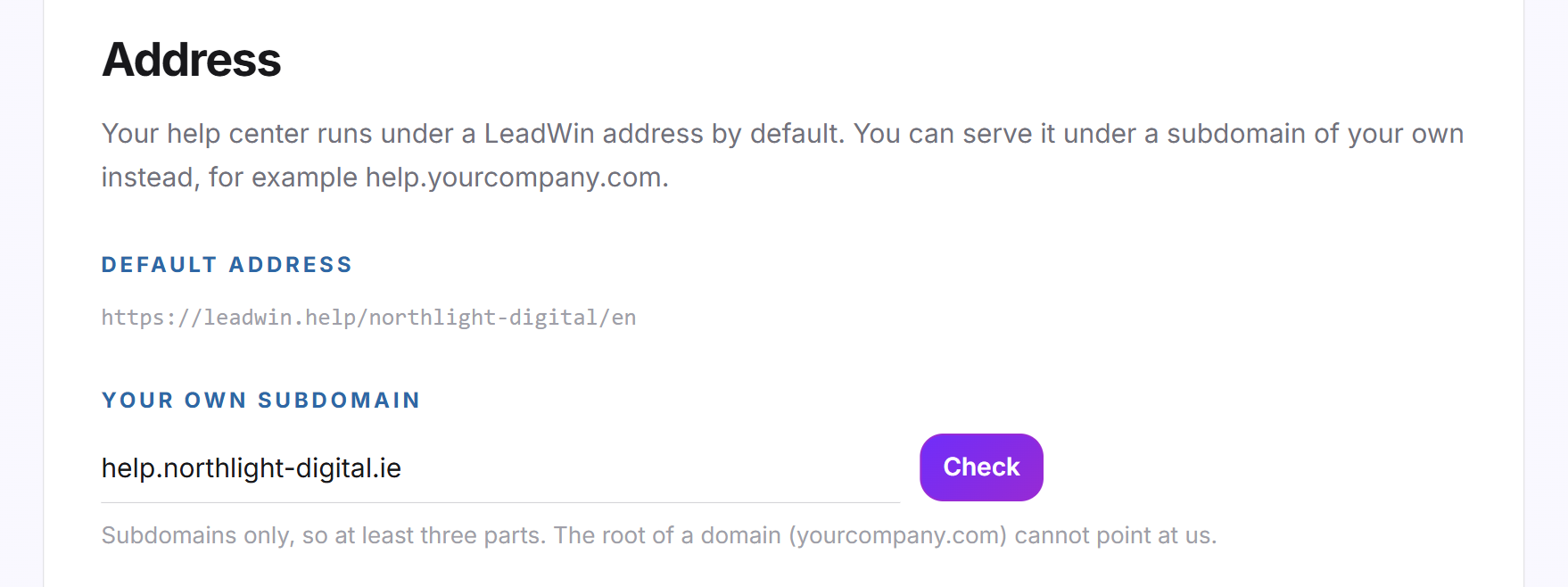
En haut de l'onglet figure l'Adresse par défaut de ton centre d'aide. Elle contient le nom public de ton agent et la langue, par exemple leadwin.help/northlight-digital/fr. Il existe une version pour chaque langue que parle ton agent. Tu choisis ces langues sous Langue. Tu définis le nom public sur la page Agent.
Quand tu saisis ton propre sous-domaine, LeadWin l'enregistre et t'indique les enregistrements DNS à créer. Dès que ces enregistrements sont visibles sur Internet, LeadWin émet un certificat SSL et active l'adresse. Cela prend généralement quelques minutes, parfois plusieurs heures. Ensuite :
- Tes articles se trouvent sous https://help.northlight-digital.ie/fr/articles/ suivi du nom court de l'article.
- L'adresse par défaut reste valable et redirige vers ton adresse propre. Les anciens liens continuent donc de fonctionner.
- Dès lors, ton agent LeadWin met des liens vers les articles avec ton adresse propre.
Saisir ton propre sous-domaine
- Ouvre Connaissances → Base de connaissances et choisis la source LeadWin, si ce n'est pas encore fait.
- Passe à l'onglet Adresse.
- Sous Ton propre sous-domaine, saisis l'adresse sans https:// et sans chemin, par exemple help.northlight-digital.ie.
- Clique sur Vérifier. En haut à droite s'affiche maintenant En attente du DNS, et les enregistrements DNS apparaissent en dessous.
Si l'adresse n'est pas valide, par exemple parce qu'elle ne compte que deux parties ou contient https://, un message rouge s'affiche au-dessus du champ. Si un autre centre d'aide utilise déjà l'adresse, LeadWin indique Cette adresse est déjà utilisée pour un autre centre d'aide.
Créer les enregistrements DNS
Chaque enregistrement figure dans son propre encadré avec le type, le nom et la valeur. À côté du nom et de la valeur se trouve à chaque fois le bouton Copier, qui copie le texte dans le presse-papiers. Actuellement, il y a deux enregistrements de type CNAME :
- Acheminement vers LeadWin : le nom est ton sous-domaine. Cet enregistrement fait en sorte que les visites sur ton adresse arrivent au centre d'aide.
- Preuve pour le certificat SSL : le nom commence par _acme-challenge. Cet enregistrement permet à LeadWin d'émettre le certificat pour ton adresse et de le renouveler plus tard de lui-même.
- Connecte-toi chez le fournisseur qui héberge ton domaine et ouvre la gestion DNS.
- Crée chaque enregistrement de la carte : type, nom et valeur exactement comme ils y figurent.
- Enregistre les entrées chez ton fournisseur.
- Attends quelques minutes et clique dans LeadWin sur Actualiser. Le statut passe à Vérification en cours, puis enfin à Active.
Tu n'as pas besoin de laisser la page ouverte. LeadWin continue de vérifier toutes les 5 minutes de lui-même. Reprends toujours les enregistrements depuis la carte, pas depuis une ancienne note : LeadWin les relit à chaque ouverture.
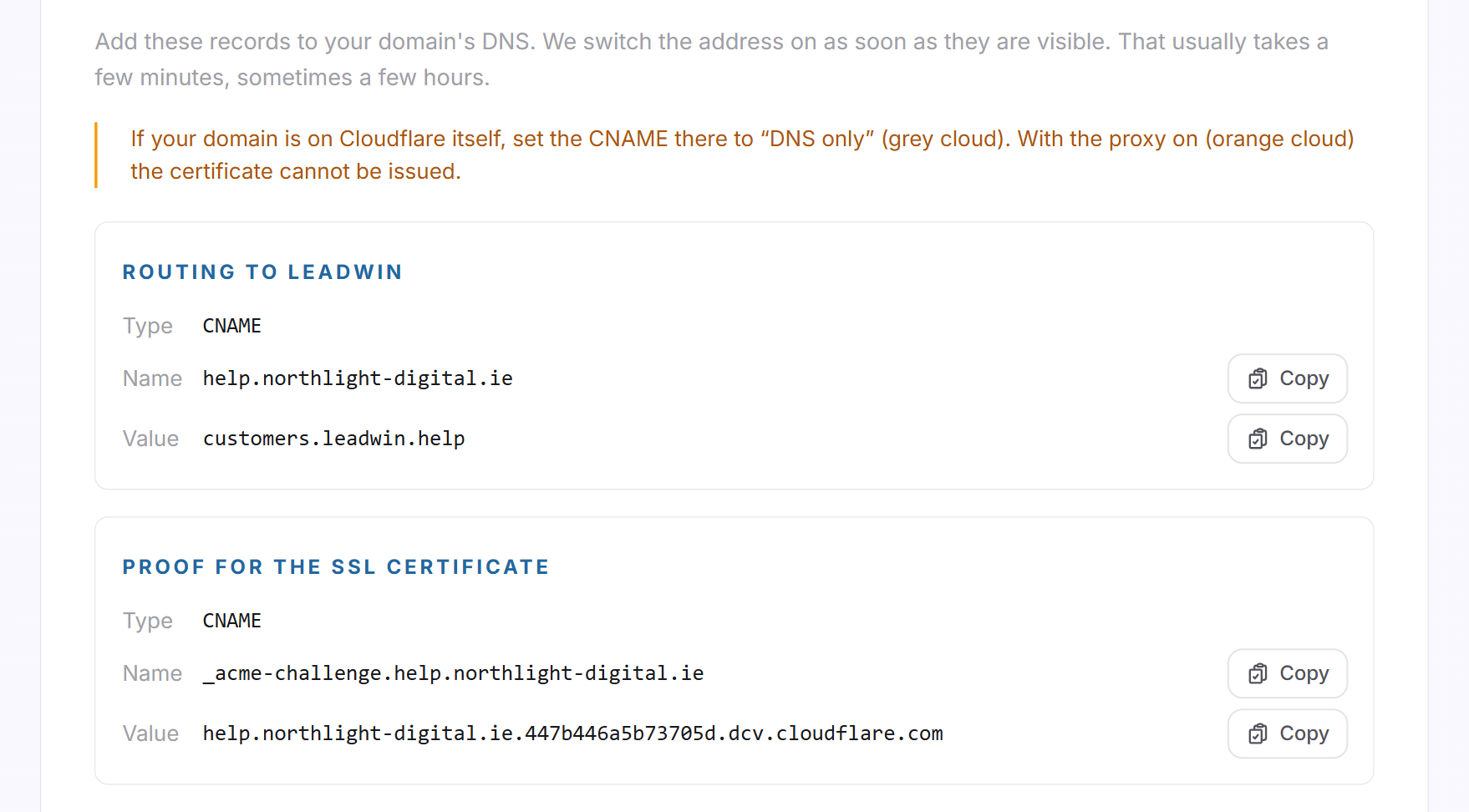
Important : Si ton domaine est chez Cloudflare, règle l'enregistrement CNAME sur DNS only, reconnaissable au nuage gris. Avec le proxy actif, le nuage orange, le certificat ne peut pas être émis, et l'adresse ne devient jamais active.
Le statut de l'adresse
- En attente du DNS : LeadWin ne voit pas encore les enregistrements. Vérifie-les chez ton fournisseur de domaine.
- Vérification en cours : les enregistrements ont été trouvés, et le certificat est en cours d'émission.
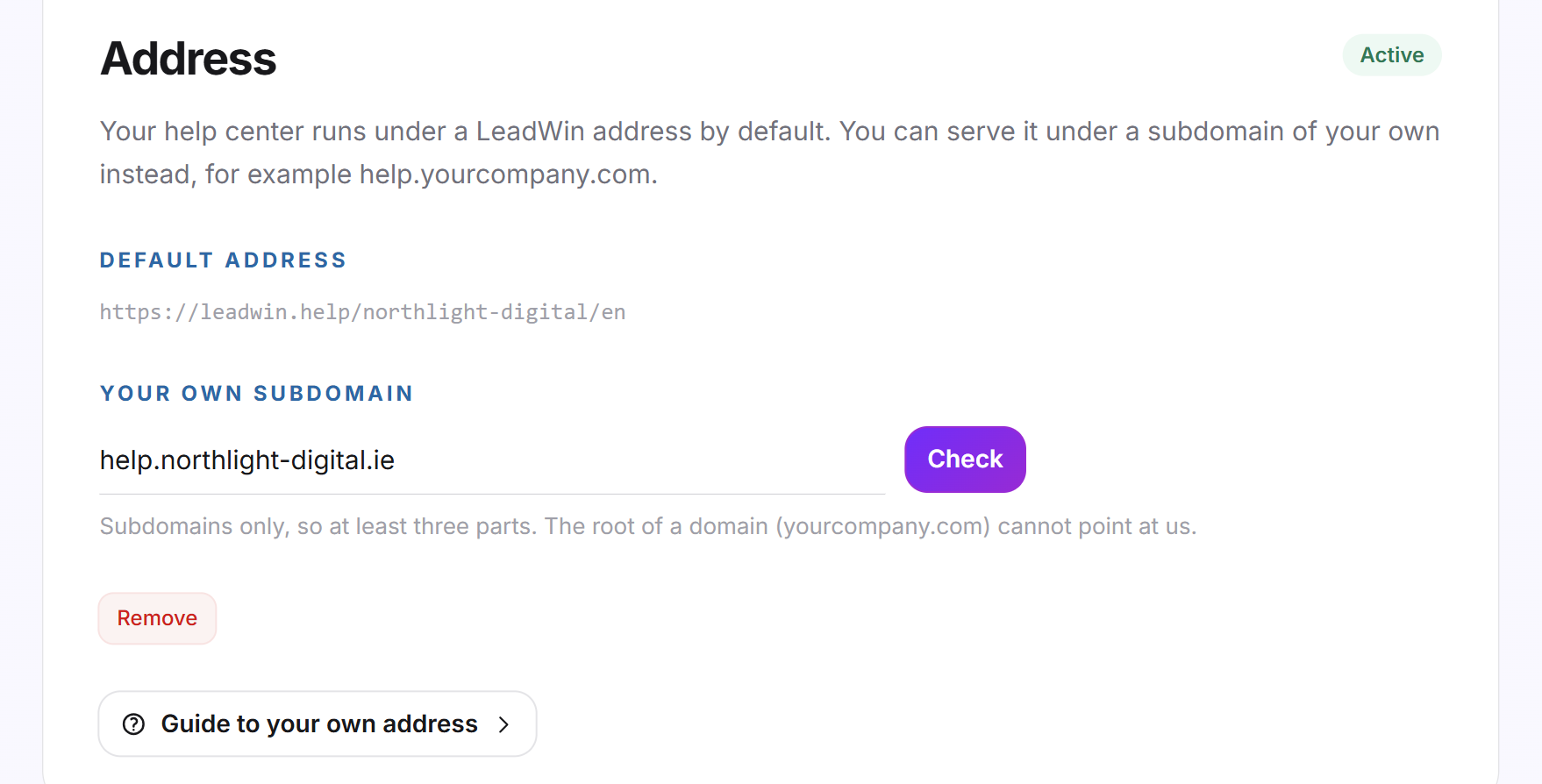
- Active : ton centre d'aide est accessible sous ton adresse propre. Les enregistrements DNS et le bouton Actualiser disparaissent de la carte, Retirer reste.
- Échec : l'adresse n'est pas devenue active dans les 14 jours qui ont suivi sa saisie.
Si l'adresse affiche Échec, corrige les enregistrements DNS, retire l'adresse et saisis-la de nouveau. Les 14 jours recommencent alors. Si LeadWin n'a pas pu enregistrer l'adresse sur le moment, rien ne change. Réessaie alors dans quelques minutes.
Modifier ou retirer l'adresse
Si tu saisis un autre sous-domaine et cliques sur Vérifier, il remplace le précédent. L'ancienne adresse ne répond alors plus, et la nouvelle reprend toutes les étapes depuis le début.
- Dans l'onglet Adresse, clique sur Retirer.
- Confirme la question Retirer l'adresse ? avec Retirer.
Ton centre d'aide n'est ensuite de nouveau accessible que sous l'adresse LeadWin. Les liens vers ton adresse propre ne mènent plus nulle part. Tu peux ensuite supprimer les enregistrements DNS chez ton fournisseur de domaine. Si tu changes le nom public de ton agent, l'adresse par défaut change aussi, et les liens vers l'ancienne adresse par défaut ne fonctionnent plus.
Ce que comprend ton abonnement
| Abonnement | Centre d'aide public | Sous-domaine propre |
|---|---|---|
| Free et Basic | non | non |
| Pro et période d'essai | oui | oui, 1 par agent |
| Scale | oui | oui, 1 par agent |
Avec Feedbax Business, les limites de Basic s'appliquent, avec Premium celles de Pro et avec Enterprise celles de Scale. Pour en savoir plus, consulte LeadWin dans l'abonnement Feedbax. Sans abonnement adapté, l'onglet porte la mention Upgrade, et le champ et le bouton sont bloqués. Un clic sur Upgrade ouvre la page des tarifs de LeadWin, ou celle de Feedbax si tu as un abonnement Feedbax. Tu compares les limites de tous les abonnements dans le comparatif des abonnements, et le changement d'abonnement est expliqué dans Gérer, changer et résilier ton abonnement.
Si ton abonnement ou ta période d'essai prend fin, ton adresse propre ne répond plus. L'enregistrement du sous-domaine reste toutefois en place jusqu'à ce que tu le retires. Si tu souscris de nouveau Pro ou Scale, ton centre d'aide y est de nouveau accessible. Si tu as plusieurs agents LeadWin, chacun a son propre centre d'aide et donc sa propre adresse.
Questions fréquentes
Puis-je utiliser mon domaine principal ?
Non. La racine d'un domaine ne peut pas pointer vers le centre d'aide. Utilise un sous-domaine comme help.northlight-digital.ie.
Combien de temps faut-il pour que l'adresse soit active ?
Généralement quelques minutes, parfois plusieurs heures. Cela dépend de la rapidité avec laquelle ton fournisseur de domaine publie les enregistrements.
Mon domaine est chez Cloudflare, et rien ne se passe. Que faire ?
Règle l'enregistrement CNAME sur DNS only, le nuage gris. Avec le proxy actif, le certificat ne peut pas être émis.
Dois-je m'occuper du certificat SSL ?
Non. LeadWin l'émet et le renouvelle lui-même, tant que l'enregistrement pour le certificat reste en place.
Mes anciens liens fonctionnent-ils encore ?
Oui. L'adresse par défaut redirige vers ton adresse propre tant que celle-ci est active.
L'adresse affiche Échec. Et maintenant ?
Elle n'est pas devenue active en 14 jours. Corrige les enregistrements DNS, retire l'adresse et saisis-la de nouveau.
Que devient l'adresse quand mon abonnement prend fin ?
Elle ne répond plus, mais reste enregistrée. Avec un abonnement à partir de Pro, ton centre d'aide y est de nouveau accessible.