

Les bulles permettent à ton agent LeadWin de prendre la parole de lui-même, avant qu'un visiteur ne l'ouvre. Une courte question au-dessus du launcher transforme un bouton silencieux en début de conversation. Un clic sur la bulle lance aussitôt le chat avec exactement cette question.
En un coup d'œil
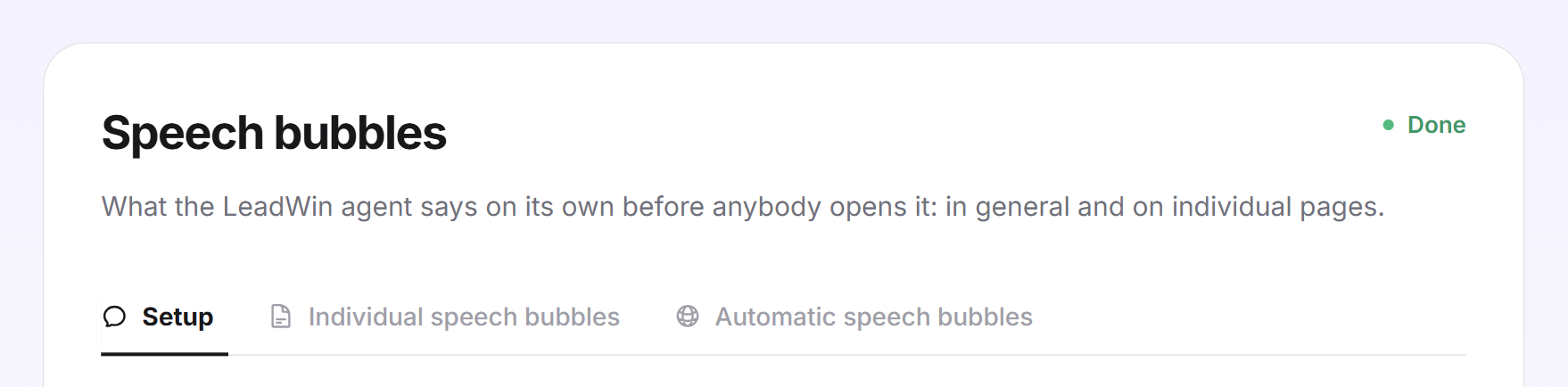
- Tu trouves la page dans le tableau de bord LeadWin sous Apparence → Bulles. Elle comporte trois onglets : Configuration, Bulles individuelles et Bulles automatiques.
- La bulle générale et les bulles individuelles sont disponibles à partir de Basic. Les bulles automatiques sont disponibles à partir de Pro : jusqu'à 150 questions avec Pro, jusqu'à 500 avec Scale, 50 nouvelles au maximum par jour. Toutes les limites sont réunies dans le comparatif des abonnements.
- Ta propre bulle compte jusqu'à 60 caractères. Une question pour une seule page compte jusqu'à 160 caractères.
- La bulle apparaît après 5 à 120 secondes sur la page. Avec jusqu'à 20 règles, tu définis sur quelles pages.
- La page est visible pour les propriétaires et les administrateurs. Tu attribues les rôles dans l'espace Équipe.
Comment ça marche
Sur chaque page, ton agent LeadWin affiche au maximum une bulle. L'ordre de priorité suivant décide laquelle :
- La bulle individuelle d'une page approfondie. Tu crées les pages approfondies sous Connaissances → Site web.
- La bulle automatique que l'agent a rédigée pour cette page.
- Ta propre bulle pour l'ensemble du site web.
- Si tu n'as pas rédigé ta propre bulle, ta première suggestion de l'écran d'accueil. Les suggestions issues de ton centre d'aide ne deviennent jamais une bulle.
Toutes les bulles n'apparaissent que tant que l'interrupteur Afficher une bulle au-dessus du bouton de chat de l'onglet Configuration est activé. Le délai, la fréquence, les appareils mobiles et les règles de pages de cet onglet s'appliquent aux trois types.
Un clic sur la bulle envoie son texte comme premier message du visiteur, et ton agent LeadWin répond aussitôt. Pour une question propre à une page, il existe en plus une réponse à cliquer, par exemple Oui. Le chat démarre alors avec la question et la réponse. LeadWin récupère le texte sur le serveur. Les visiteurs ne peuvent donc pas le modifier.
Plusieurs éléments se partagent le coin du launcher. Les signaux de confiance se placent au-dessus de la bulle et suivent leurs propres règles. Quand une campagne doit s'afficher, elle a la priorité sur la bulle. Les règles de pages des bulles ne s'appliquent pas aux campagnes.
LeadWin traduit en arrière-plan ta propre bulle, toutes les questions propres à une page et leurs réponses dans chaque langue activée sous Langue. Une modification apparaît sur ton site web au prochain chargement de page. Tu peux la vérifier au préalable dans l'aperçu en direct, dans la vue Launcher.
Configurer la bulle
- Ouvre Apparence → Bulles, onglet Configuration.
- Coche Afficher une bulle au-dessus du bouton de chat. Les réglages apparaissent en dessous.
- Dans Délai, indique combien de secondes un visiteur doit passer sur la page avant que la bulle apparaisse. Les valeurs autorisées vont de 5 à 120 secondes, la valeur par défaut est 12.
- Sous À quelle fréquence, choisis entre Sur chaque page (par défaut) et Une fois par visite. Ce choix s'enregistre immédiatement.
- Si besoin, coche Masquer sur mobile. Aucune bulle n'apparaît alors sur les écrans jusqu'à 640 pixels de large. Le launcher reste affiché, et les campagnes continuent d'y apparaître. LeadWin vérifie la largeur en continu : si la fenêtre devient étroite pendant que la bulle attend encore, elle n'apparaît plus.
- Clique en bas sur Enregistrer. Le message Bulles enregistrées. le confirme.
Sur chaque page attire davantage l'attention et convient quand les visiteurs parcourent beaucoup de pages. Une fois par visite est plus discret : un visiteur qui a vu la bulle ne la revoit pas pendant la même visite. LeadWin ne le retient dans le navigateur que pendant la durée de la visite. Aucun consentement n'est nécessaire pour cela.
Si un enregistrement échoue sur cette page, tu vois Ta modification n'a pas pu être enregistrée. Réessaie plus tard.
Rédiger ta propre bulle
- Sous Ta propre bulle, clique sur Ajouter une bulle.
- Rédige une courte question du point de vue de tes visiteurs, 60 caractères au maximum. Le compteur indique où tu en es.
- Ou clique sur Générer des suggestions. À partir de ton site web et de ton profil, LeadWin te propose 5 questions de 60 caractères maximum chacune, dans la forme d'adresse définie dans tes instructions. Un clic sur une suggestion la place dans le champ.
- Clique sur Enregistrer. À côté du texte s'affiche d'abord Traduction en cours, puis Dans toutes les langues.
Tu as exactement une bulle personnelle. Avec la corbeille Supprimer la bulle, tu la supprimes. Une nouvelle génération de suggestions remplace les anciennes. Si LeadWin en sait encore trop peu sur toi, tu ne reçois aucune suggestion, mais une mention t'invitant à faire lire ton site web ou à compléter ton profil.
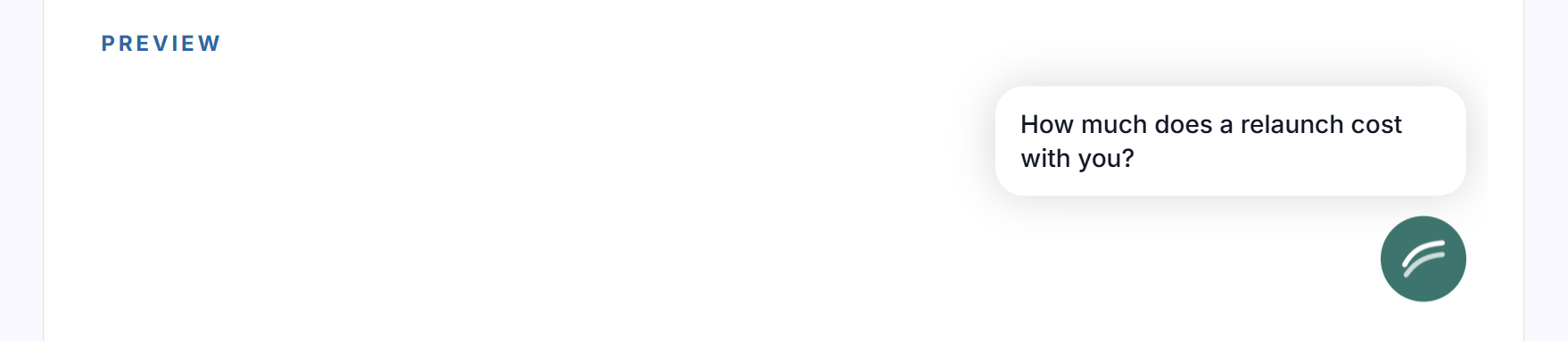
L'Aperçu en dessous montre la vraie bulle au-dessus d'un launcher à ta couleur et avec ton icône, tels que définis dans Apparence. Tant que tu n'as pas de bulle personnelle, il affiche ta première suggestion de l'écran d'accueil. Si aucune bulle ne devait apparaître, une mention rouge te le signale.
Choisir les pages
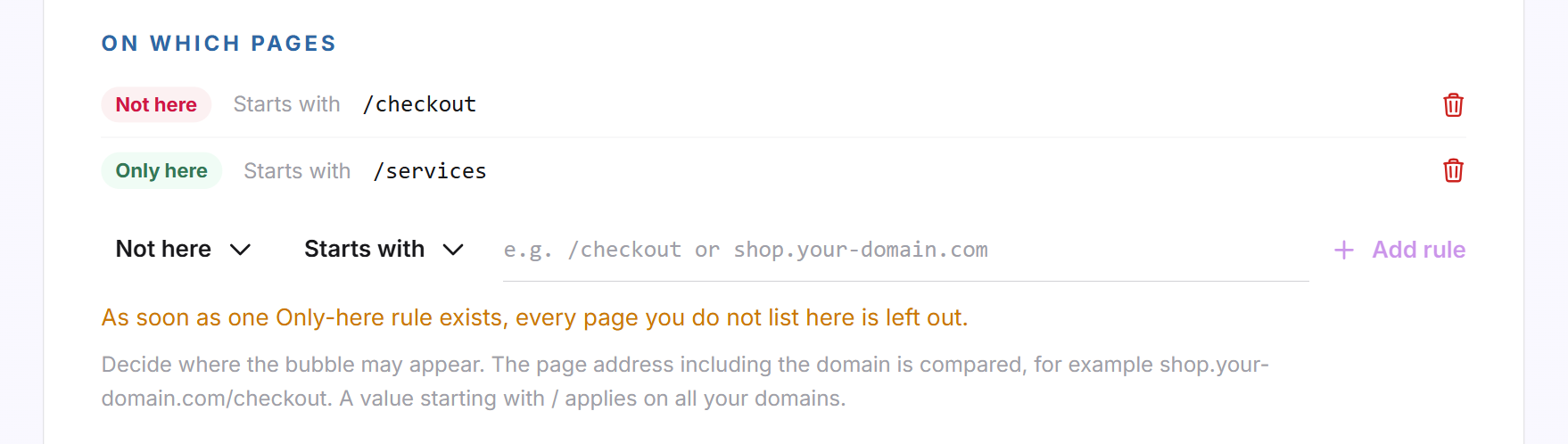
Sans règle, la bulle apparaît sur toutes les pages. Sous Sur quelles pages, tu restreins cet affichage :
- Dans Type de règle, choisis Ici uniquement ou Pas ici.
- Dans Comparaison, choisis Commence par ou Contient.
- Saisis la valeur, par exemple /paiement ou shop.northlight-digital.ie/paiement.
- Clique sur Ajouter une règle ou appuie sur Entrée. Ensuite, clique sur Enregistrer.
Voici comment LeadWin évalue les règles :
- LeadWin compare l'adresse de la page, domaine compris. Une valeur qui commence par / s'applique sur tous tes domaines.
- Dès qu'une règle Ici uniquement existe, la bulle n'apparaît plus que sur les pages qui correspondent à une telle règle.
- Une règle Pas ici qui correspond l'emporte toujours.
- Tu peux créer jusqu'à 20 règles, chacune de 200 caractères maximum. LeadWin les enregistre en minuscules, sans https://, paramètres, ancre ni barre oblique finale.
- Une règle saisie mais pas ajoutée est quand même reprise par Enregistrer.
Modifier les bulles individuelles
Pour chaque page approfondie, ton agent LeadWin rédige sa propre question. Sur cette page précise, elle remplace la bulle générale. Les questions parfaitement adaptées à la page lue obtiennent le taux d'interaction le plus élevé.
- Ouvre l'onglet Bulles individuelles. Chaque ligne affiche l'adresse de la page, en dessous la Question proactive et la Réponse en un clic.
- Clique sur l'icône en forme de crayon Modifier, change la question (jusqu'à 160 caractères) et clique sur Enregistrer. La question porte ensuite la mention Modifiée manuellement.
- Si besoin, adapte la réponse en un clic. La valeur par défaut est Oui, une réponse personnelle compte jusqu'à 60 caractères. Rétablir la valeur par défaut remet Oui.
- Clique sur l'icône en forme d'œil Afficher dans l'aperçu en direct pour vérifier la bulle de cette page.
Avec Supprimer la question, tu supprimes la question d'une page, avec Rédiger une question, tu en crées une nouvelle. Si tu n'as pas encore de page approfondie, le bouton Voir les pages approfondies te mène à Connaissances → Site web, onglet Pages approfondies.
Activer les bulles automatiques
Avec les bulles automatiques, chaque page visitée de ton site web et de ton centre d'aide reçoit sa propre question sans que tu aies à créer chaque page. L'agent la rédige à partir du texte de la page. Si la page figure dans ta sitemap sous Connaissances → Site web, onglet Sitemap, il utilise aussi cette entrée. L'agent ignore les pages que tu as approfondies. Elles ont déjà leur bulle individuelle. Si tu ne veux pas de bulles dans une partie de ton site, par exemple ton centre d'aide, exclus-la sous Sur quelles pages avec une règle Pas ici.
- Vérifie que la bulle est activée dans l'onglet Configuration. Sinon, l'interrupteur est verrouillé ici, et une mention te renvoie vers la configuration.
- Ouvre l'onglet Bulles automatiques et coche Couvrir les pages automatiquement. Le réglage s'enregistre immédiatement et agit sans nouveau code sur ton site web. Le message Bulles automatiques enregistrées. le confirme.
- Sous Consignes pour les questions, décris ton public cible et ce vers quoi les questions doivent mener, par exemple un premier échange. Tu disposes de 2 000 caractères.
- Si besoin, définis la Longueur maximale de la question : de 50 à 160 caractères. Sans valeur, l'IA rédige jusqu'à 160 caractères.
- Clique sur Enregistrer. Le message Consignes enregistrées. le confirme.
Les consignes ne s'appliquent qu'aux bulles automatiques, pas aux réponses dans le chat. Elles concernent les questions rédigées à partir de maintenant. Les questions déjà rédigées restent telles quelles.
La liste affiche chaque page avec sa question, triée selon les vues des 30 derniers jours. La mention Automatique ou Modifié par toi indique qui a rédigé la question. Chaque ligne propose quatre actions :
- Voir dans l'aperçu affiche la bulle dans l'aperçu en direct.
- Faire réécrire par l'agent vide la ligne. Lors de la prochaine visite de la page, l'agent rédige une nouvelle question.
- Modifier ouvre Question (jusqu'à 160 caractères) et Réponse proposée (jusqu'à 60 caractères, vide signifie Oui).
- Supprimer la question retire définitivement la question de la page. L'agent ne la réécrit pas. Avec Écrire ta propre question, tu en remets une toi-même.
Au-delà de 8 lignes ou avec plusieurs domaines, un champ de recherche et une sélection du domaine apparaissent.
Comment l'agent rédige les questions automatiques
- Seulement lors d'une visite : la question d'une page est créée quand un visiteur s'y trouve pour la première fois, et non à l'avance pour tout ton site web. Au-dessus de la liste figure le nombre de pages que l'agent connaît grâce à ta sitemap. Les pages hors de la sitemap n'y sont pas comptées, mais reçoivent quand même leur question.
- À partir du texte de la page : l'agent rédige la question à partir des 8 000 premiers caractères de la page que voit le visiteur. Ce qui se trouve plus bas n'est pas pris en compte. Le message principal d'une page doit donc figurer en haut.
- Courte attente : pendant la création de la question, le coin du launcher attend jusqu'à environ 24 secondes. Si la question n'arrive pas à temps, ta bulle générale s'affiche. Lors de la visite suivante, la nouvelle question est prête.
- Limites : avec Pro et pendant la période d'essai, l'agent rédige jusqu'à 150 questions, avec Scale jusqu'à 500. Au maximum 50 nouvelles s'ajoutent chaque jour. Une fois une limite atteinte, les autres pages attendent et affichent d'ici là ta bulle générale.
- Traduction : LeadWin traduit les questions automatiques dans les langues activées dans lesquelles des visiteurs sont réellement venus sur ton site web au cours des 90 derniers jours.
Lire les chiffres
Sous Performance dans l'onglet Configuration et dans chaque ligne des deux autres onglets figurent les Impressions, les Clics et le CTR, c'est-à-dire les clics divisés par les impressions. Les chiffres sont comptés depuis le début, et non sur une période. Tant que la page est ouverte, ils se mettent à jour toutes les 15 secondes, comme l'indique la mention En direct.
Ce que les visiteurs peuvent masquer
Chaque bulle a un X pour la fermer. LeadWin propose ensuite au visiteur, pendant 6 secondes, Masquer ce type de messages. S'il clique dessus, il ne voit plus de bulles ni de cartes de campagne sur cet appareil. Pendant 5 secondes, il peut revenir sur ce choix avec Annuler. Plus tard, il les réaffiche dans le chat ouvert sous Éléments masqués. Ce choix est enregistré dans le navigateur du visiteur, pas dans ton tableau de bord.
Ce que comprend ton abonnement
| Abonnement | Bulle et bulles individuelles | Bulles automatiques | Nouvelles questions automatiques par jour |
|---|---|---|---|
| Free | non | non | 0 |
| Basic | oui | non | 0 |
| Pro et période d'essai | oui | jusqu'à 150 questions | 50 |
| Scale | oui | jusqu'à 500 questions | 50 |
Avec Feedbax Business, les limites de Basic s'appliquent, avec Premium celles de Pro et avec Enterprise celles de Scale. Pour en savoir plus, consulte LeadWin dans l'abonnement Feedbax.
Si ton abonnement ne comprend pas une fonction, celle-ci porte la mention Upgrade, et Enregistrer mène à la page des tarifs. Si tu as un abonnement Feedbax, c'est la page des tarifs de Feedbax qui s'ouvre. Pour changer d'abonnement, consulte Gérer, changer et résilier ton abonnement. Avec Basic, ton agent LeadWin interpelle les visiteurs sur l'ensemble du site web et sur tes pages les plus importantes. Avec Pro, chaque page visitée reçoit sa propre question sans que tu aies à la rédiger. Si un abonnement prend fin, les bulles disparaissent de ton site web. Tes réglages et tes textes restent enregistrés.
Questions fréquentes
Pourquoi ma bulle n'apparaît-elle pas ?
Elle n'apparaît que si toutes les conditions sont réunies : Afficher une bulle au-dessus du bouton de chat est activé et enregistré, ton abonnement comprend les bulles, le délai est écoulé et aucune règle n'exclut la page. Sur mobile, Masquer sur mobile la masque. Un visiteur qui a choisi Masquer ce type de messages n'en voit plus aucune.
Puis-je créer plusieurs bulles personnelles ?
Non, il existe une seule bulle personnelle de 60 caractères maximum. Pour des pages précises, tu utilises les bulles individuelles ou automatiques.
Qu'est-ce qui s'affiche si je ne rédige pas ma propre bulle ?
Ta première suggestion de l'écran d'accueil. Si tu as désactivé les suggestions, aucune bulle n'apparaît.
Comment exclure ma page de paiement ?
Sous Sur quelles pages, crée la règle Pas ici, Commence par, /paiement et enregistre.
Dois-je traduire la bulle ?
Non. LeadWin la traduit automatiquement dans chaque langue activée sous Langue.
J'ai modifié les consignes, mais les questions restent les mêmes. Pourquoi ?
Les consignes ne s'appliquent qu'aux nouvelles questions. Pour une page, clique sur Faire réécrire par l'agent. Lors de la prochaine visite, la question est créée selon tes nouvelles consignes.
Mes pages ne diffèrent que par un ajout comme ?section=tarifs. Chacune reçoit-elle sa propre question ?
Oui, si tu saisis le nom de cet ajout sous Connaissances → Site web, dans l'onglet Domaines, à la rubrique Plusieurs pages sous un même chemin. Sinon, LeadWin traite toutes ces pages comme une seule.
Les chiffres portent-ils sur une période ?
Non. Les impressions et les clics sont comptés depuis le début et se mettent à jour en direct.