

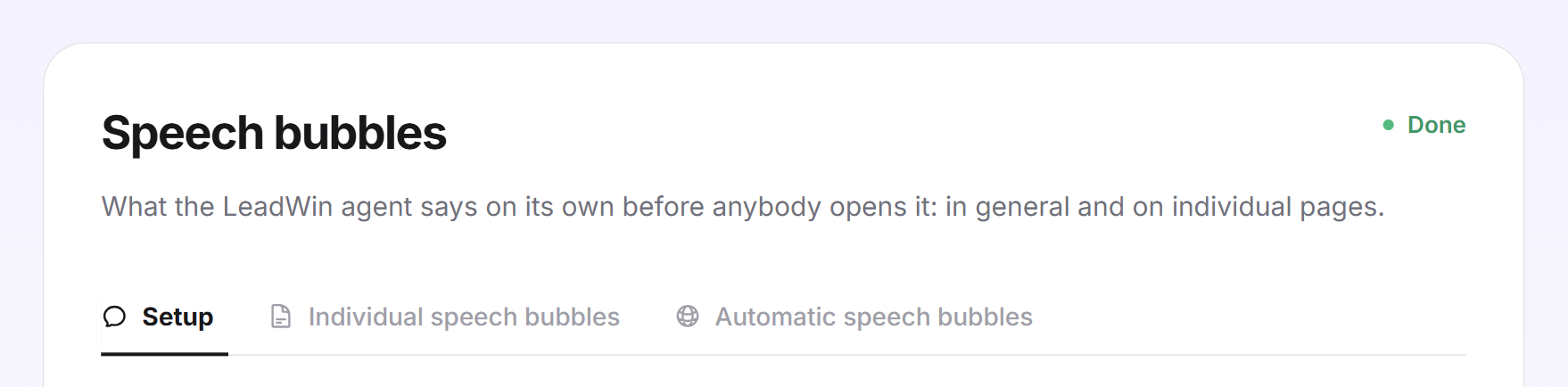
Met tekstballonnen spreekt je LeadWin-agent uit zichzelf, nog voordat een bezoeker hem opent. Een korte vraag boven de launcher maakt van een stille knop het begin van een gesprek. Een klik op de tekstballon start de chat direct met precies die vraag.
In één oogopslag
- Je vindt de pagina in het LeadWin-dashboard onder Weergave → Tekstballonnen. Ze heeft drie tabbladen: Instellen, Individuele tekstballonnen en Automatische tekstballonnen.
- De algemene tekstballon en de individuele tekstballonnen krijg je vanaf Basic. Automatische tekstballonnen krijg je vanaf Pro: tot 150 vragen met Pro, tot 500 met Scale, maximaal 50 nieuwe per dag. Het overzicht van alle limieten vind je in Abonnementen vergeleken.
- Je eigen tekstballon heeft maximaal 60 tekens. Een vraag voor één pagina heeft maximaal 160 tekens.
- De tekstballon verschijnt na 5 tot 120 seconden op de pagina. Met maximaal 20 regels bepaal je op welke pagina's.
- De pagina is zichtbaar voor eigenaren en admins. Wie welke rol heeft, stel je in onder Team.
Zo werkt het
Op elke pagina toont je LeadWin-agent maximaal één tekstballon. Welke dat is, bepaalt deze volgorde:
- De individuele tekstballon van een verdiepte pagina. Verdiepte pagina's maak je aan onder Kennis → Website.
- De automatische tekstballon die de agent voor deze pagina heeft geschreven.
- Je eigen tekstballon voor de hele website.
- Heb je geen eigen tekstballon geschreven, dan je eerste suggestie uit het welkomstscherm. Suggesties uit je helpcentrum worden nooit een tekstballon.
Alle tekstballonnen verschijnen alleen zolang de schakelaar Tekstballon boven de chatknop tonen in het tabblad Instellen aan staat. Vertraging, frequentie, mobiele apparaten en paginaregels uit dit tabblad gelden voor alle drie de soorten.
Een klik op de tekstballon stuurt de tekst ervan als eerste bericht van de bezoeker, en je LeadWin-agent antwoordt meteen. Bij een vraag voor één pagina is er daarnaast een antwoord om aan te klikken, bijvoorbeeld Ja. Dan start de chat met vraag en antwoord. De tekst haalt LeadWin daarbij van de server op. Bezoekers kunnen hem dus niet veranderen.
De hoek bij de launcher wordt door meerdere elementen gedeeld. De vertrouwenssignalen staan boven de tekstballon en hebben eigen regels. Is er een campagne aan de beurt, dan gaat die voor de tekstballon. De paginaregels van de tekstballonnen gelden niet voor campagnes.
Je eigen tekstballon, alle vragen voor afzonderlijke pagina's en hun antwoorden vertaalt LeadWin op de achtergrond in alle talen die je onder Taal hebt ingeschakeld. Op je website verschijnt een wijziging bij de volgende paginaweergave. Controleren kun je die vooraf in het live voorbeeld in de weergave Launcher.
De tekstballon instellen
- Open Weergave → Tekstballonnen, tabblad Instellen.
- Vink Tekstballon boven de chatknop tonen aan. Daaronder verschijnen de instellingen.
- Vul bij Vertraging in hoeveel seconden een bezoeker op de pagina moet zijn voordat de tekstballon verschijnt. Toegestaan is 5 tot 120 seconden, standaard is 12.
- Kies onder Hoe vaak tussen Op elke pagina (standaard) en Eén keer per bezoek. Deze keuze wordt direct opgeslagen.
- Vink zo nodig Verbergen op mobiel aan. Dan verschijnt er op schermen tot 640 pixels breed geen tekstballon. De launcher blijft staan, en campagnes verschijnen daar nog steeds. LeadWin controleert de breedte doorlopend: wordt het venster smal terwijl de tekstballon nog wacht, dan verschijnt hij niet meer.
- Klik onderaan op Opslaan. De melding Tekstballonnen opgeslagen. bevestigt het.
Op elke pagina valt meer op en past als bezoekers veel rondkijken. Eén keer per bezoek is terughoudender: wie de tekstballon heeft gezien, krijgt hem tijdens hetzelfde bezoek niet opnieuw. LeadWin onthoudt dat alleen voor de duur van het bezoek in de browser. Daarvoor is geen toestemming nodig.
Mislukt het opslaan ergens op deze pagina, dan verschijnt Je wijziging kon niet worden opgeslagen. Probeer het later opnieuw.
Een eigen tekstballon schrijven
- Klik onder Eigen tekstballon op Tekstballon toevoegen.
- Schrijf een korte vraag vanuit het oogpunt van je bezoekers, maximaal 60 tekens. De teller toont hoeveel je al gebruikt.
- Of klik op Suggesties genereren. LeadWin stelt je op basis van je website en je profiel 5 vragen van maximaal 60 tekens voor, in de aanspreekvorm uit je instructies. Een klik op een suggestie zet die in het veld.
- Klik op Opslaan. Naast de tekst staat eerst Vertaling loopt, daarna In alle talen.
Je hebt precies één eigen tekstballon. Met de prullenbak Tekstballon verwijderen verwijder je hem. Een nieuwe ronde Suggesties genereren vervangt de oude suggesties. Weet LeadWin nog te weinig over je, dan krijg je geen suggesties, maar een melding om je website te laten inlezen of je profiel aan te vullen.
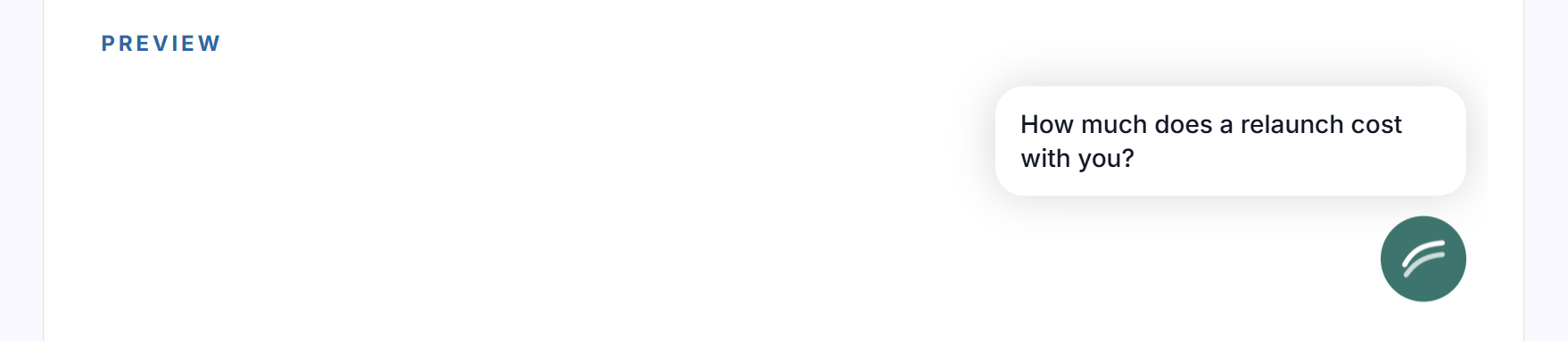
Het Voorbeeld daaronder toont de echte tekstballon boven een launcher in jouw kleur en met jouw icoon uit Weergave. Zolang je geen eigen tekstballon hebt, staat daar je eerste suggestie uit het welkomstscherm. Zou er helemaal geen tekstballon verschijnen, dan meldt een rode melding je dat.
De pagina's vastleggen
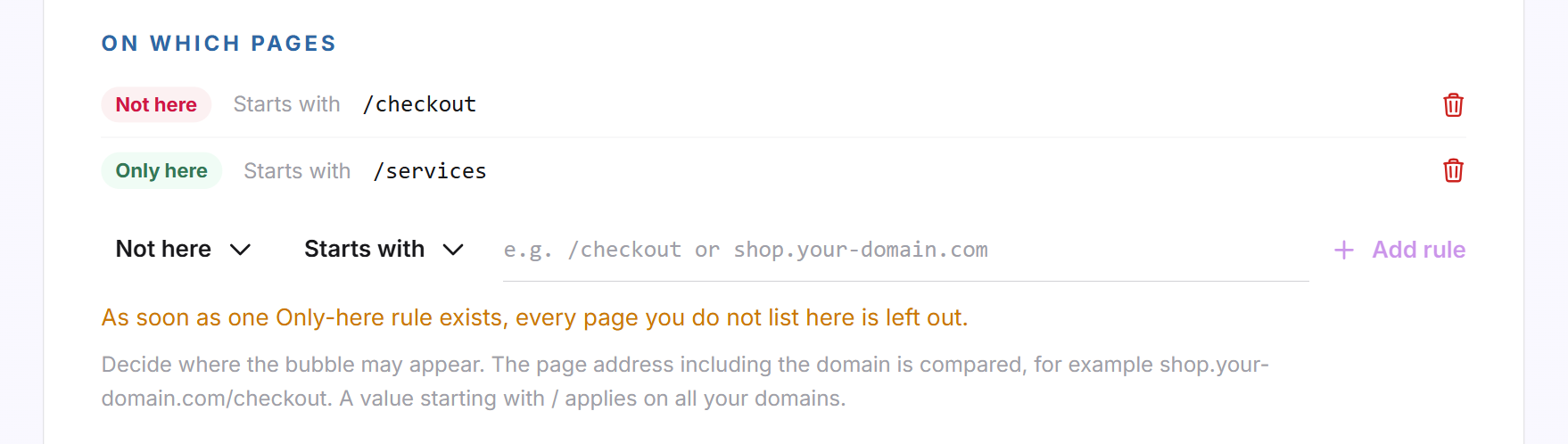
Zonder regel verschijnt de tekstballon op alle pagina's. Onder Op welke pagina’s beperk je dat:
- Kies bij Soort regel voor Alleen hier of Niet hier.
- Kies bij Vergelijking voor Begint met of Bevat.
- Vul de waarde in, bijvoorbeeld /afrekenen of shop.northlight-digital.ie/afrekenen.
- Klik op Regel toevoegen of druk op Enter. Klik daarna op Opslaan.
Zo past LeadWin de regels toe:
- LeadWin vergelijkt het adres van de pagina inclusief domein. Een waarde die met / begint, geldt op al je domeinen.
- Zodra er een regel Alleen hier bestaat, verschijnt de tekstballon alleen nog op de pagina's die bij zo'n regel passen.
- Een passende regel Niet hier wint altijd.
- Je kunt maximaal 20 regels aanmaken, elk met maximaal 200 tekens. LeadWin slaat ze op in kleine letters en zonder https://, parameters, anker en slash aan het eind.
- Een regel die je hebt getypt maar niet hebt toegevoegd, neemt Opslaan toch mee.
Individuele tekstballonnen bewerken
Voor elke verdiepte pagina schrijft je LeadWin-agent een eigen vraag. Op precies die pagina vervangt die vraag de algemene tekstballon. Vragen die precies bij de gelezen pagina passen, halen de hoogste interactiegraad.
- Open het tabblad Individuele tekstballonnen. Elke regel toont het adres van de pagina, daaronder de Proactieve vraag en het Antwoord met één klik.
- Klik op het potloodpictogram Bewerken, pas de vraag aan (maximaal 160 tekens) en klik op Opslaan. De vraag krijgt daarna het label Handmatig bewerkt.
- Pas zo nodig het antwoord met één klik aan. Standaard is dat Ja, een eigen antwoord heeft maximaal 60 tekens. Terugzetten op standaard zet Ja terug.
- Klik op het oogpictogram In het live voorbeeld tonen om de tekstballon van deze pagina te controleren.
Met Vraag verwijderen verwijder je de vraag van een pagina, met Vraag schrijven maak je een nieuwe aan. Heb je nog geen verdiepte pagina, dan brengt de knop Naar verdiepte pagina’s je naar Kennis → Website, tabblad Verdiepte pagina's.
Automatische tekstballonnen inschakelen
Met automatische tekstballonnen krijgt elke bezochte pagina van je website en je helpcenter een eigen vraag, zonder dat je elke pagina afzonderlijk aanmaakt. De agent schrijft die op basis van de tekst van de pagina. Staat de pagina in je sitemap onder Kennis → Website, tabblad Sitemap, dan gebruikt hij die vermelding ook. Pagina's die je hebt verdiept, slaat de agent over. Die hebben al hun individuele tekstballon. Wil je in een deel van je site geen tekstballonnen, bijvoorbeeld in je helpcenter, sluit het dan uit onder Op welke pagina’s met een regel Niet hier.
- Controleer of de tekstballon in het tabblad Instellen is ingeschakeld. Anders is de schakelaar hier vergrendeld, en een melding brengt je naar het instellen.
- Open het tabblad Automatische tekstballonnen en vink Pagina's automatisch afdekken aan. Dat wordt direct opgeslagen en werkt zonder nieuwe code op je website. De melding Automatische tekstballonnen opgeslagen. bevestigt het.
- Beschrijf onder Richtlijnen voor de vragen je doelgroep en waar de vragen naartoe moeten leiden, bijvoorbeeld een eerste gesprek. Je hebt maximaal 2.000 tekens.
- Stel zo nodig de Maximale lengte van de vraag in: 50 tot 160 tekens. Zonder waarde schrijft de AI maximaal 160 tekens.
- Klik op Opslaan. De melding Richtlijnen opgeslagen. bevestigt het.
De richtlijnen gelden alleen voor de automatische tekstballonnen, niet voor de antwoorden in de chat. Ze werken voor vragen die vanaf nu worden geschreven. Vragen die al geschreven zijn, blijven zoals ze zijn.
De lijst toont elke pagina met haar vraag, gesorteerd op weergaven in de afgelopen 30 dagen. Het label Automatisch of Door jou bewerkt laat zien wie de vraag heeft geschreven. Per regel heb je vier acties:
- In het voorbeeld bekijken toont de tekstballon in het live voorbeeld.
- Door de agent opnieuw laten schrijven maakt de regel leeg. Bij het volgende bezoek aan de pagina schrijft de agent een nieuwe vraag.
- Bewerken opent Vraag (maximaal 160 tekens) en Aangeboden antwoord (maximaal 60 tekens, leeg betekent Ja).
- Vraag verwijderen haalt de vraag definitief van de pagina. De agent schrijft haar niet opnieuw. Met Eigen vraag schrijven zet je er zelf weer een.
Bij meer dan 8 regels of meerdere domeinen verschijnen een zoekveld en een domeinkeuze.
Hoe de agent de automatische vragen schrijft
- Pas bij een bezoek: de vraag van een pagina ontstaat als er voor het eerst een bezoeker op die pagina is, niet vooraf voor je hele website. Boven de lijst staat hoeveel pagina's de agent uit je sitemap kent. Pagina's buiten de sitemap tellen daar niet mee, maar krijgen toch hun vraag.
- Uit de tekst van de pagina: de agent schrijft de vraag op basis van de eerste 8.000 tekens van de pagina die de bezoeker ziet. Wat verder naar beneden staat, telt niet mee. De belangrijkste boodschap van een pagina hoort daarom bovenaan.
- Korte wachttijd: terwijl de vraag ontstaat, wacht de hoek bij de launcher maximaal ongeveer 24 seconden. Komt de vraag niet op tijd, dan verschijnt je algemene tekstballon. Bij het volgende bezoek staat de nieuwe vraag klaar.
- Limieten: met Pro en in de proefperiode schrijft de agent maximaal 150 vragen, met Scale maximaal 500. Per dag komen er maximaal 50 nieuwe bij. Is een limiet bereikt, dan wachten verdere pagina's en tonen ze tot dan je algemene tekstballon.
- Vertaling: automatische vragen vertaalt LeadWin in de ingeschakelde talen waarin bezoekers de afgelopen 90 dagen daadwerkelijk op je website waren.
De cijfers lezen
Onder Prestaties in het tabblad Instellen en in elke regel van de andere twee tabbladen staan Weergaven, Klikken en de CTR, dus klikken gedeeld door weergaven. De cijfers tellen vanaf de start, niet over een periode. Zolang de pagina open is, worden ze elke 15 seconden bijgewerkt, te herkennen aan het teken Live.
Wat bezoekers kunnen verbergen
Elke tekstballon heeft een X om hem te sluiten. Daarna biedt LeadWin de bezoeker 6 seconden lang Dit soort berichten verbergen aan. Klikt hij daarop, dan ziet hij op dit apparaat geen tekstballonnen en geen campagnekaarten meer. 5 seconden lang kan hij dat terugdraaien met Ongedaan maken. Later haalt hij ze in de geopende chat terug onder Verborgen items. De keuze staat in de browser van de bezoeker, niet in je dashboard.
Wat je abonnement bevat
| Abonnement | Tekstballon en individuele tekstballonnen | Automatische tekstballonnen | Nieuwe automatische vragen per dag |
|---|---|---|---|
| Free | nee | nee | 0 |
| Basic | ja | nee | 0 |
| Pro en proefperiode | ja | tot 150 vragen | 50 |
| Scale | ja | tot 500 vragen | 50 |
Met Feedbax Business gelden de limieten van Basic, met Premium die van Pro en met Enterprise die van Scale. Meer hierover lees je in LeadWin in het Feedbax-abonnement.
Ontbreekt een functie in je abonnement, dan staat daarbij het label Upgrade, en Opslaan brengt je naar de prijspagina. Heb je een Feedbax-abonnement, dan opent in plaats daarvan de prijspagina van Feedbax. Hoe je van abonnement wisselt, lees je in Abonnement beheren, wijzigen en opzeggen. Met Basic spreekt je LeadWin-agent bezoekers aan op de hele website en op je belangrijkste pagina's. Met Pro krijgt elke bezochte pagina een eigen vraag, zonder dat je die zelf schrijft. Loopt een abonnement af, dan verdwijnen de tekstballonnen van je website. Je instellingen en teksten blijven bewaard.
Veelgestelde vragen
Waarom verschijnt mijn tekstballon niet?
Hij verschijnt alleen als alles klopt: Tekstballon boven de chatknop tonen staat aan en is opgeslagen, je abonnement bevat tekstballonnen, de vertraging is voorbij en geen regel sluit de pagina uit. Op de telefoon verbergt Verbergen op mobiel hem. Een bezoeker die Dit soort berichten verbergen heeft gekozen, ziet er geen meer.
Kan ik meerdere eigen tekstballonnen aanmaken?
Nee, er is één eigen tekstballon met maximaal 60 tekens. Voor afzonderlijke pagina's gebruik je individuele of automatische tekstballonnen.
Wat verschijnt er als ik geen eigen tekstballon schrijf?
Je eerste suggestie uit het welkomstscherm. Heb je de suggesties uitgeschakeld, dan verschijnt er geen tekstballon.
Hoe sluit ik mijn afrekenpagina uit?
Maak onder Op welke pagina’s de regel Niet hier, Begint met, /afrekenen aan en sla op.
Moet ik de tekstballon vertalen?
Nee. LeadWin vertaalt hem automatisch in elke taal die je onder Taal hebt ingeschakeld.
Ik heb de richtlijnen gewijzigd, maar de vragen blijven hetzelfde. Hoe kan dat?
De richtlijnen gelden alleen voor nieuwe vragen. Klik bij een pagina op Door de agent opnieuw laten schrijven. Bij het volgende bezoek ontstaat de vraag volgens je nieuwe richtlijnen.
Mijn pagina's verschillen alleen door een toevoeging zoals ?section=prijzen. Krijgt elke pagina een eigen vraag?
Ja, als je de naam van de toevoeging onder Kennis → Website in het tabblad Domeinen invult bij Meerdere pagina's onder één pad. Anders behandelt LeadWin al deze pagina's als één pagina.
Gelden de cijfers voor een periode?
Nee. Weergaven en klikken tellen vanaf de start en worden live bijgewerkt.