

In het LeadWin-dashboard stel je je LeadWin-agent in en werk je met wat hij je oplevert: gesprekken, aanvragen, afspraken en cijfers. Dit artikel laat zien hoe het dashboard is opgebouwd, wat de status in de kopregel betekent en waar je je account, je abonnement en hulp vindt.
In één oogopslag
- Het dashboard staat op leadwin.ai/nl/dashboard. Engels staat op leadwin.ai/dashboard, Duits op /de/dashboard en Frans op /fr/tableau-de-bord.
- Links staan zeven onderdelen: Postvak IN, Kennis, Weergave, Leads, Live bezoekers, Analytics en Configuratie. Welke je ziet, hangt af van je rol.
- De kopregel toont de status van je agent, het menu Agent wisselen, je gebruik, de hulp en het live voorbeeld.
- Het accountmenu linksonder leidt naar account, abonnement, profiel, support en uitloggen.
- Elke pagina heeft een eigen adres, dat je als bladwijzer kunt opslaan of naar collega's kunt sturen.
Zo werkt het
Open je het dashboard zonder een bepaalde pagina, dan kom je op de checklist Eerste stappen, zolang je agent niet op je website draait. Hij geldt als draaiend als hij in de afgelopen 30 dagen vanaf een vrijgegeven domein is geladen. Daarna opent het dashboard de inbox. Rollen zonder toegang tot de instellingen komen altijd in de inbox terecht.
Elke pagina heeft een eigen adres met de toevoeging ?section=, bijvoorbeeld leadwin.ai/nl/dashboard?section=team voor de pagina Team. Opent iemand een adres van een pagina die zijn rol niet mag zien, dan komt hij in de inbox terecht. Een link naar een afzonderlijk gesprek opent altijd de inbox met dat gesprek.
Heb je meerdere LeadWin-agents, dan staat de openbare naam van de gekozen agent in het adres, bijvoorbeeld leadwin.ai/nl/dashboard/northlight-digital. Het dashboard onthoudt welke agent je het laatst hebt geopend. De knoppen in de meldingsmails, zoals Aanvraag bekijken, openen daarentegen altijd de agent en de pagina waar de mail over gaat. Meer hierover lees je in Meerdere LeadWin-agents.
De onderdelen links
Op brede schermen staat de balk met de onderdelen vast aan de linkerrand. Daarnaast toont een tweede kolom de pagina's van het gekozen onderdeel. Op smalle schermen open je beide via het menu linksboven.
| Onderdeel | Pagina's | Zichtbaar voor |
|---|---|---|
| Postvak IN | Gesprekken met bezoekers | alle rollen |
| Kennis | Instructies (met Actueel en Kostenstructuur), Feedbax-profiel of Bedrijf, Website, Documenten, Social Media, Kennisbank | Eigenaar, Admin |
| Weergave | Weergave, Taal, Tekstballonnen, Vertrouwenssignalen, Welkomstscherm, Vervolgvragen, Campagnes, API | Eigenaar, Admin |
| Leads | Afspraken, Aanvragen, Contacten | Eigenaar, Admin, Agent |
| Live bezoekers | wie er op dit moment op je website is | Eigenaar, Admin, Alleen lezen |
| Analytics | Bezoekersanalytics, Activiteit, Meldingen | Eigenaar, Admin, Alleen lezen |
| Configuratie | Eerste stappen, Afspraken boeken, Team, Privacy, Installatie, Agent | Eigenaar, Admin |
De rollen wijs je toe onder Team. De pagina Account staat niet in de balk, maar in het accountmenu. Ze is er alleen voor de eigenaar van het account, nooit voor teamleden.
Een gele stip bij het item Installatie en bij het onderdeel Configuratie betekent: de code op je website is verouderd. De tooltip zegt Kopieer de insluitcode opnieuw. Hoe je dat oplost, lees je in Installatie.
De kopregel
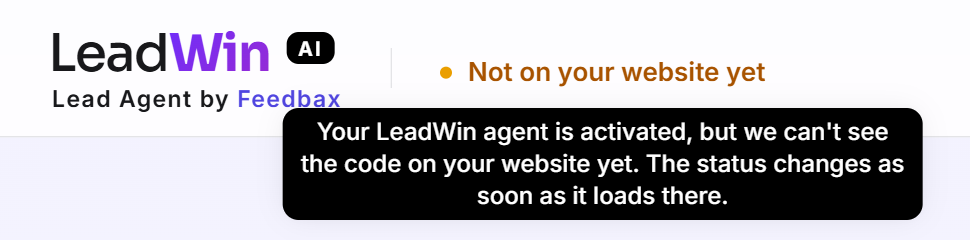
Links staat de titel LeadWin AI-agent voor je website met de status van je agent. De status kent vier toestanden:
| Status | Betekenis |
|---|---|
| Nog niet ingesteld | Je account heeft nog geen LeadWin-agent. Hoe je die aanmaakt, lees je in Je LeadWin-agent aanmaken. |
| Nog niet op je website | De agent is geactiveerd, maar zijn actuele code is in de afgelopen 30 dagen op geen enkel vrijgegeven domein geladen. |
| Actief op je website | De agent is ingeschakeld, is in de afgelopen 30 dagen vanaf een vrijgegeven domein geladen, en daar draait de actuele code. |
| Gedeactiveerd | Feedbax heeft de agent gedeactiveerd. Hij antwoordt niet. Neem contact op met support als je hem weer wilt activeren. |
Rechts in de kopregel staan:
- Agent wisselen met de naam van de gekozen agent. Hier wissel je tussen je agents en maak je er meer aan als je abonnement ze bevat.
- Gebruik met de stand van je gesprekken deze maand. Bovenaan noemt het menu je abonnement, bijvoorbeeld Je abonnement: LeadWin Pro of Je abonnement: Feedbax Premium. Tijdens de proefperiode ontbreekt deze regel, omdat de melding over de proefperiode in het menu hem al noemt. Daaronder toont het menu je limieten en hoeveel daarvan al gebruikt is. Meer hierover lees je in Gebruik.
- Hulp bij deze pagina als vraagteken. Het opent het passende helpartikel in de supportchat van LeadWin.
- Live voorbeeld opent je agent rechts naast het dashboard, zodat je wijzigingen direct test. De knop ontbreekt zolang je agent gedeactiveerd is. Meer hierover lees je in Live voorbeeld.
Op smalle schermen verhuizen het menu Agent wisselen, Gebruik en Hulp naar het menu linksboven. Het live voorbeeld toont dan alleen een oogpictogram. Ben je als teamlid ingelogd, dan staat in de kopregel ook Aangemeld als met je naam en je rol, met daarnaast Afmelden.

De kaarten linksonder
Onder de navigatie staan kaarten die alleen verschijnen als dat nodig is, in deze volgorde:
- Je laatste betaling is mislukt: Je agent blijft voorlopig draaien. Met Betaalmethode bijwerken leg je een werkende betaalmethode vast, waarna het openstaande bedrag automatisch wordt afgeschreven. Meer hierover lees je in Abonnement beheren, wijzigen en opzeggen.
- Je quotum raakt op verschijnt als er nog maar 20% van je gesprekken voor deze maand over is. Maandquotum opgebruikt verschijnt als er geen meer over zijn. Je agent beantwoordt dan geen nieuwe gesprekken meer tot je gesprekken bijkoopt, van abonnement wisselt of de volgende gespreksmaand begint. Lopende gesprekken beantwoordt hij gewoon verder.
- Probeer alle Pro-functies 7 dagen gratis verschijnt op het abonnement Free zolang je de proefperiode niet hebt gebruikt. De knop Probeer 7 dagen gratis vraagt nog een keer om bevestiging voordat de proefperiode start. Meer hierover lees je in Proefperiode.
- Eerste stappen toont de volgende open stap van de configuratie.
- Je test Pro verschijnt tijdens de proefperiode. Opengeklapt legt de kaart uit wat er na de proefperiode gebeurt en biedt ze Abonnementen vergelijken aan.
- Hulp bij deze pagina staat altijd als laatste regel.
Op smalle schermen staan deze kaarten onder de inhoud van de pagina.
Vergrendelde functies en het label Upgrade
Functies die je abonnement niet bevat, blijven zichtbaar. Ze dragen het paarse label Upgrade met een slotje. Heb je alleen een limiet bereikt, bijvoorbeeld het aantal documenten, dan verschijnt het label ook. Een klik erop opent de prijspagina. Met een Feedbax-abonnement kom je op de prijspagina van Feedbax. Een opgeslagen instelling blijft opgeslagen, ook als de functie op dat moment vergrendeld is. Na een upgrade werkt ze weer. Alle limieten staan in Abonnementen vergeleken.
Het accountmenu
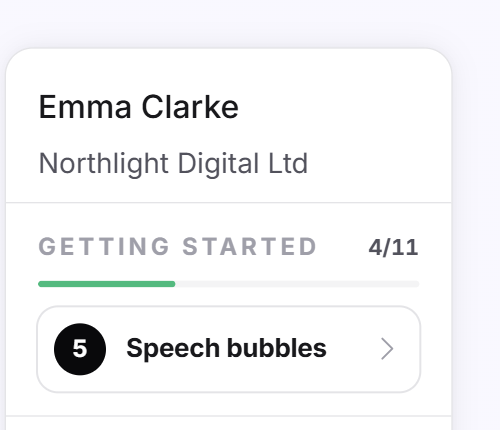
Het accountmenu open je via de cirkel met je initialen linksonder in de balk. Op smalle schermen staat het onderaan in het menu. Zolang je account geen agent heeft, staat het in de kopregel. Bovenaan in het menu staat voor wie het account loopt: bij Feedbax-aanbieders naam en bedrijf, bij LeadWin-accounts de bedrijfsnaam. Daaronder volgen:
- Eerste stappen als blok met de voortgang, bijvoorbeeld 4/10, en de titel van de volgende open stap zoals de checklist hem toont. Een klik erop opent die stap. Blok en item verdwijnen zodra alle stappen klaar zijn.
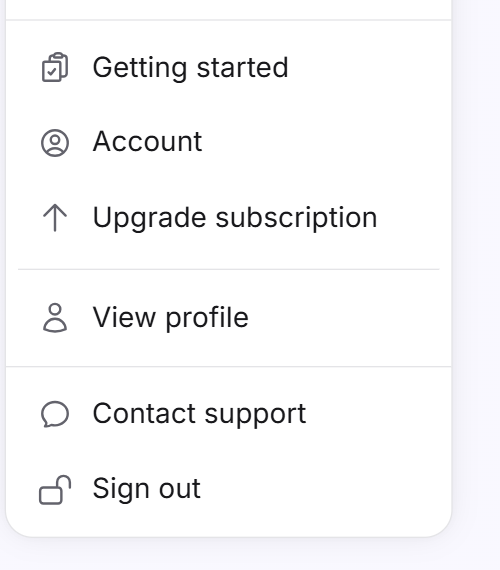
- Account opent je accountgegevens, je inlogadres en het verwijderen van je account. Alleen voor de eigenaar. Meer hierover lees je in Je account.
- Abonnement beheren opent het klantenportaal van Stripe als je een LeadWin-abonnement hebt. Zonder abonnement staat daar Abonnement upgraden, en een klik opent de prijspagina van LeadWin, of met een Feedbax-abonnement die van Feedbax. Beide zien alleen eigenaren en admins.
- Profiel bekijken toont het profiel waaruit je agent antwoordt. Voor Feedbax-aanbieders is dat het Feedbax-profiel. Heeft je agent een eigen profiel, dan opent het live voorbeeld met het profiel zoals bezoekers het in de chat zien.
- Contacteer Support opent de chat met onze support. Een geopend live voorbeeld sluit daarbij, omdat beide in dezelfde hoek staan.
- Uitloggen beëindigt je sessie. Meer hierover lees je in Inloggen.
Naast het accountmenu staat de schakelaar met zon en maan. Daarmee wissel je tussen een licht en een donker design.
Tip: Stuur een collega een directe link naar een pagina in plaats van de weg ernaartoe te beschrijven. Kopieer daarvoor het adres uit je browser. Dat bevat de pagina als ?section=.
Veelgestelde vragen
Waarom opent mijn dashboard met Eerste stappen en niet met de inbox?
Je agent is in de afgelopen 30 dagen op geen enkel vrijgegeven domein geladen. Zodra hij op je website draait, opent het dashboard de inbox.
Ik heb de code ingebouwd. Waarom staat er nog Nog niet op je website?
De status wordt pas groen als een pagina van je website de actuele code vanaf een vrijgegeven domein heeft geladen. Heb je daarna de toestemming onder Privacy gewijzigd, kopieer de code dan opnieuw.
Waarom zie ik sommige onderdelen niet?
Je rol bepaalt wat je ziet. Agents behandelen gesprekken en leads, Alleen lezen ziet de inbox, Live bezoekers en Analytics. Kennis, Weergave en Configuratie zien eigenaren en admins.
Waar vind ik de hulp bij een pagina?
Via Hulp bij deze pagina in de kopregel of linksonder. Het artikel opent in de supportchat.
Waar beheer of zeg ik mijn abonnement op?
In het accountmenu onder Abonnement beheren. Dat opent het klantenportaal van Stripe.
Waarom is Eerste stappen uit mijn accountmenu verdwenen?
Je hebt alle stappen afgerond. De pagina bereik je nog steeds via het onderdeel Configuratie.
Waarom vind ik de pagina Account niet?
Die staat in het accountmenu, niet in de balk. Teamleden zien haar niet, ze hoort alleen bij de eigenaar.