

Dans le tableau de bord LeadWin, tu configures ton agent LeadWin et tu travailles avec ce qu'il t'apporte : conversations, demandes, rendez-vous et chiffres. Cet article te montre comment le tableau de bord est organisé, ce que signifie le statut dans l'en-tête et où trouver ton compte, ton abonnement et l'aide.
En un coup d'œil
- Le tableau de bord se trouve sous leadwin.ai/fr/tableau-de-bord. La version anglaise se trouve sous leadwin.ai/dashboard, l'allemande sous /de/dashboard et la néerlandaise sous /nl/dashboard.
- À gauche se trouvent sept espaces : Boîte de réception, Connaissances, Apparence, Leads, Visiteurs en direct, Analytics et Configuration. Ceux que tu vois dépendent de ton rôle.
- L'en-tête affiche le statut de ton agent, le menu Changer d’agent, ton utilisation, l'aide et l'aperçu en direct.
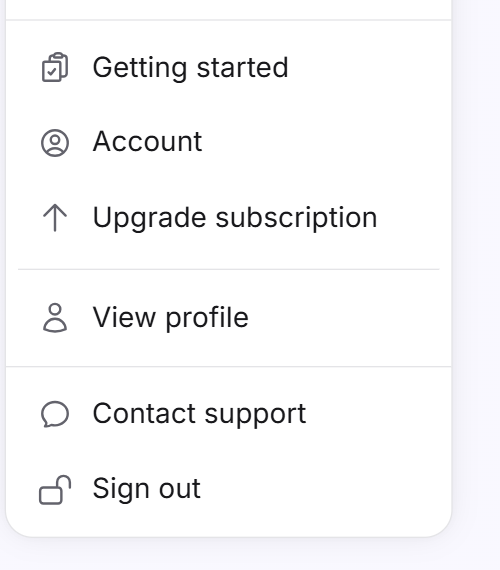
- Le menu du compte en bas à gauche mène au compte, à l'abonnement, au profil, au support et à la déconnexion.
- Chaque page a sa propre adresse, que tu peux enregistrer en favori ou envoyer à tes collègues.
Comment ça marche
Si tu ouvres le tableau de bord sans page précise, tu arrives sur la checklist Premiers pas tant que ton agent ne fonctionne pas sur ton site web. Il est considéré comme en service s'il a été chargé depuis un domaine autorisé au cours des 30 derniers jours. Ensuite, le tableau de bord ouvre la boîte de réception. Les rôles sans accès aux réglages arrivent toujours dans la boîte de réception.
Chaque page a sa propre adresse avec l'ajout ?section=, par exemple leadwin.ai/fr/tableau-de-bord?section=team pour la page Équipe. Si quelqu'un ouvre l'adresse d'une page que son rôle ne l'autorise pas à voir, il arrive dans la boîte de réception. Un lien vers une conversation précise ouvre toujours la boîte de réception avec cette conversation.
Si tu as plusieurs agents LeadWin, l'identifiant de l'agent sélectionné figure dans l'adresse, par exemple leadwin.ai/fr/tableau-de-bord/northlight-digital. Le tableau de bord retient l'agent que tu as ouvert en dernier. Les boutons des e-mails de notification, par exemple Voir la demande, ouvrent en revanche toujours l'agent et la page dont parle l'e-mail. Pour en savoir plus, consulte Plusieurs agents LeadWin.
Les espaces à gauche
Sur les écrans larges, la barre des espaces est fixée au bord gauche. À côté, une deuxième colonne liste les pages de l'espace sélectionné. Sur les écrans étroits, tu ouvres les deux via le menu en haut à gauche.
| Espace | Pages | Visible pour |
|---|---|---|
| Boîte de réception | Conversations avec les visiteurs | tous les rôles |
| Connaissances | Instructions (avec Actualités et Structure des coûts), Profil Feedbax ou Entreprise, Site web, Documents, Social Media, Base de connaissances | Propriétaire, Admin |
| Apparence | Apparence, Langue, Bulles, Signaux de confiance, Écran d'accueil, Questions de relance, Campagnes, API | Propriétaire, Admin |
| Leads | Rendez-vous, Demandes, Contacts | Propriétaire, Admin, Agent |
| Visiteurs en direct | qui se trouve en ce moment sur ton site web | Propriétaire, Admin, Lecture seule |
| Analytics | Statistiques des visiteurs, Activité, Notifications | Propriétaire, Admin, Lecture seule |
| Configuration | Premiers pas, Réservation, Équipe, Confidentialité, Installation, Agent | Propriétaire, Admin |
Tu attribues les rôles dans l'espace Équipe. La page Compte ne figure pas dans la barre, mais dans le menu du compte. Elle est réservée au propriétaire du compte, jamais aux membres de l'équipe.
Un point jaune sur l'entrée Installation et sur l'espace Configuration signifie que le code de ton site web est obsolète. L'infobulle indique Copie à nouveau le code d'intégration. Comment corriger cela est expliqué dans Installation.
L'en-tête
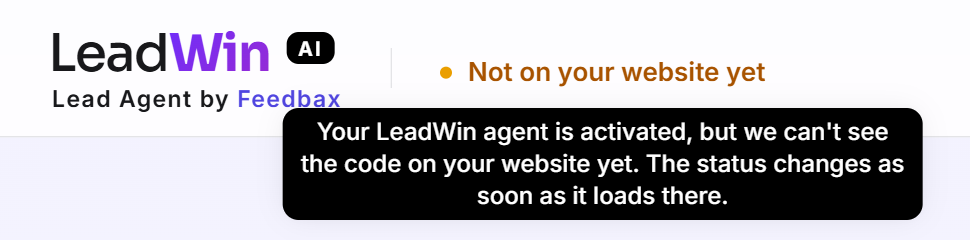
À gauche figure le titre LeadWin Agent IA pour ton site web avec le statut de ton agent. Le statut connaît quatre états :
| Statut | Signification |
|---|---|
| Pas encore configuré | Ton compte n'a pas encore d'agent LeadWin. Comment en créer un est expliqué dans Créer ton agent LeadWin. |
| Pas encore sur ton site | L'agent est activé, mais son code actuel n'a été chargé sur aucun domaine autorisé au cours des 30 derniers jours. |
| Actif sur ton site | L'agent est activé, il a été chargé depuis un domaine autorisé au cours des 30 derniers jours, et c'est le code actuel qui y fonctionne. |
| Désactivé | Feedbax a désactivé l'agent. Il ne répond pas. Contacte le support si tu souhaites le réactiver. |
À droite de l'en-tête se trouvent :
- Changer d’agent avec le nom de l'agent sélectionné. C'est ici que tu passes d'un agent à l'autre et que tu en crées d'autres si ton abonnement les comprend.
- Utilisation avec l'état de tes conversations ce mois-ci. En haut, le menu indique ton abonnement, par exemple Ton abonnement : LeadWin Pro ou Ton abonnement : Feedbax Premium. Pendant la période d'essai, cette ligne n'apparaît pas, car la note sur la période d'essai dans le menu l'indique déjà. En dessous, le menu affiche tes limites et ce qui en est déjà utilisé. Pour en savoir plus, consulte Utilisation.
- Aide sur cette page sous forme de point d'interrogation. Il ouvre l'article d'aide correspondant dans le chat de support LeadWin.
- Aperçu en direct ouvre ton agent à droite du tableau de bord, pour que tu testes tes modifications immédiatement. Le bouton n'apparaît pas tant que ton agent est désactivé. Pour en savoir plus, consulte Aperçu en direct.
Sur les écrans étroits, le menu Changer d’agent, Utilisation et l'aide passent dans le menu en haut à gauche. L'aperçu en direct n'affiche alors qu'une icône en forme d'œil. Si tu es connecté en tant que membre de l'équipe, l'en-tête affiche aussi Connecté en tant que avec ton nom et ton rôle, et à côté Se déconnecter.

Les cartes en bas à gauche
Sous la navigation se trouvent des cartes qui n'apparaissent qu'en cas de besoin, dans cet ordre :
- Ton dernier paiement a échoué : Ton agent continue de fonctionner pour le moment. Avec Mettre à jour le moyen de paiement, tu enregistres un moyen de paiement valide, et le montant dû est alors prélevé automatiquement. Pour en savoir plus, consulte Gérer, changer et résilier ton abonnement.
- Ton quota s'épuise s'affiche lorsqu'il ne te reste plus que 20 % de tes conversations du mois. Quota mensuel épuisé s'affiche lorsqu'il n'en reste plus aucune. Ton agent ne répond alors plus aux nouvelles conversations jusqu'à ce que tu achètes des conversations, que tu changes d'abonnement ou que le mois de conversations suivant commence. Il continue de répondre aux conversations en cours.
- Essaie toutes les fonctions Pro gratuitement pendant 7 jours s'affiche avec l'abonnement Free tant que tu n'as pas utilisé la période d'essai. Le bouton Essaie gratuitement pendant 7 jours te demande une confirmation avant que la période d'essai démarre. Pour en savoir plus, consulte Période d'essai.
- Premiers pas affiche la prochaine étape ouverte de la configuration.
- Tu testes Pro s'affiche pendant la période d'essai. Dépliée, la carte explique ce qui se passe après la période d'essai et propose Comparer les formules.
- Aide sur cette page figure toujours en dernière ligne.
Sur les écrans étroits, ces cartes se trouvent sous le contenu de la page.
Fonctions verrouillées et badge Upgrade
Les fonctions que ton abonnement ne comprend pas restent visibles. Elles portent le badge violet Upgrade avec un cadenas. Si tu as seulement atteint une limite, par exemple le nombre de tes documents, le badge apparaît également. Un clic dessus ouvre la page des tarifs. Avec un abonnement Feedbax, tu arrives sur la page des tarifs de Feedbax. Un réglage enregistré reste enregistré, même si la fonction est verrouillée pour le moment. Après un upgrade, il reprend effet. Toutes les limites figurent dans le comparatif des abonnements.
Le menu du compte
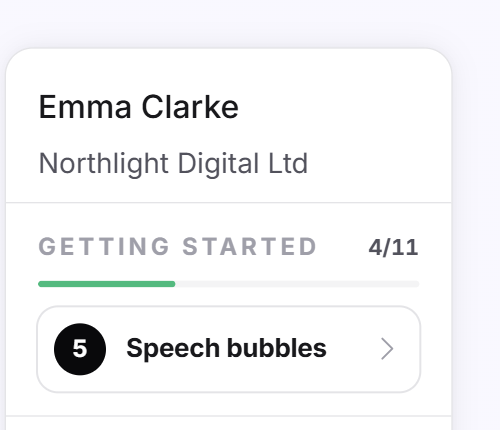
Tu ouvres le menu du compte via le cercle avec tes initiales en bas à gauche de la barre. Sur les écrans étroits, il se trouve en bas du menu. Tant que ton compte n'a pas d'agent, il se trouve dans l'en-tête. En haut du menu figure le titulaire du compte : nom et entreprise pour les prestataires Feedbax, nom de l'entreprise pour les comptes LeadWin. En dessous se trouvent :
- Premiers pas sous forme de bloc avec la progression, par exemple 4/10, et le titre de la prochaine étape ouverte tel que la checklist l'affiche. Un clic dessus l'ouvre. Le bloc et l'entrée disparaissent dès que toutes les étapes sont terminées.
- Compte ouvre les données de ton compte, ton adresse de connexion et la suppression du compte. Réservé au propriétaire. Pour en savoir plus, consulte Ton compte.
- Gérer l'abonnement ouvre le portail client de Stripe si tu as un abonnement LeadWin. Sans abonnement, l'entrée s'appelle Mettre à niveau l’abonnement, et un clic ouvre la page des tarifs de LeadWin, ou celle de Feedbax si tu as un abonnement Feedbax. Seuls les propriétaires et les administrateurs voient ces entrées.
- Voir le profil affiche le profil à partir duquel ton agent répond. Pour les prestataires Feedbax, c'est le profil Feedbax. Si ton agent a son propre profil, l'aperçu en direct s'ouvre avec le profil tel que les visiteurs le voient dans le chat.
- Contacter le support ouvre le chat avec notre support. Un aperçu en direct ouvert se ferme, car les deux se trouvent dans le même coin.
- Se déconnecter met fin à ta session. Pour en savoir plus, consulte Connexion.
À côté du menu du compte se trouve l'interrupteur avec le soleil et la lune. Il te permet de passer du thème clair au thème sombre.
Conseil : Envoie à une collègue un lien direct vers une page au lieu de lui décrire le chemin. Pour cela, copie l'adresse depuis ton navigateur. Elle contient la page sous la forme ?section=.
Questions fréquentes
Pourquoi mon tableau de bord s'ouvre-t-il sur Premiers pas et pas sur la boîte de réception ?
Ton agent n'a été chargé sur aucun domaine autorisé au cours des 30 derniers jours. Dès qu'il fonctionne sur ton site web, le tableau de bord ouvre la boîte de réception.
J'ai intégré le code. Pourquoi est-il encore écrit Pas encore sur ton site ?
Le statut ne passe au vert que lorsqu'une page de ton site web a chargé le code actuel depuis un domaine autorisé. Si tu as ensuite modifié le consentement sous Confidentialité, copie à nouveau le code.
Pourquoi est-ce que je ne vois pas certains espaces ?
Ton rôle détermine ce que tu vois. Les agents traitent les conversations et les leads, le rôle Lecture seule voit la boîte de réception, les visiteurs en direct et Analytics. Les propriétaires et les administrateurs voient Connaissances, Apparence et Configuration.
Où trouver l'aide sur une page ?
Via Aide sur cette page dans l'en-tête ou en bas à gauche. L'article s'ouvre dans le chat de support.
Où gérer ou résilier mon abonnement ?
Dans le menu du compte, sous Gérer l'abonnement. Cela ouvre le portail client de Stripe.
Pourquoi Premiers pas a-t-il disparu de mon menu du compte ?
Tu as terminé toutes les étapes. Tu accèdes toujours à la page via l'espace Configuration.
Pourquoi est-ce que je ne trouve pas la page Compte ?
Elle se trouve dans le menu du compte, pas dans la barre. Les membres de l'équipe ne la voient pas, elle est réservée au propriétaire.