

Avec plusieurs agents LeadWin, chaque site web ou chaque marque reçoit son propre agent, avec ses propres connaissances, sa propre équipe et son propre quota de conversations. Tu passes de l'un à l'autre dans l'en-tête et tu en crées de nouveaux, si tu le souhaites avec les réglages d'un agent existant. Avec LeadWin Scale, tu ajoutes jusqu'à 2 agents de plus selon tes besoins.
En un coup d'œil
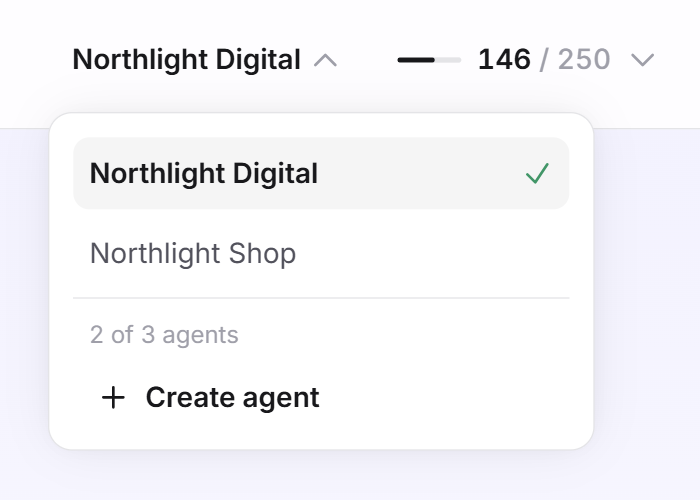
- Tu trouves le menu Changer d’agent en haut à droite de l'en-tête, et dans le menu latéral sur les petits écrans. Il affiche le nom de l'agent que tu es en train de modifier.
- L'abonnement détermine le nombre d'agents par compte : 1 avec Free, Basic et pendant la période d'essai, 2 avec Pro, 3 avec Scale. Un compte a au maximum 5 agents. Toutes les limites sont réunies dans le comparatif des abonnements.
- Toutes les autres limites de l'abonnement s'appliquent par agent. Chaque agent dispose donc du quota de conversations complet, de tous les sièges et de tous les documents de son abonnement.
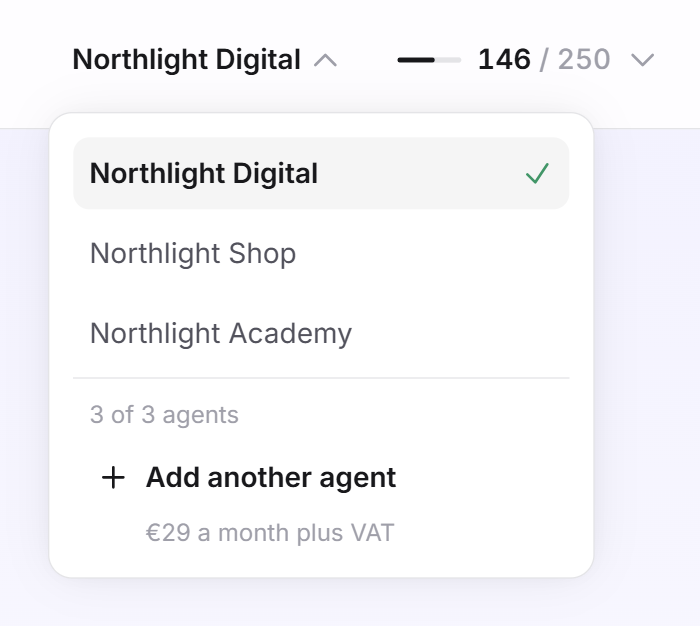
- Tu ne peux ajouter jusqu'à 2 agents au-delà de 3 qu'avec LeadWin Scale. Tu vois le prix dans le menu avant de réserver ainsi que sur la page des tarifs.
- Toi seul, en tant que propriétaire du compte, peux changer d'agent et en créer. Les personnes de ton équipe travaillent toujours avec un seul agent.
Comment ça marche
Chaque agent LeadWin est indépendant. Il a son propre quota de conversations et ses propres packs de recharge, sa propre équipe, ses propres connaissances, ses propres domaines et son propre code d'intégration. Tu intègres le code sur le site web dont l'agent s'occupe, comme décrit dans Installation.
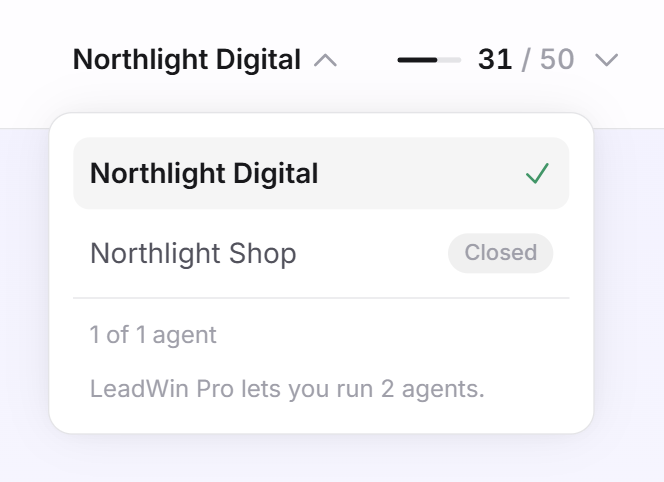
Le menu Changer d’agent liste tes agents : d'abord l'agent principal, puis les autres par ancienneté. Une coche signale l'agent que tu as ouvert. Le compteur se trouve en bas, par exemple 2 agents sur 3. Les agents supplémentaires réservés sont comptés. En dessous s'affiche, selon la situation, Créer un agent, l'offre d'agent supplémentaire ou une phrase indiquant quel abonnement permet plus d'agents. Si ton compte a déjà 5 agents, tu y lis Un compte peut gérer au maximum 5 agents.
Si ton compte a plusieurs agents, le nom public de l'agent figure dans l'adresse du tableau de bord, par exemple leadwin.ai/fr/dashboard/northlight-digital. Tu définis le nom public sur la page Agent. Le tableau de bord mémorise l'agent que tu avais ouvert en dernier et le rouvre la fois suivante.
Les boutons des e-mails de notification ouvrent toujours l'agent dont parle l'e-mail, et directement la bonne page : une nouvelle demande ouvre les demandes, une réservation les rendez-vous, un visiteur prometteur les analytics et un nouveau message la conversation. C'est aussi le cas si tu avais ouvert un autre agent en dernier. Les e-mails existants sont décrits dans Notifications par e-mail.
Passer d'un agent à l'autre
- En haut à droite, clique sur le nom de l'agent actuel. Le menu Changer d’agent s'ouvre.
- Clique sur l'agent que tu veux modifier.
- Le tableau de bord se recharge et ouvre, pour l'autre agent, la page sur laquelle tu te trouvais.
Créer un nouvel agent
- Ouvre Changer d’agent et clique sur Créer un agent. Le bouton n'apparaît que tant que ton abonnement a de la place pour un agent de plus.
- Dans la boîte de dialogue Créer un nouvel agent LeadWin, saisis un Nom, jusqu'à 80 caractères. Le nom public en est aussi tiré.
- Si besoin, saisis le Site web. Il devient le premier domaine sur lequel cet agent peut répondre. Tu ajoutes d'autres domaines plus tard sous Connaissances → Site web.
- Sous Reprendre les réglages de, choisis un agent existant, ou laisse Partir de zéro sélectionné.
- Si tu as choisi un agent, Ce qui est repris se déplie. Toutes les parties sont cochées. Décoche tout ce que le nouvel agent ne doit pas reprendre.
- Clique sur Créer un agent. La boîte de dialogue reste ouverte pendant la copie des réglages.
Le tableau de bord ouvre ensuite le nouvel agent. Comme il n'est pas encore sur ton site web, il commence par la checklist de configuration. Le contrat de sous-traitance vaut pour tous les agents de ton compte, voir Confidentialité. Si tu as créé ton compte sur leadwin.ai, le nouvel agent n'a pas non plus d'étape Confidentialité. Si tu viens de Feedbax, comme prestataire ou client, l'étape est déjà validée si tu as accepté le contrat.
Ce qui est repris à la création
Tu peux reprendre huit parties séparément :
- Apparence : couleurs, jeu de couleurs, logos, icône du launcher et dégradé.
- Comportement de réponse : forme d'adresse, langues, tes propres instructions, Actualités, questions de suivi, recherche en direct sur le site web, lecture de la page sur laquelle se trouve le visiteur et messages de page automatiques.
- Début de conversation : message d'accueil, suggestions pour démarrer la conversation, bulles et campagnes.
- Signaux de confiance : quelles preuves le launcher et le chat affichent, et où.
- Rendez-vous : si l'agent prend des rendez-vous, le service utilisé pour la prise de rendez-vous et les types d'événement.
- Base de connaissances : source et interrupteurs, liens, catégories et articles.
- Profil : entreprise, secteur, sites et textes.
- Tarifs : la grille tarifaire.
Ne sont jamais repris : les connaissances du site, les sitemaps, les documents, les sources de réseaux sociaux, l'équipe, les connexions à l'agenda et à Intercom, les conversations, les leads, l'utilisation et les domaines autorisés. La boîte de dialogue te le rappelle. Ces parties, tu les configures toi-même pour le nouvel agent. S'il doit seulement lire les connaissances de l'ancien agent, utilise Partager les connaissances sur la page Agent.
Si la copie échoue, LeadWin ne crée pas d'agent. Crée-le alors sans copie et transfère les réglages ensuite. Si une deuxième fenêtre de navigateur a déjà pris la dernière place libre, la boîte de dialogue affiche Ton abonnement ne couvre pas d’agent supplémentaire.
Ajouter des agents avec Scale
Avec LeadWin Scale, tu as 3 agents. S'il t'en faut plus, tu ajoutes jusqu'à 2 agents supplémentaires. Un compte a ainsi au maximum 5 agents. C'est possible tant que ton abonnement Scale est en cours et payé, pas pendant la période d'essai ni en cas de paiement en attente.
- Ouvre Changer d’agent. Quand tous les agents sont utilisés et que tu en as moins de 5, tu y vois Ajouter un agent, avec le prix mensuel en dessous. En paiement annuel, le prix annuel est aussi indiqué, et avec une adresse de facturation en Allemagne la mention HT.
- Clique dessus. La boîte de dialogue Ajouter un agent LeadWin rappelle le prix.
- Clique sur Ajouter et payer.
- La boîte de dialogue de création s'ouvre aussitôt. Crée le nouvel agent comme décrit plus haut.
Chaque agent supplémentaire a toutes les limites de Scale. Il suit le même rythme de paiement que ton abonnement, mensuel ou annuel. Nous prélevons tout de suite sur ta carte enregistrée la part jusqu'à la fin de la période en cours. Si le paiement échoue, rien n'est réservé. Vérifie alors ton moyen de paiement sous Gérer l'abonnement et réessaie.
Résilier un agent supplémentaire
- Ouvre Changer d’agent et clique en bas sur Résilier un agent supplémentaire. Entre parenthèses figure le nombre d'agents que tu as réservés.
- Lis la remarque dans la boîte de dialogue Résilier un agent supplémentaire.
- Clique sur Résilier.
Tu paies alors un agent de moins. Nous te créditons le reste de la période en cours. Si ensuite plus d'agents tournent que ton abonnement n'en couvre, nous fermons le dernier créé. Rien n'est supprimé.
Deux choses sont bonnes à savoir. Si tu supprimes un agent, l'agent supplémentaire reste réservé jusqu'à ce que tu le résilies ici. Et tant que des agents supplémentaires sont réservés, le portail client ne propose que la résiliation, pas de changement d'abonnement ni de rythme de paiement. Résilie d'abord les agents supplémentaires. Pour en savoir plus, consulte Gérer, changer et résilier ton abonnement.
Quand ton abonnement couvre moins d'agents
Si tu passes à un abonnement avec moins d'agents, ou si un abonnement avec plusieurs agents prend fin, LeadWin ne supprime aucun agent. Les agents en trop sont fermés. Restent ouverts d'abord l'agent principal, puis les plus anciens. LeadWin le vérifie à chaque changement de ton abonnement et à chaque ouverture du tableau de bord.
- Un agent fermé ne répond à aucun visiteur. Ses réglages, ses connaissances, ses conversations et ses leads sont tous conservés.
- Dans le menu Changer d’agent, il porte la mention Fermé.
- Si tu l'ouvres, chaque page sauf Compte n'affiche que la carte Cet agent est fermé. Elle indique combien d'agents ton abonnement couvre. Avec Faire évoluer l’abonnement, tu arrives sur la page des tarifs, ou sur la page des tarifs Feedbax avec un abonnement Feedbax.
- La même carte propose un bouton pour chaque agent ouvert, par exemple Ouvrir cet agent et fermer « Northlight Digital » à la place. Tu échanges ainsi l'agent ouvert sans changer d'abonnement. Le message Échangé. le confirme. Ton choix est conservé, même quand LeadWin revérifie les agents plus tard.
- La page Agent n'affiche alors, elle aussi, que cette carte. Pour renommer ou supprimer un agent fermé, échange-le d'abord contre un agent ouvert.
- Si tu repasses à un abonnement avec assez d'agents, LeadWin rouvre les agents fermés de lui-même.
- Quand tu crées un nouvel agent, tu peux aussi reprendre les réglages d'un agent fermé.
Si un agent porte la mention Désactivé, c'est Feedbax qui l'a désactivé. Contacte alors notre support.
Important : Ne supprime pas un agent pour faire de la place. Un agent fermé garde tout. Un agent supprimé perd définitivement toutes ses conversations et tous ses leads.
Ce que comprend ton abonnement
L'abonnement détermine combien d'agents LeadWin ton compte peut avoir :
| Abonnement | Agents LeadWin par compte | Agents supplémentaires possibles |
|---|---|---|
| Free | 1 | non |
| Basic | 1 | non |
| Période d'essai | 1 | non |
| Pro | 2 | non |
| Scale | 3, jusqu'à 5 avec des agents supplémentaires | oui, jusqu'à 2 |
Avec Feedbax Business, les limites de Basic s'appliquent, avec Premium celles de Pro et avec Enterprise celles de Scale. Les agents supplémentaires ne sont pas disponibles avec Feedbax Enterprise, qui en reste à 3. Pour en savoir plus, consulte LeadWin dans l'abonnement Feedbax.
Quand ton abonnement n'a plus de place, le menu indique l'abonnement qui permet plus d'agents, par exemple LeadWin Pro te permet de créer 2 agents. ou LeadWin Scale te permet de créer 3 agents, jusqu'à 5 avec des agents supplémentaires. Avec Feedbax Business, le menu indique Feedbax Premium, et avec Premium, Feedbax Enterprise. Les liens de mise à niveau mènent alors à la page des tarifs Feedbax. La période d'essai fonctionne avec un seul agent, même si elle comprend par ailleurs toutes les fonctions de Pro. Pour en savoir plus, consulte Période d'essai. Un abonnement avec plusieurs agents est intéressant dès que tu gères plus d'un site web ou d'une marque : chacun reçoit un agent LeadWin qui ne connaît que son offre, et chaque agent dispose du quota de conversations complet de son abonnement.
Questions fréquentes
Combien d'agents puis-je avoir ?
1 avec Free, Basic et pendant la période d'essai, 2 avec Pro, 3 avec Scale. Avec LeadWin Scale, tu ajoutes jusqu'à 2 agents supplémentaires. Aucun compte n'a plus de 5 agents.
Chaque agent a-t-il son propre quota de conversations ?
Oui. Chaque limite de l'abonnement s'applique par agent, y compris le nombre de conversations par mois.
Puis-je reprendre les réglages de mon premier agent ?
Oui. Choisis-le sous Reprendre les réglages de lors de la création et décoche tout ce qui ne doit pas être repris. Les connaissances du site, les documents, l'équipe, l'agenda et les conversations ne sont jamais repris.
Combien coûte un agent supplémentaire ?
Tu vois le prix sous Ajouter un agent et dans la boîte de dialogue avant de confirmer, ainsi que sur la page des tarifs. Nous prélevons tout de suite la part jusqu'à la fin de la période en cours.
Puis-je réserver des agents supplémentaires avec Pro ou Feedbax Enterprise ?
Non. Les agents supplémentaires ne sont disponibles qu'avec LeadWin Scale.
Que devient mon deuxième agent si je passe de Pro à Basic ?
Il est fermé. Il ne répond plus à personne, mais tous ses réglages, ses conversations et ses leads sont conservés. Avec un abonnement pour 2 agents, il est aussitôt rouvert. Si tu préfères garder celui-ci ouvert, échange-le contre ton premier agent sur la carte Cet agent est fermé.
Pourquoi ne puis-je pas changer d'abonnement dans le portail client ?
Tant que des agents supplémentaires sont réservés, le portail ne propose que la résiliation. Résilie les agents supplémentaires dans le menu Changer d’agent, et le changement redevient possible.
Pourquoi ma collègue ne peut-elle pas passer d'un agent à l'autre ?
Chaque personne de l'équipe est invitée à un seul agent. Si elle doit aussi travailler avec un deuxième agent, ajoute-la à l'équipe de cet agent et invite-la.
Quel agent le lien d'un e-mail de notification ouvre-t-il ?
Toujours l'agent dont parle l'e-mail, même si tu avais ouvert un autre agent en dernier. Le bouton mène directement à la bonne page, par exemple aux demandes ou aux rendez-vous.