

Dans Équipe, tu définis qui se tient derrière ton agent LeadWin : qui se connecte au tableau de bord, qui reprend les conversations et qui apprend par e-mail ce qui se passe sur ton site web. L'IA présente aux visiteurs les bonnes personnes comme interlocuteurs, avec photo et courte présentation. Cela crée de la confiance et amène chaque question à la bonne personne.
En un coup d'œil
- Tu trouves la page dans le tableau de bord LeadWin sous Configuration → Équipe. Elle est visible pour les propriétaires et les administrateurs.
- L'abonnement détermine le nombre de sièges par agent LeadWin, toi compris : 1 (Free), 3 (Basic), 10 (Pro et période d'essai) ou 25 (Scale). Toutes les limites sont réunies dans le comparatif des abonnements.
- Il existe quatre rôles : Propriétaire, Admin, Agent et Lecture seule.
- Les personnes invitées se connectent sans mot de passe. Le lien de l'invitation est valable 14 jours.
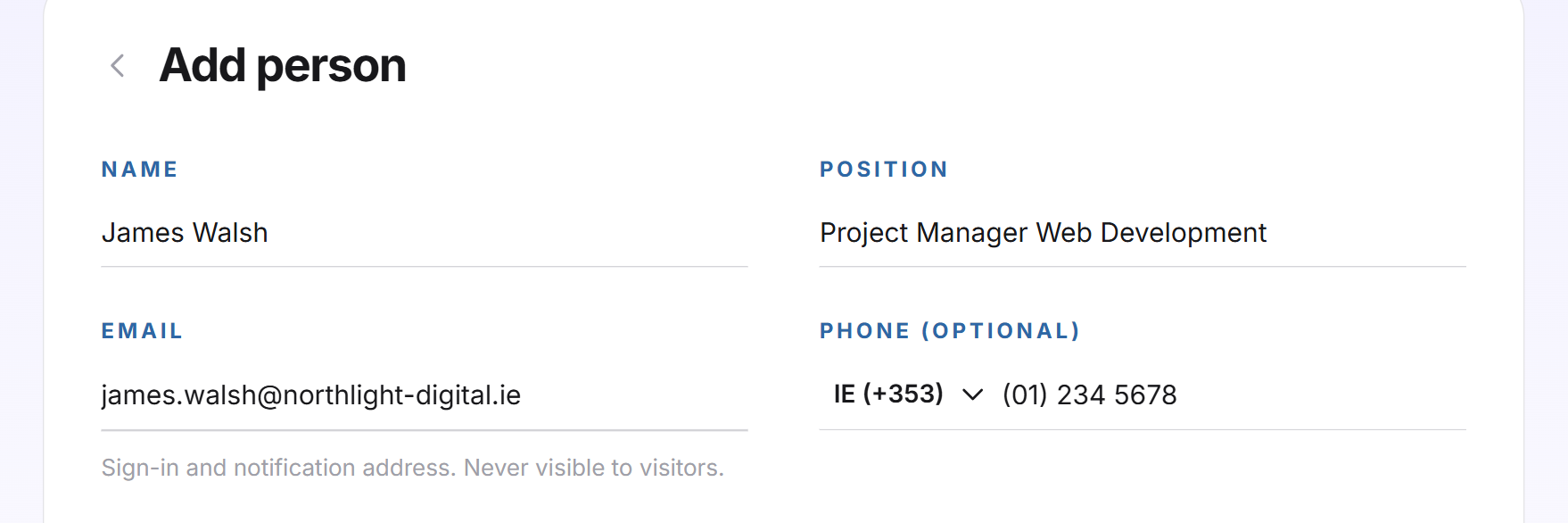
- Les visiteurs voient le nom, la fonction, la courte présentation, la photo et les profils. Ils ne voient jamais l'adresse e-mail ni le numéro de téléphone.
Comment ça marche
L'équipe appartient à un agent LeadWin. Si tu as plusieurs agents LeadWin, chacun a sa propre équipe, et chaque personne se connecte à un seul agent. Quand tu crées un agent supplémentaire, l'équipe n'est jamais reprise.
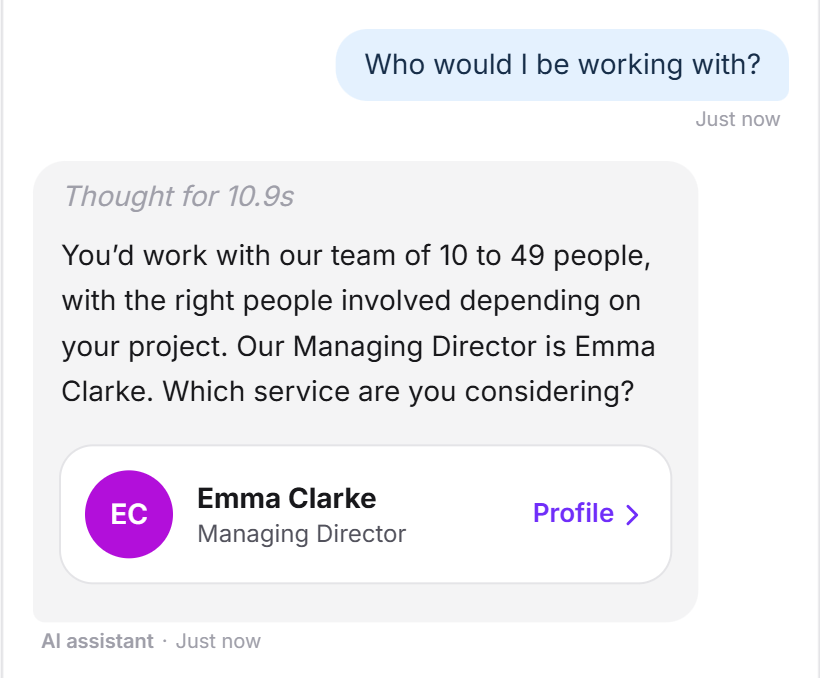
L'IA connaît ton équipe dans l'ordre de la liste. La personne en tête est proposée en premier. Si une question correspond aux mots-clés que tu saisis pour une personne sous Domaines d'expertise, l'IA présente cette personne dans le chat sous forme de fiche avec nom, fonction, courte présentation et photo. Depuis cette fiche, les visiteurs ouvrent le profil de la personne avec ses profils sur les réseaux sociaux. Ce que voient les visiteurs est décrit dans Comment les visiteurs vivent ton agent LeadWin. Chaque modification de l'équipe s'applique dès la réponse suivante. LeadWin traduit la fonction et la courte présentation dans les autres langues en arrière-plan, à partir de la langue de ton tableau de bord.
Les personnes qui rejoignent les conversations comme agent les reprennent dans la boîte de réception et reçoivent les transferts. Elles reçoivent aussi les e-mails sur les nouveaux messages, demandes et rendez-vous. L'e-mail part d'abord à la personne responsable de la conversation. S'il n'y en a pas, il part à toutes les personnes actives qui rejoignent les conversations comme agent et ont activé les e-mails. Si personne dans l'équipe ne remplit ces conditions, il part à l'adresse de notification de ton compte. Les détails figurent dans Notifications par e-mail.
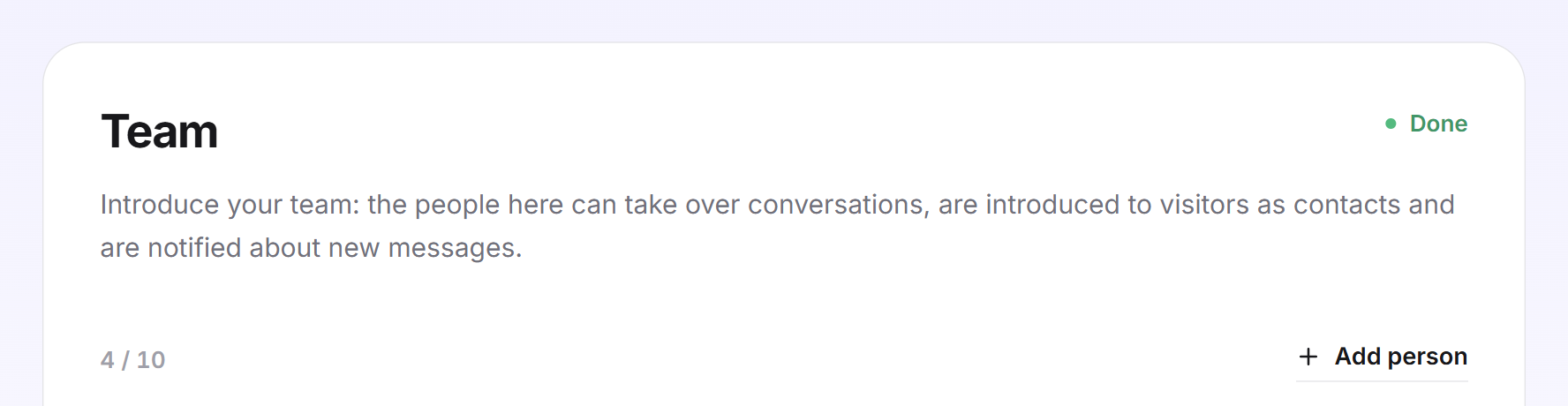
L'étape Équipe de la checklist de configuration est terminée dès qu'une personne active a un nom, un e-mail, une fonction, une courte présentation et des domaines d'expertise. Vient ensuite l'installation. Pour les prestataires et clients venus de Feedbax et les comptes LeadWin plus anciens, l'étape Confidentialité avec le contrat de sous-traitance se trouve entre les deux. LeadWin crée ta propre ligne automatiquement lors de ta première visite sur la page. Si tu es prestataire Feedbax, elle reprend le nom de ton profil Feedbax, sinon le nom d'entreprise de ton compte LeadWin. Elle est toujours en haut, porte le rôle Propriétaire et ne peut pas être désactivée. La note Créé automatiquement à partir de ton compte et ne peut pas être désactivé. le rappelle.
Les rôles
Toute l'équipe lit toutes les conversations de l'agent LeadWin. Le rôle détermine qui peut les traiter et ce que chacun voit par ailleurs :
| Rôle | Lire les conversations | Reprendre les conversations, demandes et rendez-vous | Analytics | Réglages et équipe |
|---|---|---|---|---|
| Propriétaire | oui | oui | oui | oui |
| Admin | oui | oui | oui | oui |
| Agent | oui | oui | non | non |
| Lecture seule | oui | non | oui | non |
- Admin configure l'agent LeadWin et ses connaissances, gère l'équipe et voit toutes les conversations ainsi que les Analytics. Les administrateurs peuvent aussi libérer une conversation qu'une autre personne a reprise.
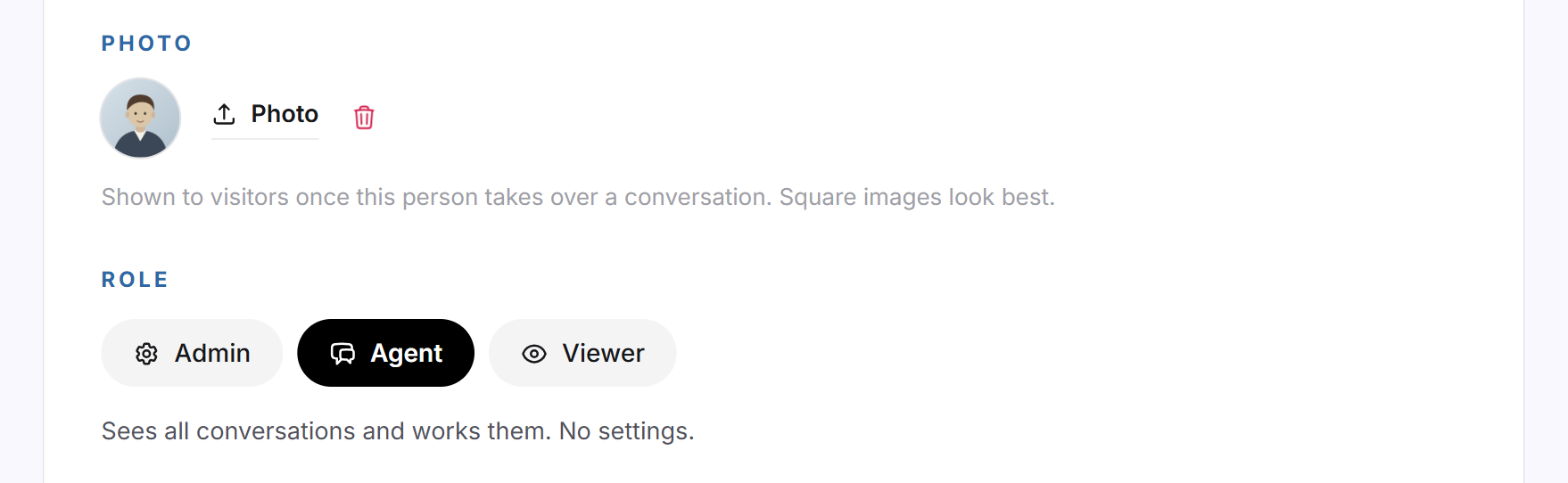
- Agent traite les conversations, les demandes et les rendez-vous. Un agent ne voit ni les réglages ni les Analytics. C'est le rôle par défaut des nouvelles personnes. Sa tuile le décrit ainsi : Voit toutes les conversations et les traite. Pas de réglages.
- Lecture seule lit les conversations et les rapports sans rien modifier, par exemple pour la direction ou des conseillers externes. Ce rôle ne peut pas non plus modifier la case e-mail de la boîte de réception, les alertes sur les visiteurs prometteurs ni le déblocage des visiteurs bloqués. Ces commandes lui sont verrouillées.
- Propriétaire, c'est toi, en tant que propriétaire du compte. Toi seul vois la page Compte et la page Agent, passes d'un agent à l'autre et en crées de nouveaux. Même un administrateur ne peut pas le faire.
Ajouter une personne
- Ouvre Configuration → Équipe et clique sur Ajouter une personne. La liste laisse la place au formulaire Ajouter une personne.
- Saisis le Nom et la Fonction, jusqu'à 200 caractères chacun. Le nom est obligatoire.
- Saisis l'E-mail. La personne se connecte avec cette adresse et y reçoit les notifications. Chaque adresse ne peut figurer qu'une fois dans l'équipe. Ajoute Téléphone (facultatif) si besoin.
- Rédige une Courte présentation de 2 000 caractères maximum et saisis des mots-clés sous Domaines d'expertise, jusqu'à 500 caractères, par exemple SEO, webdesign, boutiques en ligne.
- Sous Profils, ajoute si besoin LinkedIn, Xing, Instagram, Facebook, X, YouTube, TikTok et Site web. Chaque adresse commence par http:// ou https:// et compte jusqu'à 300 caractères.
- Sous Photo, téléverse une image : JPG, PNG ou WebP jusqu'à 5 Mo. Les images carrées rendent le mieux.
- Choisis le Rôle : Admin, Agent ou Lecture seule.
- Règle les interrupteurs (section suivante) et clique sur Enregistrer. Le message Personne enregistrée. le confirme.
L'enregistrement n'envoie pas encore d'invitation. Tu l'envoies ensuite depuis la liste.
Régler expert, agent et notifications
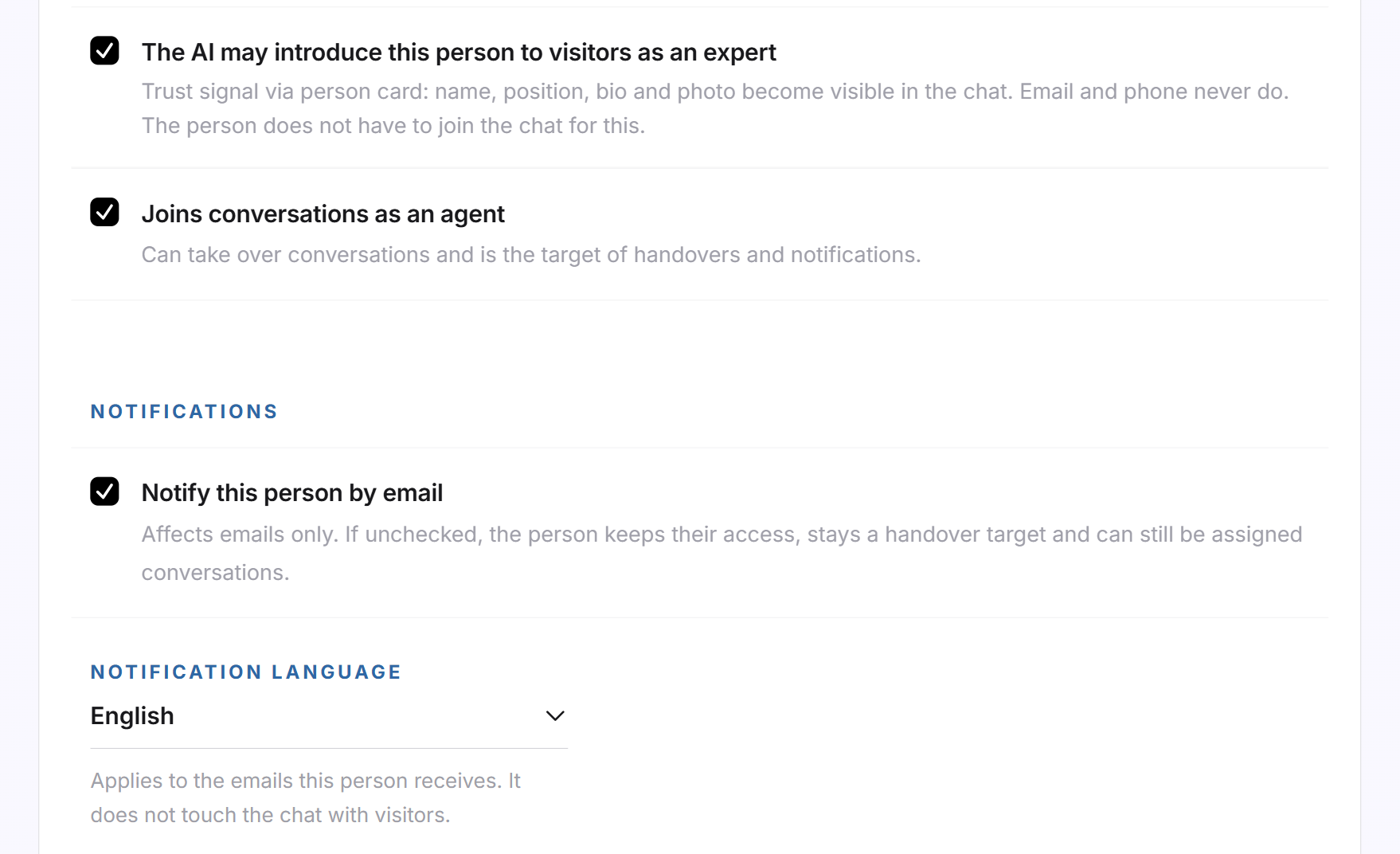
Deux interrupteurs déterminent ce qu'une personne fait pour ton agent LeadWin. Les deux sont activés pour les nouvelles personnes :
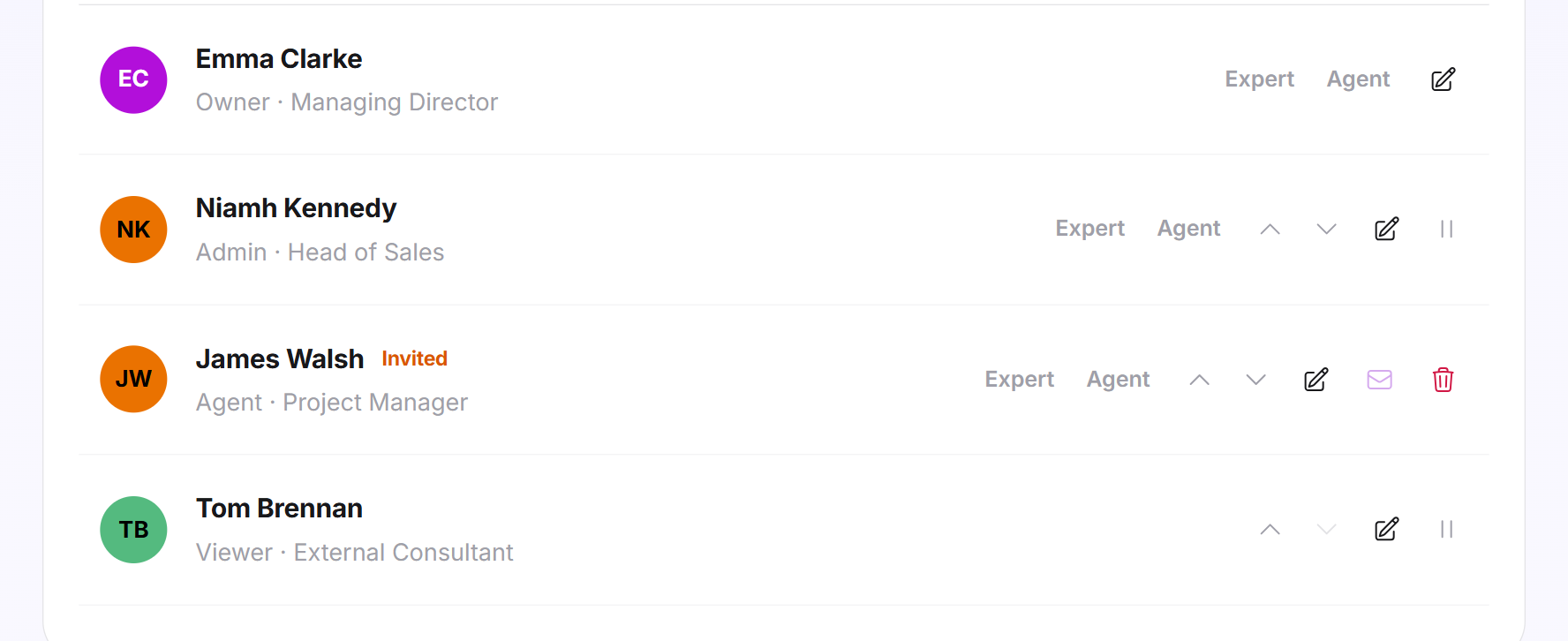
- L'IA peut présenter cette personne aux visiteurs comme expert : le nom, la fonction, la courte présentation et la photo apparaissent dans le chat sous forme de fiche. La personne n'a pas besoin de rejoindre elle-même le chat. La liste affiche alors Expert. Seules ces personnes peuvent être choisies comme interlocuteur d'un rendez-vous dans la prise de rendez-vous.
- Rejoint les conversations comme agent : la personne peut reprendre des conversations et reçoit les transferts et les notifications. La liste affiche alors Agent. Avec le rôle Lecture seule, cet interrupteur est désactivé et verrouillé.
En dessous, tu règles les e-mails envoyés à cette personne :
- Avertir cette personne par e-mail ne concerne que les e-mails. Sans la coche, la personne garde son accès, reçoit toujours les transferts et peut toujours se voir attribuer des conversations.
- Langue des notifications définit si les e-mails arrivent en Deutsch, English, Nederlands ou Français. Par défaut, c'est la langue de ton compte. La langue du chat avec les visiteurs ne change pas.
Inviter une personne
- Dans la ligne de la personne, clique sur l'icône d'enveloppe Inviter. Le message Invitation envoyée. le confirme.
- La personne reçoit un e-mail avec le bouton Se connecter et se connecte ainsi sans mot de passe. Le lien est valable 14 jours et peut servir plusieurs fois pendant cette période.
- Jusqu'à sa première connexion, la personne affiche Invité.
Si l'e-mail n'est pas arrivé ou si le lien a expiré, clique sur Renvoyer l'invitation. C'est possible au plus tôt 15 minutes après le dernier envoi. Un lien expiré affiche la page Lien invalide. Le fonctionnement de la connexion pour toi et ton équipe est décrit dans Connexion.
Une connexion d'un membre de l'équipe dure 30 jours. Les membres de l'équipe ne voient que l'agent LeadWin auquel ils ont été invités.
Modifier l'ordre
Avec les flèches Vers le haut et Vers le bas, tu déplaces une personne dans la liste. La personne en tête est celle que l'IA propose en premier aux visiteurs. L'ordre détermine aussi qui garde son accès quand il n'y a pas assez de sièges. Ta propre ligne reste toujours tout en haut.
Désactiver ou supprimer une personne
- Pas encore connectée : clique sur l'icône de corbeille Supprimer. La personne disparaît de la liste.
- Déjà connectée : clique sur Désactiver. L'accès prend fin, le siège se libère et les données de la personne sont conservées. La liste affiche Désactivé. Avec Réactiver, tu lui rends son accès.
Ta propre ligne, tu peux seulement la modifier. Le rôle et l'accès du propriétaire restent fixes.
Ce que ça donne dans le chat
Un visiteur demande avec qui il travaillerait. Ton agent LeadWin présente la bonne personne sous forme de carte et propose son rendez-vous.
Ce que comprend ton abonnement
L'abonnement détermine combien de personnes chaque agent LeadWin peut avoir. Tu es compté toi aussi :
| Abonnement | Sièges par agent LeadWin |
|---|---|
| Free | 1 |
| Basic | 3 |
| Pro et période d'essai | 10 |
| Scale | 25 |
Avec Feedbax Business, les limites de Basic s'appliquent, avec Premium celles de Pro et avec Enterprise celles de Scale. Pour en savoir plus, consulte LeadWin dans l'abonnement Feedbax.
Le compteur en haut de la carte indique les sièges occupés, par exemple 4 sur 10 sièges occupés. Les personnes invitées occupent déjà un siège, les personnes désactivées non. Quand tous les sièges sont occupés, Ajouter une personne porte un cadenas, et le clic mène à la page des tarifs. Pour changer d'abonnement, consulte Gérer, changer et résilier ton abonnement. Un abonnement supérieur est intéressant dès que plus de quelques personnes reprennent des conversations : avec Pro, jusqu'à 10 personnes par agent LeadWin travaillent dans la boîte de réception, et l'IA peut présenter à chaque visiteur l'expert qui lui convient.
Si tu passes à un abonnement avec moins de sièges, personne n'est supprimé. Les personnes qui n'ont plus de siège affichent Pas de place dans ton offre, perdent leur accès et ne reçoivent plus d'e-mails. Les sièges vont d'abord à toi, puis suivent l'ordre de la liste. Dès que ton abonnement couvre à nouveau ces personnes, elles retrouvent immédiatement leur accès, sans nouvelle invitation.
Questions fréquentes
J'ai ajouté une personne, mais elle n'a reçu aucun e-mail.
L'enregistrement n'invite personne. Dans la liste, clique sur l'icône d'enveloppe Inviter.
Le lien d'invitation a expiré. Que faire ?
Un lien est valable 14 jours. Clique sur Renvoyer l'invitation. C'est possible au plus tôt 15 minutes après le dernier envoi.
Quelle est la différence entre expert et agent ?
L'IA présente un expert aux visiteurs avec une fiche. Un agent reprend les conversations et reçoit les transferts. Une personne peut être les deux.
Une personne avec le rôle Agent voit-elle toutes les conversations ?
Oui. Toute l'équipe lit toutes les conversations de l'agent LeadWin. Le rôle détermine seulement qui peut les traiter.
Une collègue affiche Pas de place dans ton offre. Qu'est-ce que cela signifie ?
Ton abonnement a moins de sièges qu'il n'y a de personnes actives dans l'équipe. Passe à un abonnement supérieur, désactive quelqu'un ou remonte ta collègue dans la liste.
Les visiteurs voient-ils les numéros de téléphone ou les adresses e-mail ?
Non, jamais. Les visiteurs voient le nom, la fonction, la courte présentation, la photo et les profils que tu saisis.
Pourquoi ma collègue ne voit-elle pas la page Agent alors qu'elle est administratrice ?
Les pages Agent et Compte, le passage d'un agent à l'autre et la création de nouveaux agents sont réservés au propriétaire du compte.
Cette équipe est-elle la même que celle de mon profil Feedbax ?
Non. L'équipe de LeadWin se gère uniquement ici. Elle est séparée du profil Feedbax.