

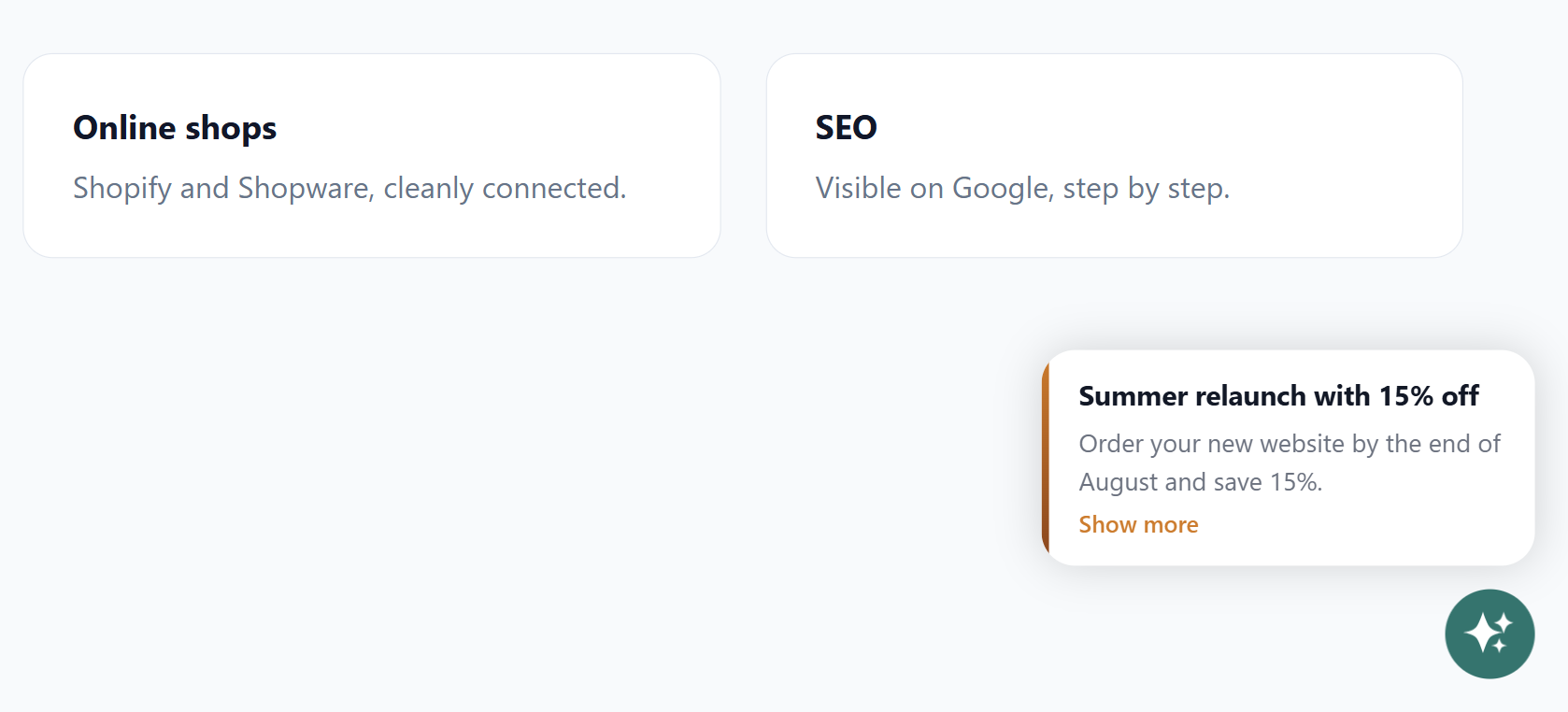
Avec les Campagnes, tu affiches des actualités, des annonces et des offres directement sur ton site web : sous forme de carte près du launcher ou de boîte de dialogue sur la page. Chaque campagne a sa propre période, ses propres pages et une action, par exemple réserver un rendez-vous. Tu touches ainsi les visiteurs au moment précis où ils parcourent ton site web.
En un coup d'œil
- Tu trouves la page dans le tableau de bord LeadWin sous Apparence → Campagnes.
- Les campagnes sont disponibles à partir de Pro et pendant la période d'essai, pas dans Free ni dans Basic. Toutes les limites sont réunies dans le comparatif des abonnements.
- Chaque agent LeadWin peut avoir jusqu'à 20 campagnes, actives et en pause confondues.
- Une campagne a un titre de 60 caractères maximum, un texte de 300 caractères maximum et un bouton de 40 caractères maximum. LeadWin traduit tout automatiquement.
- La page est visible pour les propriétaires et les administrateurs. Tu attribues les rôles dans l'espace Équipe.
Comment ça marche
Une campagne apparaît sur ton site web quand quatre conditions sont réunies : l'interrupteur principal Activer les campagnes est activé, ton abonnement comprend les campagnes, la campagne n'est pas en pause et sa période est en cours. Une campagne qui démarre plus tard apparaît d'elle-même à l'heure de début et disparaît de nouveau à sa fin. Cela vaut pour chaque campagne active, donc pour toutes les campagnes d'un agent LeadWin, jusqu'à 20.
Sur la page, chaque campagne attend son propre délai avant d'apparaître. La carte près du launcher partage le coin avec la bulle. Quand une campagne doit s'afficher, elle a la priorité. Les règles de pages des bulles et le réglage Masquer sur mobile ne s'appliquent pas aux campagnes. Ce réglage ne masque que les bulles. Une carte de campagne déjà affichée reste aussi en place quand la fenêtre devient étroite ou que quelqu'un tourne son téléphone. Les campagnes ont leurs propres pages et s'affichent aussi sur mobile. Si un visiteur a choisi Masquer ce type de messages sur une bulle, il ne voit plus non plus les cartes de campagne.
Les visiteurs lisent tes textes mot pour mot. LeadWin traduit en arrière-plan le titre, le texte, le bouton, la question, le badge et les points forts dans chaque langue activée sous Langue. D'ici là, la liste affiche Traduction en attente. Ton agent LeadWin n'apprend rien des campagnes pour ses réponses. S'il doit connaître une offre et pouvoir l'expliquer, saisis-la aussi sous Actualités.
LeadWin enregistre toujours une campagne en entier. Les visiteurs ne voient donc jamais une version à moitié enregistrée. Pour chaque campagne, LeadWin compte les Impressions et les Clics depuis le début et en déduit le CTR.
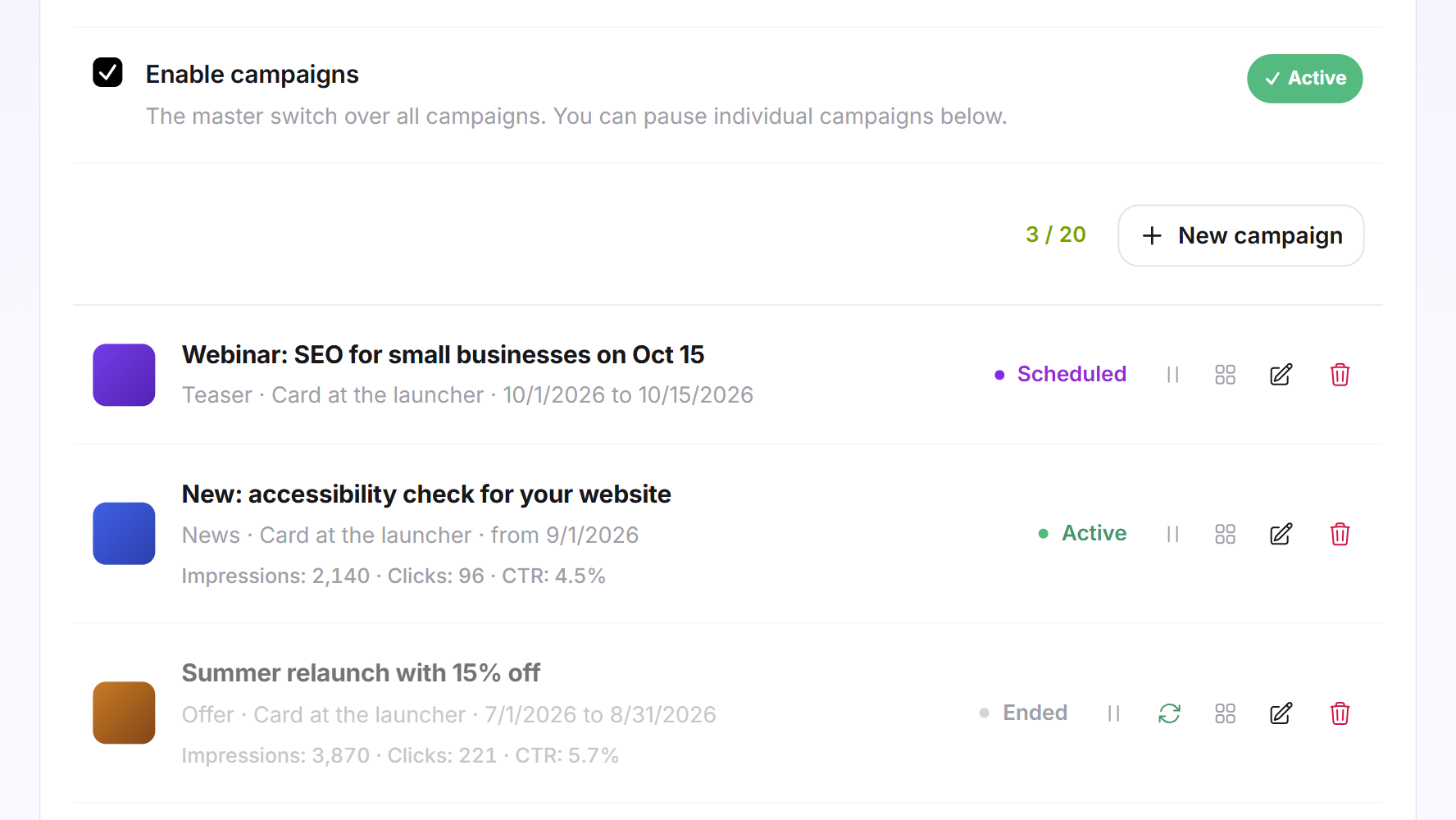
Activer les campagnes
- Ouvre Apparence → Campagnes.
- Coche Activer les campagnes. L'interrupteur principal s'enregistre immédiatement et s'applique à toutes les campagnes.
- Clique sur Nouvelle campagne.
À côté du bouton, LeadWin affiche un compteur, par exemple 3 / 20. À 20 campagnes, tu ne peux en créer une nouvelle qu'après en avoir supprimé une ancienne.
Créer une campagne
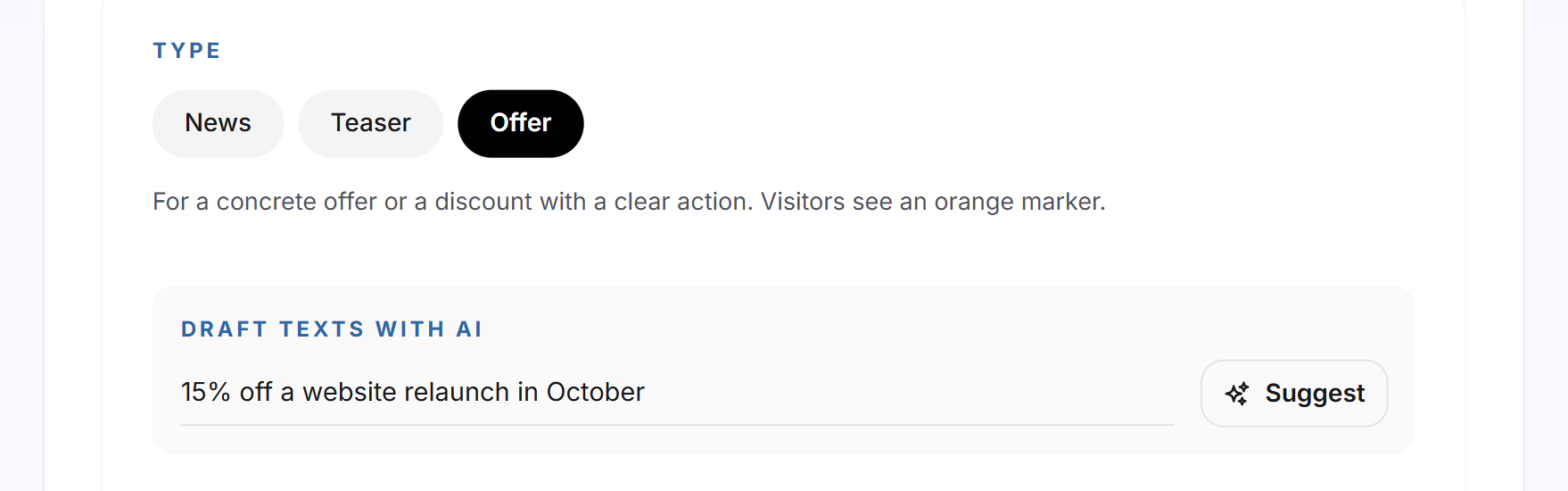
- Choisis le Type : Actualité pour une nouveauté avec un repère bleu, Teaser pour quelque chose à venir avec un repère violet ou Offre pour une offre concrète avec un repère orange.
- Si tu le souhaites, décris sous Rédiger les textes avec l'IA de quoi il s'agit et clique sur Proposer. LeadWin remplit le titre, le texte et le bouton.
- Rédige ou vérifie le Titre (obligatoire, 60 caractères maximum) et le Texte (facultatif, 300 caractères maximum).
- Choisis l'Affichage : Carte près du bouton de chat ou Boîte de dialogue sur la page. Pour la boîte de dialogue, tu choisis aussi la Taille : Compact, Standard ou Grand.
- Choisis le Design : Classique, Accent, Minimal ou, uniquement pour la boîte de dialogue, Spotlight.
- Si tu le souhaites, coche Couleurs personnalisées pour cette campagne et saisis Accent et Fin du dégradé au format #RRGGBB. Sans couleurs personnalisées, la campagne prend la teinte de son type.
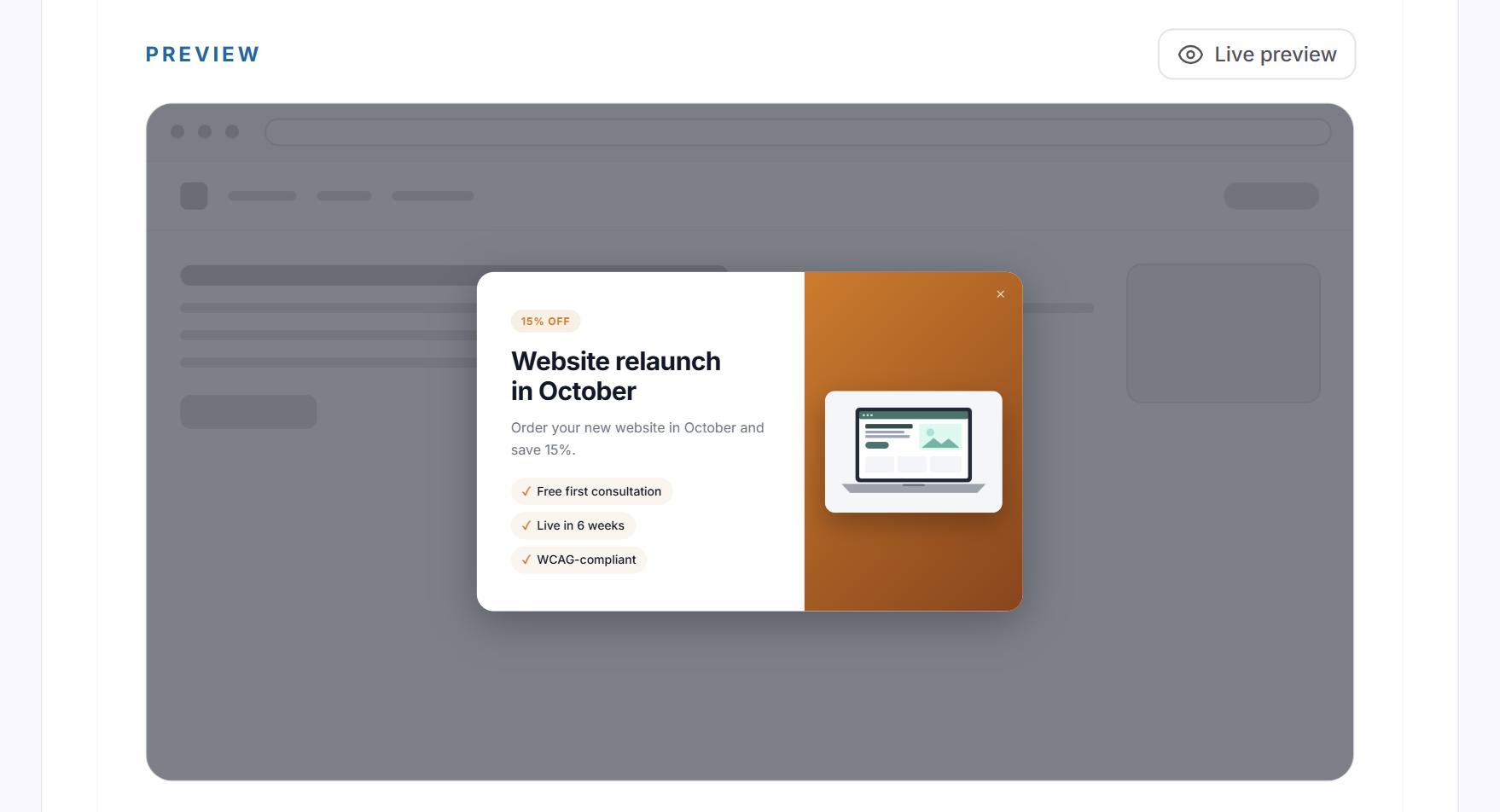
- Vérifie le résultat dans l'Aperçu. Aperçu en direct affiche le brouillon en taille réelle par-dessus le tableau de bord, tel que les visiteurs le voient. Tu le fermes avec le X, avec Échap ou d'un clic à côté. Clique ensuite sur Enregistrer.
La carte près du launcher est discrète et n'interrompt pas la visite. Elle convient aux actualités et aux promotions en cours. La boîte de dialogue se place au centre de la page et interrompt la visite. C'est pourquoi chaque visiteur ne la voit qu'une fois au maximum.
Le design Spotlight affiche deux colonnes avec un badge, des points forts et une image sur un dégradé. Il comporte trois champs supplémentaires :
- Badge de 30 caractères maximum, par exemple une remise.
- Points forts avec jusqu'à 6 lignes de 40 caractères chacune. Avec Ajouter un point fort, tu ajoutes une nouvelle ligne.
- Image : téléverse un fichier JPG, PNG ou WebP de 5 Mo maximum avec Téléverser une image. Ou saisis sous URL de l'image l'adresse https complète d'une image existante.
Si tu passes une boîte de dialogue Spotlight en Carte près du bouton de chat, le design revient à Classique.
Définir le moment, la fréquence et les pages
- Fréquence (carte uniquement) : Une fois par visiteur (par défaut) retient sur l'appareil que le visiteur a vu la campagne. Une fois par visite l'affiche de nouveau à chaque nouvelle visite. Pour la boîte de dialogue, la fréquence n'est pas réglable : elle apparaît au maximum une fois à chaque visiteur.
- Délai : le nombre de secondes qu'un visiteur passe sur la page avant que la campagne apparaisse. Les valeurs autorisées vont de 5 à 300 secondes, la valeur par défaut est 12.
- Période : saisis la date et l'heure dans Début et Fin. Les deux champs sont facultatifs, vide signifie sans début ou sans fin. Les boutons 1 semaine à 4 semaines et Jusqu'à la fin du mois fixent la fin, calculée à partir de ton début ou de maintenant. La fin doit se situer après le début.
- Pages : par défaut, Afficher sur toutes les pages est coché. Sans cette case, tu saisis des chemins sous Seulement sur ces pages, par exemple /services/seo, et tu cliques sur Ajouter une page. Si tu colles une adresse complète, LeadWin n'en retient que le chemin. Le chemin doit correspondre exactement, les sous-pages ne comptent pas. Tu peux saisir jusqu'à 20 chemins de 400 caractères maximum chacun.
Ajouter une action
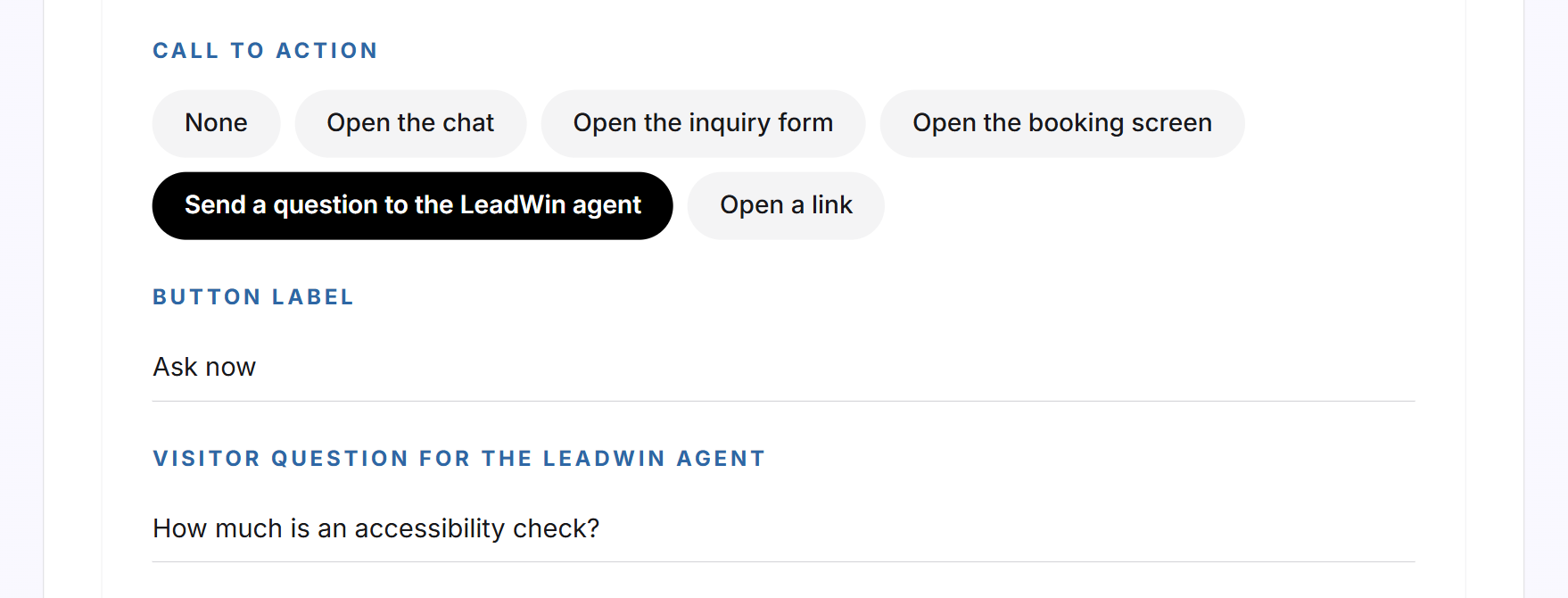
Sous Action, tu définis ce que fait le bouton de la campagne :
- Aucune : la campagne n'a pas de bouton. C'est le réglage par défaut.
- Ouvrir le chat : ouvre le chat avec ton agent LeadWin.
- Ouvrir le formulaire de demande : ouvre le formulaire de contact dans le chat. Les informations arrivent dans tes demandes.
- Ouvrir la prise de rendez-vous : ouvre la réservation dans le chat.
- Envoyer une question à l'agent LeadWin : ouvre le chat et pose la question que tu saisis sous Question du visiteur à l'agent LeadWin (obligatoire, 200 caractères maximum). Ton agent LeadWin répond aussitôt.
- Ouvrir un lien : ouvre l'adresse de URL du lien (https) dans un nouvel onglet. Elle doit être complète et commencer par https.
Sauf avec Aucune, tu saisis un Libellé du bouton de 40 caractères maximum. Si ton agent LeadWin ne propose pas le formulaire ou la réservation, le bouton ouvre le chat. Chaque conversation qui démarre via une campagne est décomptée de ton quota de conversations comme toute autre. LeadWin retient de quelle campagne elle provient.
Gérer les campagnes
Chaque ligne de la liste affiche le titre, le type, l'affichage et la période, les chiffres et le statut : Active, Planifiée (le début est dans le futur), Terminée (la fin est passée) ou En pause. Les actions se trouvent à droite :
- Mettre en pause et Reprendre : la première icône suspend une campagne ou la relance. Le changement s'enregistre immédiatement.
- Prolonger : uniquement pour les campagnes terminées. Ouvre l'éditeur avec une fin vide. Fixe une nouvelle fin ou laisse-la ouverte, puis enregistre.
- Dupliquer : ouvre une nouvelle campagne avec les mêmes contenus, mais sans période. Tu la crées avec Enregistrer.
- Modifier : ouvre l'éditeur sur place.
- Supprimer : demande d'abord une confirmation. Une campagne supprimée ne peut pas être restaurée.
Ce que comprend ton abonnement
| Abonnement | Campagnes par agent LeadWin |
|---|---|
| Free | aucune |
| Basic | aucune |
| Pro et période d'essai | jusqu'à 20 |
| Scale | jusqu'à 20 |
Avec Feedbax Business, les limites de Basic s'appliquent, avec Premium celles de Pro et avec Enterprise celles de Scale. Pour en savoir plus, consulte LeadWin dans l'abonnement Feedbax.
Dans Free et Basic, la carte porte la mention Upgrade. Chaque modification mène alors à la page des tarifs. Pour changer d'abonnement, consulte Gérer, changer et résilier ton abonnement. Avec Pro, tu mets en avant tes promotions, tes webinaires et tes nouveaux services là où tes visiteurs sont en train de lire, et tu les mènes en un clic vers une conversation ou un rendez-vous. Tu peux l'essayer pendant la période d'essai de 7 jours. Si un abonnement prend fin, tes campagnes restent enregistrées mais ne s'affichent plus jusqu'à ce qu'un abonnement adapté s'applique de nouveau.
Questions fréquentes
De quel abonnement ai-je besoin pour les campagnes ?
Pro ou Scale. Les campagnes sont aussi incluses pendant la période d'essai.
Carte ou boîte de dialogue, quelle différence ?
La carte se place au-dessus du launcher et n'interrompt pas la visite. La boîte de dialogue se place au centre de la page et n'apparaît qu'une fois au maximum pour chaque visiteur.
À quelle fréquence un visiteur voit-il ma campagne ?
Pour la carte, une fois par visiteur ou une fois par visite, selon la fréquence. Pour la boîte de dialogue, une fois par visiteur.
Comment afficher une campagne uniquement sur certaines pages ?
Décoche Afficher sur toutes les pages et saisis les chemins, par exemple /services/seo. Le chemin doit correspondre exactement.
Ma campagne est terminée. Comment la relancer ?
Clique sur Prolonger dans sa ligne, fixe une nouvelle fin ou laisse-la ouverte, puis enregistre.
Combien de campagnes puis-je créer ?
Jusqu'à 20 par agent LeadWin, actives et en pause confondues.
Le bouton peut-il ouvrir ma réservation de rendez-vous ?
Oui, avec l'action Ouvrir la prise de rendez-vous, si la réservation est configurée. Sinon, le chat s'ouvre.
Dois-je traduire ma campagne ?
Non. LeadWin la traduit automatiquement dans chaque langue activée sous Langue.
Mon agent LeadWin connaît-il l'offre de ma campagne ?
Non. Les campagnes ne font qu'afficher des textes. Pour qu'il puisse renseigner les visiteurs sur l'offre, saisis-la sous Actualités.