

Avec la Réservation, les visiteurs réservent un échange avec toi directement dans le chat, sans quitter ton site web. Ton agent LeadWin propose de lui-même un rendez-vous pendant la conversation quand c'est pertinent. Une question posée sur ton site devient ainsi un rendez-vous fixé, avec nom, adresse e-mail et numéro de téléphone.
En un coup d'œil
- Tu trouves la page dans le tableau de bord LeadWin sous Configuration → Réservation. Elle est visible pour les propriétaires et les administrateurs. Tu attribues les rôles dans l'espace Équipe.
- Tu proposes des rendez-vous de deux façons : avec la prise de rendez-vous LeadWin et tes propres types d'événement, ou avec ton lien Calendly existant.
- La prise de rendez-vous est disponible à partir de Basic et pendant la période d'essai. Elle est verrouillée dans l'abonnement Free. Toutes les limites sont réunies dans le comparatif des abonnements.
- Avec la prise de rendez-vous LeadWin, chaque agent LeadWin a jusqu'à 5 types d'événement. Les visiteurs réservent au plus tôt 12 heures et au plus tard 28 jours à l'avance.
- Tous les horaires sont exprimés dans le fuseau horaire Europe/Berlin, dans le tableau de bord comme pour tes visiteurs.
Comment ça marche
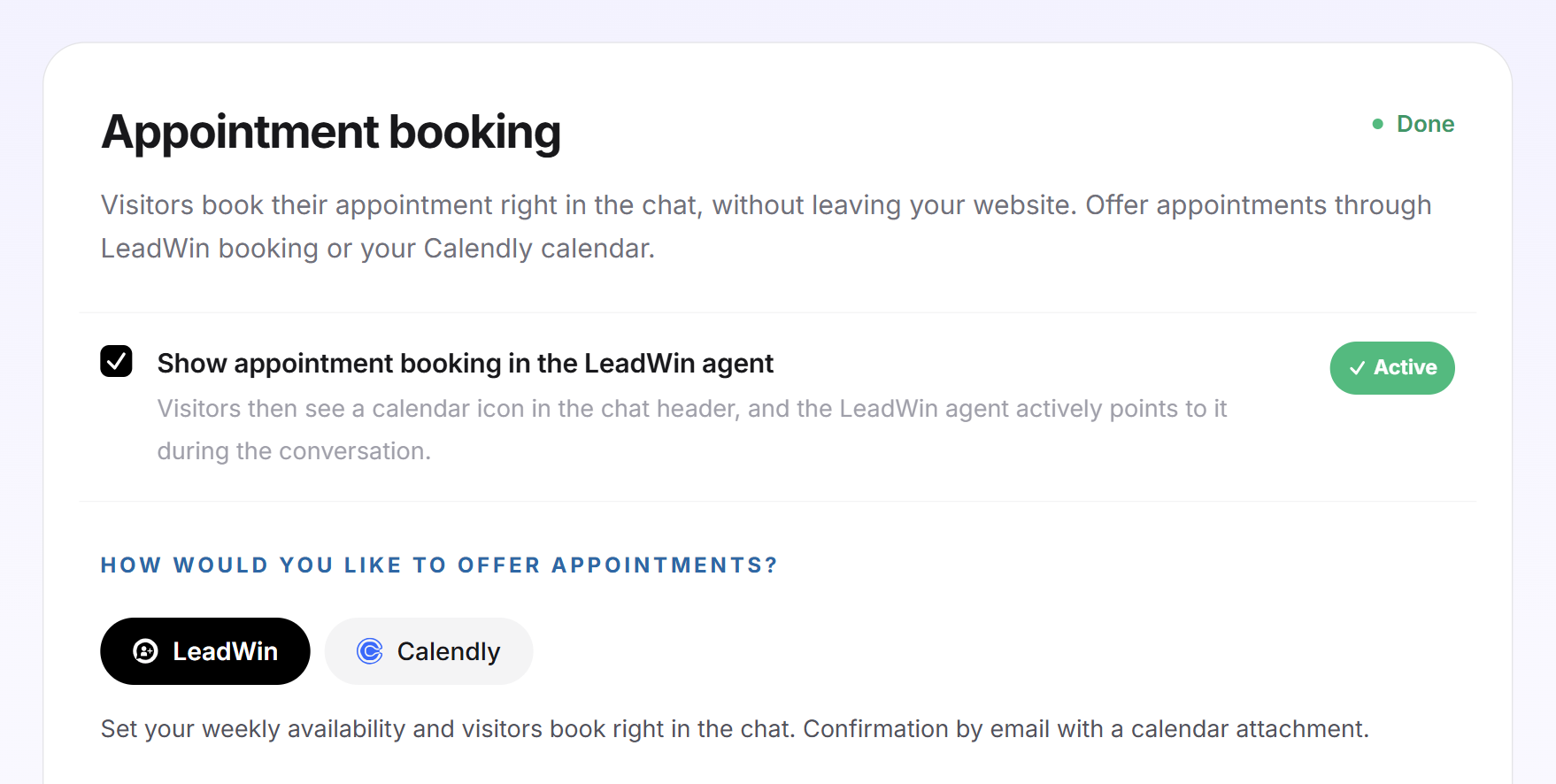
Quand la prise de rendez-vous est active, les visiteurs voient une icône de calendrier dans l'en-tête du chat. Ton agent LeadWin la met en avant pendant la conversation. Avec la prise de rendez-vous LeadWin, le visiteur choisit un type d'événement, puis un créneau libre, et saisit pour finir son nom, son adresse e-mail et son numéro de téléphone. Le numéro de téléphone est obligatoire, car le rendez-vous a lieu par téléphone si aucun appel vidéo n'est possible. Ce que voit le visiteur est décrit dans Comment les visiteurs vivent ton agent LeadWin.
Après une réservation via la prise de rendez-vous LeadWin, le visiteur reçoit une confirmation par e-mail avec un fichier de calendrier en pièce jointe. L'e-mail Nouveau rendez-vous réservé part vers toi ou ton équipe, lui aussi avec un fichier de calendrier. Qui reçoit cet e-mail est expliqué dans Notifications par e-mail. Le bouton Voir tes rendez-vous de cet e-mail ouvre les rendez-vous de l'agent LeadWin précis auprès duquel la réservation a été faite. Chaque réservation apparaît en outre dans le tableau de bord sous Leads → Rendez-vous.
La prise de rendez-vous n'est active que lorsque tout est en place :
- Prise de rendez-vous LeadWin : l'interrupteur est activé, et il existe au moins un type d'événement réservable avec au moins un créneau.
- Calendly : l'interrupteur est activé, et un lien Calendly valide est enregistré.
En haut à droite de la carte s'affiche alors Terminé, sinon Encore à faire. La même étape figure dans la checklist de configuration. Tu vérifies que tout fonctionne dans l'aperçu en direct : tant que la page Réservation est ouverte, l'aperçu s'ouvre directement sur la fenêtre de réservation.
Quels horaires les visiteurs voient
Avec la prise de rendez-vous LeadWin, LeadWin calcule les créneaux libres à partir de ces règles. Avec Calendly, ce sont les réglages de Calendly qui s'appliquent.
- Délai de 12 heures : les rendez-vous qui commencent plus tôt ne sont ni proposés ni acceptés. Un visiteur qui écrit le soir réserve donc au plus tôt pour le lendemain matin.
- 28 jours à l'avance : personne ne peut réserver plus loin. Les rendez-vous dans 6 semaines, c'est toi qui les fixes.
- Grille selon la durée du rendez-vous : les heures de début suivent la durée du type d'événement, à compter du début de chaque créneau. Un rendez-vous de 30 minutes dans un créneau de 9 h à 12 h donne donc les heures de début 9 h, 9 h 30 et ainsi de suite jusqu'à 11 h 30.
- Temps tampons et limite quotidienne : ils gardent du temps libre autour des rendez-vous réservés et limitent le nombre de rendez-vous d'un type réservables sur une même journée.
- Agenda connecté : si ton agenda est connecté, les créneaux occupés disparaissent.
Tous les horaires sont exprimés en Europe/Berlin. Si tu travailles dans un autre fuseau horaire, convertis tes créneaux avant de les saisir.
Activer la prise de rendez-vous
- Ouvre Configuration → Réservation.
- Coche Afficher la prise de rendez-vous dans l'agent LeadWin. L'interrupteur enregistre immédiatement.
- Sous Comment veux-tu proposer des rendez-vous ?, choisis la vignette LeadWin ou Calendly. Pour un nouvel agent LeadWin, LeadWin est présélectionné. Le choix enregistré porte la mention Actif.
- Clique en bas sur Enregistrer. La barre n'apparaît que s'il y a quelque chose à enregistrer. Avec la prise de rendez-vous LeadWin, chaque réglage s'enregistre ensuite de lui-même, et la barre disparaît.
Tant que l'interrupteur est désactivé, tout ce qui se trouve en dessous reste visible mais ne peut pas être modifié.
Créer un type d'événement
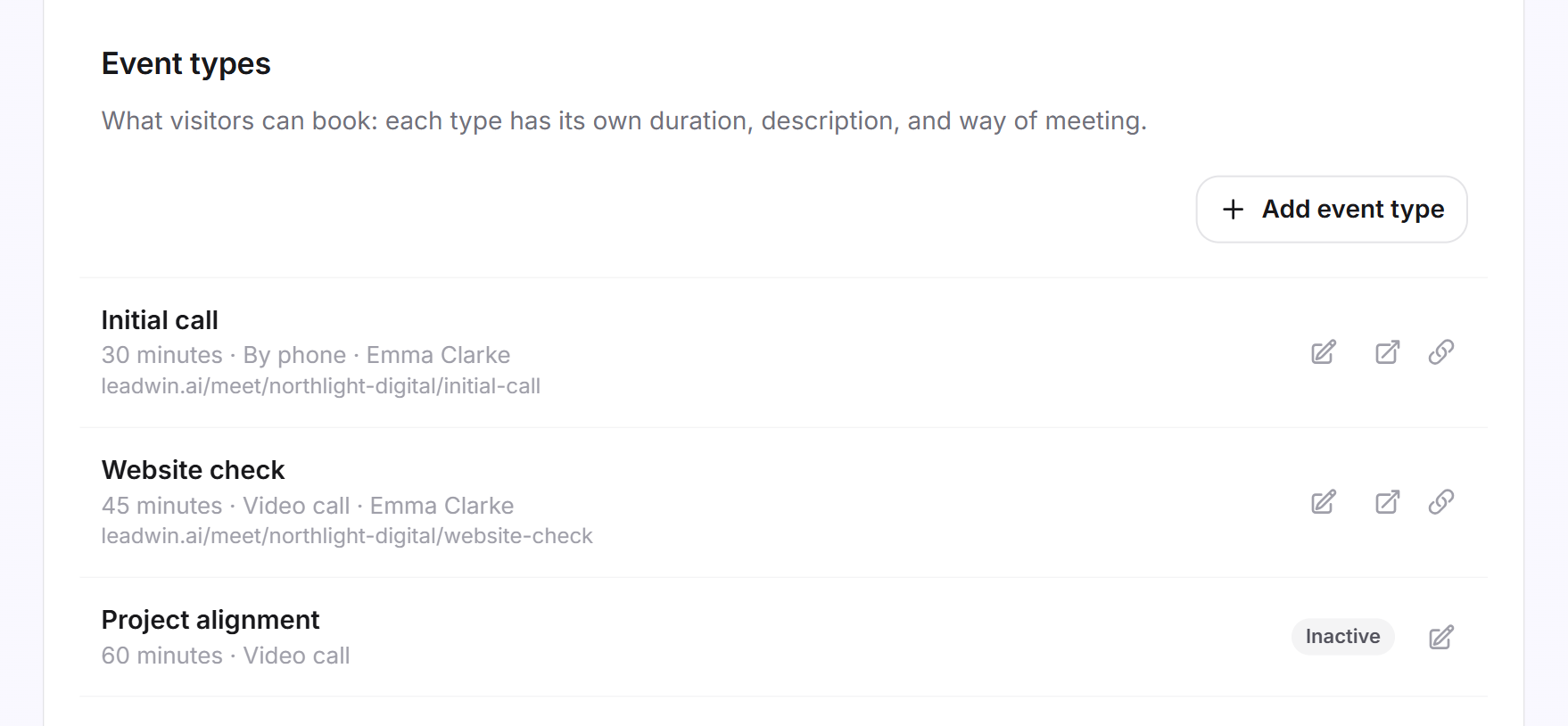
Un type d'événement est ce que les visiteurs peuvent réserver, par exemple un premier échange de 30 minutes par téléphone. Chaque type a sa propre durée, sa propre description et son propre mode de rendez-vous. Un nouvel agent LeadWin n'en a encore aucun.
- Dans la carte Types d'événement, clique sur Ajouter un type d'événement. Un panneau s'ouvre à droite.
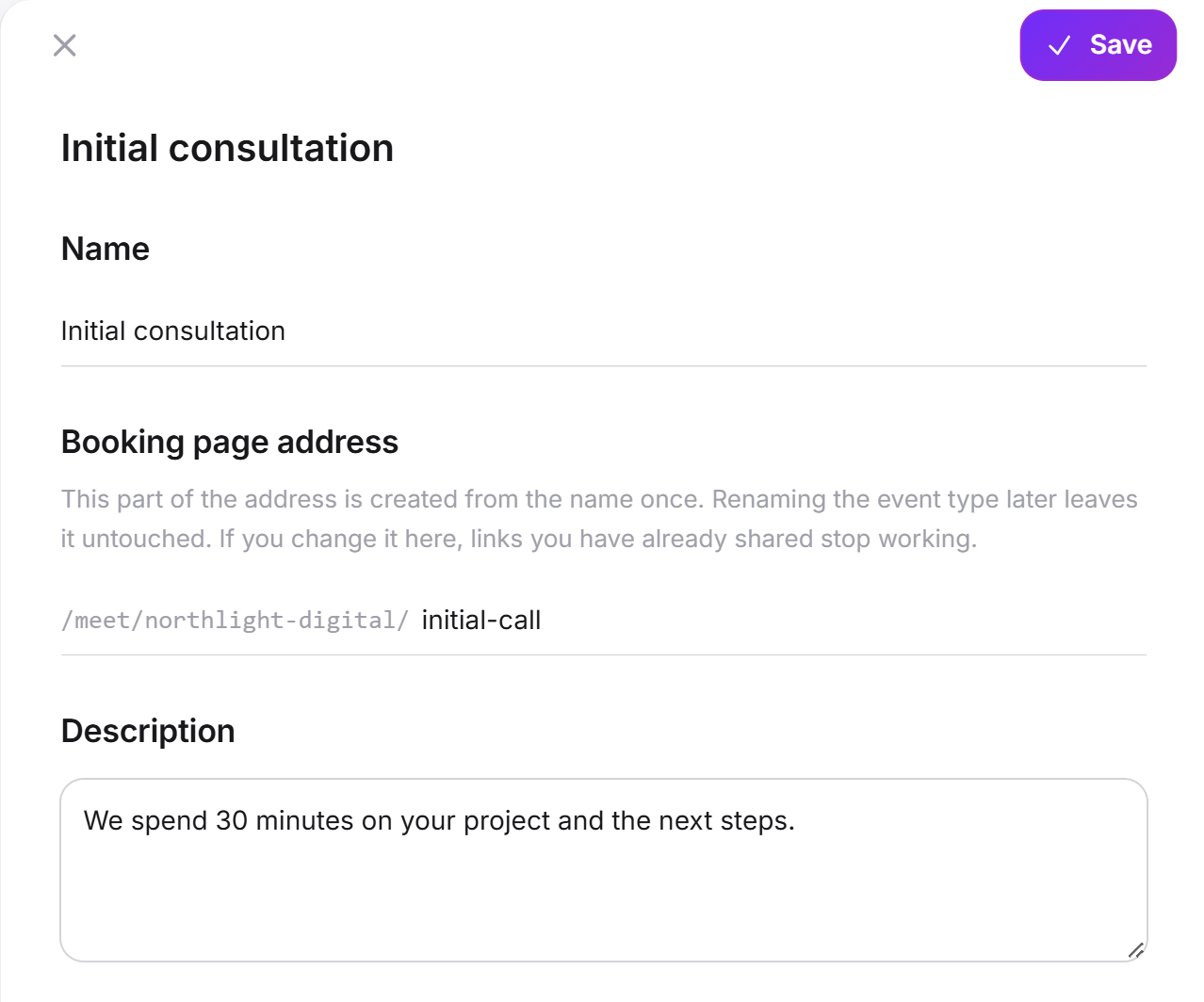
- Saisis un Nom, jusqu'à 60 caractères. Les visiteurs voient ce nom au moment de choisir.
- Sous Description, décris brièvement l'objet du rendez-vous, jusqu'à 500 caractères.
- Choisis la Durée du rendez-vous : 15, 30, 45 ou 60 minutes. La valeur par défaut est 30.
- Sous Comment le rendez-vous a-t-il lieu ?, choisis la vignette Par téléphone ou Appel vidéo.
- Si besoin, choisis un Interlocuteur. Les visiteurs voient cette personne avec sa photo, son nom et sa fonction à côté du type d'événement. Les créneaux libres n'en changent pas.
- Clique sur Enregistrer en haut du panneau.
Tu fixes le mode de rendez-vous pour chaque type d'événement. Le visiteur ne le choisit pas. Un appel vidéo ne fonctionne qu'avec un agenda connecté, avec l'accès Lire et enregistrer et l'option Enregistrer les rendez-vous dans mon agenda activée. Le rendez-vous reçoit alors un lien Teams (Microsoft 365, avec une licence Teams) ou un lien Google Meet. S'il manque l'un de ces éléments, le rendez-vous est réservé par téléphone.
Seules les personnes de ton équipe pour lesquelles L'IA peut présenter cette personne aux visiteurs comme expert est activé peuvent être choisies comme interlocuteur. Sans ces personnes, le champ n'apparaît pas.
Après l'enregistrement, LeadWin traduit le nom et la description dans les autres langues en arrière-plan. Pendant ce temps, la ligne affiche Traduction en cours, puis Dans toutes les langues. Chaque ligne indique aussi la durée, le mode de rendez-vous, l'interlocuteur et l'adresse publique. Un type qui n'est pas réservable porte la mention Inactif.
Définir les disponibilités, les temps tampons et la limite quotidienne
Ces réglages se trouvent plus bas dans le panneau du type d'événement. Chaque type a les siens.
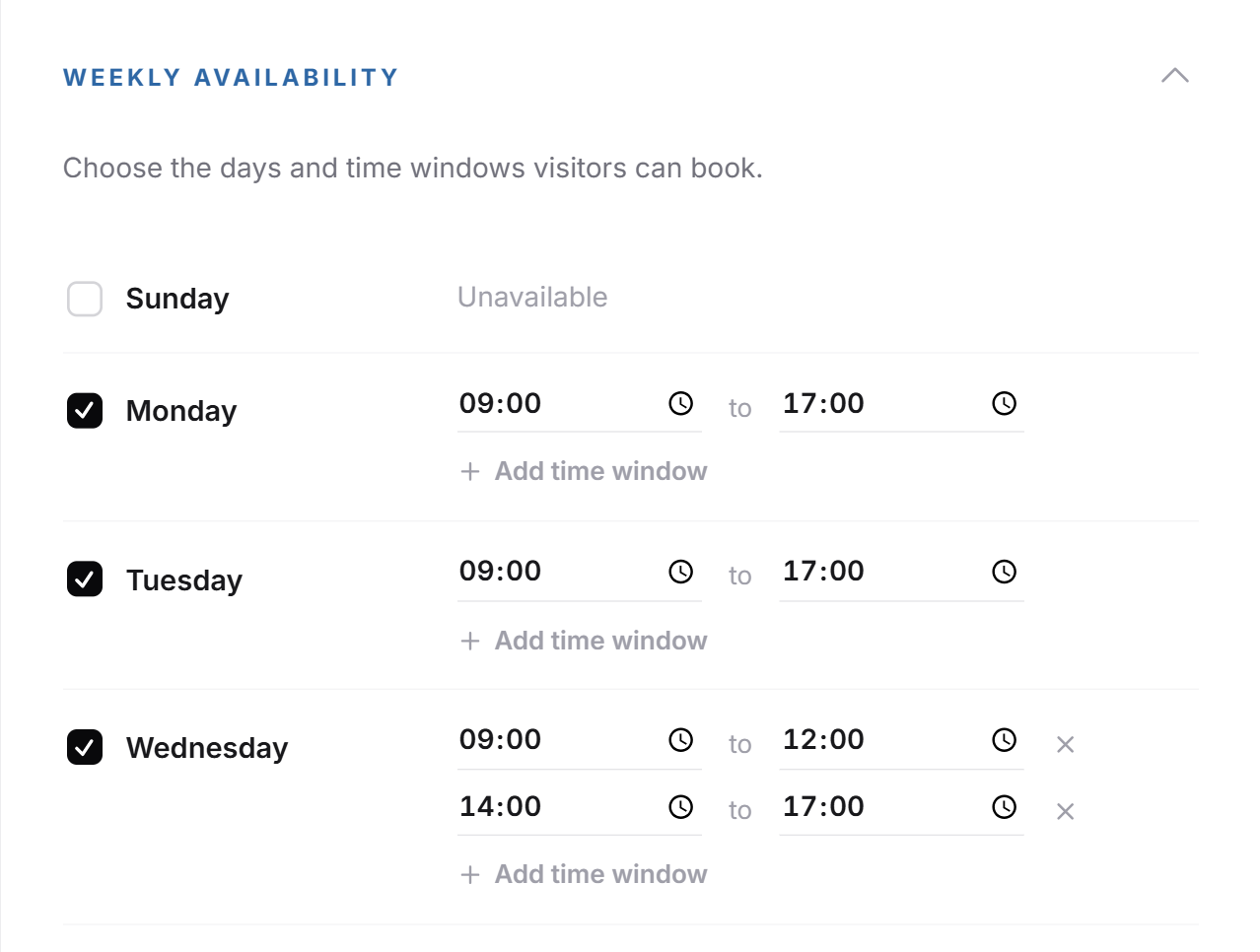
- Déplie Disponibilités hebdomadaires. Par défaut, c'est du lundi au vendredi de 9 h à 17 h, le week-end reste libre. Ces horaires s'appliquent aussi si tu n'ouvres jamais cette section.
- Coche chaque jour où tu proposes des rendez-vous et saisis un créneau sous De et À. Avec Ajouter un créneau, tu crées jusqu'à 6 créneaux par jour, par exemple un le matin et un l'après-midi. Un jour non coché affiche Indisponible.
- Sous Temps tampons, choisis la durée Avant le rendez-vous et Après le rendez-vous : Aucun tampon ou 5, 10, 15, 30, 45 ou 60 minutes.
- Sous Nombre maximal de rendez-vous par jour, saisis un nombre de 1 à 20. Vide signifie sans limite.
- Laisse Le type d'événement est réservable activé. Si tu le désactives, le type disparaît pour les visiteurs et son lien de réservation cesse de fonctionner.
- Clique sur Enregistrer.
Un créneau doit se terminer après son début et durer au moins une durée de rendez-vous. Les créneaux d'un même jour ne doivent pas se chevaucher, et au moins un jour doit avoir un créneau. Sinon, le panneau indique l'erreur et n'enregistre pas.
Partager le lien de réservation public
Chaque type d'événement réservable a sa propre page de réservation, par exemple leadwin.ai/fr/meet/northlight-digital/premier-echange. Sous leadwin.ai/fr/meet/northlight-digital, tous les types réservables sont réunis. Les visiteurs y réservent directement, sans passer par l'agent LeadWin de ton site. Partage le lien par e-mail, dans ta signature ou sur les réseaux sociaux. Si tu viens de Feedbax et n'as pas encore accepté le contrat de sous-traitance, les visiteurs n'y voient qu'une page d'erreur. Toi et tes admins voyez quand même la page, en aperçu : une réservation faite là n'est pas enregistrée.
- À côté du type d'événement, clique sur l'icône Copier le lien. Le message Lien de réservation copié le confirme. Avec Ouvrir la page de réservation, tu vois la page telle que les visiteurs la voient.
- Tu peux aussi ouvrir le type d'événement. Sous Lien de réservation public figure l'adresse avec le bouton Copier le lien.
L'adresse se compose de deux parties. La première est le nom public de ton agent LeadWin, que tu définis sur la page Agent. La seconde est l'Adresse de la page de réservation du type d'événement. Elle est créée une seule fois à partir du nom, avec jusqu'à 60 caractères en lettres minuscules, chiffres et traits d'union. Les accents disparaissent, é devient e, et les trémas allemands sont écrits en toutes lettres, ä devient ae. Si tu renommes le type plus tard, l'adresse reste la même. Si tu la modifies toi-même, les liens déjà partagés cessent de fonctionner.
Le lien fonctionne tant que l'agent LeadWin est activé, que la prise de rendez-vous LeadWin est active, que le type est réservable et que ton abonnement comprend la prise de rendez-vous.
Connecter ton agenda
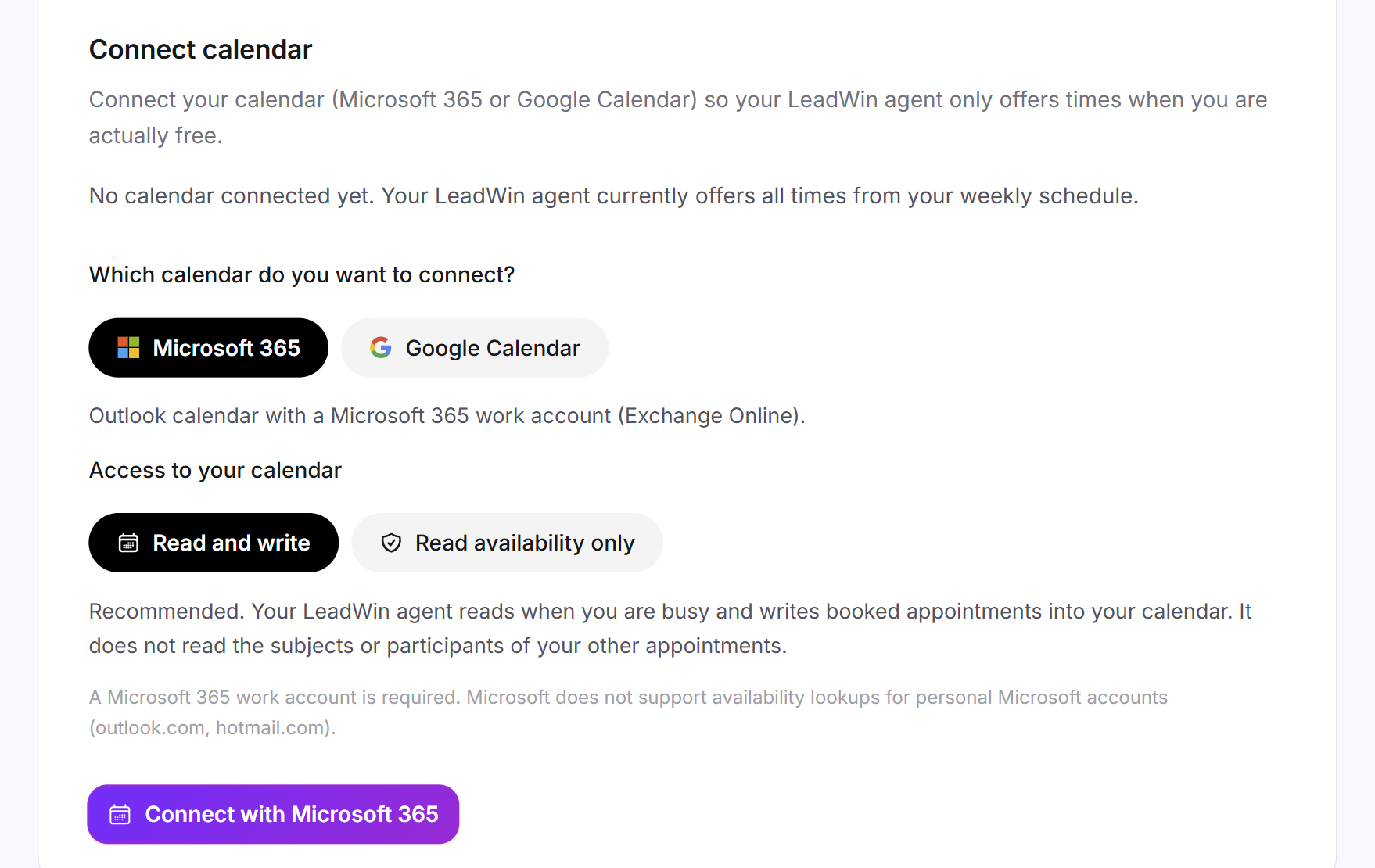
Sans agenda connecté, ton agent LeadWin propose tous les horaires de ta grille hebdomadaire, y compris ceux où tu as déjà un rendez-vous. Si tu connectes Microsoft 365 ou Google Agenda, les créneaux occupés disparaissent. La connexion vaut pour un seul agent LeadWin.
- Dans la carte Connecter l'agenda, sous Quel agenda connectes-tu ?, choisis la vignette Microsoft 365 ou Google Agenda.
- Sous Accès à ton agenda, choisis Lire et enregistrer (recommandé) ou Lire uniquement la disponibilité.
- Clique sur Connecter avec Microsoft 365 ou Connecter avec Google Agenda. Connecte-toi chez Microsoft ou Google et accorde l'accès.
- Tu reviens dans le tableau de bord. La carte affiche Connecté. Sous Compte connecté figure l'adresse de l'agenda, et en dessous la date de la dernière synchronisation.
Tu règles ensuite deux interrupteurs :
- Masquer les créneaux occupés : les rendez-vous de ton agenda sont retirés des horaires proposés.
- Enregistrer les rendez-vous dans mon agenda : chaque réservation apparaît comme rendez-vous dans ton agenda. Le visiteur ne reçoit pas d'invitation de calendrier, mais la confirmation par e-mail. Cet interrupteur nécessite l'accès Lire et enregistrer.
LeadWin lit uniquement quand tu es occupé. Il ne lit ni l'objet ni les participants de tes autres rendez-vous. Chez Microsoft, seuls les rendez-vous marqués comme occupés ou absents bloquent un créneau. Les rendez-vous provisoires restent réservables. Microsoft ne prend en charge que les comptes professionnels Microsoft 365. Les comptes personnels comme outlook.com ou hotmail.com ne peuvent pas être connectés. Chez Google, Google Workspace et les comptes Google personnels fonctionnent.
Quand l'agenda est injoignable
Si ton agenda n'est pas joignable, la carte affiche Injoignable et la raison en dessous. Ton agent LeadWin propose alors ta grille hebdomadaire telle quelle. Pendant ce temps, une double réservation est possible. Si la connexion a expiré ou si l'accès a été retiré, par exemple par le service informatique de ton organisation, clique sur Renouveler la connexion. C'est aussi par là que tu changes d'agenda ou de type d'accès.
Avec Déconnecter et la confirmation Déconnecter l'agenda ?, tu supprimes la connexion. Tous les horaires de la grille hebdomadaire s'appliquent alors de nouveau. Les rendez-vous déjà réservés sont maintenus.
Utiliser Calendly
Si tu utilises déjà Calendly, ton calendrier Calendly s'affiche dans le chat. Calendly gère alors les réservations et les annulations. Tu n'as besoin ni des types d'événement ni de la connexion d'agenda de LeadWin.
- Choisis la vignette Calendly.
- Dans Calendly, ouvre le type de rendez-vous souhaité et copie le lien sous Share.
- Colle-le sous Lien Calendly, par exemple calendly.com/northlight-digital/premier-echange. Seuls les liens vers calendly.com sont acceptés.
- Si besoin, saisis un Libellé (facultatif), jusqu'à 60 caractères.
- Clique sur Enregistrer.
Chaque agent LeadWin a exactement un lien Calendly. S'il manque, la page affiche Renseigne d'abord ton lien Calendly avant d'activer la prise de rendez-vous. Sous Rendez-vous, tu vois qu'une réservation a eu lieu. Les détails se trouvent dans Calendly.
Mettre en pause ou supprimer un type d'événement
Si tu veux seulement ne plus proposer un type pendant un temps, désactive Le type d'événement est réservable. Le type est conservé avec tous ses réglages.
- Clique sur l'icône en forme de crayon à côté du type d'événement.
- En bas du panneau, clique sur Supprimer le type d'événement.
- La demande de confirmation, par exemple Supprimer Premier échange ?, indique les conséquences. Clique encore une fois sur Supprimer le type d'événement. Avec Annuler, le type est conservé.
Le lien de réservation du type ne fonctionne plus ensuite. Les rendez-vous déjà réservés restent sous Rendez-vous, avec le nom que le type portait au moment de la réservation.
Ce que comprend ton abonnement
La prise de rendez-vous est incluse dans chaque abonnement payant et pendant la période d'essai :
| Abonnement | Prise de rendez-vous | Types d'événement par agent LeadWin |
|---|---|---|
| Free | non incluse | aucun |
| Basic | incluse | 5 |
| Pro et période d'essai | incluse | 5 |
| Scale | incluse | 5 |
Avec Feedbax Business, les limites de Basic s'appliquent, avec Premium celles de Pro et avec Enterprise celles de Scale. Pour en savoir plus, consulte LeadWin dans l'abonnement Feedbax.
Avec l'abonnement Free, tu vois toute la page mais tu ne peux rien modifier. Upgrade s'affiche en haut à droite, et le bouton Enregistrer porte un cadenas et mène à la page des tarifs. Pour changer d'abonnement, consulte Gérer, changer et résilier ton abonnement. À partir de Basic, une conversation sur ton site peut se conclure directement par un rendez-vous, plutôt que par un e-mail auquel tu dois encore répondre. Si ta période d'essai se termine ou si tu passes à Free, la prise de rendez-vous disparaît pour les visiteurs. Tes types d'événement et tes réglages restent enregistrés et reviennent immédiatement avec un abonnement adapté.
Si tu as plusieurs agents LeadWin, chacun a sa propre prise de rendez-vous et sa propre connexion d'agenda. Quand tu crées un agent supplémentaire, tu peux reprendre les rendez-vous : s'il prend des rendez-vous, le service de réservation et les types d'événement. La connexion d'agenda n'est jamais reprise.
Questions fréquentes
J'ai activé la prise de rendez-vous, mais les visiteurs ne voient pas d'icône de calendrier. Pourquoi ?
Avec la prise de rendez-vous LeadWin, il te faut au moins un type d'événement pour lequel Le type d'événement est réservable est activé et qui a un créneau. Avec Calendly, il te faut un lien valide vers calendly.com.
Combien de temps à l'avance les visiteurs peuvent-ils réserver ?
Au plus tôt 12 heures et au plus tard 28 jours à l'avance, dans le fuseau horaire Europe/Berlin.
Le visiteur peut-il choisir entre téléphone et appel vidéo ?
Non. Tu fixes le mode de rendez-vous pour chaque type d'événement. Si tu veux proposer les deux, crée deux types d'événement.
Pourquoi mon appel vidéo est-il devenu un rendez-vous téléphonique ?
Pour un appel vidéo, il te faut un agenda connecté avec l'accès Lire et enregistrer et l'option Enregistrer les rendez-vous dans mon agenda activée. S'il manque l'un de ces éléments, le rendez-vous a lieu par téléphone.
Mon agenda Outlook.com ne se connecte pas.
Microsoft ne répond aux demandes de disponibilité que pour les comptes professionnels Microsoft 365. Utilise un compte professionnel ou un agenda Google.
Que se passe-t-il si mon agenda est injoignable ?
Ton agent LeadWin propose en attendant ta grille hebdomadaire. Pendant ce temps, une double réservation est possible. Renouvelle la connexion dès que la carte affiche une erreur.
Le lien de réservation change-t-il si je renomme le type d'événement ?
Non. Les liens partagés cessent de fonctionner uniquement si tu modifies l'Adresse de la page de réservation ou le nom public de ton agent LeadWin.
Le visiteur reçoit-il une invitation de calendrier ?
Non. Il reçoit une confirmation par e-mail avec un fichier de calendrier en pièce jointe, qu'il ajoute lui-même à son calendrier.