

La page Activité répond à deux questions : que s'est-il passé, et qui se cache derrière. En haut apparaissent dans l'ordre chaque chat, chaque demande, chaque rendez-vous et chaque demande de contact humain, et en dessous la liste de tes visiteurs avec leur score d'intérêt et toutes leurs visites. Tu vois ainsi quels visiteurs reviennent et à quel point ils sont proches d'une demande.
En un coup d'œil
- Tu trouves la page dans le tableau de bord LeadWin sous Analytics → Activité.
- La page est disponible avec Pro, Scale et pendant la période d'essai. Free et Basic voient des exemples.
- La liste des événements affiche les 20 événements les plus récents de la période choisie.
- La liste des visiteurs n'affiche que les visiteurs qui ont accepté l'analyse des visiteurs, et uniquement sur les 90 derniers jours.
- La page est visible pour les propriétaires, les administrateurs et les personnes ayant le rôle Lecture seule, mais pas pour le rôle Agent. Tu attribues les rôles dans l'espace Équipe.
Comment ça marche
La liste des événements lit les mêmes événements que le tunnel des Statistiques des visiteurs, et ce immédiatement, pas pendant la nuit. Elle contient tous les chats, les demandes, les rendez-vous et les demandes de contact humain, y compris ceux des visiteurs sans consentement. Les informations sur la visite, c'est-à-dire la provenance, les pages vues et le lieu, n'apparaissent que pour les visiteurs ayant donné leur consentement. Le nombre de fois où ton agent LeadWin a été vu ou ouvert ne figure volontairement pas dans cette liste.
La liste des visiteurs et les historiques de visite n'existent que pour les visiteurs qui ont accepté l'analyse des visiteurs. La façon de configurer le consentement est décrite dans Confidentialité. LeadWin supprime les données de visite individuelles après 90 jours. Les visites et les visiteurs plus anciens disparaissent donc de la liste.
Les deux listes s'actualisent d'elles-mêmes toutes les 15 secondes, comme l'indique le En direct qui pulse en haut à droite.
Lire les événements
- Ouvre Analytics → Activité.
- En haut, choisis 7 jours, 30 jours ou 90 jours. Par défaut, ce sont 30 jours. La période ne s'applique qu'à cette page et qu'aux événements, pas à la liste des visiteurs.
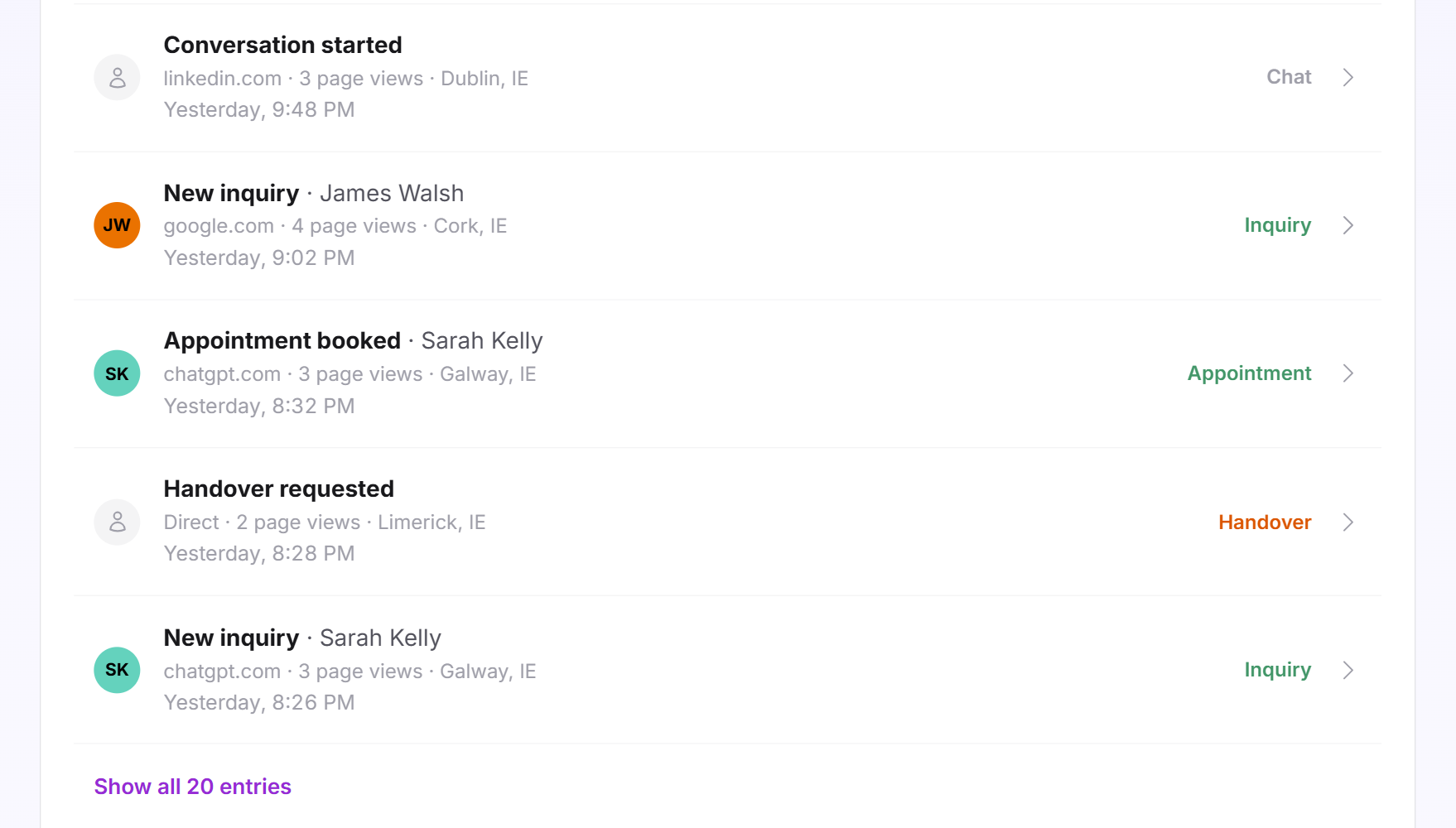
- Tu vois les 5 événements les plus récents. Avec un bouton comme Afficher les 12 entrées, tu en déplies jusqu'à 20, et avec Afficher moins, tu les replies.
- Clique sur un événement muni d'une flèche pour ouvrir la conversation dans la Boîte de réception.
Chaque ligne affiche à gauche les initiales du visiteur s'il a laissé une demande avec son nom dans la même conversation, sinon une icône de personne neutre. À côté figurent l'événement et le nom, en dessous la provenance, les pages vues et le lieu, et à droite le moment, comme Aujourd'hui ou Hier avec l'heure, ainsi qu'un mot en couleur pour le type :
| Événement | Type | Ce qui s'est passé |
|---|---|---|
| Conversation démarrée | Chat (gris) | Un visiteur a écrit son premier message. |
| Nouvelle demande | Demande (vert) | Un visiteur a laissé une demande. |
| Rendez-vous réservé | Rendez-vous (vert) | Un visiteur a réservé un rendez-vous dans le chat. |
| Transfert demandé | Transfert (orange) | Un visiteur souhaite parler à une personne de ton équipe. |
| Demande résolue | Résolu (vert) | Une demande a été enregistrée comme résolue. |
Un transfert n'apparaît que si la notification par e-mail était activée dans la Boîte de réception à ce moment-là. S'il n'y a rien sur la période, tu lis Pas encore de données sur la période choisie.
Utiliser l'activité des visiteurs
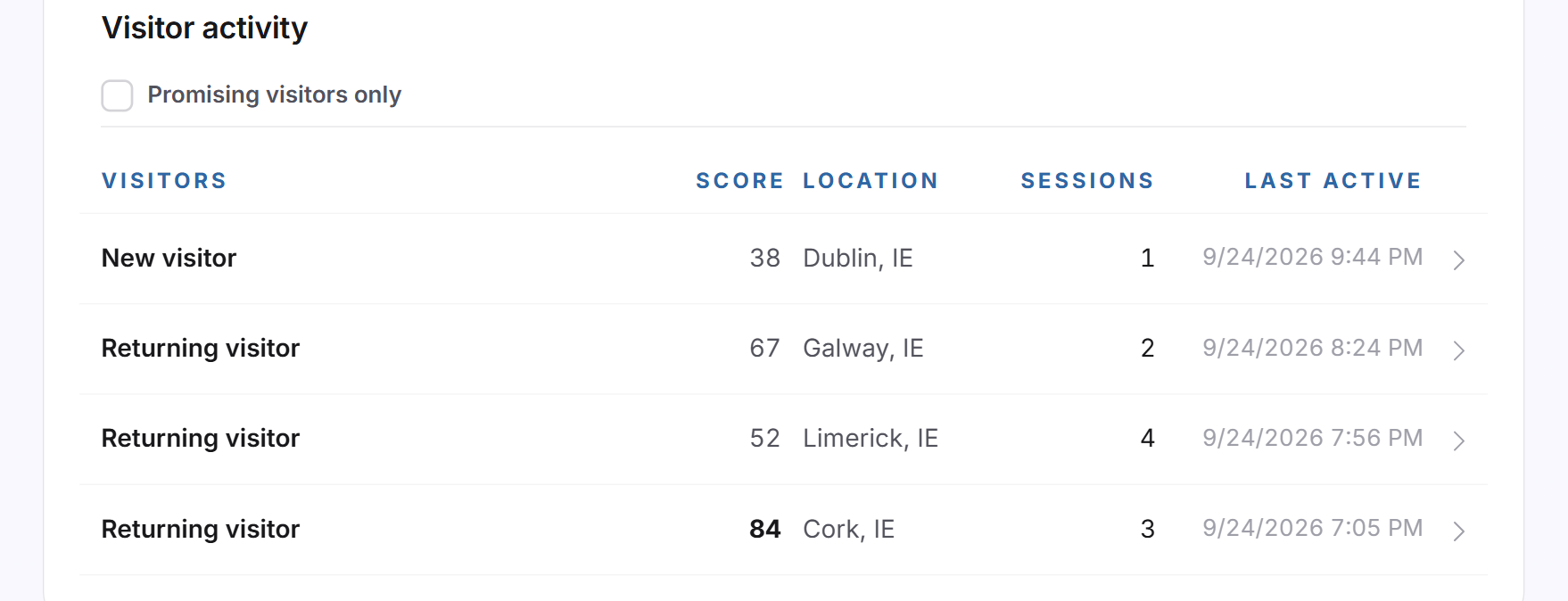
Sous Activité des visiteurs figurent tous les visiteurs enregistrés, le plus récemment actif en haut. Les colonnes sont Visiteurs, Score, Lieu, Sessions et Dernière activité. Un score à partir de 70 s'affiche en gras.
- Si besoin, coche Uniquement les visiteurs prometteurs. Tu ne vois alors que les visiteurs dont le score atteint 70 ou plus.
- La liste affiche 25 visiteurs. Avec Charger plus, tu charges les 25 suivants.
- Clique sur un visiteur. Son Historique d'activité se déplie en dessous. Un deuxième clic le referme.
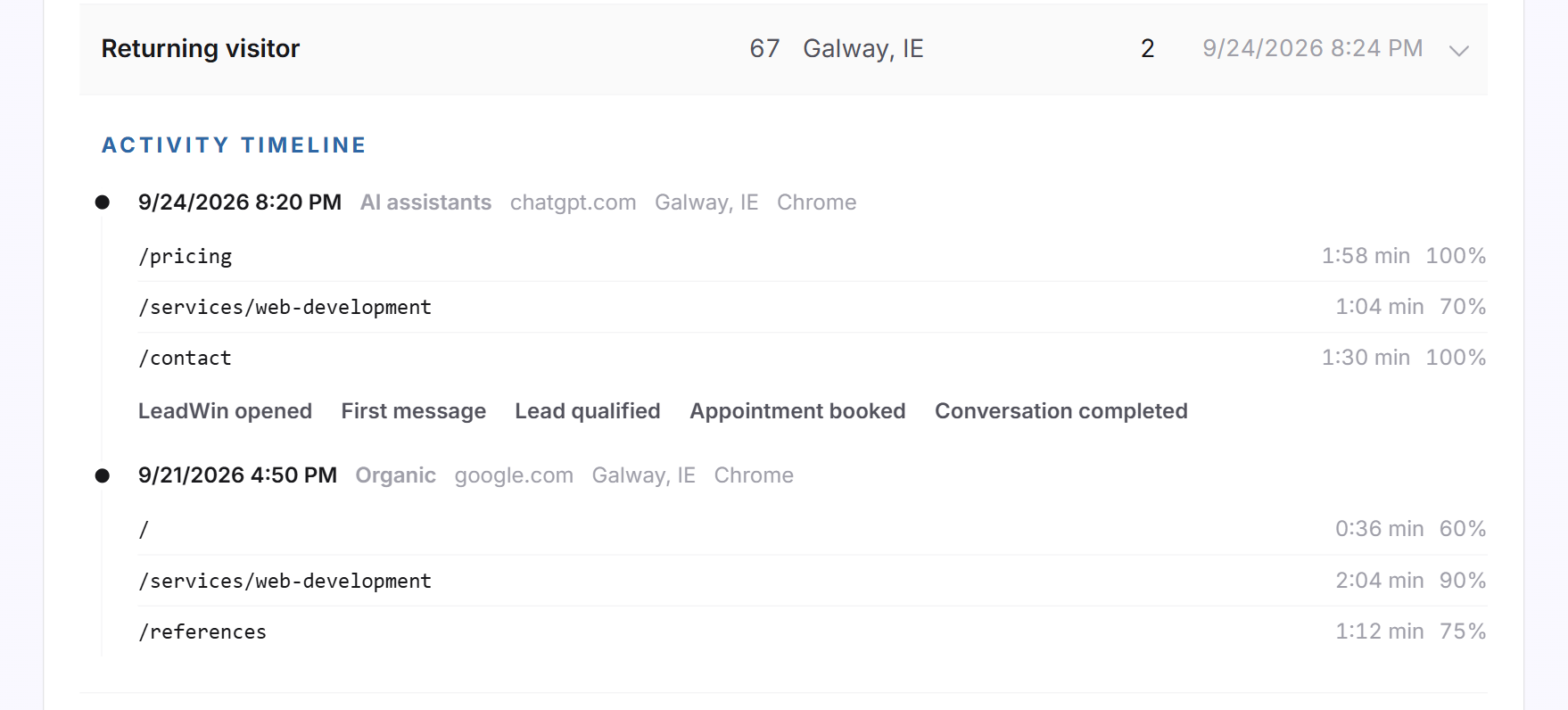
L'historique affiche les 50 visites les plus récentes. Pour chaque visite figurent l'heure de début, le canal comme Organique ou Assistants IA, le site référent, le lieu et le navigateur. Suivent les pages lues avec le temps passé et la profondeur de défilement en pourcentage, ainsi que les étapes atteintes par le visiteur, par exemple LeadWin ouvert, Premier message ou Lead qualifié. Les étapes répétées sont regroupées avec ×2, ×3 et ainsi de suite.
Les visiteurs s'appellent Nouveau visiteur ou Visiteur récurrent. La liste n'affiche pas de noms d'entreprise pour le moment, car LeadWin n'a pas de détection d'entreprise connectée. Si un visiteur a laissé ses coordonnées, tu le trouves avec son nom dans Contacts.
Comment le score est calculé
Le score est le score d'intérêt d'un visiteur, de 0 à 100. Il n'a rien à voir avec les avis. LeadWin le calcule à partir de la visite en cours et des précédentes :
- 4 points par page vue pendant la visite en cours, 20 au maximum.
- 5 points par minute passée sur le site, 15 au maximum.
- 15 points pour une page dont l'adresse contient kontakt, contact, preis, pricing, angebot, quote ou demo.
- 10 points pour la deuxième visite, 15 à partir de la quatrième.
- L'étape la plus avancée dans le chat : 10 points pour l'ouverture, 20 pour un message, 25 pour une demande ou plus.
À partir de 70 points, un visiteur est considéré comme prometteur. La flamme dans Visiteurs en direct et l'e-mail des Notifications utilisent le même seuil.
Quand ton abonnement ne comprend pas la page
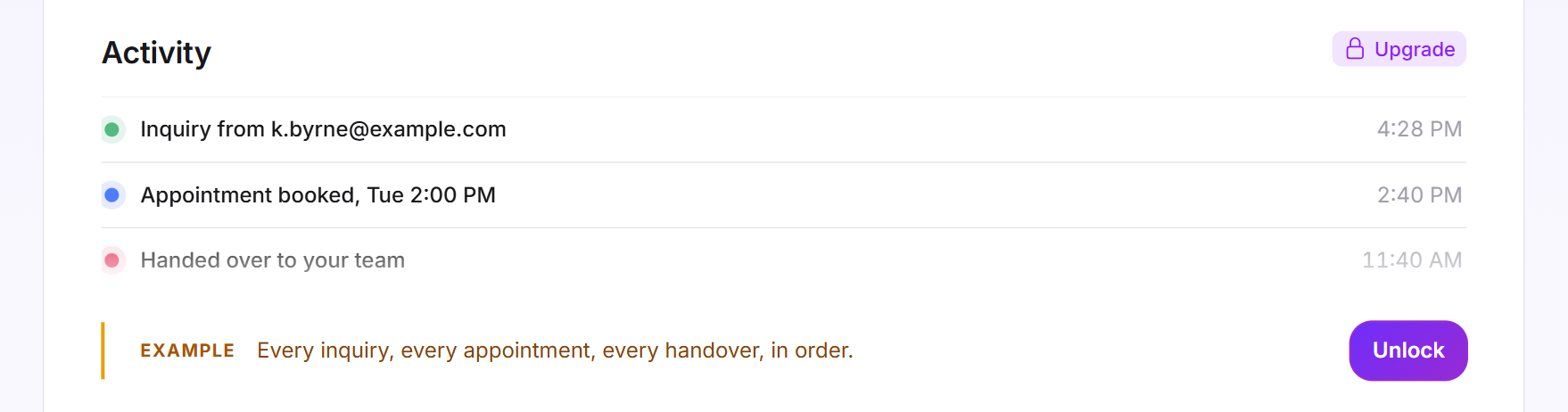
Avec Free et Basic, deux cartes d'exemple remplacent les listes. La carte Activité affiche des entrées fictives, comme une demande, un rendez-vous réservé et un transfert vers ton équipe. La carte Activité des visiteurs affiche trois visiteurs fictifs avec le lieu et le nombre de visites. Les deux portent la mention Exemple. Débloquer et Upgrade ouvrent la page des tarifs LeadWin, ou la page des tarifs Feedbax avec Feedbax Business.
Ce que comprend ton abonnement
| Abonnement | Événements | Activité des visiteurs |
|---|---|---|
| Free | exemple uniquement | exemple uniquement |
| Basic | exemple uniquement | exemple uniquement |
| Pro et période d'essai | les 20 plus récents par période | oui, 90 jours, 50 visites par visiteur |
| Scale | les 20 plus récents par période | oui, 90 jours, 50 visites par visiteur |
Avec Feedbax Business, les limites de Basic s'appliquent, avec Premium celles de Pro et avec Enterprise celles de Scale. Pour en savoir plus, consulte LeadWin dans l'abonnement Feedbax, et pour toutes les limites, le comparatif des abonnements.
Pro est intéressant si tu veux savoir qui se cache derrière tes chiffres : quel visiteur lit ta page de tarifs pour la troisième fois et quand une conversation en est née. Pendant la période d'essai, tu testes tout cela pendant 7 jours. Pour changer d'abonnement, consulte Gérer, changer et résilier ton abonnement.
Questions fréquentes
Pourquoi la liste des visiteurs ne change-t-elle pas quand je change de période ?
La période ne s'applique qu'aux événements. La liste des visiteurs affiche toujours tous les visiteurs enregistrés des 90 derniers jours, le plus récemment actif en haut.
Pourquoi est-ce que je ne vois que 20 événements ?
La liste affiche les 20 événements les plus récents de la période. Tu trouves les événements plus anciens dans la Boîte de réception, dans Demandes et dans Rendez-vous.
Comment le score est-il calculé ?
À partir des pages lues, du temps passé, des visites répétées, de la consultation des pages de contact ou de tarifs et de l'activité dans le chat. À partir de 70 sur 100, un visiteur est considéré comme prometteur.
Pourquoi les visiteurs n'affichent-ils pas de nom d'entreprise ?
LeadWin n'a pas de détection d'entreprise connectée pour le moment. Les visiteurs apparaissent comme nouveaux ou récurrents.
Pourquoi un visiteur avec qui j'ai chatté manque-t-il ?
Seuls les visiteurs ayant accepté l'analyse des visiteurs apparaissent dans la liste des visiteurs. Son chat figure tout de même dans la liste des événements et dans la Boîte de réception.
Combien de temps LeadWin conserve-t-il les données des visiteurs ?
90 jours. Ensuite, LeadWin supprime les visites individuelles.
Pourquoi un transfert manque-t-il dans la liste ?
Les transferts ne comptent que si la notification par e-mail était activée dans la Boîte de réception à ce moment-là. Sans elle, ton agent LeadWin ne promet pas d'humain dans le chat.