

Sur la page Confidentialité, tu règles ce que tu dois aux visiteurs de ton site web, puisque ton agent LeadWin y fonctionne. Tu décides si une analyse détaillée des visiteurs est autorisée, tu reprends un paragraphe prêt à l'emploi pour ta politique de confidentialité et tu trouves le contrat de sous-traitance. Sans ce contrat, il n'y a pas de code pour ton site web. Sur ton site web, c'est toi le responsable du traitement, et Feedbax ne traite les données que pour ton compte.
En un coup d'œil
- Tu trouves la page dans le tableau de bord LeadWin sous Configuration → Confidentialité. Elle s'adresse aux propriétaires et aux administrateurs. Tu attribues les rôles dans l'espace Équipe.
- Sans consentement, LeadWin ne dépose aucun cookie et n'enregistre rien dans le navigateur de tes visiteurs. Les visites sont uniquement comptées de façon anonyme.
- Si tu recueilles toi-même le consentement, tu le confirmes en cochant une case. Ton code reçoit alors un attribut supplémentaire, et tu le copies à nouveau.
- Tu copies en un clic un paragraphe prêt à l'emploi pour ta politique de confidentialité.
- Tu conclus le contrat de sous-traitance selon l'art. 28 du RGPD une seule fois pour tout ton compte. Si tu as créé ton compte LeadWin sur leadwin.ai, c'est fait avec ton inscription. Si tu viens de Feedbax, comme prestataire ou comme client, tu l'acceptes ici, avec une case à cocher et le bouton Accepter. C'est seulement ensuite que la page Installation affiche le code.
Comment ça marche
Ton agent a toujours besoin de quelques informations pour répondre de façon pertinente. Quand un visiteur ouvre le chat, LeadWin traite :
- la page de ton site web sur laquelle le chat a été ouvert,
- le site web d'où vient le visiteur (référent),
- le pays, déduit de l'adresse IP.
Ces informations sont transmises au prestataire d'IA avec les messages du chat. Pour que ton agent réponde dans la langue du visiteur, le texte de chaque message est aussi transmis à un service de détection de la langue établi dans l'UE, qui ne l'enregistre pas. LeadWin n'enregistre pas l'adresse IP. Les informations font partie de l'historique du chat enregistré et sont supprimées avec lui. Aucun cookie n'est déposé pour cela et aucun identifiant n'est enregistré dans le navigateur.
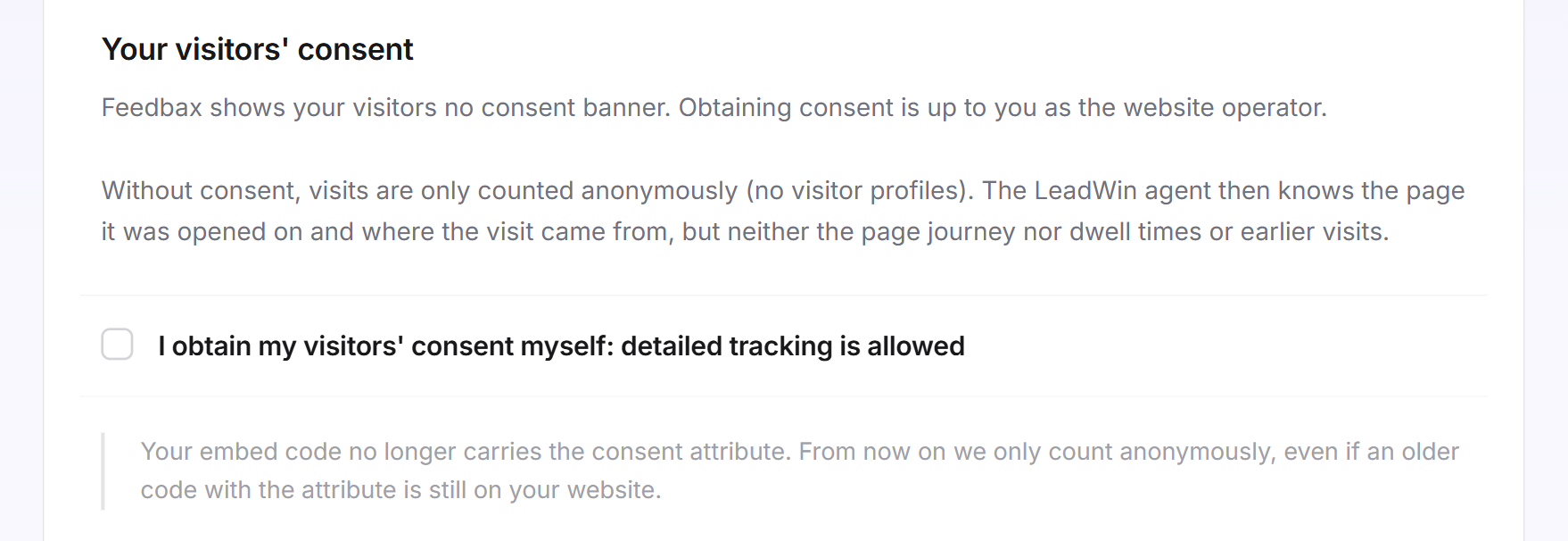
Sans consentement, LeadWin compte les visites uniquement de façon anonyme et ne crée aucun profil de visiteur. Ton agent connaît alors la page sur laquelle il a été ouvert et la provenance de la visite. Il ne connaît ni le parcours sur les pages, ni les durées de consultation, ni les visites précédentes.
Avec consentement, LeadWin traite en plus :
- le parcours sur les pages pendant la visite, les durées de consultation et la profondeur de défilement,
- les informations sur l'appareil et le navigateur,
- la provenance de la visite avec les paramètres de campagne,
- une localisation approximative à partir de l'adresse IP (pays, région, ville),
- un identifiant de visiteur dans le navigateur, valable environ 13 mois, qui reconnaît les visites récurrentes.
Il en résulte un score d'intérêt pour chaque visite. LeadWin supprime les données individuelles au bout de 90 jours au plus tard. Ensuite, il ne reste que des statistiques agrégées sans caractère personnel, pendant 2 ans au maximum. Ces données sont utilisées par les statistiques des visiteurs et les visiteurs en direct.
Feedbax n'affiche aucune bannière de consentement à tes visiteurs. En tant qu'exploitant du site web, tu recueilles le consentement avec ton propre outil de gestion du consentement. Indépendamment de cela, le formulaire de contact et la réservation de rendez-vous demandent toujours eux-mêmes le consentement du visiteur. Pour en savoir plus, consulte Comment les visiteurs vivent ton agent LeadWin.
Déclarer le consentement
La case confirme que tu recueilles toi-même le consentement de tes visiteurs. Au départ, elle n'est jamais cochée.
- Ouvre Configuration → Confidentialité.
- Dans la carte Consentement de tes visiteurs, coche J'obtiens moi-même le consentement de mes visiteurs : le suivi détaillé est autorisé. Le réglage est enregistré immédiatement.
- Une ligne verte affiche l'attribut qui figure désormais dans ton code :
data-leadwin-consent="granted". - Ouvre Installation, copie à nouveau le code et remplace l'ancien sur ton site web.
Tant que tu n'as pas intégré le nouveau code, Installation affiche un message jaune, l'entrée Installation porte un point jaune, et le statut de l'en-tête n'est pas sur Actif. La case est le seul réglage qui modifie le code.
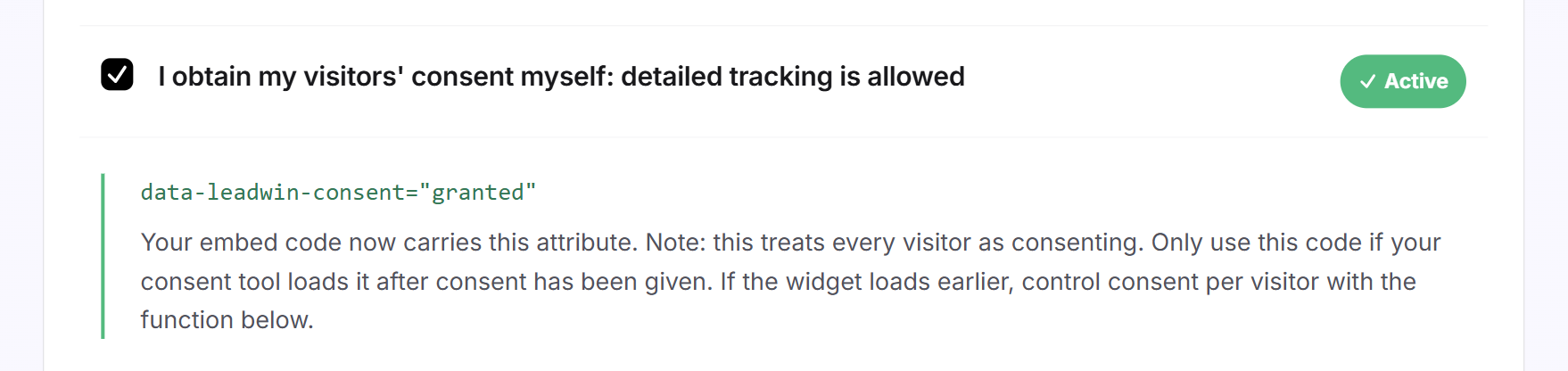
Important : Avec cet attribut, chaque visiteur est considéré comme ayant donné son consentement. N'utilise donc ce code que si ton outil de gestion du consentement ne le charge qu'après le consentement. Si ton site web charge le code avant, gère le consentement visiteur par visiteur, comme décrit dans la section suivante.
Si tu décoches la case, l'attribut disparaît du code. À partir de ce moment, LeadWin ne compte plus que de façon anonyme, même si un ancien code avec l'attribut se trouve encore sur ton site web. LeadWin l'impose côté serveur.
Gérer le consentement visiteur par visiteur
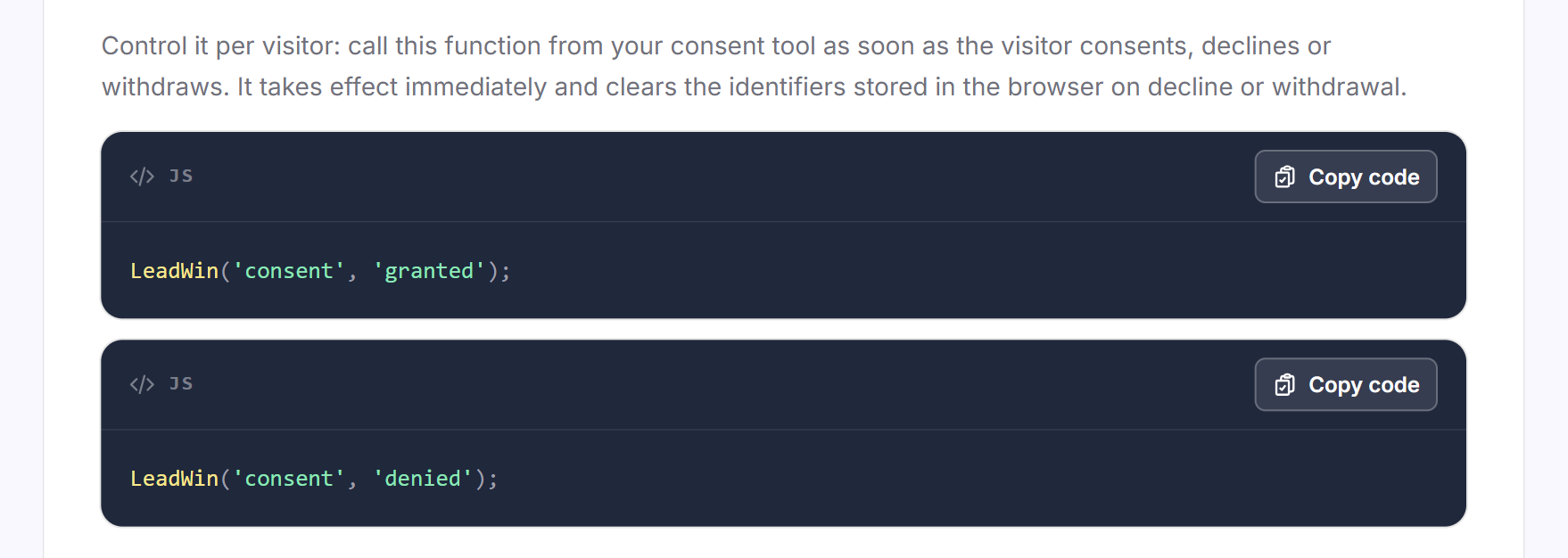
Si ton site web charge le code avant que le visiteur ait donné son accord, tu appelles une fonction depuis ton outil de gestion du consentement. Tu le fais dès que le visiteur accepte, refuse ou retire son consentement :
LeadWin('consent', 'granted');
LeadWin('consent', 'denied');
La fonction agit immédiatement. En cas de refus ou de retrait, elle supprime les identifiants enregistrés dans le navigateur. Tu trouves les deux lignes dans la carte avec le bouton Copier le code. La fonction n'agit que si la case ci-dessus est cochée. Sans la case, LeadWin compte toujours de façon anonyme. D'autres fonctions sont décrites dans API JavaScript.
Reprendre le bloc de texte pour ta politique de confidentialité
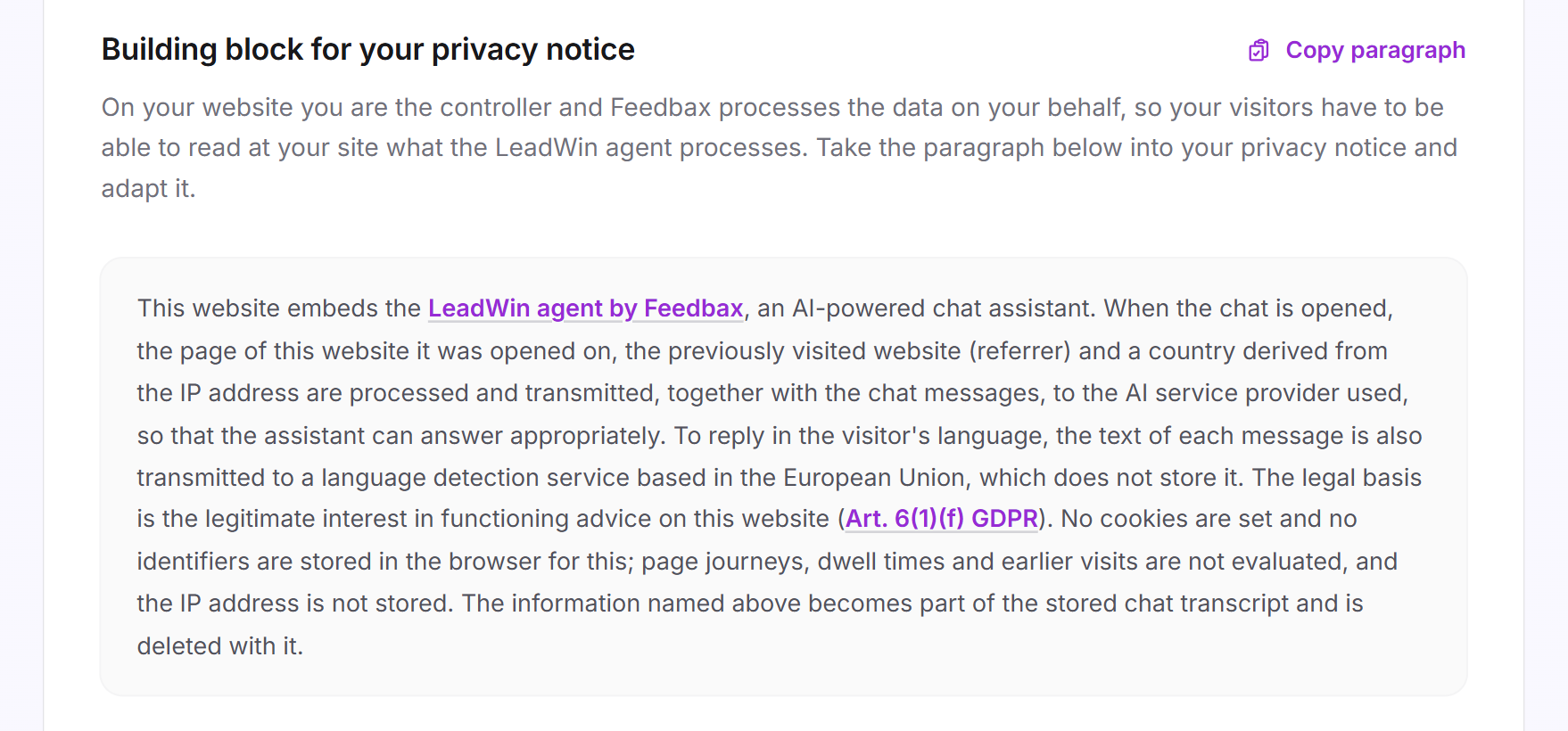
Tes visiteurs doivent pouvoir lire sur ton site web ce que ton agent traite. Il existe pour cela un paragraphe prêt à l'emploi.
- Ouvre Configuration → Confidentialité.
- Dans la carte Bloc de texte pour ta politique de confidentialité, clique sur Copier le paragraphe. Le texte est copié avec ses liens et aussi en texte brut. Un clic dans le champ de texte sélectionne également tout le texte.
- Colle le paragraphe dans ta politique de confidentialité et adapte-le, par exemple au nom de ton entreprise et à ton style.
Le premier paragraphe est toujours présent. Il décrit les informations dont chaque chat a besoin, avec l'intérêt légitime comme base juridique (art. 6, par. 1, point f) du RGPD). Le second paragraphe n'apparaît que tant que la case du consentement est cochée. Il décrit l'analyse des visiteurs avec le consentement comme base juridique (art. 6, par. 1, point a) du RGPD et § 25, al. 1 TDDDG), les durées de conservation et le droit de retrait. LeadWin ajoute automatiquement les liens vers LeadWin et vers les textes de loi. Le bloc de texte s'affiche dans la langue dans laquelle tu utilises le tableau de bord.
Si tu modifies la case, le bloc de texte change aussi. Copie-le alors à nouveau et mets à jour ta politique de confidentialité.
Conclure le contrat de sous-traitance
Sur ton site web, Feedbax traite les données de tes visiteurs pour ton compte. Un contrat de sous-traitance selon l'art. 28 du RGPD encadre cela entre toi et Feedbax. Sans lui, Feedbax n'a pas le droit de traiter les données de tes visiteurs. C'est pourquoi la page Installation ne te donne le code pour ton site qu'une fois le contrat conclu. Les visiteurs n'accèdent à tes pages de réservation et à tes liens vers le chat qu'à partir de ce moment. La façon de le conclure dépend de ton compte :
- Compte LeadWin créé sur leadwin.ai : tu as conclu le contrat en cliquant sur Créer un compte. La phrase sous le bouton le nomme et le relie, voir Connexion. Tu n'as plus rien à faire ici, et la checklist Premiers pas n'a pas d'étape Confidentialité.
- Prestataire ou client Feedbax : ton compte LeadWin est créé sans inscription et sans mention à accepter quand tu te connectes avec Feedbax. Tes conditions Feedbax couvrent le compte. C'est pourquoi tu acceptes le contrat ici, comme décrit ci-dessous. Dans la checklist, c'est l'étape Confidentialité, juste avant Installation.
- Compte LeadWin plus ancien : si ton inscription ne comprenait pas encore le contrat, tu l'acceptes ici aussi, comme lors du passage par Feedbax. Tu vois alors toi aussi l'étape Confidentialité.
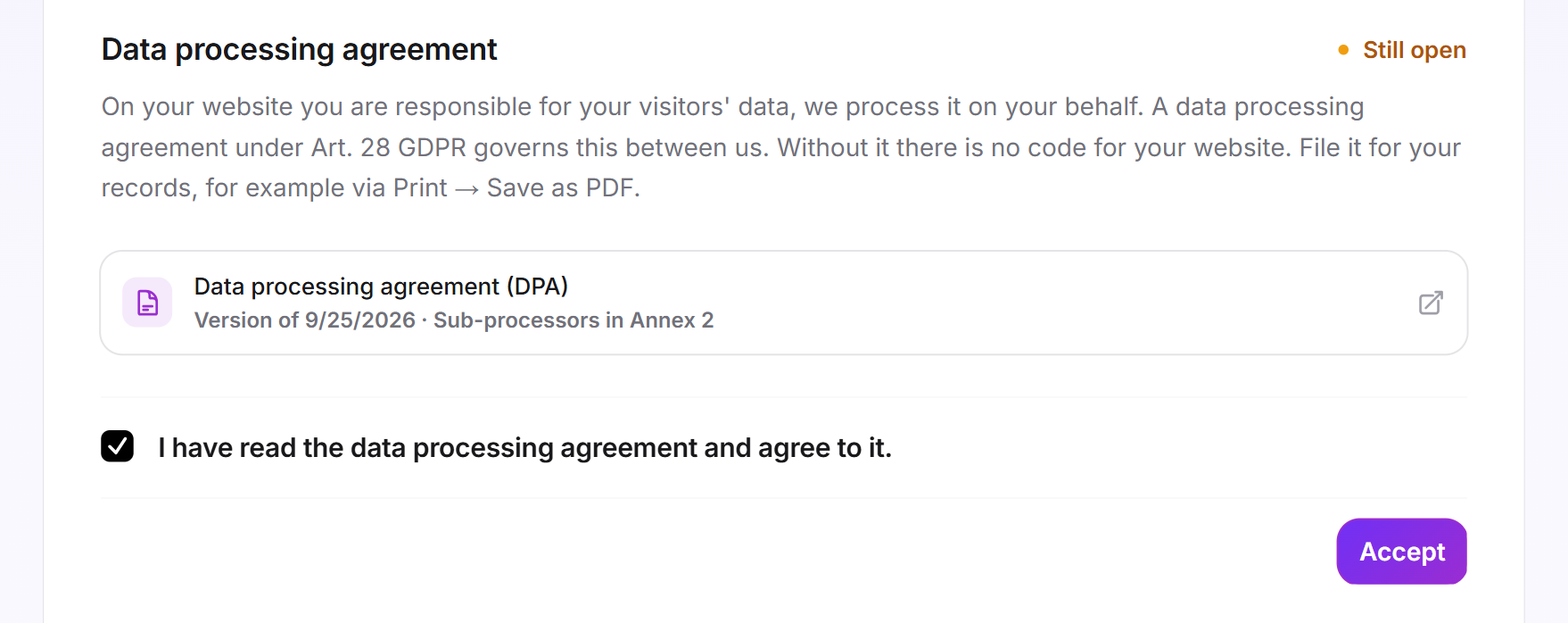
Si tu as conclu le contrat lors de ton inscription, la carte Contrat de sous-traitance affiche le badge Terminé, le contrat sous forme de carte Contrat de sous-traitance avec la date de sa version et une ligne verte avec le jour de ton inscription : Tu as accepté le contrat de sous-traitance le [date]. Il s'applique à tous les agents de ton compte. Il n'y a alors ni case à cocher ni bouton Accepter. Tu peux quand même ouvrir et enregistrer le contrat à tout moment en cliquant sur cette carte.
Si tu viens de Feedbax ou si tu as un compte LeadWin plus ancien, tu l'acceptes ainsi :
- Ouvre Configuration → Confidentialité. La carte Contrat de sous-traitance se trouve tout en bas.
- Clique sur la carte Contrat de sous-traitance avec la date de la version. Le contrat s'ouvre dans un nouvel onglet. Lis-le et conserve-le dans tes dossiers, par exemple via Imprimer → Enregistrer au format PDF.
- Coche la case J'ai lu le contrat de sous-traitance et je l'accepte.
- Clique sur Accepter. Le bouton ne devient actif qu'une fois la case cochée.
La case et le bouton laissent ensuite la place à une ligne verte avec la date de ton acceptation : Tu as accepté le contrat de sous-traitance le [date]. Il s'applique à tous les agents de ton compte. La carte porte désormais le badge Terminé, l'étape Confidentialité de la checklist est cochée, et le code apparaît sous Installation dès qu'un domaine est autorisé. Si l'enregistrement échoue, tu vois Ton acceptation n'a pas pu être enregistrée. Merci de réessayer.
Le contrat vaut une fois pour tout ton compte, quelle que soit la façon dont tu l'as conclu. Si tu crées d'autres agents LeadWin, tu n'as pas à l'accepter de nouveau. Tu ne peux pas le retirer dans le tableau de bord, et la date de conclusion reste enregistrée. La date de la version en vigueur figure sur la page du contrat. Les sous-traitants ultérieurs sont listés à l'annexe 2.
Ce que comprend ton abonnement
Le bloc de texte et le contrat de sous-traitance sont inclus dans chaque abonnement, car chaque chat traite la page, la provenance et le pays. Tu vois aussi la carte du consentement dans chaque abonnement. Mais tu n'exploites les données issues d'un consentement qu'avec l'intelligence visiteurs :
| Abonnement | Bloc de texte et contrat de sous-traitance | Intelligence visiteurs |
|---|---|---|
| Free | oui | non |
| Basic | oui | non |
| Pro et période d'essai | oui | oui |
| Scale | oui | oui |
Avec Feedbax Business, les limites de Basic s'appliquent, avec Premium celles de Pro et avec Enterprise celles de Scale. Pour en savoir plus, consulte LeadWin dans l'abonnement Feedbax.
Pro est intéressant si tu veux savoir qui s'intéresse à toi : avec consentement, tu vois chaque visiteur avec son parcours et son score d'intérêt, en direct et a posteriori. Toutes les différences figurent dans le comparatif des abonnements.
Questions fréquentes
Ai-je besoin d'une bannière de cookies pour LeadWin ?
Sans la case cochée, LeadWin ne dépose aucun cookie et n'enregistre rien dans le navigateur, et les visites sont uniquement comptées de façon anonyme. Pour l'analyse détaillée des visiteurs, tu as besoin d'un consentement, que tu recueilles avec ton propre outil de gestion du consentement.
Que change exactement la case ?
Elle ajoute l'attribut data-leadwin-consent="granted" à ton code. Copie ensuite à nouveau le code, sinon c'est l'ancien qui continue de fonctionner sur ton site web.
Mon outil de consentement charge les scripts avant le consentement. Que faire ?
Depuis ton outil de gestion du consentement, appelle LeadWin('consent', 'granted') ou LeadWin('consent', 'denied') pour chaque visiteur. La case doit être cochée pour cela.
Que dois-je mettre dans ma politique de confidentialité ?
Reprends le bloc de texte pour ta politique de confidentialité et adapte-le. Le second paragraphe n'apparaît que si tu as confirmé le consentement.
Dois-je signer un contrat de sous-traitance ?
Non. Si tu as créé ton compte LeadWin sur leadwin.ai, tu l'as conclu en cliquant sur Créer un compte. Si tu viens de Feedbax, comme prestataire ou comme client, tu l'acceptes sous Configuration → Confidentialité avec une case à cocher et le bouton Accepter. Dans les deux cas, il vaut une fois pour tout ton compte et pour tous les agents. Ouvre-le en cliquant sur la carte Contrat de sous-traitance et enregistre-le au format PDF.
Mon compte existe depuis longtemps. Pourquoi Installation n'affiche-t-elle plus le code ?
Ton compte n'a pas encore accepté le contrat de sous-traitance. Cela concerne les prestataires et clients venus de Feedbax et les comptes LeadWin plus anciens dont l'inscription ne comprenait pas encore le contrat. Accepte-le une fois sous Configuration → Confidentialité. Ensuite, le code réapparaît sous Installation. Un code déjà présent sur ton site web continue de fonctionner en attendant.
Pourquoi est-ce que je ne vois pas la carte du consentement ?
Soit Feedbax a désactivé l'analyse des visiteurs pour ton agent, soit ton rôle n'a pas le droit de voir Analytics.
LeadWin enregistre-t-il l'adresse IP de mes visiteurs ?
Pas pour le chat. LeadWin en déduit seulement le pays. Avec consentement, une localisation approximative avec la région et la ville s'y ajoute.