

La page Premiers pas te guide à travers tout ce qui rend ton agent LeadWin utile, dans l'ordre où les étapes s'enchaînent. Chaque étape se coche d'elle-même dès que le réglage correspondant est réellement en place. Une fois toutes les étapes terminées, la page te montre comment tirer le meilleur de ton agent.
En un coup d'œil
- Tu trouves la page dans le tableau de bord LeadWin sous Configuration → Premiers pas. Tant que ton agent ne fonctionne pas sur ton site web, le tableau de bord ouvre directement cette page.
- La liste compte 9 à 11 étapes. Leur nombre dépend de ton compte et de ton abonnement. Un compte LeadWin que tu as créé sur leadwin.ai compte 10 étapes, 9 avec l'abonnement Free.
- Tu ne coches rien à la main. Chaque étape vérifie le réglage réel et se rouvre si tu l'annules.
- La carte Premiers pas en bas à gauche et le menu du compte t'indiquent la prochaine étape ouverte sur toutes les autres pages.
- La page est visible pour les propriétaires et les administrateurs. Tu attribues les rôles dans l'espace Équipe.
Comment ça marche
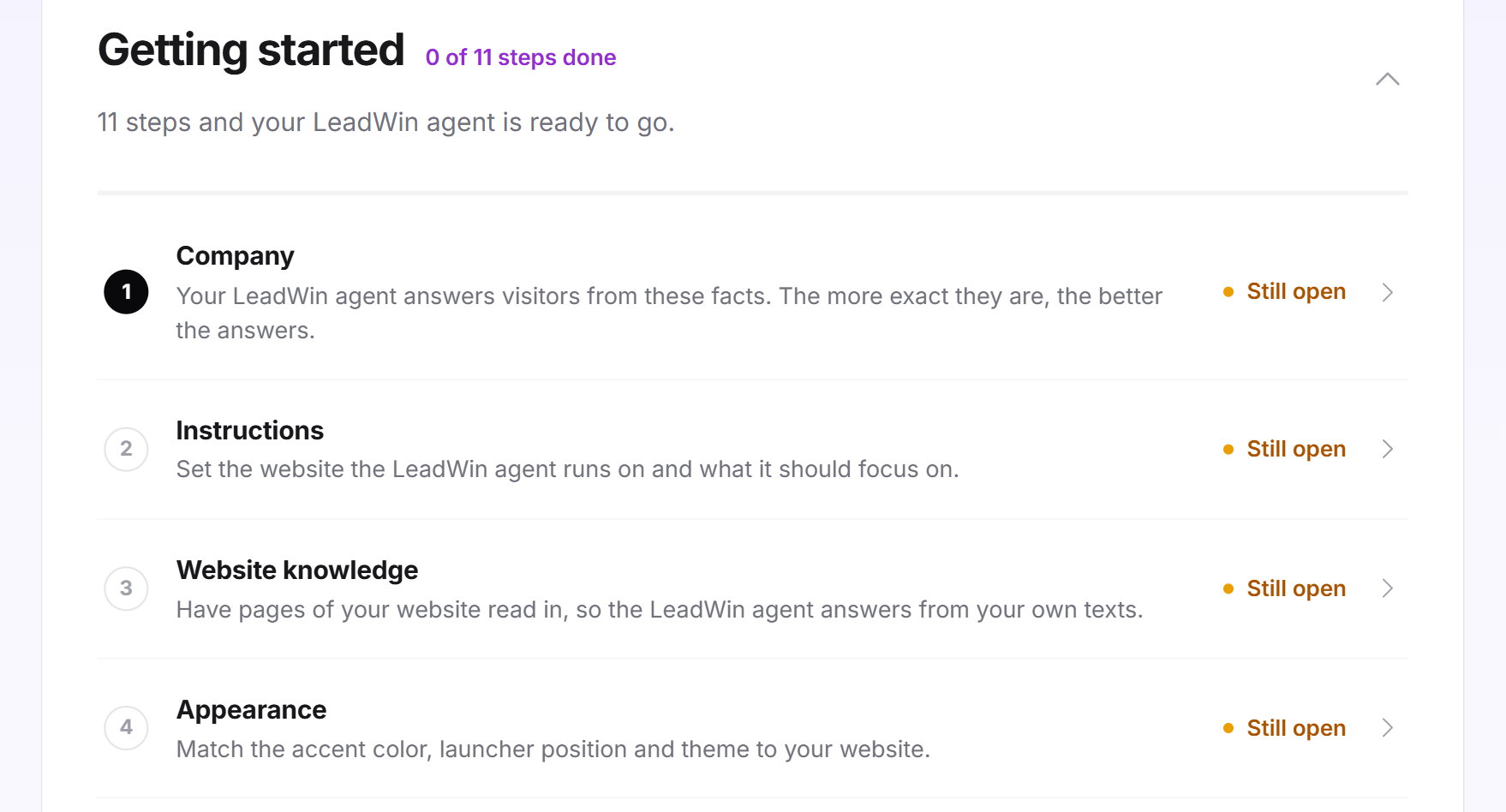
À côté du titre figure ta progression, par exemple 4 étape(s) sur 10 terminée(s). Tant que rien n'est terminé, l'indicateur est bleu, ensuite vert. Une fine barre en dessous montre le même état. La ligne sous le titre change avec ta progression :
- Au début, elle indique le nombre de tes étapes, par exemple En 10 étapes, ton agent LeadWin est prêt.
- Si tu as commencé mais que l'agent n'est pas encore sur ton site web, elle affiche Les étapes restantes tirent davantage de ton agent LeadWin.
- Si ton agent fonctionne déjà sur ton site web, elle affiche Ton agent LeadWin est en ligne. Les étapes restantes en tirent encore plus.
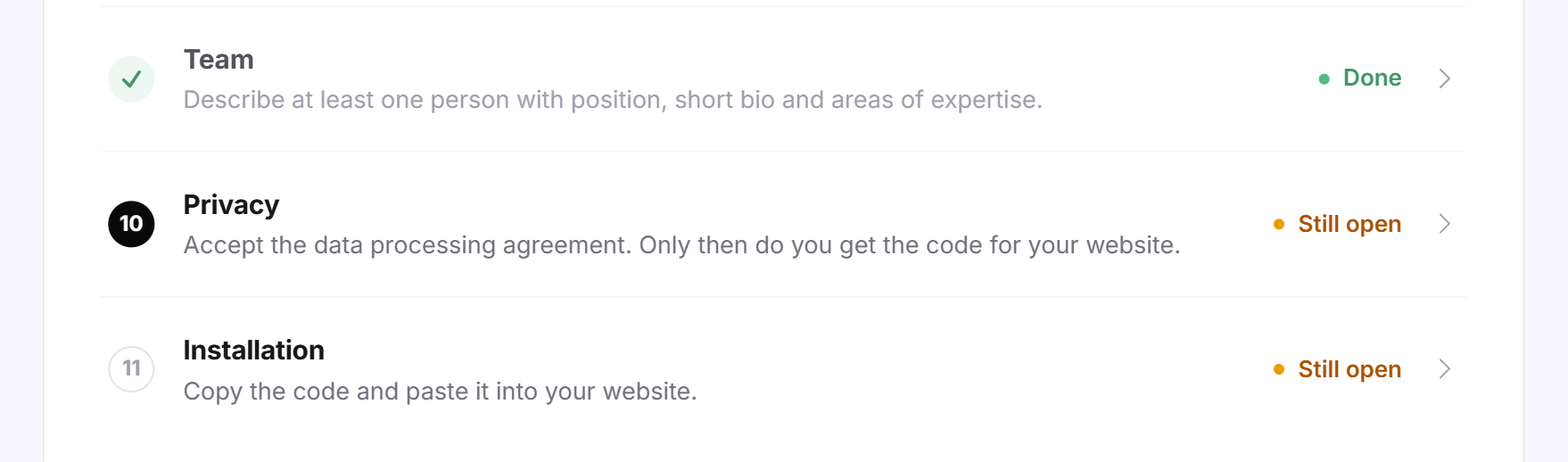
Chaque ligne affiche un numéro, un titre, une courte indication et, à droite, l'état : Terminé en vert ou Encore à faire en jaune. La première étape ouverte a un numéro noir. C'est la prochaine à traiter. Un clic sur une ligne ouvre la page correspondante.
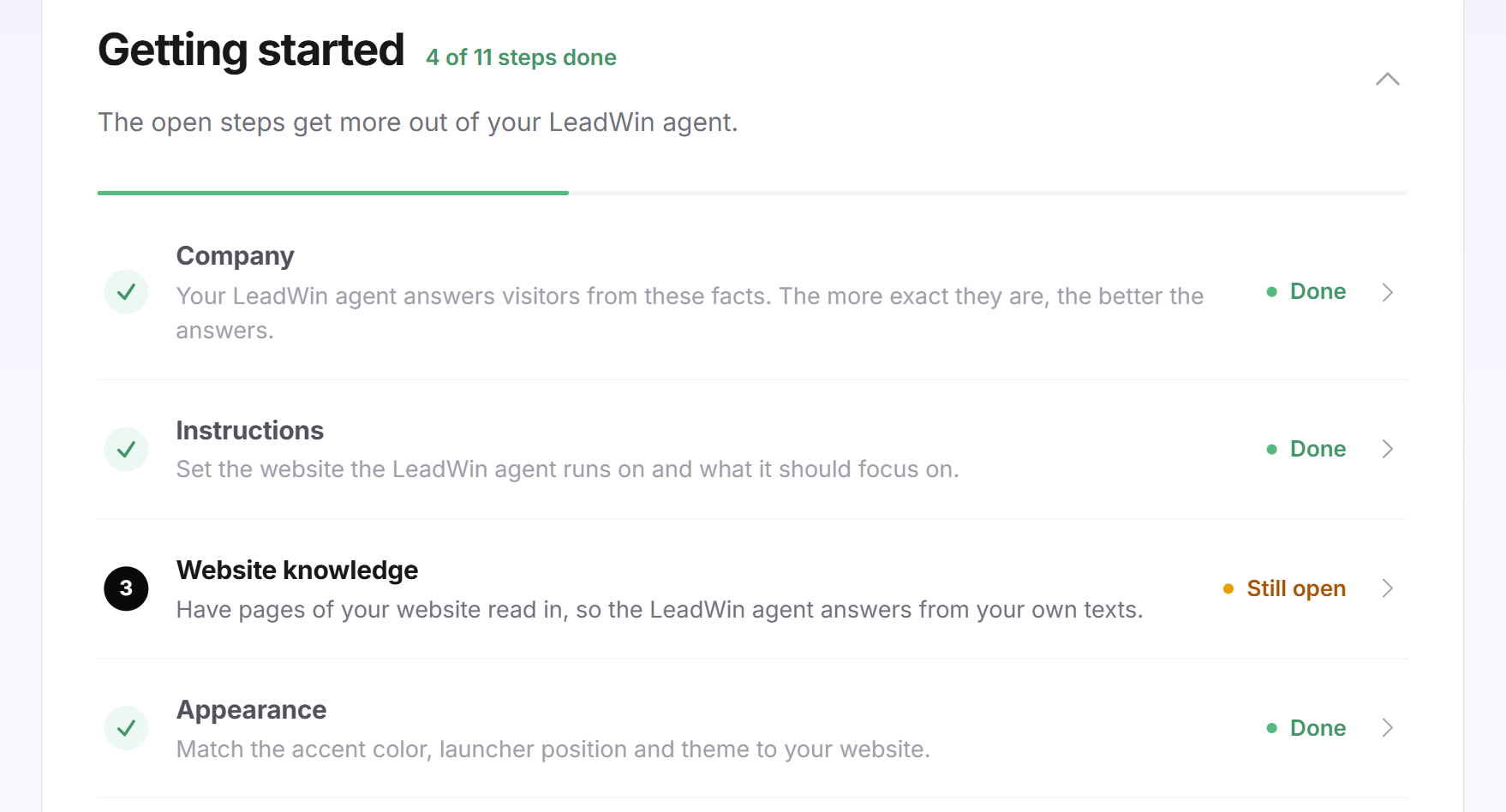
La liste n'enregistre aucune coche. Chaque étape lit le réglage qu'elle représente. Après chaque enregistrement, sur n'importe quelle page, LeadWin revérifie toutes les étapes. Si tu annules un réglage, l'étape repasse à Encore à faire. Si LeadWin ne peut pas lire une information sur le moment, l'étape est considérée comme ouverte, jamais comme terminée.
La checklist, la carte en bas à gauche, le menu du compte et l'agent de support LeadWin lisent le même plan. Ils t'affichent donc toujours le même état. La langue de ton agent et la structure des coûts ne sont volontairement pas des étapes : la langue fonctionne d'emblée, et tu gères la structure des coûts dans un onglet des instructions.
Un clic sur la ligne de titre replie la liste. Cela vaut uniquement pour ta visite en cours. À la prochaine ouverture, elle est de nouveau dépliée. À l'ouverture de cette page, l'aperçu en direct se ferme, car il n'y a rien à tester ici.
Toutes les étapes et quand elles sont terminées
L'ordre est fixe. Si une étape ne s'applique pas à ton compte, les suivantes remontent, sans trou dans la numérotation.
| Étape | Ouvre | Terminée quand |
|---|---|---|
| Entreprise (uniquement sans profil Feedbax) | Connaissances → Entreprise | le nom, le site web, le secteur et une description dans la langue principale de ton agent sont renseignés |
| Instructions | Connaissances → Instructions | au moins un domaine est autorisé sous Connaissances → Site web et tes propres instructions sont enregistrées |
| Connaissances du site | Connaissances → Site web | au moins une page approfondie a le statut Prêt ou une base de connaissances Intercom est active |
| Apparence | Apparence → Apparence | une couleur d'accent personnalisée est définie, le thème Sombre ou API est choisi ou le bouton de chat est placé à gauche |
| Bulles | Apparence → Bulles | les bulles sont activées |
| Signaux de confiance | Apparence → Signaux de confiance | les signaux de confiance à côté du bouton de chat sont activés |
| Écran d'accueil | Apparence → Écran d'accueil | un message d'accueil personnalisé ou des amorces de conversation personnalisées sont enregistrés, la sélection d'amorces diffère de celle par défaut ou les amorces sont désactivées |
| Réservation (pas avec l'abonnement Free) | Configuration → Réservation | Calendly est actif, ou la réservation LeadWin est activée et comporte au moins un type de rendez-vous actif avec des créneaux libres |
| Équipe | Configuration → Équipe | au moins une personne non désactivée a un nom, une adresse e-mail, un poste, une courte présentation et des domaines d'expertise |
| Confidentialité (seulement si tu acceptes le contrat dans le tableau de bord) | Configuration → Confidentialité | tu as accepté le contrat de sous-traitance, une seule fois pour tout ton compte |
| Installation | Configuration → Installation | le code actuel a été chargé depuis un domaine autorisé au cours des 30 derniers jours |
Trois étapes se cochent moins souvent qu'on ne le pense :
- Instructions demande deux choses : ton texte et un domaine autorisé. Tu saisis le domaine sous Connaissances → Site web.
- Apparence ne se coche que si quelque chose diffère des réglages par défaut. Il ne suffit pas de regarder la page.
- Installation demande un vrai affichage de page sur ton site web. Copier le code ne suffit pas, et un affichage dans l'aperçu en direct ne compte pas non plus. Si tu as modifié le consentement sous Confidentialité après avoir copié le code, tu dois le copier à nouveau.
L'étape Confidentialité n'existe pas dans tous les comptes. Si tu as créé ton compte LeadWin sur leadwin.ai, tu as conclu le contrat de sous-traitance en cliquant sur Créer un compte. Pour toi, l'étape n'existe pas, et Installation suit directement Équipe. Seuls les comptes qui acceptent le contrat dans le tableau de bord voient l'étape : les prestataires et clients venus de Feedbax, dont le compte LeadWin est créé sans inscription, et les comptes LeadWin plus anciens dont l'inscription ne comprenait pas encore le contrat. Si un tel compte a déjà accepté, l'étape y apparaît comme terminée.
Là où l'étape existe, c'est la seule qui vaut pour tout ton compte et non pour un seul agent. Sur la page Confidentialité, tu coches J'ai lu le contrat de sous-traitance et je l'accepte. sur la carte Contrat de sous-traitance, puis tu cliques sur Accepter. L'étape est alors terminée pour tous les agents de ton compte et ne se rouvre plus. Elle se trouve juste avant Installation, car l'installation n'affiche aucun code tant que tu n'as pas accepté.
Terminer une étape
- Ouvre Configuration → Premiers pas.
- Clique sur la ligne au numéro noir. La page correspondante s'ouvre.
- Configure le réglage et enregistre.
- L'étape passe à Terminé, et la carte en bas à gauche affiche la suivante.
La carte Premiers pas en bas à gauche
Sur toutes les autres pages du tableau de bord, la carte Premiers pas avec la progression et la barre se trouve en bas à gauche. Repliée, elle affiche sous Prochaine étape la première étape ouverte. Un clic dessus l'ouvre. Un clic sur la ligne de titre déplie la carte : tu vois alors toutes les étapes, les ouvertes en haut et les terminées barrées en dessous. Chaque ligne est cliquable.
Les propriétaires et les administrateurs voient la carte tant qu'au moins une étape est ouverte. Elle n'apparaît pas sur la page Premiers pas elle-même. Sur les écrans étroits, elle se trouve sous le contenu de la page.
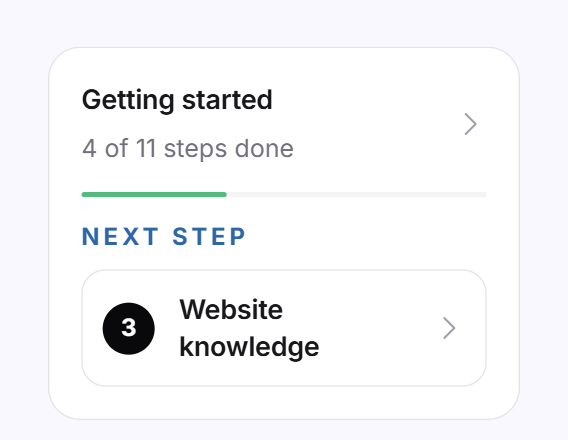
Le menu du compte affiche lui aussi en haut un bloc Premiers pas avec l'état et la prochaine étape, ainsi qu'une entrée Premiers pas. Les deux disparaissent dès que toutes les étapes sont terminées. Tu accèdes ensuite toujours à la page via l'espace Configuration. Pour en savoir plus sur le menu du compte, consulte Tableau de bord LeadWin.
Tout est terminé : les prochains leviers
Une fois toutes les étapes terminées, la page affiche Toutes les étapes sont terminées. En dessous, sous Et maintenant ?, se trouvent trois cartes :
- Campagnes : Tu annonces dans le chat ce qui se passe en ce moment, comme des actualités, des teasers et des offres. Pour en savoir plus, consulte Campagnes.
- Connaissances : Plus ton agent connaît de contenu, plus ses réponses sont précises. La carte ouvre ton profil dans l'espace Connaissances.
- Analytics : Tu vois ce que ton agent rapporte et où les visiteurs abandonnent. Pour en savoir plus, consulte Statistiques des visiteurs.

Ce que comprend ton abonnement
Le nombre d'étapes dépend de trois choses : si ton agent répond à partir d'un profil Feedbax, si tu as conclu le contrat de sous-traitance lors de ton inscription et si ton abonnement comprend la réservation de rendez-vous.
| Ton compte | Période d'essai, Basic, Pro, Scale | Free |
|---|---|---|
| Compte LeadWin créé sur leadwin.ai | 10 étapes | 9 étapes |
| Compte LeadWin plus ancien qui accepte le contrat dans le tableau de bord | 11 étapes | 10 étapes |
| Client Feedbax, via Se connecter avec Feedbax | 11 étapes | 10 étapes |
| Prestataire Feedbax, agent qui répond à partir du profil Feedbax | 10 étapes | 9 étapes |
| Prestataire Feedbax, agent avec son propre profil | 11 étapes | 10 étapes |
L'étape Entreprise ne s'applique pas si ton agent répond à partir du profil Feedbax. L'étape Confidentialité ne s'applique pas si tu as conclu le contrat de sous-traitance lors de ton inscription. L'étape Réservation ne s'applique pas avec l'abonnement Free, car il ne comprend pas la réservation de rendez-vous. Avec Feedbax Business, les limites de Basic s'appliquent, avec Premium celles de Pro et avec Enterprise celles de Scale. Pour en savoir plus, consulte LeadWin dans l'abonnement Feedbax.
Un abonnement avec réservation de rendez-vous est intéressant, car les visiteurs réservent alors un rendez-vous avec toi directement dans le chat, au lieu de simplement laisser un message. Il est disponible à partir de Basic. Toutes les différences figurent dans le comparatif des abonnements.
Questions fréquentes
J'ai ouvert la page. Pourquoi l'étape affiche-t-elle encore Encore à faire ?
Une étape ne se coche que lorsque le réglage correspondant est réellement en place. Le tableau ci-dessus montre ce dont chaque étape a besoin.
Pourquoi l'étape Réservation ou Confidentialité n'apparaît-elle pas chez moi ?
Réservation manque avec l'abonnement Free, car il ne comprend pas la réservation de rendez-vous. L'étape apparaît dès que ton abonnement la comprend. Confidentialité manque si tu as déjà conclu le contrat de sous-traitance lors de ton inscription. La date figure sous Configuration → Confidentialité.
Pourquoi ma liste compte-t-elle 11 étapes et celle d'une collègue 10 ?
Deux étapes dépendent du compte. La première étape, Entreprise, n'existe que si l'agent ne répond pas à partir d'un profil Feedbax. Tu y saisis les informations à partir desquelles il répond. L'étape Confidentialité n'existe que si le compte accepte le contrat de sous-traitance dans le tableau de bord. Une liste de 11 étapes contient les deux.
L'étape Équipe ne se coche pas. Que manque-t-il ?
Une personne active a besoin des cinq informations : nom, adresse e-mail, poste, courte présentation et domaines d'expertise.
Mon code est intégré, mais Installation est encore ouverte.
Ouvre une page de ton site web. Le code doit se charger depuis un domaine autorisé et être le code actuel. Si tu as modifié le consentement sous Confidentialité, copie à nouveau le code.
Puis-je masquer la checklist ?
Tu peux la replier pour ta visite en cours. Elle disparaît du menu du compte et de la carte en bas à gauche dès que toutes les étapes sont terminées.
Pourquoi une étape terminée est-elle de nouveau ouverte ?
Tu as modifié le réglage correspondant, par exemple désactivé les bulles ou supprimé le dernier domaine. Configure-le à nouveau, et l'étape se cochera de nouveau.
Mon agent fonctionne déjà. Pourquoi l'étape Confidentialité est-elle ouverte ?
Tu viens de Feedbax, comme prestataire ou comme client, ou ton compte LeadWin date d'avant que l'inscription comprenne le contrat de sous-traitance. Ces comptes l'acceptent une fois, de façon explicite, en cochant la case, même si leur agent fonctionne depuis longtemps. Ton code intégré continue de fonctionner. Seule la page Installation n'affiche à nouveau le code qu'après ton acceptation.