

La page Agent concerne ton agent LeadWin lui-même, pas ce qu'il dit. Tu y définis sous quel nom il apparaît dans les adresses publiques, tu partages des connaissances avec tes autres agents et tu le supprimes quand tu n'en as plus besoin. Tes liens restent ainsi parlants, et tu n'as à gérer tes connaissances qu'une seule fois.
En un coup d'œil
- Tu trouves la page dans le tableau de bord LeadWin sous Configuration → Agent. Toi seul la vois, en tant que propriétaire du compte. Les personnes de ton équipe ne la voient pas, même les administrateurs.
- Nom public et Supprimer l’agent sont disponibles dans chaque abonnement. Nom de l’agent et Partager les connaissances apparaissent quand ton compte peut avoir ou a déjà plusieurs agents LeadWin.
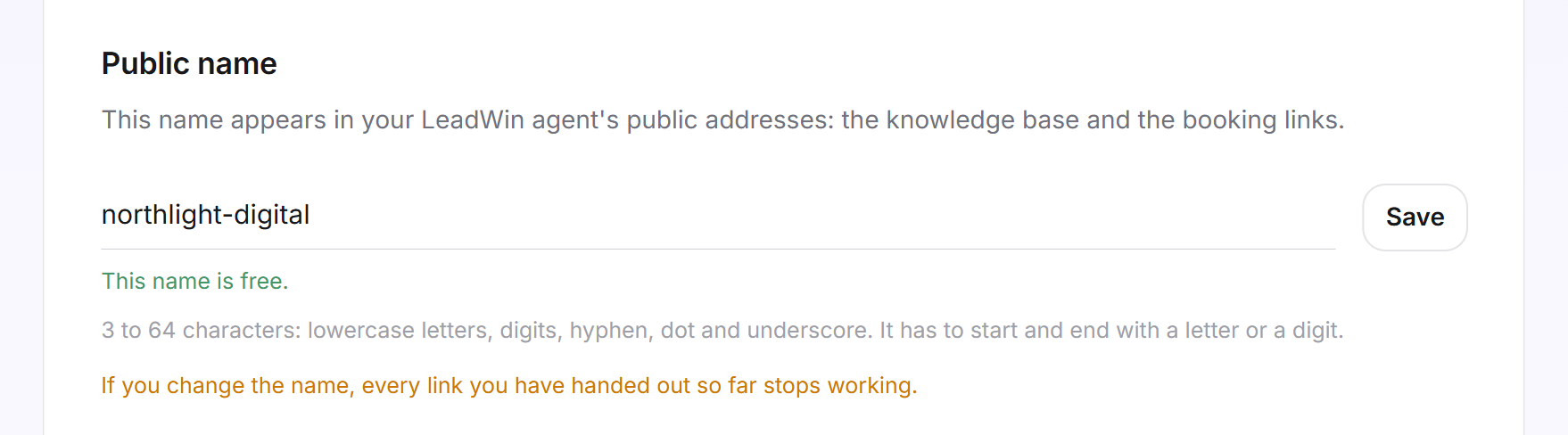
- Le nom public compte de 3 à 64 caractères et figure dans les adresses de ton centre d'aide et de tes pages de réservation. Si tu le modifies, les liens déjà partagés cessent de fonctionner.
- La suppression est définitive. Il n'y a ni corbeille ni sauvegarde.
Comment ça marche
Ton agent LeadWin a deux noms, avec des rôles différents :
- Nom de l’agent : il ne sert qu'à toi. Il te permet de reconnaître l'agent dans le menu Changer d’agent et de confirmer une suppression. Les visiteurs ne le voient jamais. Ton premier agent porte le nom de l'entreprise de ton compte.
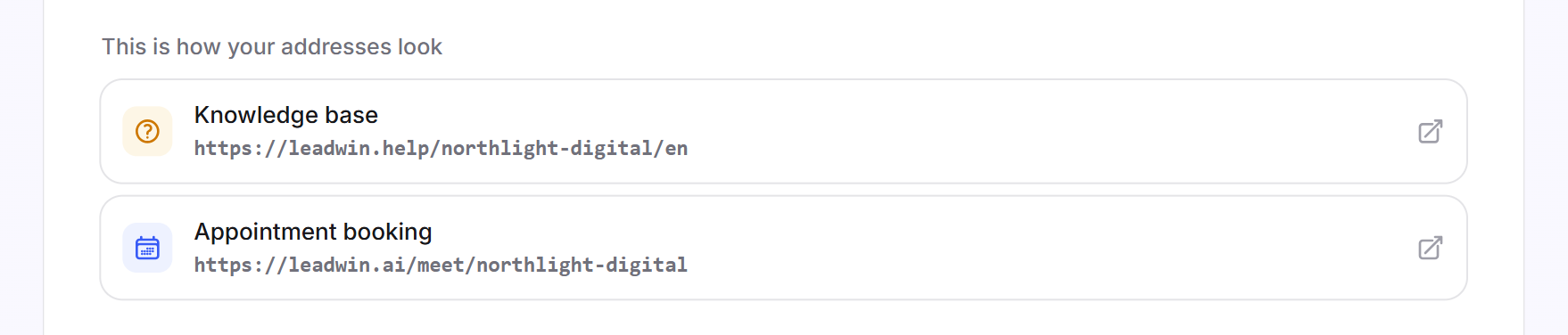
- Nom public : il figure dans les adresses publiques de ton agent LeadWin, par exemple leadwin.help/northlight-digital/ pour la base de connaissances et leadwin.ai/fr/meet/northlight-digital pour la prise de rendez-vous.
À la création, LeadWin forme le nom public à partir du nom de l'agent : en minuscules, avec les trémas allemands écrits en toutes lettres et les autres caractères remplacés par des traits d'union. Si le nom est déjà pris, LeadWin ajoute un chiffre, par exemple northlight-digital-2. Les prestataires Feedbax existants ont repris leur nom d'utilisateur de l'annuaire Feedbax. Chaque nom public n'existe qu'une seule fois parmi tous les agents LeadWin. Il n'y a pas de redirection de l'ancien nom vers le nouveau.
Pour le partage des connaissances, les deux côtés ont leur mot à dire. L'agent A ne lit un domaine de connaissances de l'agent B que si B le partage, que A utilise les connaissances des autres agents et que A a sélectionné ce domaine pour B. LeadWin ne partage jamais le profil, les avis ni les instructions. Ils restent propres à chaque agent.
Modifier le nom de l'agent
- Ouvre Configuration → Agent.
- Sous Nom de l’agent, saisis le nouveau nom, jusqu'à 80 caractères. Choisis un nom qui te permet de distinguer tes agents, par exemple la marque ou le site web.
- Clique sur Enregistrer. Le message Nom enregistré. le confirme.
Modifier le nom public
- Sous Nom public, tape le nouveau nom. Il peut compter de 3 à 64 caractères : lettres minuscules, chiffres, trait d'union, point et tiret bas. Il doit commencer et finir par une lettre ou un chiffre. LeadWin convertit lui-même les majuscules.
- Peu après la saisie, LeadWin vérifie le nom. En dessous s'affiche Ce nom est libre. ou la raison pour laquelle il ne convient pas, par exemple Ce nom est déjà pris. Essaie-en un autre.
- Sous Voici à quoi ressemblent tes adresses, vérifie les deux nouvelles adresses de la base de connaissances et de la prise de rendez-vous.
- Clique sur Enregistrer. Le message Nom public enregistré. le confirme.
Si ton agent avait déjà un nom public, la page te prévient : Si tu changes le nom, tous les liens que tu as déjà partagés cessent de fonctionner. Cela concerne aussi bien les liens de réservation dans ta signature que les liens vers les articles de ton centre d'aide. Les adresses de l'aperçu ne deviennent cliquables qu'une fois le nom enregistré et le centre d'aide ou la prise de rendez-vous LeadWin activés.
Conseil : Définis le nom public avant d'envoyer des liens de réservation ou de faire des liens vers les articles de ton centre d'aide. Ensuite, mieux vaut ne plus y toucher.
Partager des connaissances avec d'autres agents
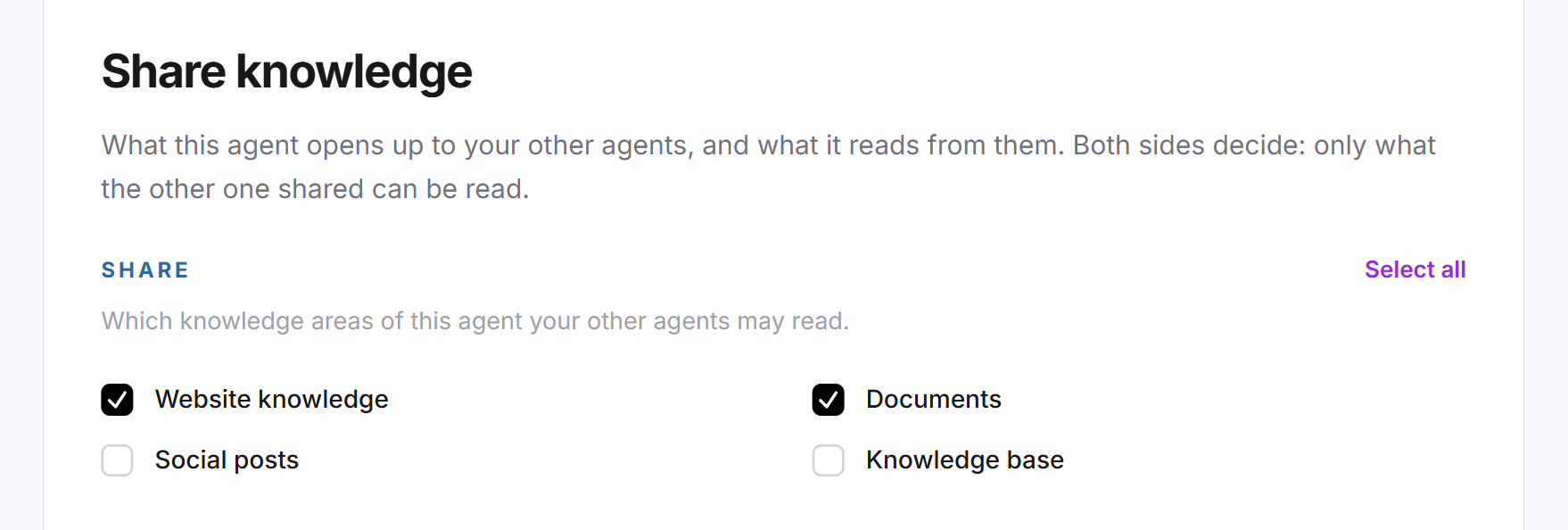
Si tu as plusieurs agents LeadWin, par exemple un par marque, chacun n'a pas besoin de tout apprendre lui-même. Un agent peut lire ce qu'un autre partage. C'est utile quand les visiteurs d'un site s'intéressent aussi à l'offre de l'autre. Quatre domaines peuvent être partagés : les Connaissances du site issues de ton site web, les Documents, les Publications sociales issues de Social Media et la Base de connaissances. Au départ, aucun agent ne partage quoi que ce soit.
- Ouvre l'agent qui doit partager ses connaissances, puis Configuration → Agent.
- Dans la carte Partager les connaissances, sous Partager, coche les domaines que les autres agents peuvent lire, ou clique sur Tout sélectionner. Clique sur Enregistrer. Le message Partage des connaissances enregistré. le confirme.
- Avec Changer d’agent, passe à l'agent qui doit lire ces connaissances et ouvre là aussi Configuration → Agent.
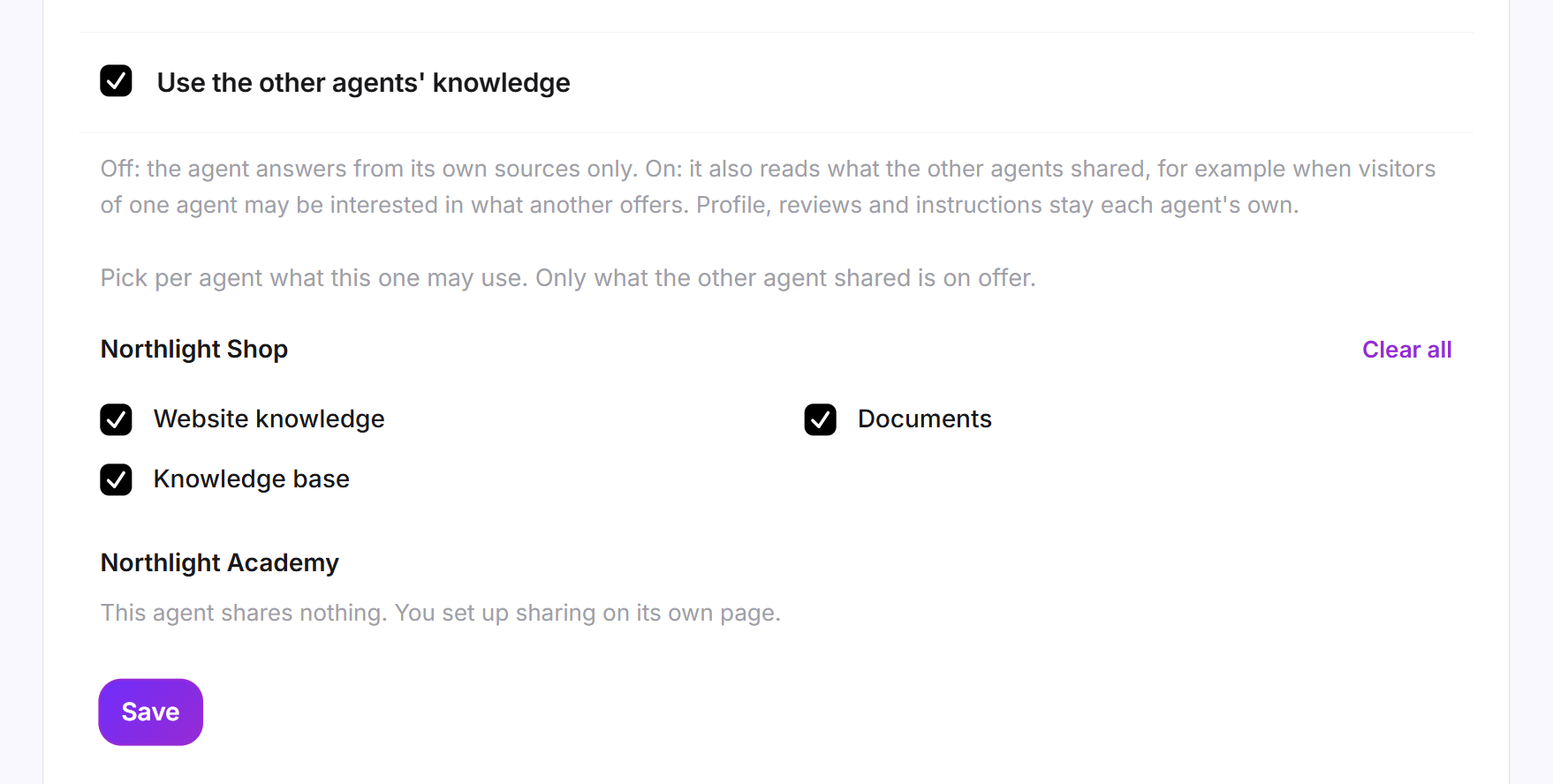
- Coche Utiliser les connaissances des autres agents.
- Pour chaque autre agent, les domaines qu'il partage sont déjà cochés en dessous. Décoche tout ce que cet agent ne doit pas utiliser. Si un agent ne partage rien, c'est indiqué à côté de son nom.
- Clique sur Enregistrer.
La modification s'applique immédiatement aux réponses suivantes. Si tu as utilisé Tout sélectionner pour un agent, ton agent lit aussi les domaines que l'autre ne partagera que plus tard.
Mettre l'agent en pause plutôt que le supprimer
Si ton agent LeadWin doit seulement cesser de répondre sur ton site web, ne le supprime pas. Retire plutôt le code d'intégration de ton site. La façon dont le code est intégré est décrite dans Installation. Les conversations, les leads et les réglages sont alors conservés, et tu peux réintégrer le code plus tard.
Supprimer l'agent
- En bas de la page, clique sur Supprimer l’agent. Une boîte de dialogue s'ouvre avec le nom de ton agent.
- Sous Voici ce qui disparaît :, lis ce qui sera perdu. La liste indique chaque nombre, même un zéro. Si tu as acheté pour cet agent des conversations pas encore utilisées, elle indique aussi leur nombre.
- Tape le nom de l'agent dans le champ. Les majuscules, les minuscules et les espaces en trop n'ont pas d'importance.
- Clique sur Supprimer définitivement.
Avec l'agent disparaît tout ce qui est enregistré sous lui :
- toutes les conversations avec les visiteurs, tous les leads avec leurs coordonnées et tous les rendez-vous réservés,
- tous les articles du centre d'aide et les accès de ton équipe à cet agent,
- une adresse personnalisée pour ton centre d'aide, qui ne répond plus ensuite,
- tous les réglages, instructions et couleurs, le profil et la grille tarifaire,
- les conversations que tu as achetées pour cet agent avec un pack de recharge et pas encore utilisées.
Si tu as réservé un agent supplémentaire, il reste payant après la suppression. La boîte de dialogue te le signale dans une note à part : Les agents supplémentaires réservés restent réservés et continuent d'être facturés, même si tu supprimes cet agent. Tu peux les résilier dans le menu des agents. Tu le résilies dans le menu Changer d’agent.
Après la suppression, le tableau de bord se recharge et ouvre ton agent suivant. Si l'agent supprimé était ton premier agent, le plus ancien des agents restants devient l'agent principal. Si tu supprimes ton unique agent, la boîte de dialogue affiche un avertissement supplémentaire. Plus personne ne répond ensuite sur ton site, et tu repars de zéro avec un nouvel agent. Ton compte est conservé. Le compte lui-même se supprime sur la page Compte.
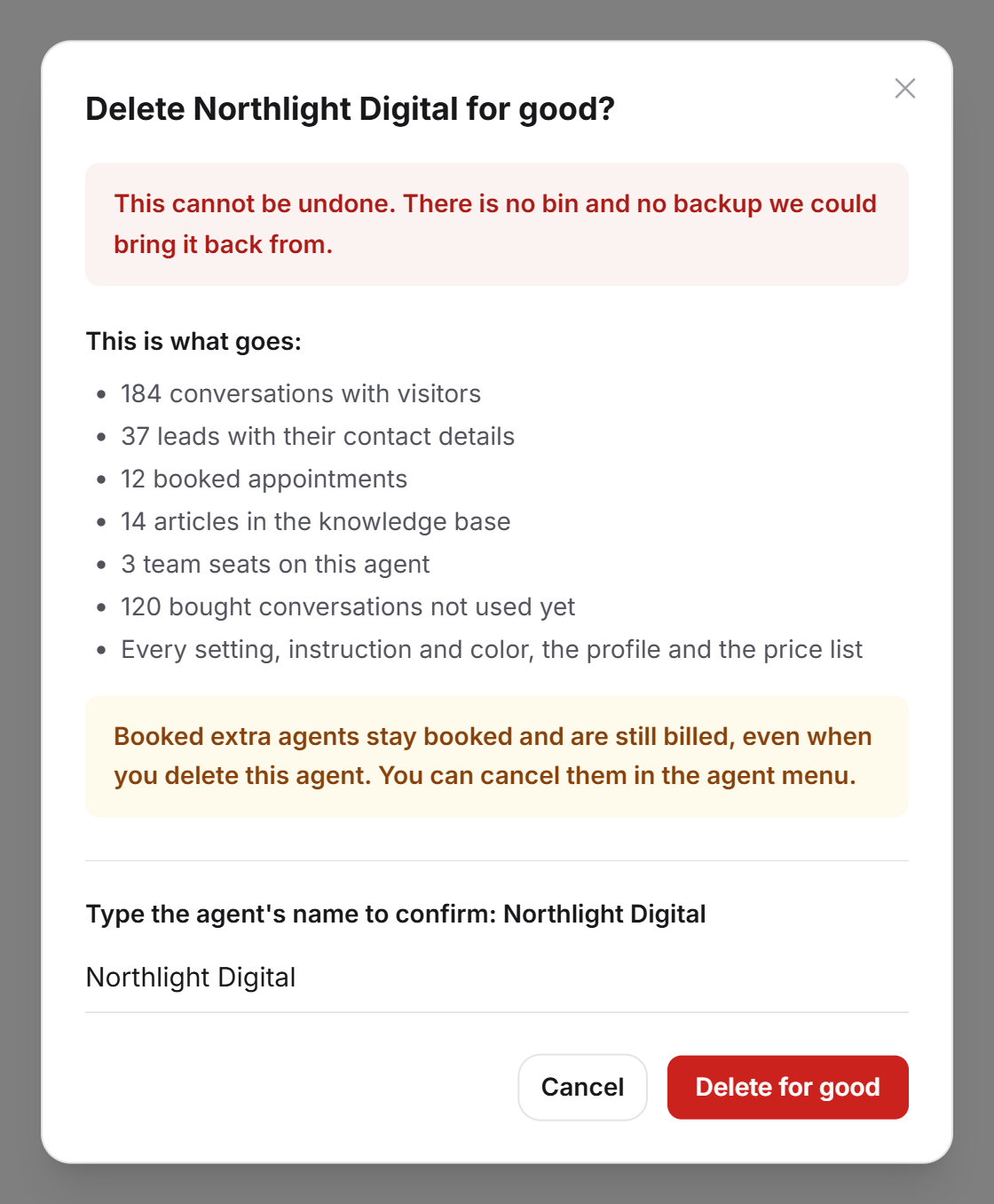
Important : Un agent supprimé ne peut pas être restauré, pas même par notre support. Il n'y a ni corbeille ni sauvegarde.
Ce que comprend ton abonnement
Les cartes que tu vois sur la page dépendent du nombre d'agents que ton abonnement autorise :
| Abonnement | Nom public et suppression | Nom de l'agent et partage des connaissances |
|---|---|---|
| Free, Basic et période d'essai | oui | non (1 agent) |
| Pro | oui | oui (2 agents) |
| Scale | oui | oui (3 agents, jusqu'à 5 avec des agents supplémentaires) |
Avec Feedbax Business, les limites de Basic s'appliquent, avec Premium celles de Pro et avec Enterprise celles de Scale. Pour en savoir plus, consulte LeadWin dans l'abonnement Feedbax. Si ton compte a déjà plusieurs agents, par exemple après un passage à un abonnement inférieur, tu continues à voir les deux cartes. Toutes les limites sont réunies dans le comparatif des abonnements. Un abonnement avec plusieurs agents est intéressant si tu gères plusieurs marques ou sites web : chacun reçoit son propre agent LeadWin, et grâce au partage des connaissances, tu ne gères qu'une fois les connaissances communes.
Questions fréquentes
Où puis-je renommer mon agent ?
Sous Configuration → Agent, dans le champ Nom de l’agent. Le champ apparaît quand ton compte peut avoir plusieurs agents. Les visiteurs ne voient jamais ce nom.
Qu'est-ce que le nom public ?
La partie de tes adresses publiques qui désigne ton agent LeadWin, comme dans leadwin.help/northlight-digital/. Si tu le modifies, les liens déjà partagés cessent de fonctionner.
Comment arrêter mon agent sans perdre de données ?
Retire le code d'intégration de ton site web. Les conversations, les leads et les réglages sont conservés. La suppression, elle, efface tout définitivement.
Puis-je restaurer un agent supprimé ?
Non. Il n'y a ni corbeille ni sauvegarde.
Puis-je supprimer mon premier agent ?
Oui. Le plus ancien des agents restants devient alors l'agent principal. Si c'était ton unique agent, tu en crées un nouveau ensuite.
La suppression d'un agent résilie-t-elle mon agent supplémentaire ?
Non. Un agent supplémentaire réservé reste payant jusqu'à ce que tu le résilies dans le menu Changer d’agent.
Mes agents partagent-ils aussi le profil et les instructions ?
Non. Seuls les connaissances du site, les documents, les publications sociales et la base de connaissances sont partagés. Le profil, les avis et les instructions restent propres à chaque agent.
Pourquoi ma collègue ne voit-elle pas la page Agent ?
La page est réservée au propriétaire du compte. Les membres de l'équipe ne la voient pas, même avec le rôle Admin.
Pourquoi ne puis-je pas renommer ou supprimer un agent fermé ?
Tant qu'un agent est fermé, sa page Agent n'affiche, elle aussi, que la carte Cet agent est fermé. Échange-le là contre un agent ouvert, et tu retrouves la page.