

De pagina Agent gaat over je LeadWin-agent zelf, niet over wat hij zegt. Je legt vast onder welke naam hij in openbare adressen verschijnt, deelt kennis met je andere agents en verwijdert hem als je hem niet meer nodig hebt. Zo blijven je links herkenbaar en hoef je je kennis maar één keer te beheren.
In één oogopslag
- Je vindt de pagina in het LeadWin-dashboard onder Configuratie → Agent. Alleen jij als eigenaar van het account ziet haar. Personen uit je team zien haar niet, ook admins niet.
- Openbare naam en Agent verwijderen zitten in elk abonnement. Naam van de agent en Kennis delen verschijnen als je account meerdere LeadWin-agents kan hebben of al heeft.
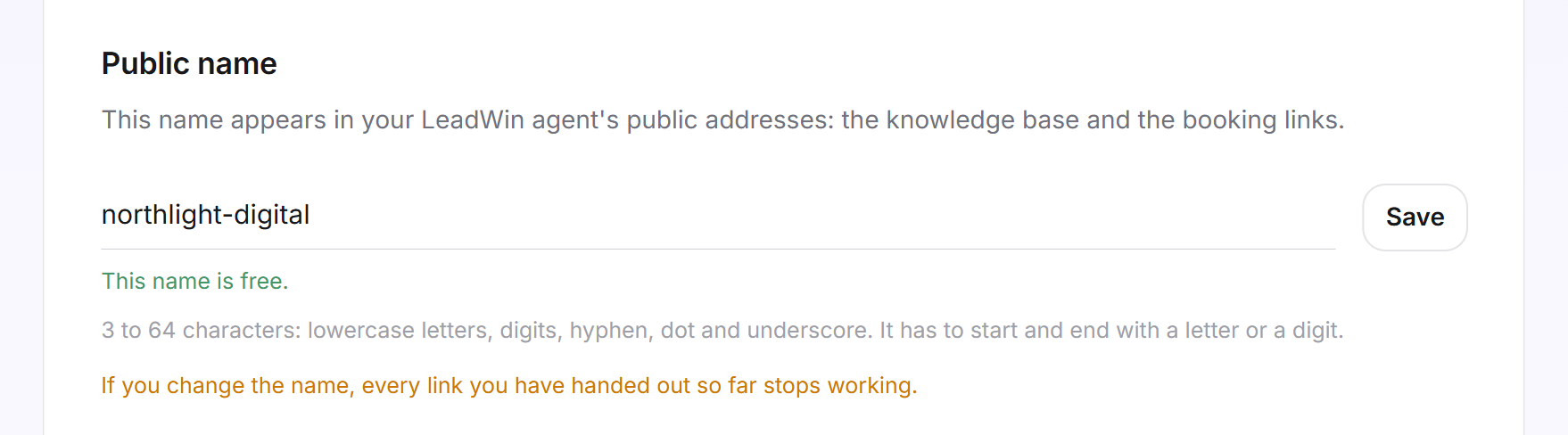
- De openbare naam heeft 3 tot 64 tekens en staat in de adressen van je helpcentrum en je boekingspagina's. Wijzig je hem, dan werken links die je al hebt gedeeld niet meer.
- Verwijderen is definitief. Er is geen prullenbak en geen back-up.
Zo werkt het
Je LeadWin-agent heeft twee namen met verschillende taken:
- Naam van de agent: Die is alleen voor jou. Je herkent de agent eraan in het menu Agent wisselen en bevestigt er het verwijderen mee. Bezoekers zien hem nooit. Je eerste agent heet zoals het bedrijf in je account.
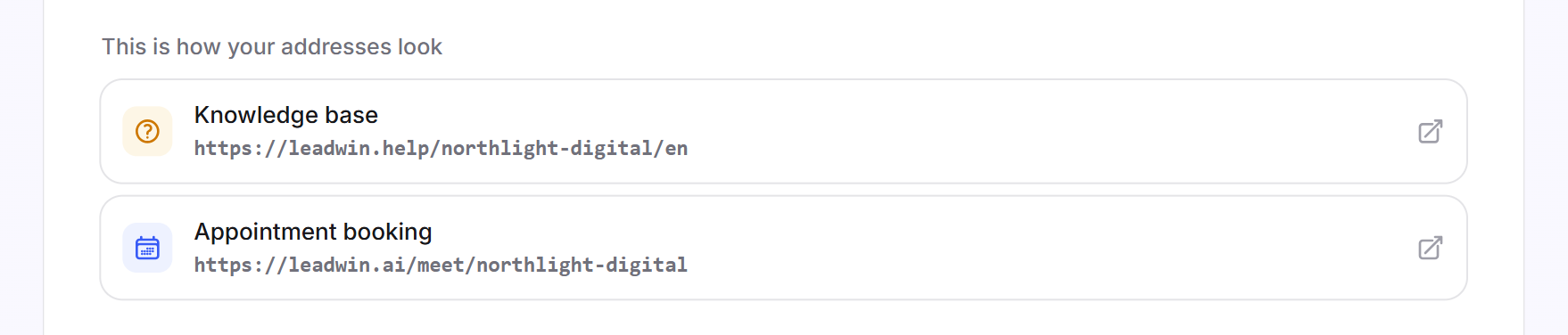
- Openbare naam: Die staat in de openbare adressen van je LeadWin-agent, bijvoorbeeld leadwin.help/northlight-digital/ voor de kennisbank en leadwin.ai/nl/meet/northlight-digital voor afspraken boeken.
Bij het aanmaken vormt LeadWin de openbare naam uit de naam van de agent: in kleine letters, Duitse umlauts uitgeschreven en andere tekens als koppelteken. Is de naam al bezet, dan voegt LeadWin een getal toe, bijvoorbeeld northlight-digital-2. Bestaande Feedbax-aanbieders hebben hun gebruikersnaam uit de Feedbax-directory overgenomen. Elke openbare naam bestaat maar één keer onder alle LeadWin-agents. Een doorverwijzing van de oude naam naar de nieuwe is er niet.
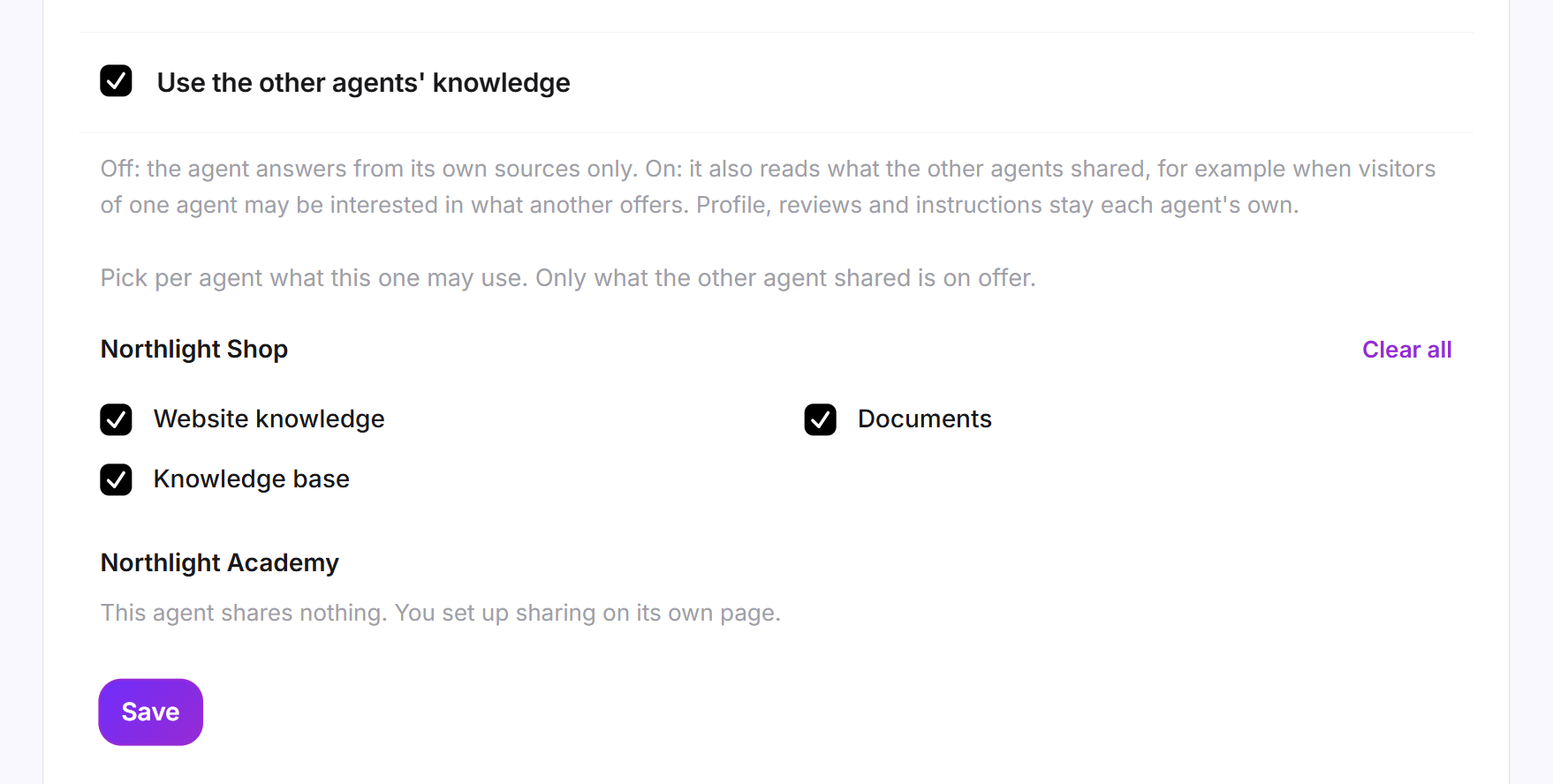
Bij het delen van kennis beslissen beide kanten mee. Agent A leest een kennisgebied van agent B alleen als B het vrijgeeft, A de kennis van de andere agents gebruikt en A het gebied voor B heeft geselecteerd. Profiel, reviews en instructies deelt LeadWin nooit. Die blijven van elke agent zelf.
De naam van de agent wijzigen
- Open Configuratie → Agent.
- Vul onder Naam van de agent de nieuwe naam in, tot 80 tekens. Kies een naam waaraan je de agents uit elkaar houdt, bijvoorbeeld het merk of de website.
- Klik op Opslaan. De melding Naam opgeslagen. bevestigt dat.
De openbare naam wijzigen
- Typ onder Openbare naam de nieuwe naam. Toegestaan zijn 3 tot 64 tekens: kleine letters, cijfers, koppelteken, punt en underscore. Begin en einde moeten een letter of cijfer zijn. Hoofdletters zet LeadWin zelf om.
- Kort na het typen controleert LeadWin de naam. Daaronder staat Deze naam is vrij. of de reden waarom het niet kan, bijvoorbeeld Deze naam is al bezet. Probeer een andere.
- Controleer onder Zo zien je adressen eruit de twee nieuwe adressen voor kennisbank en afspraken boeken.
- Klik op Opslaan. De melding Openbare naam opgeslagen. bevestigt dat.
Had je agent al een openbare naam, dan waarschuwt de pagina: Als je de naam wijzigt, werken alle links die je tot nu toe hebt gedeeld niet meer. Dat geldt voor boekingslinks in je handtekening net zo goed als voor links naar artikelen in je helpcentrum. De adressen in het voorbeeld zijn pas klikbaar als de naam is opgeslagen en het helpcentrum of de LeadWin-afspraakboeking actief is.
Tip: Leg de openbare naam vast voordat je boekingslinks verstuurt of naar artikelen in je helpcentrum linkt. Daarna laat je hem het best zoals hij is.
Kennis delen met andere agents
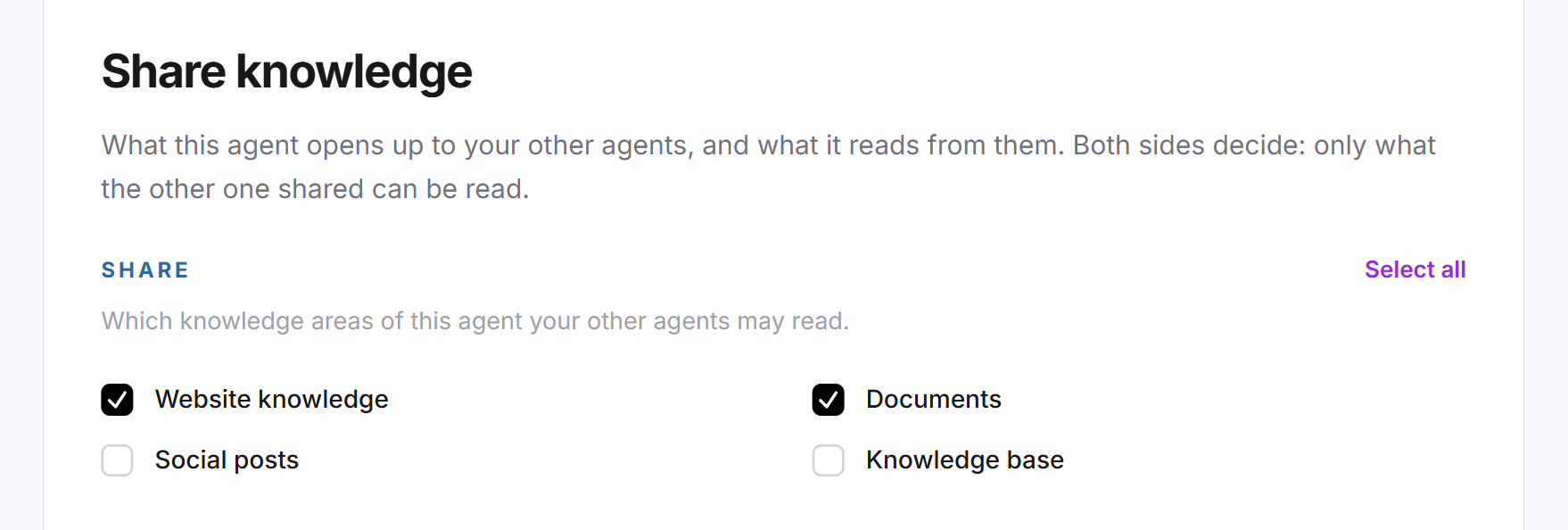
Heb je meerdere LeadWin-agents, bijvoorbeeld één per merk, dan hoeft niet elke agent alles zelf te leren. Een agent kan lezen wat een andere vrijgeeft. Dat helpt als bezoekers van de ene website ook interesse hebben in het aanbod van de andere. Je kunt vier gebieden delen: Websitekennis uit je website, Documenten, Social posts uit Social Media en de Kennisbank. In het begin deelt geen enkele agent iets.
- Open de agent die zijn kennis moet delen, en daar Configuratie → Agent.
- Vink in de kaart Kennis delen onder Vrijgeven de gebieden aan die andere agents mogen lezen, of klik op Alles selecteren. Klik op Opslaan. De melding Kennis delen opgeslagen. bevestigt het.
- Wissel via Agent wisselen naar de agent die moet meelezen, en open daar ook Configuratie → Agent.
- Vink Kennis van de andere agents gebruiken aan.
- Voor elke andere agent staan de gebieden die hij vrijgeeft al aangevinkt eronder. Haal het vinkje weg bij alles wat deze agent niet moet gebruiken. Geeft een agent niets vrij, dan staat dat bij zijn naam.
- Klik op Opslaan.
De wijziging geldt direct voor de volgende antwoorden. Heb je voor een agent Alles selecteren gebruikt, dan leest je agent ook gebieden mee die de andere pas later vrijgeeft.
De agent pauzeren in plaats van verwijderen
Moet je LeadWin-agent alleen stoppen met antwoorden op je website, verwijder hem dan niet. Haal in plaats daarvan de insluitcode van je website. Hoe de code is ingebouwd, lees je in Installatie. Gesprekken, leads en instellingen blijven dan bewaard, en je kunt de code later weer inbouwen.
De agent verwijderen
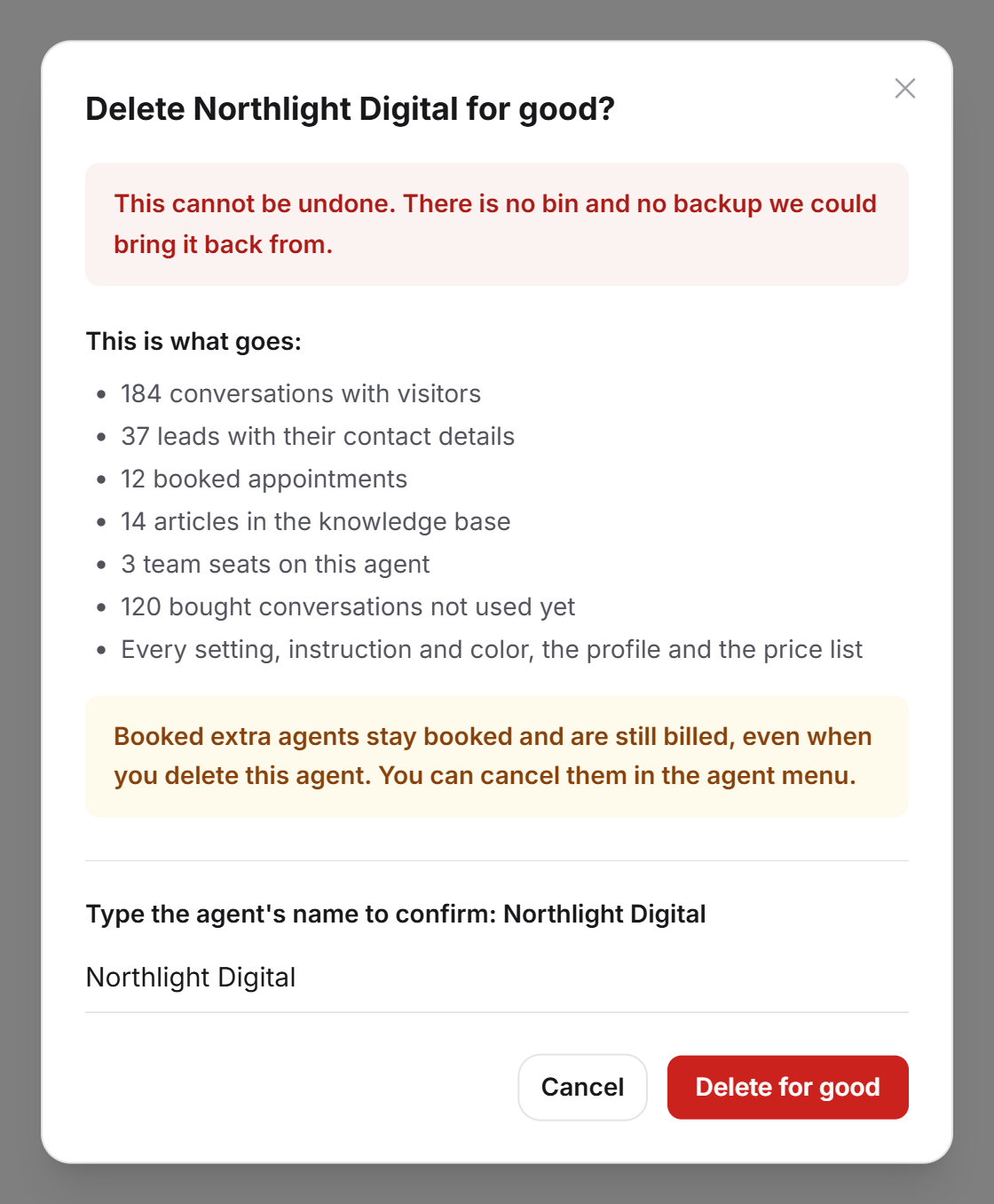
- Klik onderaan de pagina op Agent verwijderen. Er opent een dialoogvenster met de naam van je agent.
- Lees onder Dit gaat weg: wat er verloren gaat. De lijst noemt elk aantal, ook een nul. Heb je voor deze agent gesprekken bijgekocht die nog niet gebruikt zijn, dan noemt ze ook hun aantal.
- Typ de naam van de agent in het veld. Hoofdletters, kleine letters en extra spaties maken niet uit.
- Klik op Definitief verwijderen.
Met de agent verdwijnt alles wat onder hem is opgeslagen:
- alle gesprekken met bezoekers, alle leads met hun contactgegevens en alle geboekte afspraken,
- alle artikelen in het helpcentrum en de toegang van je team tot deze agent,
- een eigen adres voor je helpcentrum, dat daarna niet meer reageert,
- alle instellingen, instructies en kleuren, het profiel en de prijslijst,
- gesprekken die je voor deze agent met een aanvulpakket hebt gekocht en nog niet hebt verbruikt.
Heb je een extra agent geboekt, dan blijft die na het verwijderen betaald. Het dialoogvenster zegt het je in een eigen melding: Bijgeboekte extra agents blijven geboekt en worden verder in rekening gebracht, ook als je deze agent verwijdert. Je kunt ze opzeggen in het agentmenu. Opzeggen doe je in het menu Agent wisselen.
Na het verwijderen laadt het dashboard opnieuw en opent het je volgende agent. Was de verwijderde je eerste agent, dan wordt de oudste resterende agent de hoofdagent. Verwijder je je enige agent, dan waarschuwt het dialoogvenster extra. Daarna antwoordt er niemand meer op je website, en begin je met een nieuwe agent helemaal opnieuw. Je account blijft bestaan. Het account zelf verwijder je op de pagina Account.
Belangrijk: Een verwijderde agent kan niet worden hersteld, ook niet door onze support. Er is geen prullenbak en geen back-up.
Wat je abonnement bevat
Welke kaarten je op de pagina ziet, hangt af van het aantal agents dat je abonnement toestaat:
| Abonnement | Openbare naam en verwijderen | Naam van de agent en kennis delen |
|---|---|---|
| Free, Basic en proefperiode | ja | nee (1 agent) |
| Pro | ja | ja (2 agents) |
| Scale | ja | ja (3 agents, met extra agents tot 5) |
Met Feedbax Business gelden de limieten van Basic, met Premium die van Pro en met Enterprise die van Scale. Meer hierover lees je in LeadWin in het Feedbax-abonnement. Heeft je account al meerdere agents, bijvoorbeeld na een overstap naar een kleiner abonnement, dan zie je beide kaarten nog steeds. Het overzicht van alle limieten vind je in Abonnementen vergeleken. Een abonnement met meerdere agents loont als je meerdere merken of websites hebt: elk krijgt een eigen LeadWin-agent, en via kennis delen beheer je gedeelde kennis maar één keer.
Veelgestelde vragen
Waar geef ik mijn agent een andere naam?
Onder Configuratie → Agent in het veld Naam van de agent. Het veld verschijnt als je account meerdere agents kan hebben. Bezoekers zien deze naam nooit.
Wat is de openbare naam?
Het deel van je openbare adressen dat je LeadWin-agent aanduidt, zoals in leadwin.help/northlight-digital/. Wijzig je hem, dan werken links die je al hebt gedeeld niet meer.
Hoe stop ik mijn agent zonder gegevens te verliezen?
Haal de insluitcode van je website. Gesprekken, leads en instellingen blijven bewaard. Verwijderen wist daarentegen alles definitief.
Kan ik een verwijderde agent herstellen?
Nee. Er is geen prullenbak en geen back-up.
Kan ik mijn eerste agent verwijderen?
Ja. De oudste resterende agent wordt dan de hoofdagent. Was het je enige agent, dan maak je daarna een nieuwe aan.
Zegt het verwijderen van een agent mijn extra agent op?
Nee. Een geboekte extra agent blijft betaald tot je hem opzegt in het menu Agent wisselen.
Delen mijn agents ook profiel en instructies?
Nee. Alleen websitekennis, documenten, social posts en kennisbank worden gedeeld. Profiel, reviews en instructies blijven van elke agent zelf.
Waarom ziet mijn collega de pagina Agent niet?
De pagina is voorbehouden aan de eigenaar van het account. Teamleden zien haar niet, ook niet met de rol Admin.
Waarom kan ik een gesloten agent niet hernoemen of verwijderen?
Zolang een agent gesloten is, toont ook zijn pagina Agent alleen de kaart Deze agent is gesloten. Wissel hem daar met een open agent, dan bereik je de pagina weer.