

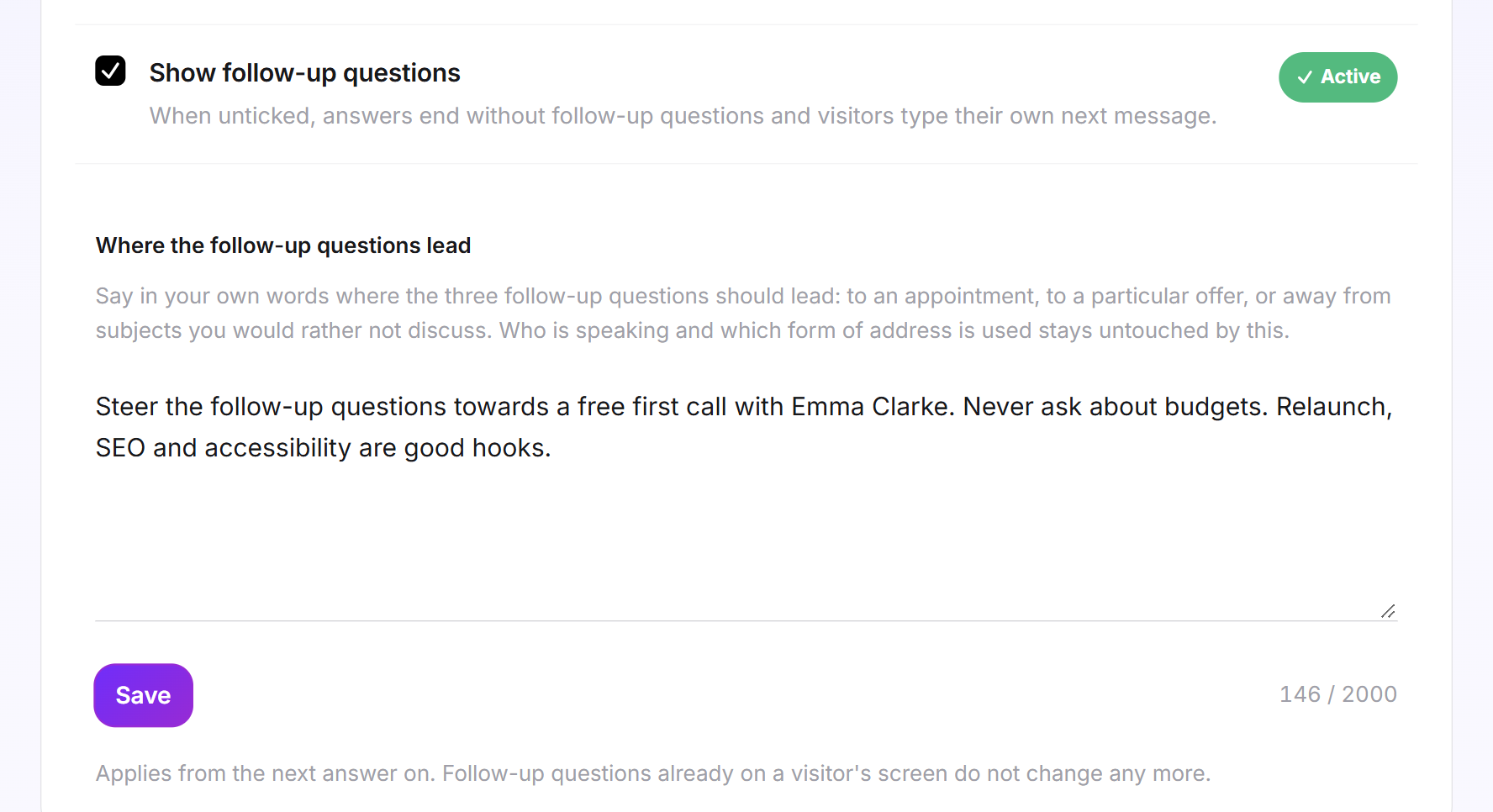
Onder elk afgerond antwoord doet je LeadWin-agent drie suggesties die een bezoeker hierna zou kunnen sturen: een vraag of een korte volgende stap. Zo blijft het gesprek op gang, ook als de bezoeker zelf geen vraag weet te bedenken. Op de pagina Vervolgvragen bepaal je of deze suggesties er zijn en welke kant ze het gesprek op sturen, bijvoorbeeld naar een afspraak.
In één oogopslag
- Je vindt de pagina in het LeadWin-dashboard onder Weergave → Vervolgvragen.
- Vervolgvragen krijg je vanaf Basic en in de proefperiode, niet in Free. Het overzicht van alle limieten vind je in Abonnementen vergeleken.
- Standaard staan ze aan. De richting van de vervolgvragen beschrijf je in maximaal 2.000 tekens.
- Elke wijziging geldt vanaf het volgende antwoord van je LeadWin-agent.
- De pagina is zichtbaar voor eigenaren en admins. Wie welke rol heeft, stel je in onder Team.
Zo werkt het
Zodra je LeadWin-agent een antwoord af heeft, maakt hij drie suggesties en toont die onder het antwoord als aanklikbare knoppen met de kop Voorgestelde vervolgstappen. Elke suggestie is een vraag of een korte volgende stap in de woorden van de bezoeker, bijvoorbeeld “Mijn relaunch bespreken”. Daarvoor gebruikt hij het gesprek tot nu toe, wat hij over de bezoeker weet, je informele of formele aanspreekvorm en je aanwijzing voor de richting. Een klik stuurt de suggestie als volgend bericht van de bezoeker, en je LeadWin-agent antwoordt zoals op elk getypt bericht.
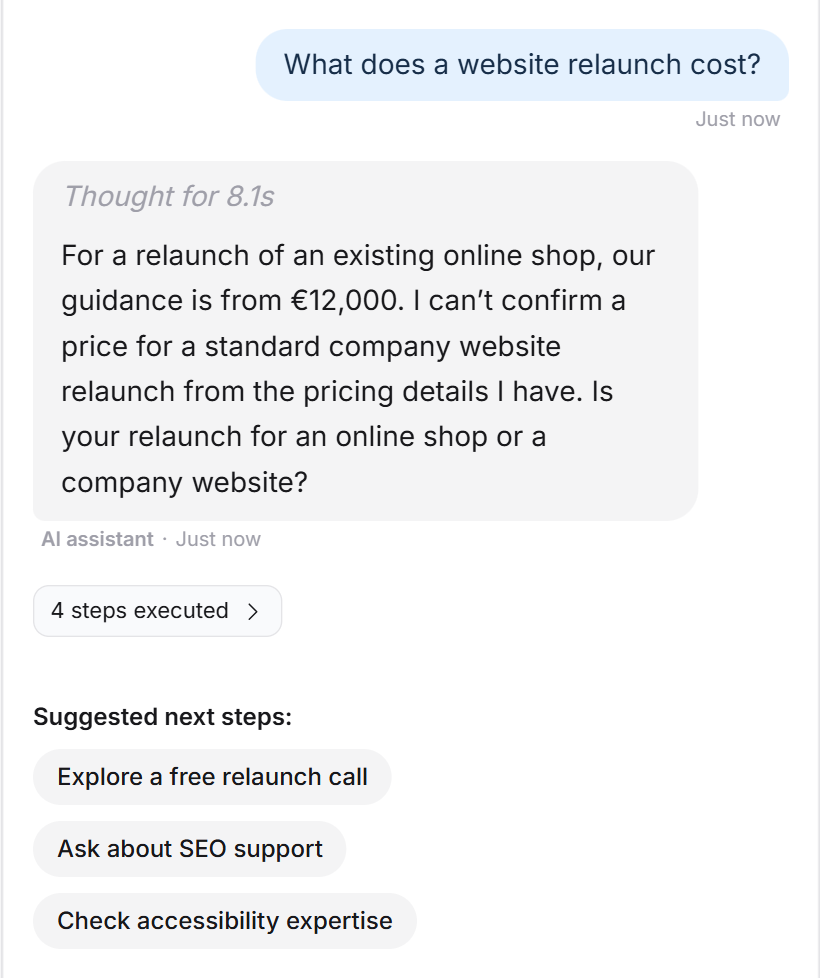
De richting stuurt alleen deze drie suggesties. De antwoorden zelf, wie er spreekt en welke aanspreekvorm geldt, leg je vast in de instructies. De suggesties voor het eerste bericht zijn weer iets anders: die horen bij het welkomstscherm.
Je LeadWin-agent leest de schakelaar, de richting en je abonnement bij elk bericht van een bezoeker opnieuw. Een wijziging werkt daarom vanaf het volgende antwoord, ook in gesprekken die op dat moment lopen. Suggesties die een bezoeker al op het scherm heeft, veranderen niet meer.
De instelling geldt voor één LeadWin-agent. Heb je meerdere LeadWin-agents, dan stel je de vervolgvragen voor elke agent afzonderlijk in. De pagina zelf heeft geen voorbeeld. Test de suggesties in het live voorbeeld: stel daar een vraag en bekijk de drie suggesties onder het antwoord. Testgesprekken tellen niet mee voor je gesprekstegoed.
Vervolgvragen in- en uitschakelen
- Open Weergave → Vervolgvragen.
- Vink Vervolgvragen tonen aan of uit. Zonder vinkje eindigt elk antwoord zonder suggesties en typt de bezoeker zelf verder.
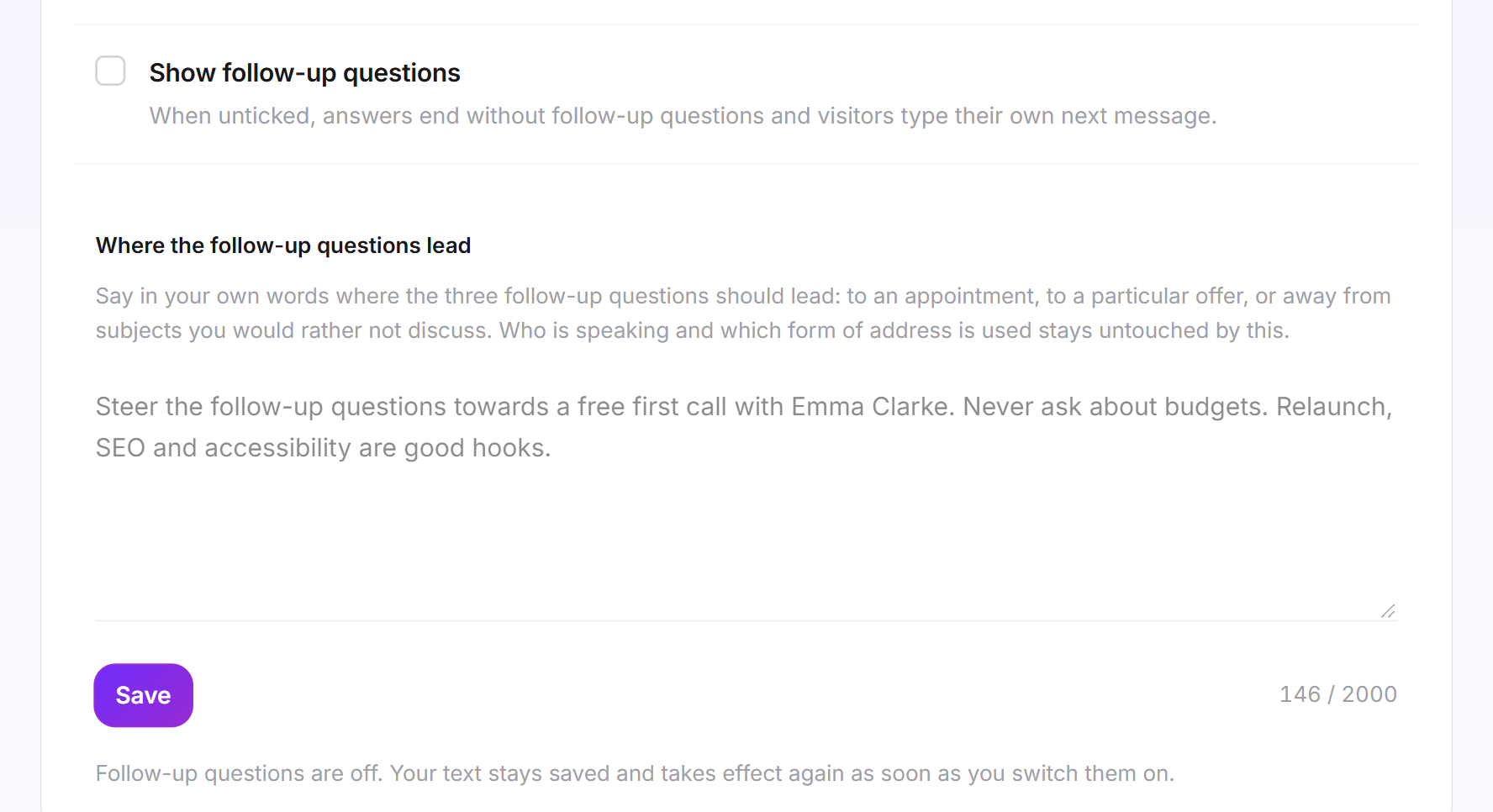
- Klik op Opslaan. Schakelaar en richting sla je altijd samen op. De melding Vervolgvragen opgeslagen bevestigt het. Mislukt het opslaan, dan verschijnt Je wijziging kon niet worden opgeslagen. Probeer het later opnieuw.
Zolang de vervolgvragen uit staan, is het veld voor de richting grijs. Je tekst blijft bewaard en werkt weer zodra je ze inschakelt.
De richting van de vervolgvragen bepalen
- Schrijf onder Richting van de vervolgvragen in je eigen woorden waar de drie suggesties naartoe moeten leiden. Je hebt maximaal 2.000 tekens, de teller toont hoeveel je al gebruikt.
- Klik op Opslaan.
Een goede aanwijzing noemt een doel en een grens. Het voorbeeld in het veld laat zien hoe dat eruit kan zien: “Leid de suggesties naar een vrijblijvend eerste gesprek. Vraag nooit naar budgetten. Onderhoud en levertijden zijn goede aanknopingspunten.” Heb je afspraken boeken ingericht, dan loont een richting naar een afspraak. Onderwerpen waarover je LeadWin-agent niet mag praten, noem je hier uitdrukkelijk.
HTML-tags verwijdert LeadWin bij het opslaan. Een veld met alleen spaties geldt als leeg. Zonder eigen aanwijzing schrijft je LeadWin-agent de suggesties alleen op basis van het gesprek en wat hij over de bezoeker weet.
Wat je abonnement bevat
| Abonnement | Vervolgvragen | Richting van de vervolgvragen |
|---|---|---|
| Free | nee | nee |
| Basic | ja | tot 2.000 tekens |
| Pro en proefperiode | ja | tot 2.000 tekens |
| Scale | ja | tot 2.000 tekens |
Met Feedbax Business gelden de limieten van Basic, met Premium die van Pro en met Enterprise die van Scale. Meer hierover lees je in LeadWin in het Feedbax-abonnement.
In Free heeft de kaart het label Upgrade, en een klik op de schakelaar opent de prijspagina. Hoe je van abonnement wisselt, lees je in Abonnement beheren, wijzigen en opzeggen. Al met Basic houdt je LeadWin-agent elk gesprek gaande met drie passende suggesties, in de richting die jij bepaalt. Loopt je abonnement af, dan verschijnen er vanaf het volgende antwoord geen vervolgvragen meer, ook in lopende gesprekken en ook als het vinkje nog aan staat. Schakelaar en tekst blijven bewaard.
Veelgestelde vragen
Kan ik de drie suggesties onder elk antwoord uitschakelen?
Ja. Vink Vervolgvragen tonen uit en klik op Opslaan.
Kan ik beïnvloeden wat er wordt voorgesteld?
Ja. Beschrijf onder Richting van de vervolgvragen in maximaal 2.000 tekens waar de suggesties naartoe moeten leiden en welke onderwerpen taboe zijn.
Wanneer werkt mijn wijziging?
Vanaf het volgende antwoord, ook in lopende gesprekken. Suggesties die een bezoeker al ziet, blijven zoals ze zijn.
Verandert de richting hoe mijn LeadWin-agent antwoordt?
Nee. Ze stuurt alleen de drie suggesties. De antwoorden stuur je via de instructies.
Ik heb de vervolgvragen uitgeschakeld. Is mijn tekst weg?
Nee. Hij blijft bewaard en werkt weer zodra je ze inschakelt.
Welk abonnement heb ik nodig?
Basic, Pro of Scale. In de proefperiode zijn de vervolgvragen ook inbegrepen.
Telt een klik op een suggestie als nieuw gesprek?
Nee. De klik is het volgende bericht in dezelfde chat, en een chat telt één keer, ongeacht hoeveel berichten er volgen. Alleen wie na 24 uur inactiviteit in dezelfde chat verder schrijft, telt opnieuw.