

Met Afspraken boeken plannen bezoekers direct in de chat een gesprek met je in, zonder je website te verlaten. Je LeadWin-agent wijst in het gesprek zelf op een afspraak als dat past. Zo wordt een vraag op je website een vaste afspraak met naam, e-mailadres en telefoonnummer.
In één oogopslag
- Je vindt de pagina in het LeadWin-dashboard onder Configuratie → Afspraken boeken. De pagina is zichtbaar voor eigenaren en admins. Wie welke rol heeft, stel je in onder Team.
- Je biedt afspraken op twee manieren aan: via de LeadWin-afspraakboeking met eigen evenementtypen, of via je bestaande Calendly-link.
- Afspraken boeken zit in elk abonnement vanaf Basic en in de proefperiode. In het abonnement Free is het vergrendeld. Het overzicht van alle limieten vind je in Abonnementen vergeleken.
- In de LeadWin-afspraakboeking heeft elke LeadWin-agent maximaal 5 evenementtypen. Bezoekers boeken minstens 12 uur en hoogstens 28 dagen van tevoren.
- Alle tijden gelden in de tijdzone Europe/Berlin, in het dashboard en voor je bezoekers.
Zo werkt het
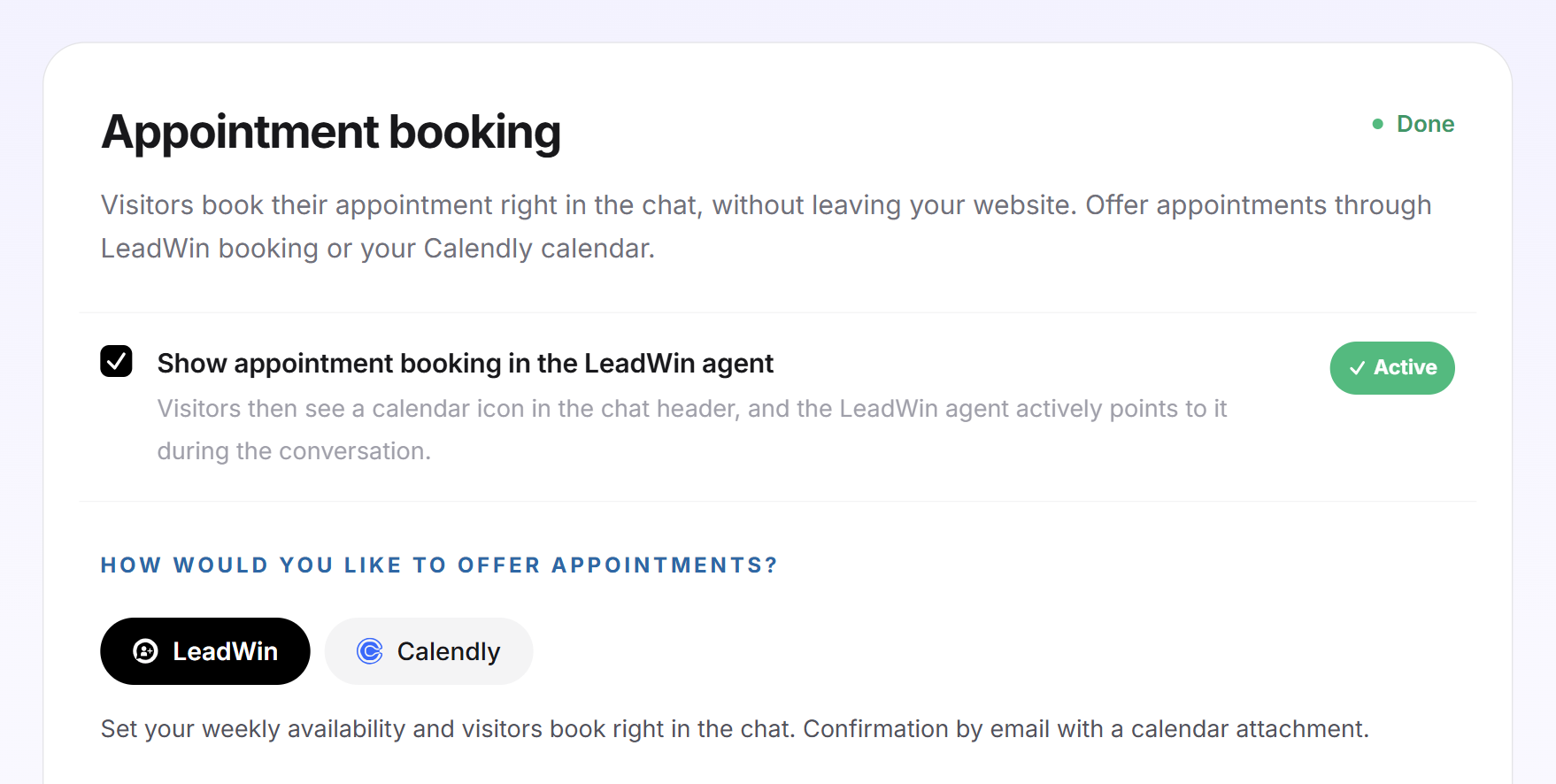
Is afspraken boeken actief, dan zien bezoekers een agendapictogram in de kopregel van de chat. Je LeadWin-agent wijst er in het gesprek actief op. Bij de LeadWin-afspraakboeking kiest de bezoeker een evenementtype, daarna een vrij tijdstip, en vult tot slot naam, e-mailadres en telefoonnummer in. Het telefoonnummer is verplicht, omdat de afspraak telefonisch plaatsvindt als er geen videogesprek tot stand komt. Hoe dat er voor de bezoeker uitziet, lees je in Zo beleven bezoekers je LeadWin-agent.
Na een boeking via de LeadWin-afspraakboeking krijgt de bezoeker een bevestiging per e-mail met een agendabestand als bijlage. Jij of je team krijgt de e-mail Nieuwe afspraak geboekt, ook met een agendabestand. Wie deze e-mail krijgt, lees je in E-mailmeldingen. De knop Naar je afspraken in deze e-mail opent de afspraken van precies de LeadWin-agent waarbij is geboekt. Elke boeking verschijnt bovendien in het dashboard onder Leads → Afspraken.
Afspraken boeken is pas actief als alles klopt:
- LeadWin-afspraakboeking: De schakelaar staat aan, en er is minstens één boekbaar evenementtype met minstens één tijdvak.
- Calendly: De schakelaar staat aan, en er is een geldige Calendly-link opgeslagen.
Rechtsboven op de kaart staat dan Klaar, anders Nog open. Dezelfde stap staat in de configuratiechecklist. Of alles werkt, controleer je in het live voorbeeld: zolang de pagina Afspraken boeken open is, opent het voorbeeld direct in het boekingsvenster.
Welke tijden bezoekers zien
Bij de LeadWin-afspraakboeking berekent LeadWin de vrije tijden met deze regels. Met Calendly gelden de instellingen in Calendly.
- 12 uur vooraf: Afspraken die eerder beginnen, worden niet aangeboden en niet aangenomen. Een bezoeker die 's avonds schrijft, boekt dus op zijn vroegst voor de volgende ochtend.
- 28 dagen vooruit: Verder in de toekomst kan niemand boeken. Afspraken over 6 weken plan je zelf in.
- Raster van de afspraakduur: De begintijden volgen de duur van het evenementtype, gerekend vanaf het begin van elk tijdvak. Een afspraak van 30 minuten in een tijdvak van 9.00 tot 12.00 uur geeft dus de begintijden 9.00, 9.30 uur en zo verder tot 11.30 uur.
- Buffertijden en daglimiet: Ze houden tijd vrij rond geboekte afspraken en beperken hoeveel afspraken van één type op een dag geboekt kunnen worden.
- Verbonden agenda: Is je agenda verbonden, dan vallen bezette tijden weg.
Alle tijden gelden in Europe/Berlin. Werk je in een andere tijdzone, reken je tijdvakken dan om voordat je ze invult.
Afspraken boeken inschakelen
- Open Configuratie → Afspraken boeken.
- Vink Afspraken boeken in de LeadWin-agent tonen aan. De schakelaar slaat direct op.
- Kies onder Hoe wil je afspraken aanbieden? de tegel LeadWin of Calendly. Bij een nieuwe LeadWin-agent is LeadWin vooraf geselecteerd. De opgeslagen keuze krijgt het label Actief.
- Klik onderaan op Opslaan. De balk verschijnt alleen als er iets op te slaan is. In de LeadWin-afspraakboeking slaat daarna elke instelling zichzelf op, en de balk verdwijnt.
Zolang de schakelaar uit staat, blijft alles eronder zichtbaar, maar kun je niets bewerken.
Een evenementtype aanmaken
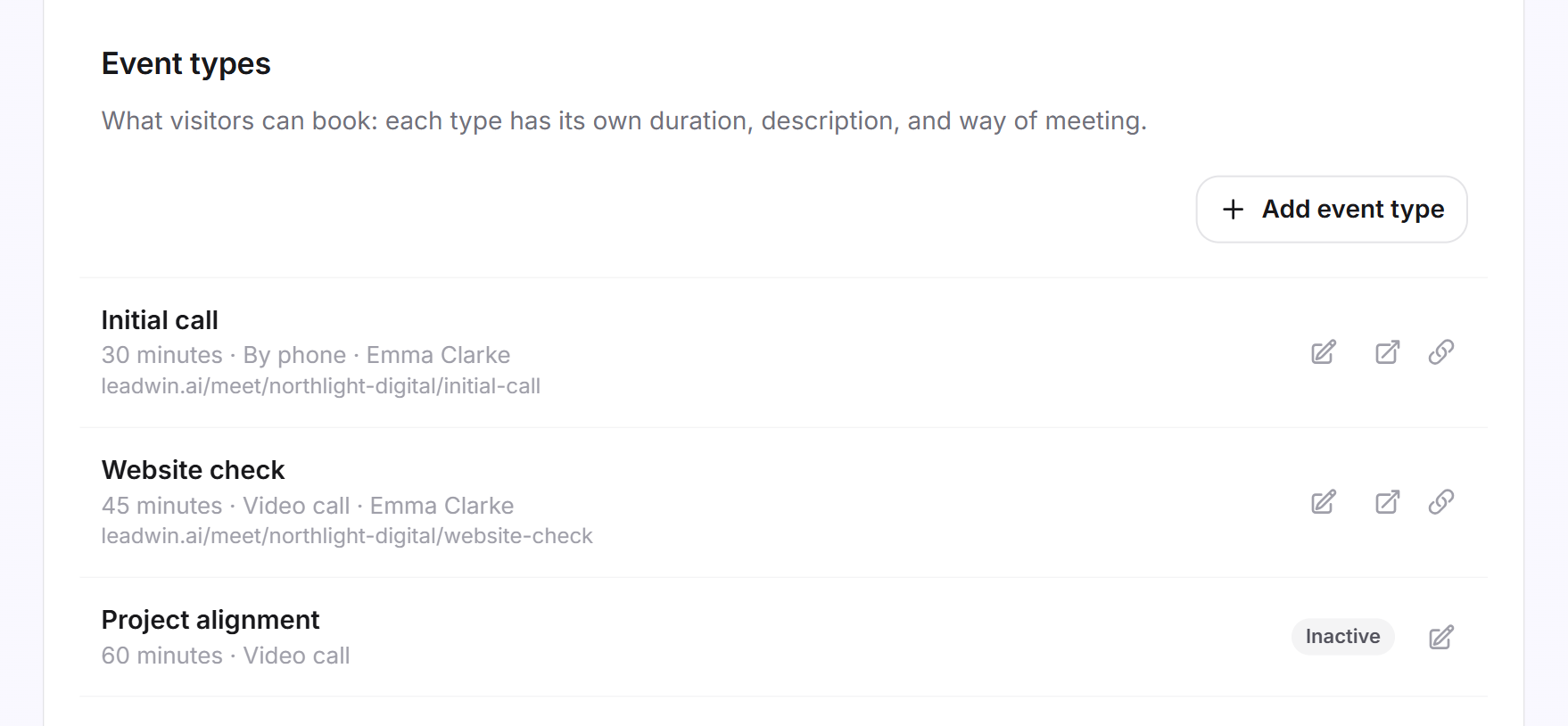
Een evenementtype is wat bezoekers kunnen boeken, bijvoorbeeld een kennismakingsgesprek van 30 minuten aan de telefoon. Elk type heeft een eigen duur, beschrijving en gespreksvorm. Een nieuwe LeadWin-agent heeft er nog geen.
- Klik in de kaart Evenementtypen op Evenementtype toevoegen. Rechts opent een zijpaneel.
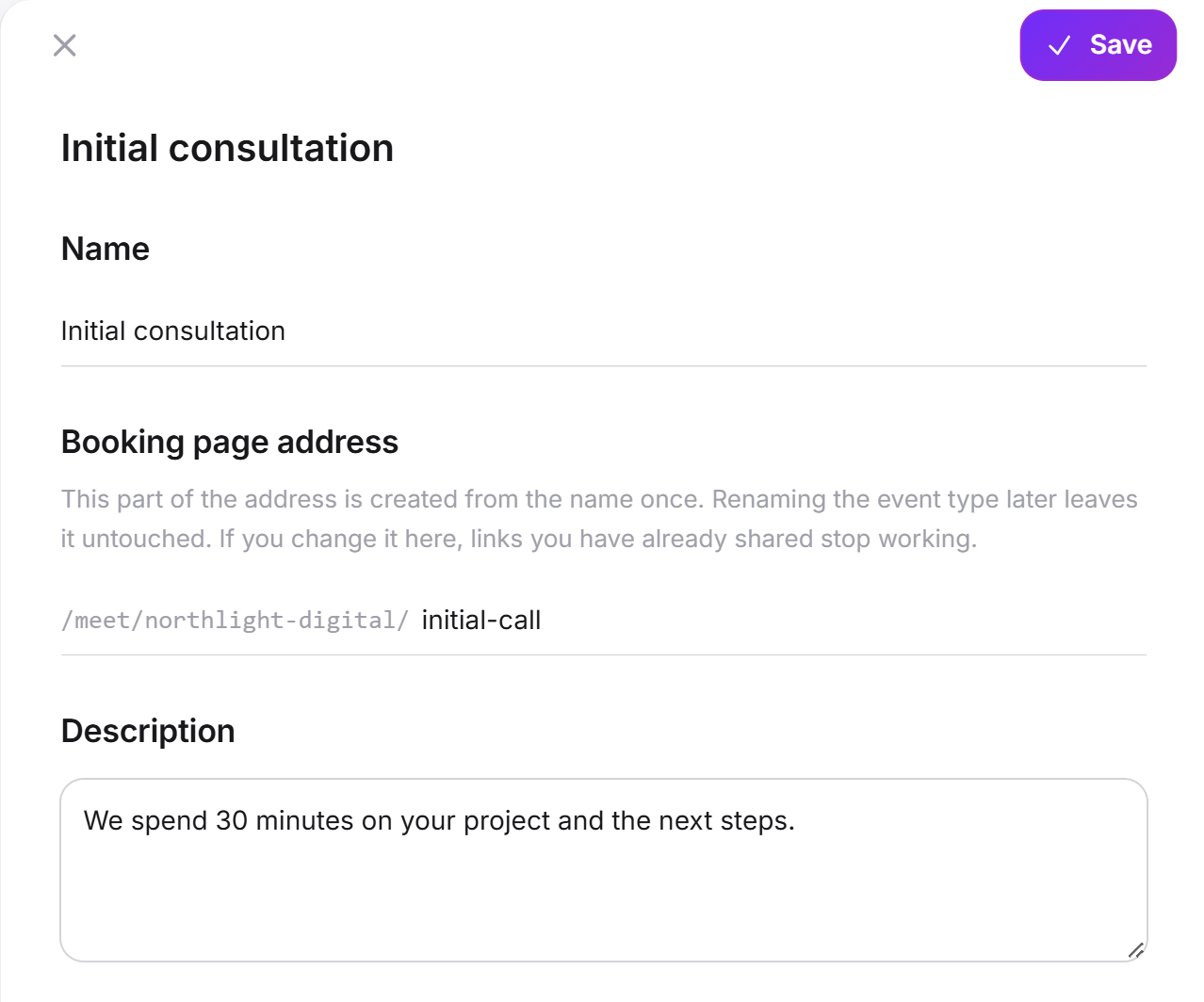
- Vul een Naam in, tot 60 tekens. Bezoekers zien die naam bij het kiezen.
- Beschrijf onder Beschrijving kort waar de afspraak over gaat, tot 500 tekens.
- Kies de Duur van de afspraak: 15, 30, 45 of 60 minuten. Standaard is 30.
- Kies onder Hoe vindt de afspraak plaats? de tegel Telefonisch of Videogesprek.
- Kies zo nodig een Contactpersoon. Bezoekers zien deze persoon met foto, naam en functie bij het evenementtype. De vrije tijden veranderen daardoor niet.
- Klik bovenaan in het zijpaneel op Opslaan.
De gespreksvorm leg je per evenementtype vast. De bezoeker kiest die niet. Een videogesprek werkt alleen met een verbonden agenda, met de toegang Lezen en vastleggen en met Afspraken in mijn agenda zetten ingeschakeld. De afspraak krijgt dan een Teams-link (Microsoft 365, met Teams-licentie) of een Google Meet-link. Ontbreekt een van beide, dan wordt de afspraak als telefonische afspraak geboekt.
Als contactpersoon kun je alleen personen uit je team kiezen bij wie De AI mag deze persoon aan bezoekers voorstellen als expert is ingeschakeld. Zijn er geen zulke personen, dan ontbreekt het veld.
Na het opslaan vertaalt LeadWin naam en beschrijving op de achtergrond in de andere talen. Zolang dat loopt, toont de regel Vertaling loopt, daarna In alle talen. Elke regel toont bovendien duur, gespreksvorm, contactpersoon en het openbare adres. Een type dat niet boekbaar is, krijgt het label Inactief.
Beschikbaarheid, buffers en daglimiet instellen
Deze instellingen staan verderop in het zijpaneel van het evenementtype. Elk type heeft zijn eigen instellingen.
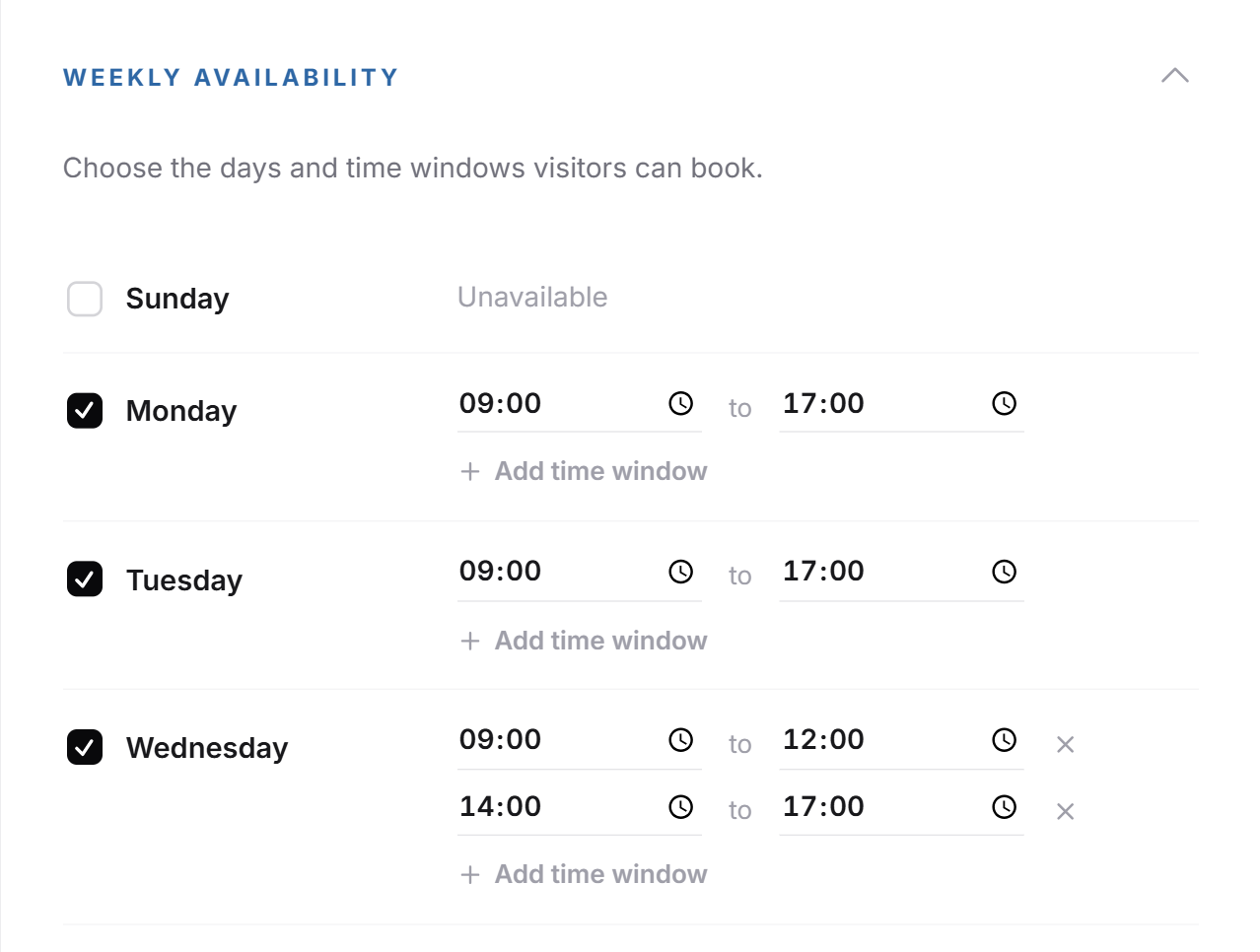
- Klap Wekelijkse beschikbaarheid open. Standaard is dat maandag tot en met vrijdag van 9.00 tot 17.00 uur, het weekend is vrij. Deze tijden gelden ook als je dit onderdeel nooit opent.
- Vink elke dag aan waarop je afspraken aanbiedt en vul onder Van en Tot een tijdvak in. Met Tijdvak toevoegen maak je tot 6 tijdvakken per dag aan, bijvoorbeeld een in de ochtend en een in de middag. Een dag zonder vinkje toont Niet beschikbaar.
- Kies onder Buffertijden de tijd Voor de afspraak en Na de afspraak: Geen buffer of 5, 10, 15, 30, 45 of 60 minuten.
- Vul bij Maximaal aantal afspraken per dag een getal van 1 tot 20 in. Leeg betekent geen limiet.
- Laat Evenementtype is boekbaar ingeschakeld. Schakel je het uit, dan verdwijnt het type voor bezoekers en werkt de boekingslink niet meer.
- Klik op Opslaan.
Een tijdvak moet na het begin eindigen en minstens één afspraakduur lang zijn. Tijdvakken op dezelfde dag mogen elkaar niet overlappen, en minstens één dag heeft een tijdvak nodig. Anders noemt het zijpaneel de fout en slaat het niets op.
De openbare boekingslink delen
Elk boekbaar evenementtype heeft een eigen boekingspagina, bijvoorbeeld leadwin.ai/nl/meet/northlight-digital/kennismakingsgesprek. Onder leadwin.ai/nl/meet/northlight-digital staan alle boekbare types bij elkaar. Bezoekers boeken daar direct, zonder de LeadWin-agent op je website. Deel de link per e-mail, in je handtekening of op social media. Kom je van Feedbax en ben je nog niet akkoord gegaan met de verwerkersovereenkomst, dan zien bezoekers daar alleen een foutpagina. Jij en je admins zien de pagina wel, als voorbeeld: een boeking daar wordt niet opgeslagen.
- Klik naast het evenementtype op het pictogram Link kopiëren. De melding Boekingslink gekopieerd bevestigt dat. Met Boekingspagina openen zie je de pagina zoals bezoekers die zien.
- Je kunt ook het evenementtype openen. Onder Openbare boekingslink staat het adres met de knop Link kopiëren.
Het adres bestaat uit twee delen. Het eerste is de openbare naam van je LeadWin-agent, die je instelt op de pagina Agent. Het tweede is het Adres van de boekingspagina van het evenementtype. Dat ontstaat eenmalig uit de naam, met maximaal 60 tekens uit kleine letters, cijfers en koppeltekens. Duitse umlauts worden uitgeschreven, ä wordt ae, en andere letters verliezen hun accent. Geef je het type later een andere naam, dan blijft het adres staan. Wijzig je het adres zelf, dan werken links die je al hebt gedeeld niet meer.
De link werkt zolang de LeadWin-agent is ingeschakeld, de LeadWin-afspraakboeking actief is, het type boekbaar is en je abonnement afspraken boeken bevat.
Je agenda verbinden
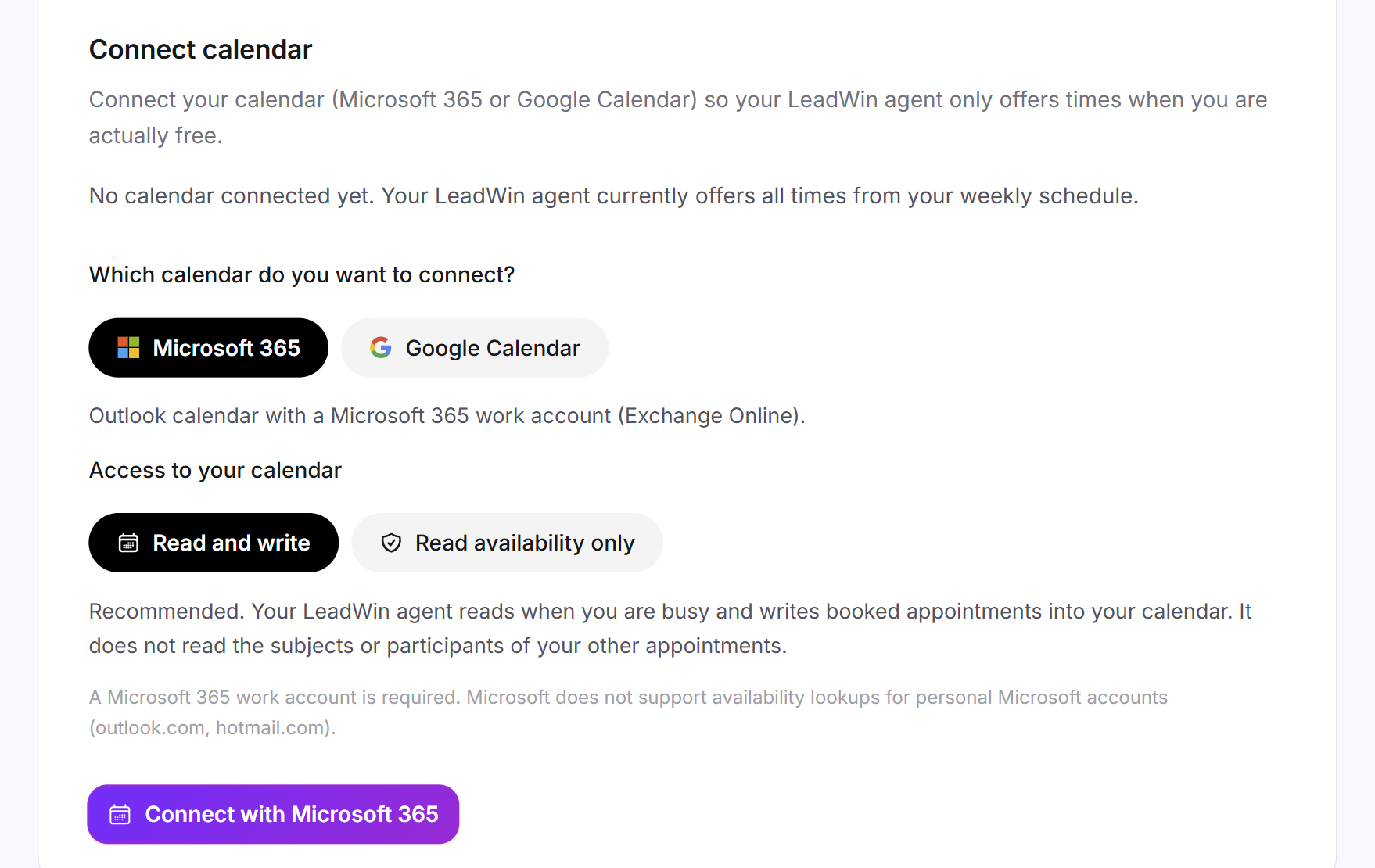
Zonder verbonden agenda biedt je LeadWin-agent alle tijden uit je weekrooster aan, ook tijden waarop je al een afspraak hebt. Verbind je Microsoft 365 of Google Agenda, dan vallen bezette tijden weg. De verbinding geldt voor één LeadWin-agent.
- Kies in de kaart Agenda verbinden onder Welke agenda verbind je? de tegel Microsoft 365 of Google Agenda.
- Kies onder Toegang tot je agenda de toegang Lezen en vastleggen (aanbevolen) of Alleen beschikbaarheid lezen.
- Klik op Verbinden met Microsoft 365 of Verbinden met Google Agenda. Meld je aan bij Microsoft of Google en geef toestemming.
- Je komt terug in het dashboard. De kaart toont Verbonden. Onder Verbonden account staat het adres van de agenda, daaronder wanneer voor het laatst is gesynchroniseerd.
Daarna bedien je twee schakelaars:
- Bezette tijden verbergen: Afspraken uit je agenda worden van de aangeboden tijden afgetrokken.
- Afspraken in mijn agenda zetten: Elke boeking verschijnt als afspraak in je agenda. De bezoeker krijgt geen agenda-uitnodiging, maar de bevestiging per e-mail. Deze schakelaar heeft de toegang Lezen en vastleggen nodig.
LeadWin leest alleen wanneer je bezet bent. Onderwerpen en deelnemers van je andere afspraken leest het niet. Bij Microsoft blokkeren alleen afspraken die als bezet of afwezig zijn ingevoerd. Voorlopige afspraken blijven boekbaar. Microsoft ondersteunt alleen zakelijke accounts van Microsoft 365. Privéaccounts zoals outlook.com of hotmail.com kun je niet verbinden. Bij Google werken Google Workspace en privé-Google-accounts.
Als de agenda niet bereikbaar is
Is je agenda niet bereikbaar, dan toont de kaart Niet bereikbaar met de reden eronder. Je LeadWin-agent biedt dan je weekrooster ongewijzigd aan. In die tijd is een dubbele boeking mogelijk. Is de verbinding verlopen of is de toestemming ingetrokken, bijvoorbeeld door de IT-afdeling van je organisatie, klik dan op Verbinding vernieuwen. Daarmee wissel je ook van agenda of van soort toegang.
Met Loskoppelen en de vraag Agenda loskoppelen? verbreek je de verbinding. Daarna gelden weer alle tijden uit het weekrooster. Afspraken die al geboekt zijn, blijven bestaan.
Calendly gebruiken
Gebruik je Calendly al, dan verschijnt je Calendly-agenda in de chat. Boekingen en annuleringen beheert dan Calendly. De evenementtypen en de agendaverbinding van LeadWin heb je daarvoor niet nodig.
- Kies de tegel Calendly.
- Open in Calendly het gewenste afspraaktype en kopieer de link onder Share.
- Plak die onder Calendly-link, bijvoorbeeld calendly.com/northlight-digital/kennismakingsgesprek. Alleen links naar calendly.com worden geaccepteerd.
- Vul zo nodig een Label (optioneel) in, tot 60 tekens.
- Klik op Opslaan.
Per LeadWin-agent is er precies één Calendly-link. Ontbreekt de link, dan meldt de pagina Voeg eerst je Calendly-link toe voordat je het boeken van afspraken inschakelt. Onder Afspraken zie je dat er is geboekt. De details staan in Calendly.
Een evenementtype pauzeren of verwijderen
Wil je een type alleen tijdelijk niet aanbieden, schakel dan Evenementtype is boekbaar uit. Het type blijft met alle instellingen bewaard.
- Klik bij het evenementtype op het potloodpictogram.
- Klik onderaan in het zijpaneel op Evenementtype verwijderen.
- De vraag, bijvoorbeeld Kennismakingsgesprek verwijderen?, noemt de gevolgen. Klik daar nog een keer op Evenementtype verwijderen. Met Annuleren blijft het type bewaard.
De boekingslink van het type werkt daarna niet meer. Afspraken die al geboekt zijn, blijven onder Afspraken bewaard, met de naam die het type bij de boeking had.
Wat je abonnement bevat
Afspraken boeken zit in elk betaald abonnement en in de proefperiode:
| Abonnement | Afspraken boeken | Evenementtypen per LeadWin-agent |
|---|---|---|
| Free | niet inbegrepen | geen |
| Basic | inbegrepen | 5 |
| Pro en proefperiode | inbegrepen | 5 |
| Scale | inbegrepen | 5 |
Met Feedbax Business gelden de limieten van Basic, met Premium die van Pro en met Enterprise die van Scale. Meer hierover lees je in LeadWin in het Feedbax-abonnement.
In het abonnement Free zie je de hele pagina, maar kun je niets wijzigen. Rechtsboven staat Upgrade, en de knop Opslaan heeft een slotje en leidt naar de prijspagina. Hoe je van abonnement wisselt, lees je in Abonnement beheren, wijzigen en opzeggen. Vanaf Basic kan een gesprek op je website direct eindigen in een afspraak, in plaats van in een e-mail die je nog moet beantwoorden. Loopt je proefperiode af of stap je over naar Free, dan verdwijnt afspraken boeken voor bezoekers. Je evenementtypen en instellingen blijven opgeslagen en zijn met een passend abonnement direct terug.
Heb je meerdere LeadWin-agents, dan heeft elke agent een eigen afspraakboeking en een eigen agendaverbinding. Bij het aanmaken van een extra agent kun je de afspraken overnemen: of hij afspraken boekt, de boekingsdienst en de evenementtypen. De agendaverbinding wordt nooit overgenomen.
Veelgestelde vragen
Ik heb afspraken boeken ingeschakeld, maar bezoekers zien geen agendapictogram. Hoe kan dat?
Met de LeadWin-afspraakboeking heb je minstens één evenementtype nodig waarbij Evenementtype is boekbaar aan staat en dat een tijdvak heeft. Met Calendly heb je een geldige link naar calendly.com nodig.
Hoe ver vooruit kunnen bezoekers boeken?
Minstens 12 uur en hoogstens 28 dagen van tevoren, in de tijdzone Europe/Berlin.
Kan de bezoeker kiezen tussen telefoon en videogesprek?
Nee. Je legt de gespreksvorm per evenementtype vast. Wil je beide aanbieden, maak dan twee evenementtypen aan.
Waarom werd mijn videogesprek een telefonische afspraak?
Voor een videogesprek heb je een verbonden agenda nodig met de toegang Lezen en vastleggen en met Afspraken in mijn agenda zetten ingeschakeld. Ontbreekt een van beide, dan vindt de afspraak telefonisch plaats.
Mijn Outlook.com-agenda laat zich niet verbinden.
Microsoft beantwoordt beschikbaarheidsvragen alleen voor zakelijke accounts van Microsoft 365. Gebruik een zakelijk account of een Google-agenda.
Wat gebeurt er als mijn agenda niet bereikbaar is?
Je LeadWin-agent biedt zolang je weekrooster aan. In die tijd is een dubbele boeking mogelijk. Vernieuw de verbinding zodra de kaart een fout toont.
Verandert de boekingslink als ik het evenementtype een andere naam geef?
Nee. Alleen als je het Adres van de boekingspagina of de openbare naam van je LeadWin-agent wijzigt, werken gedeelde links niet meer.
Krijgt de bezoeker een agenda-uitnodiging?
Nee. Hij krijgt een bevestiging per e-mail met een agendabestand als bijlage, dat hij zelf in zijn agenda zet.