

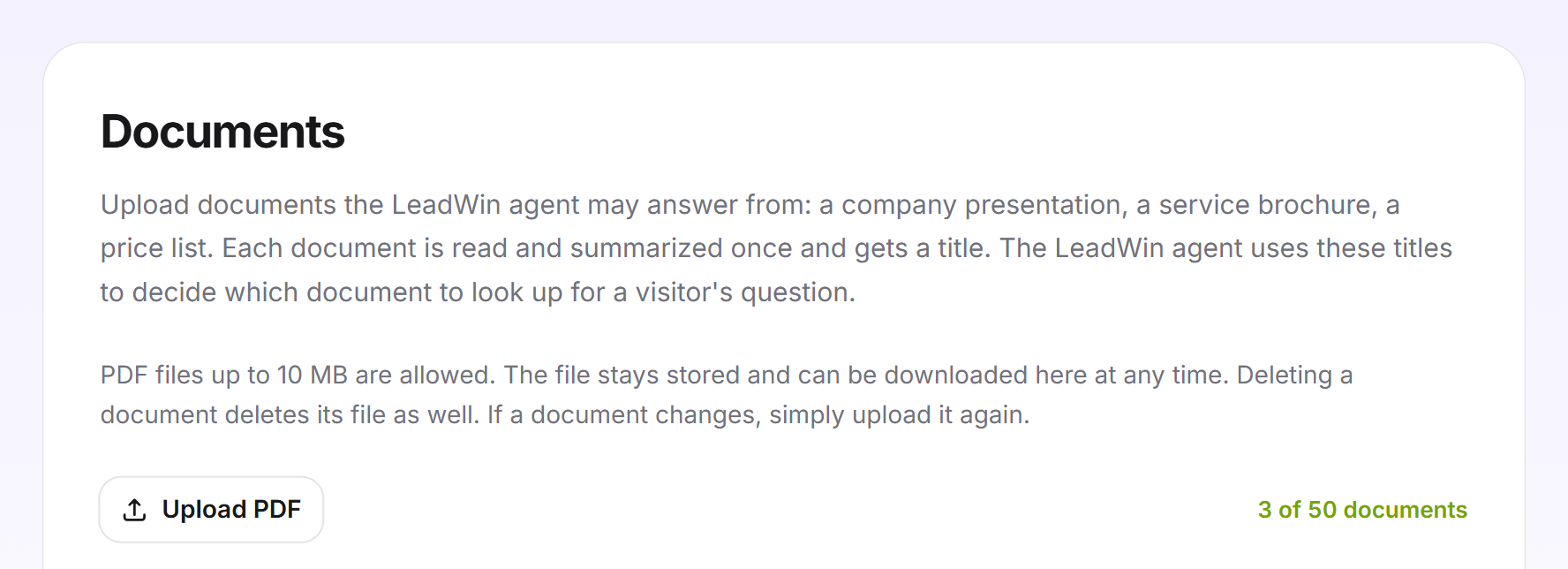
Op de pagina Documenten upload je pdf's waaruit je LeadWin-agent mag antwoorden. Dat kan een bedrijfspresentatie zijn, een brochure over je diensten of een prijslijst. Zo beantwoordt je LeadWin-agent ook vragen waarvan het antwoord niet op je website staat.
In één oogopslag
- Je vindt de pagina in het LeadWin-dashboard onder Kennis → Documenten.
- Toegestaan zijn pdf-bestanden tot 10 MB, één bestand per upload.
- Elk abonnement bevat documenten. Het aantal per LeadWin-agent loopt van 1 (Free) tot 50 (Scale). Het overzicht van alle limieten vind je in Abonnementen vergeleken.
- LeadWin leest per document tot 60.000 tekens, dat is ongeveer 25 pagina's tekst. Daaruit ontstaat een samenvatting van maximaal 8.000 tekens.
- Je LeadWin-agent antwoordt op basis van deze samenvatting. Het pdf-bestand zelf krijgt geen enkele bezoeker te zien.
- De pagina is zichtbaar voor eigenaren en admins. Wie welke rol heeft, stel je in onder Team.
Zo werkt het
LeadWin leest elk document precies één keer. Eerst haalt LeadWin de tekst uit het bestand. Gescande pagina's zonder tekst leest LeadWin automatisch met tekstherkenning. Daarna schrijft de AI een titel en een samenvatting en telt de pagina's.
Je LeadWin-agent kent van elk document eerst de titel en een themaregel. De AI schrijft die themaregel op basis van de samenvatting, bijvoorbeeld “Prijzen voor websites; aanbetaling 30%; subsidie via Grow Digital”. Ze noemt ook kleine thema’s die de titel niet verraadt. Past een vraag van een bezoeker bij de titel of de thema’s, dan zoekt je LeadWin-agent de samenvatting op en antwoordt op basis daarvan. Per keer opzoeken leest hij tot 3 documenten.
De themaregel ontstaat ongeveer een minuut nadat een document klaar is, en opnieuw na elke wijziging van de samenvatting. In het dashboard zie je hem niet. Een duidelijke titel helpt nog steeds: daaraan herkent je LeadWin-agent een document als eerste.
Een nieuw document is direct beschikbaar voor je LeadWin-agent, zodra het de status Klaar heeft. Je hoeft niets opnieuw te publiceren. Of het antwoord klopt, controleer je het snelst in het live voorbeeld: stel daar een vraag die alleen het document beantwoordt. Testgesprekken tellen niet mee voor je gesprekstegoed.
Hoeveel tekst LeadWin leest
Voor elk document gelden twee limieten:
- 60.000 tekens leest de AI uit het bestand, dat is ongeveer 25 pagina's platte tekst. Wat daarna komt, telt niet mee voor de samenvatting.
- 8.000 tekens mag de samenvatting lang zijn, ongeveer 3 pagina's. Dat geldt ook als je de samenvatting zelf schrijft.
Je LeadWin-agent kent dus niet elke zin uit de pdf, maar wel wat in de samenvatting staat. Bij een korte prijslijst is dat vrijwel alles. Bij een presentatie van 60 dia's blijft alleen de kern over. Controleer daarom na het uploaden of de samenvatting de gegevens bevat waar bezoekers naar zullen vragen: prijzen, diensten, termijnen, contactpersonen. Ontbreekt er iets, vul het dan zelf aan.
Of LeadWin een document heeft ingekort, zie je in de opengeklapte regel. Daar staat dan We hebben de eerste 60.000 tekens gelezen. Wat daarna komt, zit niet in de samenvatting. Heb je de samenvatting zelf bewerkt, dan verdwijnt de melding, want dan geldt jouw versie.
Een document uploaden
- Open Kennis → Documenten.
- Klik op Pdf uploaden en kies een pdf-bestand.
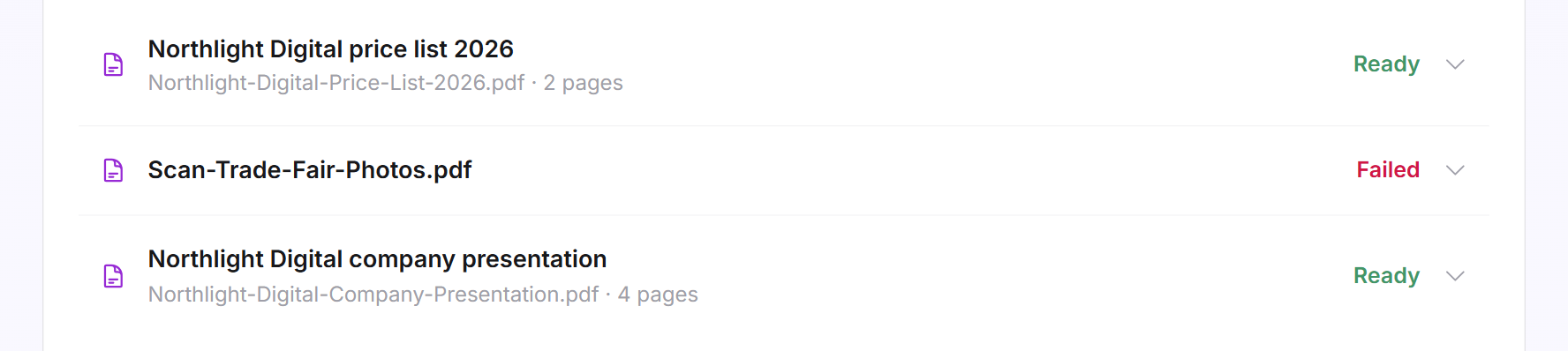
- Het document verschijnt in de lijst met de status Wordt verwerkt. De pagina werkt zichzelf intussen bij.
- Zodra de status verandert in Klaar, klapt de regel vanzelf open. Controleer de titel en de samenvatting.
Elke regel toont de titel, daaronder de bestandsnaam en het aantal pagina's, en rechts de status.
Tip: Upload liever meerdere korte, duidelijk afgebakende documenten dan één grote verzamel-pdf. Elk document krijgt dan een eigen, treffende titel en een eigen samenvatting van maximaal 8.000 tekens. Zo gaat er minder inhoud verloren en vindt je LeadWin-agent sneller het juiste document. Losse vragen en antwoorden die je zelf wilt formuleren, beheer je beter in de kennisbank.
Titel en samenvatting controleren
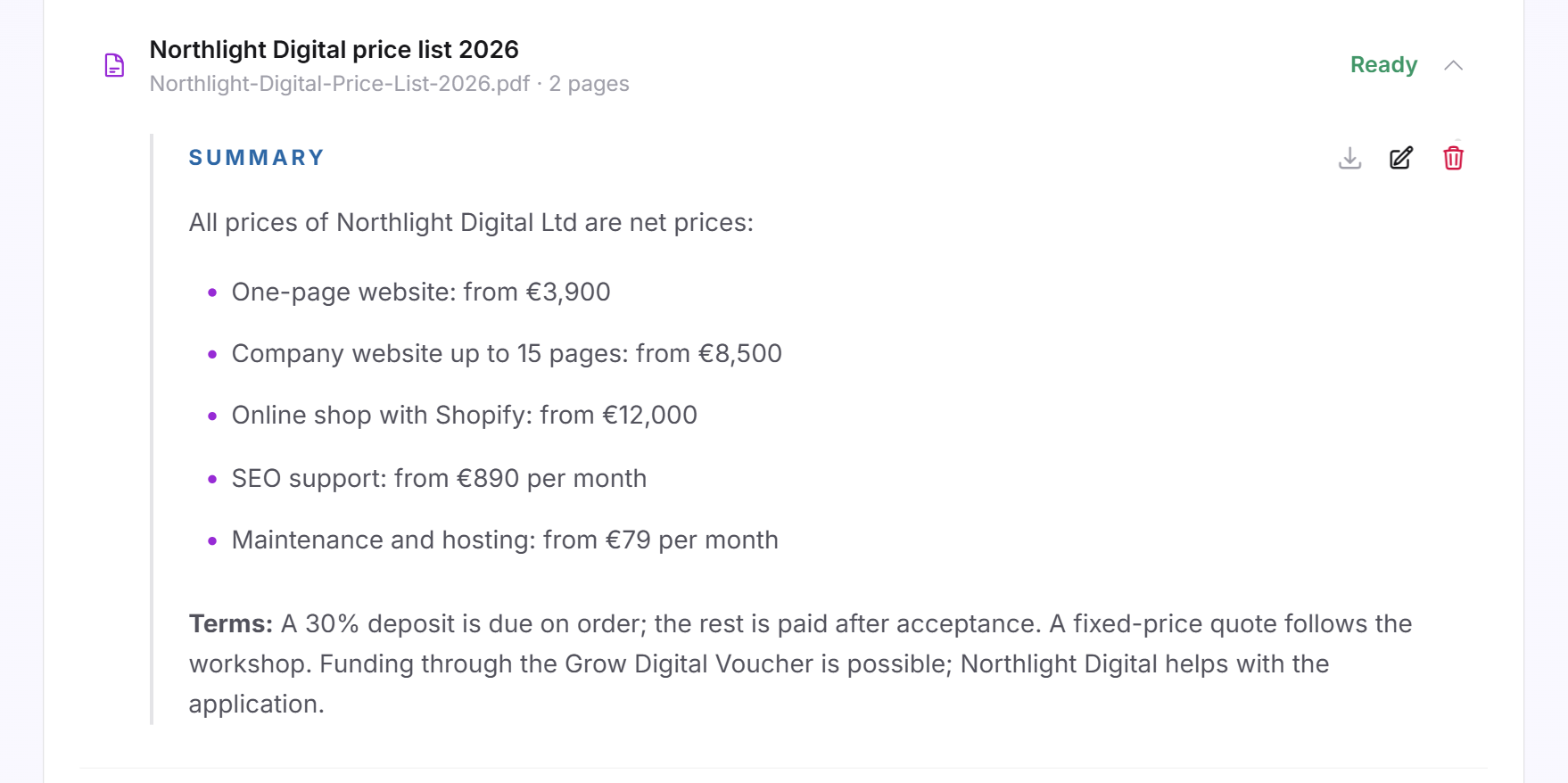
Klik op een regel om die open te klappen. Je ziet de Samenvatting waaruit je LeadWin-agent antwoordt. Rechts daarnaast staan drie pictogrammen:
- Bestand downloaden downloadt de originele pdf. Het bestand blijft bewaard tot je het document verwijdert.
- Bewerken opent de samenvatting, zodat je die kunt aanpassen.
- Verwijderen verwijdert het document en het bestand, na een bevestigingsvraag.
De samenvatting bewerken
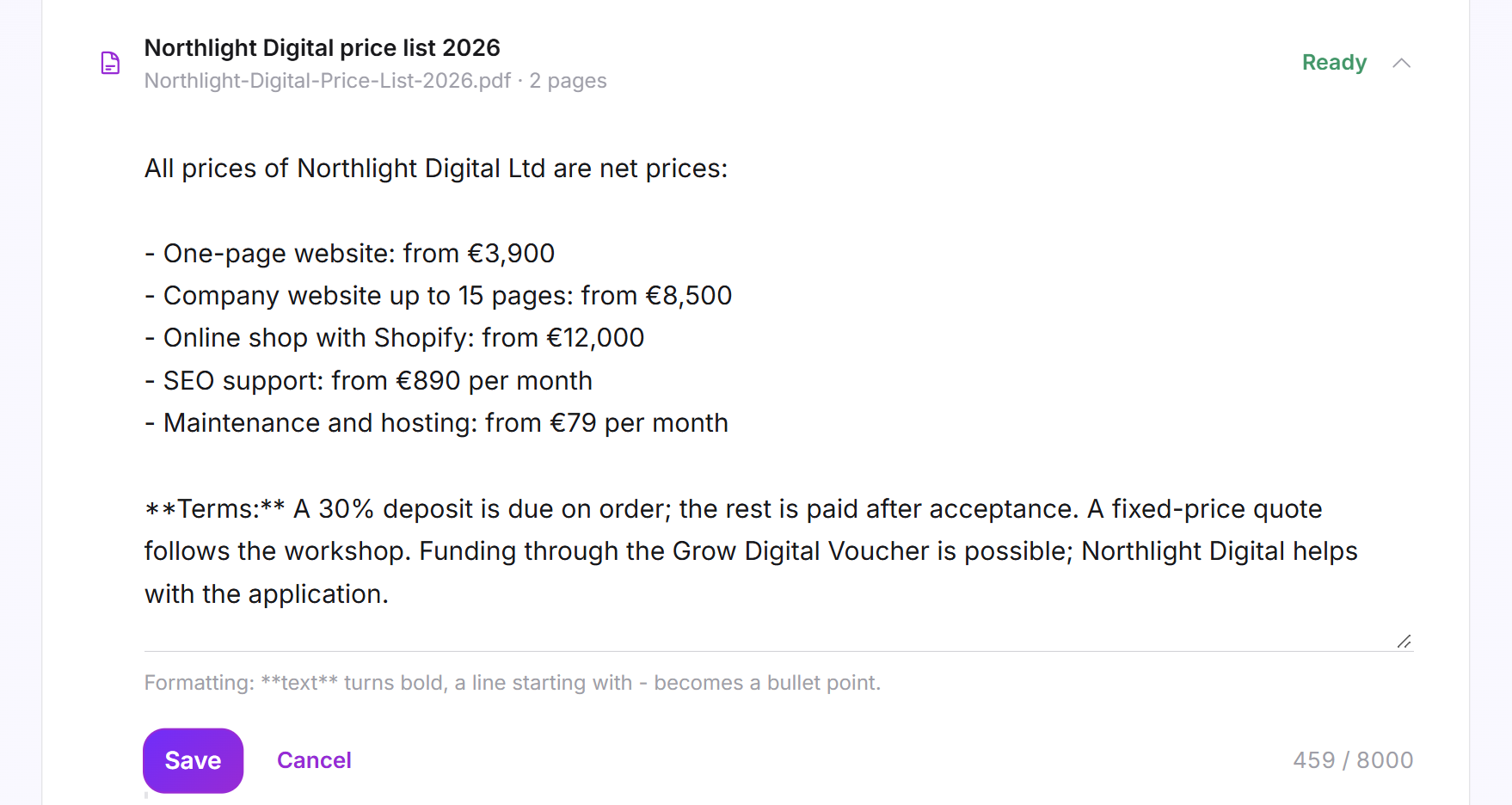
De AI vat het document zo goed mogelijk samen. Mis je iets, of staat er iets in wat je LeadWin-agent niet mag zeggen, dan pas je de samenvatting zelf aan.
- Klap het document open en klik op Bewerken.
- Pas de tekst aan. Je kunt Markdown gebruiken, bijvoorbeeld voor koppen en lijsten. Toegestaan zijn maximaal 8.000 tekens. De teller toont hoeveel je al gebruikt.
- Klik op Opslaan.
Het document krijgt daarna het label Handmatig bewerkt. Je LeadWin-agent gebruikt vanaf dat moment jouw versie.
Als een document mislukt
Staat bij een document Mislukt, klap het dan open. Daar staat de reden. Er zijn twee mogelijke gevallen:
- Geen leesbare tekst: Het bestand is meestal met een wachtwoord beveiligd, of het bevat alleen afbeeldingen die ook de tekstherkenning niet kan lezen. Verwijder de beveiliging en upload het bestand opnieuw. Of klik op Zelf een samenvatting schrijven en vul de inhoud handmatig in.
- Samenvatting niet gemaakt: De tekst was leesbaar, maar het maken van de samenvatting is mislukt. Klik later op Opnieuw verwerken.

Een document bijwerken
Een geüpload document verandert nooit vanzelf. Heb je een nieuwe versie, bijvoorbeeld een nieuwe prijslijst, upload dan de nieuwe pdf en verwijder de oude. Zo antwoordt je LeadWin-agent nooit op basis van twee versies die elkaar tegenspreken.
Een document verwijderen
- Klap het document open en klik op het pictogram Verwijderen.
- LeadWin vraagt eerst om bevestiging. Het venster noemt de titel van het document en waarschuwt: Het document en het bestand worden verwijderd, en je LeadWin-agent kent het daarna niet meer. Dit kan niet ongedaan worden gemaakt.
- Klik op Verwijderen. Met Annuleren blijft het document bewaard.
Document, samenvatting en bestand zijn daarna definitief weg, en in je abonnement komt een plek vrij. Heb je het document weer nodig, upload de pdf dan opnieuw. LeadWin leest hem dan opnieuw en schrijft een nieuwe samenvatting.
Zo ziet het eruit in de chat
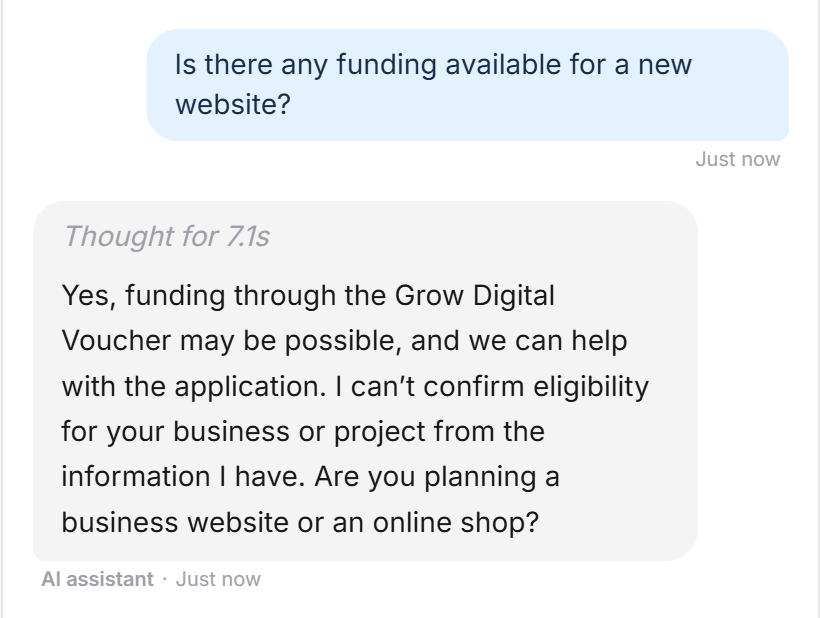
Een bezoeker vraagt naar subsidie. Alleen de prijslijst noemt die, en de onderwerpregel van het document vermeldt haar. Zo vindt je LeadWin-agent het juiste document en antwoordt hij daaruit.
Wat je abonnement bevat
Documenten zitten in elk abonnement. Je abonnement bepaalt hoeveel documenten elke LeadWin-agent kan hebben:
| Abonnement | Documenten per LeadWin-agent |
|---|---|
| Free | 1 |
| Basic | 10 |
| Pro en proefperiode | 20 |
| Scale | 50 |
Met Feedbax Business gelden de limieten van Basic, met Premium die van Pro en met Enterprise die van Scale. Meer hierover lees je in LeadWin in het Feedbax-abonnement.
De teller bovenaan de pagina toont hoeveel documenten je al gebruikt, bijvoorbeeld 2 van 20 documenten. Is de limiet bereikt, dan verdwijnt de knop Pdf uploaden en verschijnt naast de teller Upgrade. Een klik erop opent de prijspagina van LeadWin, of die van Feedbax als je een Feedbax-abonnement hebt. Scale en Feedbax Enterprise hebben geen groter abonnement, daar staat alleen de teller. Hoe je van abonnement wisselt, lees je in Abonnement beheren, wijzigen en opzeggen. Een hoger abonnement loont als je veel diensten met eigen documentatie hebt: met Pro kan je LeadWin-agent uit twee keer zoveel documenten antwoorden als met Basic. Stap je over naar een kleiner abonnement, dan blijven alle documenten behouden. Je kunt dan alleen geen nieuwe uploaden tot je weer onder de limiet zit.
Heb je meerdere LeadWin-agents, dan geldt de limiet voor elke agent afzonderlijk. Via Kennis delen op de pagina Agent kan een tweede agent de documenten van de eerste meelezen, zonder dat je ze nog een keer uploadt.
Veelgestelde vragen
Welke bestanden kan ik uploaden?
Alleen pdf-bestanden, elk tot 10 MB. Word- of PowerPoint-bestanden sla je eerst op als pdf.
Leest LeadWin ook heel lange pdf's?
LeadWin leest de eerste 60.000 tekens, ongeveer 25 pagina's tekst. De rest niet. Verdeel lange documentatie daarom over meerdere documenten, bijvoorbeeld één per dienst. Of een document is ingekort, zie je aan een melding in de opengeklapte regel.
Mijn LeadWin-agent kent een gegeven uit de pdf niet. Hoe kan dat?
Hij antwoordt alleen op basis van de samenvatting, niet op basis van de hele pdf. Staat het gegeven daar niet in, of stond het na de eerste 60.000 tekens, dan weet hij het niet. Vul het aan in de samenvatting.
Mijn pdf is een scan. Werkt dat?
Ja. Pagina's zonder tekst leest LeadWin met tekstherkenning. Vindt ook de tekstherkenning niets, dan schrijf je de samenvatting zelf.
Stuurt mijn LeadWin-agent de pdf naar bezoekers?
Nee. Hij antwoordt op basis van de samenvatting. Alleen jij kunt het bestand downloaden in het LeadWin-dashboard.
Ik heb mijn brochure herzien. Wat moet ik doen?
Upload de nieuwe versie en verwijder de oude. Documenten worden niet automatisch opnieuw gelezen.
Kan ik corrigeren wat mijn LeadWin-agent uit een document weet?
Ja. Bewerk de samenvatting. Je LeadWin-agent gebruikt daarna alleen nog jouw versie.
Wordt het bestand verwijderd als ik het document verwijder?
Ja. Na je bevestiging zijn document, samenvatting en bestand definitief weg.
Wat is het verschil met de pdf-upload bij Actueel of Kostenstructuur?
Bij Actueel en Kostenstructuur leest LeadWin een pdf alleen om een voorstel voor het tekstveld te schrijven. Het bestand blijft daar als bron bewaard, zodat je het later opnieuw kunt uitlezen. Je LeadWin-agent antwoordt echter alleen uit de opgeslagen tekst, en gescande pagina's leest LeadWin daar niet. Op de pagina Documenten krijgt elk bestand een eigen samenvatting waaruit je LeadWin-agent antwoordt, en ook scans worden gelezen.