

Dit artikel laat je LeadWin-agent zien zoals een bezoeker van je website hem ervaart: van de chatknop in de hoek via het gesprek tot de aanvraag of de geboekte afspraak. Zo weet je wat je klanten zien, welke limieten voor hen gelden en welke meldingen ze te zien kunnen krijgen.
In één oogopslag
- De launcher verschijnt pas als je pagina volledig is geladen. De chat zelf laadt bij de eerste klik.
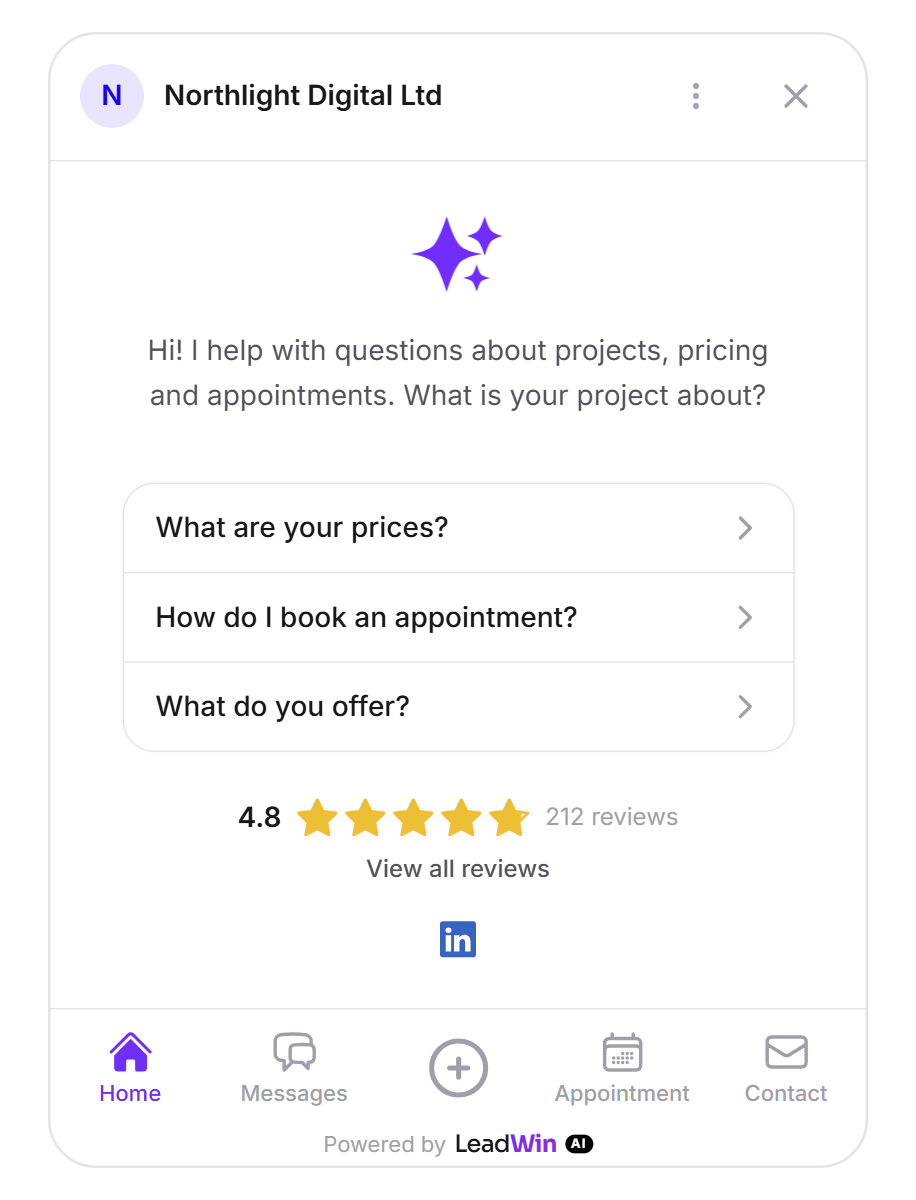
- In de chat staan de tabbladen Home, Berichten, Nieuwe vraag en Contact, en afhankelijk van je instellingen ook Afspraak en Hulp.
- Per gesprek schrijft een bezoeker tot 50 berichten, per chat stuurt hij tot 3 aanvragen en per bericht tot 3 bestanden van elk 10 MB.
- Contactformulier en afspraken boeken vragen altijd toestemming van de bezoeker.
- Bezoekers boeken afspraken ook zonder je website, via je openbare boekingspagina op leadwin.ai.
Zo werkt het
De code op je website laadt niets voordat je pagina volledig is geladen. Daarna haalt hij kleuren, positie en tekstballonnen op en wacht daar hoogstens 1,5 seconde op. Antwoordt onze server niet op tijd, dan verschijnt de launcher toch, dan in het standaarduiterlijk. De chat zelf laadt pas als een bezoeker op de launcher klikt. Hoe je de code inbouwt, lees je in Installatie.
De launcher is een ronde knop met een diameter van 48 pixels in je accentkleur, rechts- of linksonder. Zonder eigen kleur is hij paars. Hij toont fonkelsterren of je eigen pictogram. Is de chat open, dan wordt hij een pijl naar beneden die de chat sluit. Uiterlijk en positie stel je in onder Weergave. Boven de launcher kunnen tekstballonnen verschijnen, ernaast vertrouwenssignalen. Onder een tekstballon kan de bezoeker Dit soort berichten verbergen kiezen. Vanaf Pro verschijnen daar ook je campagnes. Heb je bij de tekstballonnen Verbergen op mobiel ingeschakeld, dan zien bezoekers op schermen tot 640 pixels breed geen tekstballonnen. Campagnes verschijnen daar wel.
Op de computer opent de chat als venster in de hoek. Is het browservenster smaller dan 640 pixels, dan vult de chat het hele scherm. Helpartikelen openen in een breder leesformaat.
Elke nieuw geladen pagina van je website opent de chat op het welkomstscherm met begroeting en gespreksopeningen. Een eerder gesprek blijft bereikbaar onder Berichten. Klikt een bezoeker op een tekstballon bij een pagina, dan begint altijd een nieuw gesprek.
De chat spreekt bezoekers aan zoals je dat onder Instructies vastlegt: Informeel (je) is de standaard, daarnaast zijn er Informeel losjes (du) en Formeel (u). Begroeting, formulieren, meldingen en de antwoorden van de AI wisselen samen mee. Tegenover bezoekers stelt je agent zich voor als AI-assistent van je bedrijf.
De chat: kop, tabbladen en menu
In de kop van de chat staan je logo en je bedrijfsnaam. Een klik daarop opent Over ons. Rechts staan Menu en Sluiten. In een gesprek komt er links een pijl bij die terugleidt naar de lijst met berichten.
Onderaan staat de tabbladbalk. Tijdens een lopend gesprek klapt die in. De tabbladen in hun volgorde:
- Home: het welkomstscherm.
- Berichten: eerdere gesprekken. Een stip met de melding Nieuw antwoord laat zien dat je team heeft geantwoord terwijl de chat dicht was.
- Nieuwe vraag: het plusteken in het midden. Heeft het boeken van afspraken geen eigen tabblad, dan opent het een klein menu met je afspraaktypes en de vraag aan de AI.
- Afspraak: alleen als het boeken van afspraken aan staat en het helpcentrum uit. Anders zit het boeken achter het plusteken en in het menu.
- Contact: het contactformulier.
- Hulp: alleen met een actief helpcentrum.
Het Menu bevat je afspraaktypes of je Calendly-link, Contactgegevens achterlaten, Helpcenter, Berichten en, als ze gekoppeld zijn, je socialemediakanalen. Heeft een bezoeker tekstballonnen of vertrouwenskaarten verborgen, dan staat daar ook Verborgen items. Daarmee haalt hij ze terug. Op abonnementen met LeadWin-branding staat onderaan in de chat Powered by LeadWin.
Het gesprek
De AI schrijft zijn antwoorden live. Onder een antwoord kunnen vervolgvragen staan. Reviews, referentieprojecten, berichten en personen verschijnen als kaarten, een klik opent de details. Kaarten zoals Bericht sturen, Gratis afspraak of Afspraak leiden direct naar het formulier of naar het boeken.
Via Bestand toevoegen stuurt een bezoeker tot 3 bestanden per bericht, elk tot 10 MB. Toegestaan zijn pdf, Office-documenten, tekst en afbeeldingen.
Neemt iemand van je team het gesprek over in de inbox, dan ziet de bezoeker een regel met de naam van de persoon die aan het gesprek heeft deelgenomen. Het invoerveld toont dan Bericht schrijven. Geeft je team het gesprek terug, dan helpt de AI weer. Een overname stopt vanzelf na 24 uur zonder activiteit van je team.
Vraagt een bezoeker naar een mens, dan hangt het antwoord af van je instelling in de inbox. Staan meldingen aan, dan belooft de AI dat iemand van het team in de chat antwoordt en helpt tot dan verder. Neemt 2 uur lang niemand het over, dan zegt de AI de bezoeker eerlijk dat er op dit moment niemand bereikbaar is. Staan meldingen uit, dan biedt de AI het contactformulier aan.
Antwoordt je team nadat de bezoeker is vertrokken, en heeft hij via een aanvraag zijn e-mailadres achtergelaten, dan krijgt hij een e-mail. Een link daarin opent precies dit gesprek weer. Kwam het antwoord terwijl de chat dicht was, dan toont het tabblad Berichten bij de volgende keer openen de melding Nieuw antwoord.
Zo laat een bezoeker zijn contactgegevens achter
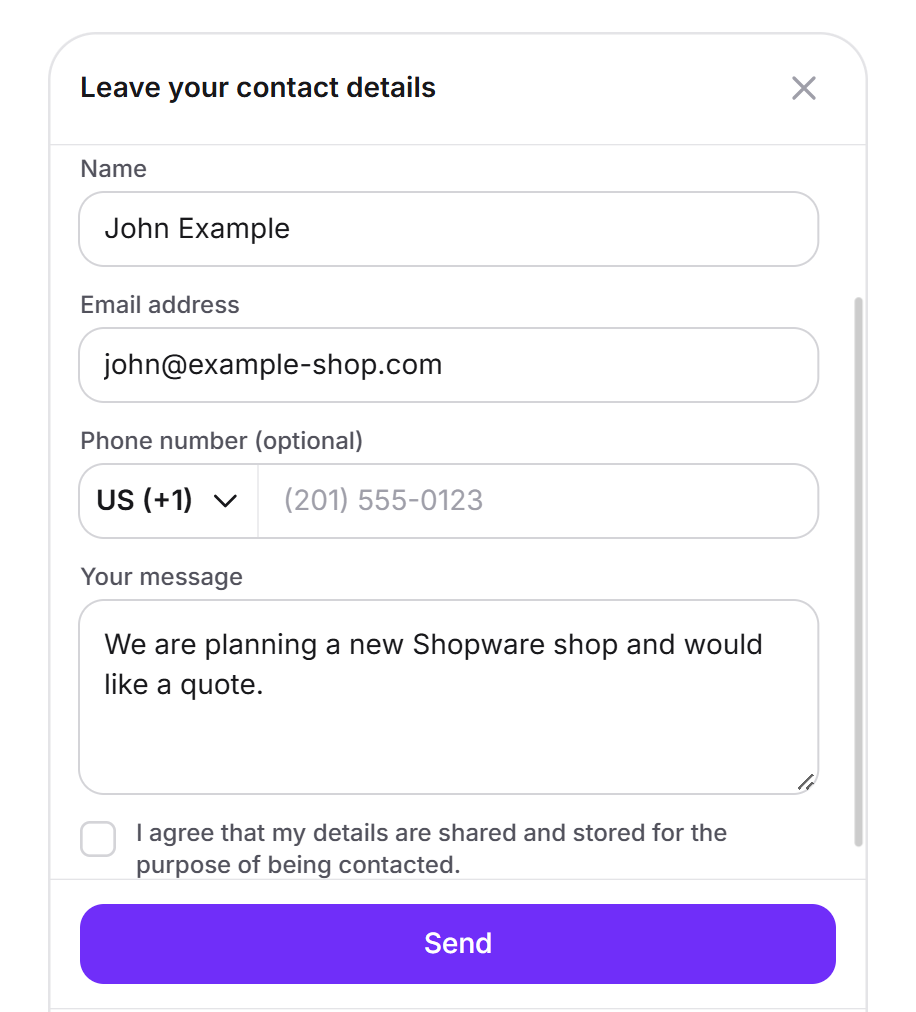
- De bezoeker tikt op Contact of kiest in het menu Contactgegevens achterlaten. De AI kan het formulier ook zelf openen en het bericht vooraf invullen.
- Hij vult Naam, E-mailadres en Je bericht in. Telefoonnummer (optioneel) mag hij leeg laten.
- Hij zet het vinkje voor de toestemming dat zijn gegevens worden doorgegeven en opgeslagen om contact met hem op te nemen. Zonder vinkje kan het formulier niet worden verstuurd.
- Hij klikt op Versturen en ziet Aanvraag verzonden!
De aanvraag komt bij jou binnen onder Aanvragen, en je krijgt een e-mail. Het formulier vertelt de bezoeker dat zijn gegevens alleen naar jou gaan. Een bezoeker kan per chat tot 3 aanvragen sturen, formulier en AI samen geteld. Daarna verschijnt een melding dat hij het maximale aantal heeft bereikt. Laadt hij de pagina opnieuw, dan blijven naam, e-mailadres, telefoonnummer en bericht behouden, het vinkje niet.
Zo boekt een bezoeker een afspraak
- De bezoeker opent Afspraak inplannen via het tabblad, het plusteken, het menu of een kaart in het gesprek.
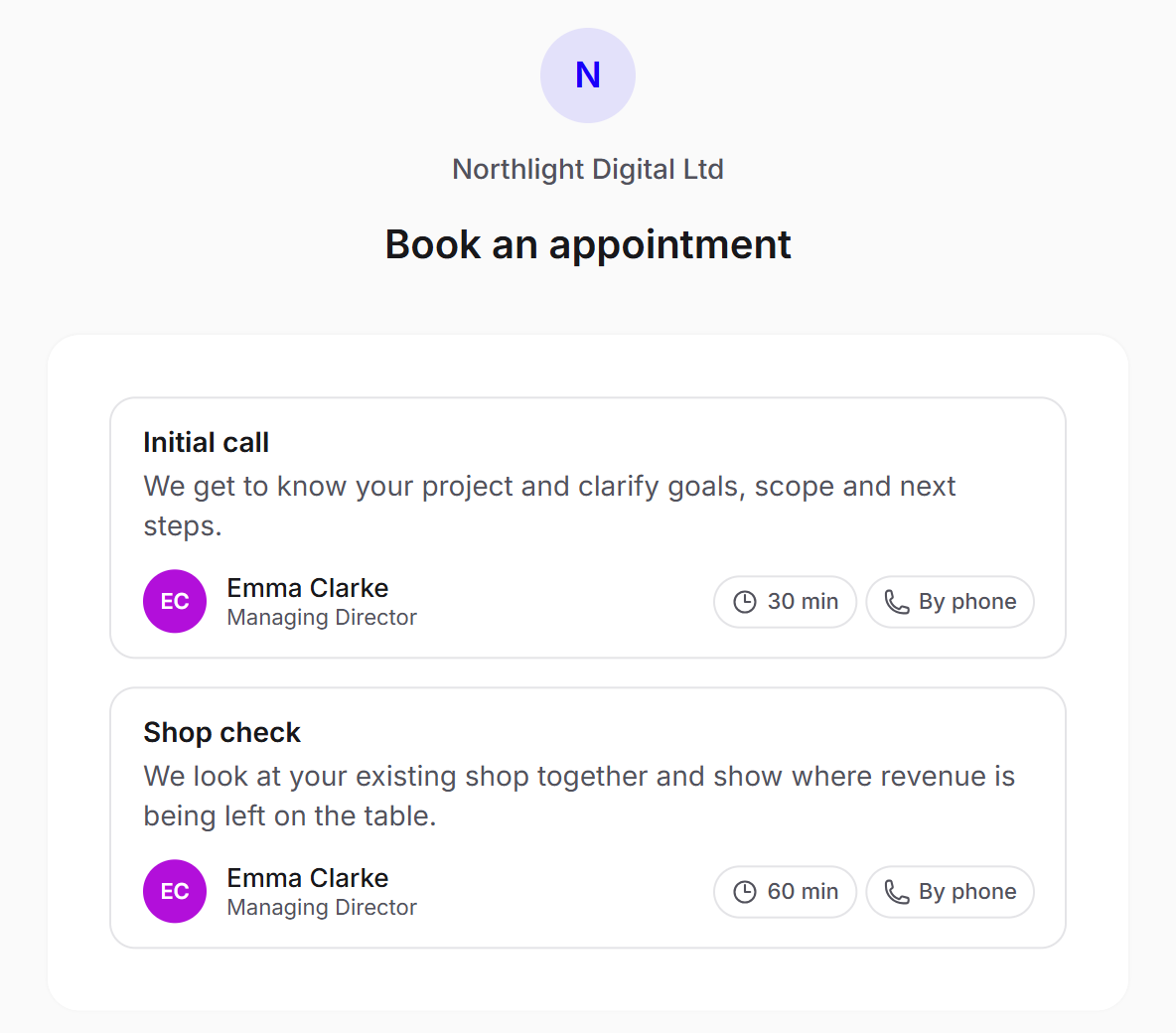
- Hij kiest een afspraaktype. Elk type toont naam, beschrijving, duur, de soort gesprek (Telefonisch of Videogesprek) en de Contactpersoon.
- Hij kiest in de kalender een dag en onder Beschikbare tijden een tijdstip en klikt op Volgende.
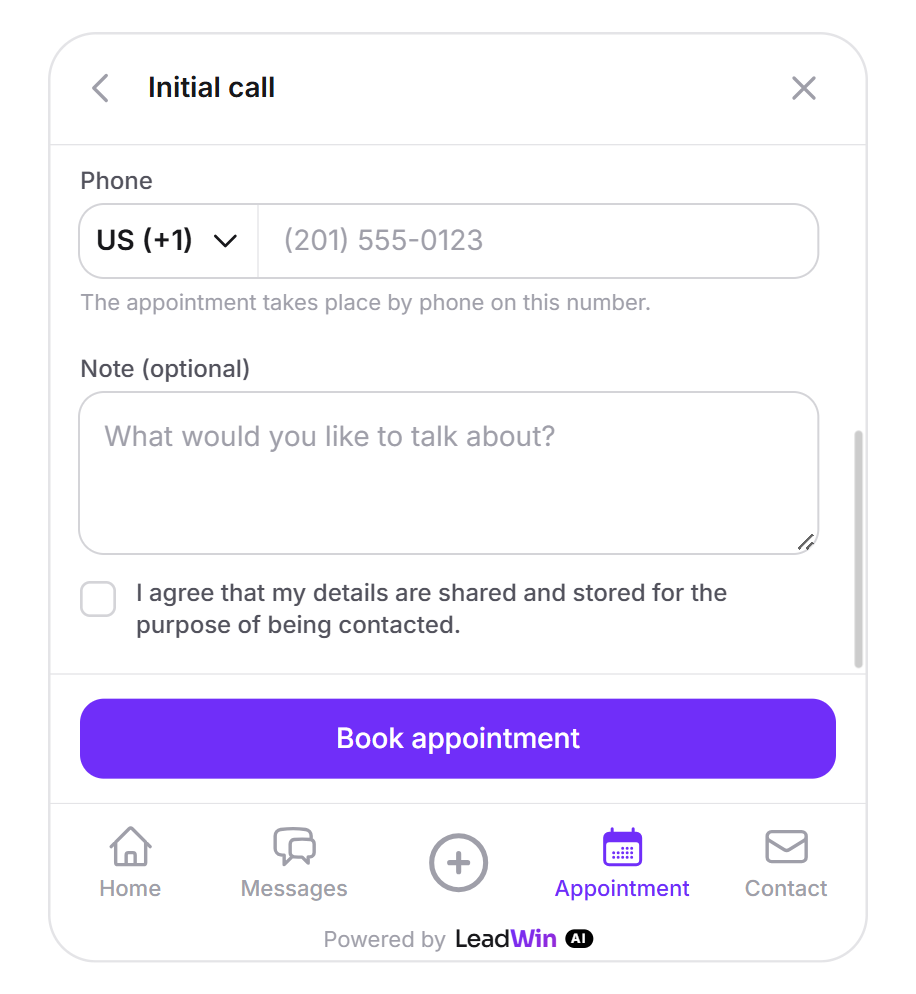
- Onder Je gegevens vult hij naam, e-mailadres en Telefoon in. Het telefoonnummer is hier verplicht. Opmerking (optioneel) mag hij leeg laten. De toestemming is net als bij het contactformulier verplicht.
- Hij klikt op Afspraak boeken en ziet Afspraak geboekt. De bevestiging met alle details gaat per e-mail naar hem.
Of een afspraak telefonisch of via video plaatsvindt, kiest niet de bezoeker. Dat leg je per afspraaktype vast. Heeft je agent geen agenda met schrijftoegang, dan wordt een video-afspraak als telefonische afspraak getoond en geboekt. Daarom is het telefoonnummer altijd verplicht. Alle tijden staan in Duitse tijd (Europe/Berlin). Boekt iemand tegelijk hetzelfde tijdstip, dan vraagt de chat de bezoeker een ander te kiezen. Gebruik je Calendly, dan verschijnt Calendly in de chat, met de link In een nieuw tabblad openen. Instellen doe je onder Afspraken boeken.
De openbare boekingspagina
Elke agent met afspraken boeken heeft een eigen boekingspagina, bijvoorbeeld leadwin.ai/nl/meet/northlight-digital. Die toont alle afspraaktypes onder de kop Een afspraak inplannen bij, gevolgd door je bedrijfsnaam. Voor één afspraaktype voeg je de naam daarvan toe, bijvoorbeeld leadwin.ai/nl/meet/northlight-digital/kennismaking. De Engelse pagina staat zonder /nl/.
De pagina werkt zonder chat, zonder ingebouwde code en zonder vrijgegeven domein. Je kunt haar delen in e-mails, handtekeningen of op social media. Ze spreekt de taal waarin je agent antwoordt en volgt je kleurenschema. De openbare naam in het adres wijzig je op de pagina Agent.
Over ons en helpcentrum
Over ons toont logo, naam, sterren met het aantal reviews, je beschrijving en kerngegevens zoals Locatie, Oprichtingsjaar, Bedrijfsgrootte, Talen, Uurtarief en Minimumbudget. Daaronder volgen Branche-expertise, Ons team en een FAQ. Een klik op een persoon toont Over deze persoon en Andere contactpersonen. De gegevens komen uit je profiel. Feedbax-aanbieders met ingeschakelde vertrouwenssignalen tonen daar ook de link Profiel op Feedbax bekijken.
Met een actief helpcentrum zoekt de bezoeker onder Hulp in je artikelen, bladert hij door collecties en leest hij artikelen direct in de chat. Openen in het helpcenter opent het artikel op de openbare pagina van je helpcentrum. Daar is je agent ook ingebouwd, zodat lezers die niets vinden hun vraag kunnen stellen. De artikelen komen uit je kennisbank of uit Intercom.
Limieten en meldingen die bezoekers kunnen zien
In sommige gevallen antwoordt de AI niet, maar toont de chat een vaste melding. Met de formele aanspreekvorm verschijnen de meldingen in de formele vorm.
| Situatie | Wat de bezoeker ziet |
|---|---|
| 50 berichten van de bezoeker in één gesprek | Je hebt het berichtenlimiet voor deze sessie bereikt. Probeer het later opnieuw. Opnieuw laden zet de telling niet terug, een nieuwe vraag wel. |
| meer dan 200 berichten per uur vanaf hetzelfde IP-adres | een melding om even te wachten en het later opnieuw te proberen |
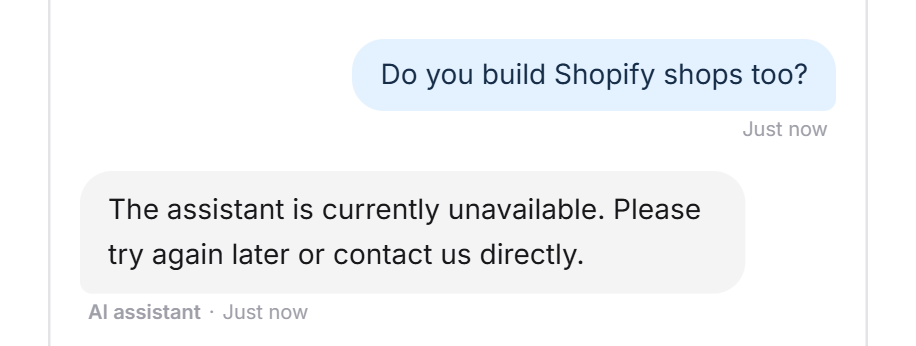
| Je gesprekstegoed is op | De assistent is momenteel niet beschikbaar. Probeer het later opnieuw of neem direct contact met ons op. |
| Je hebt de bezoeker in de inbox geblokkeerd | De aanbieder heeft deze chat beëindigd. Neem bij vragen rechtstreeks contact op met het bedrijf. |
| Agent uitgeschakeld, verwijderd of door het abonnement gesloten | LeadWin niet beschikbaar in plaats van de chat |
| Het domein staat niet bij je vrijgegeven domeinen | Niet vrijgegeven in plaats van de chat |
| We rollen een update uit | Er wordt een update uitgerold… Duurt het langer, dan verschijnt Opnieuw laden. |
Is je gesprekstegoed op, dan weigert de chat alleen nieuwe gesprekken. Een gesprek waarin de bezoeker in de afgelopen 24 uur heeft geschreven, loopt door. Contactformulier, afspraken boeken, Over ons en Hulp werken altijd, want die verbruiken geen gesprekken.
Bij een update maakt de chat vanzelf opnieuw verbinding. Tegelijk controleert de code op je website elke 2,5 seconde of de server weer antwoordt, tot ongeveer 10 minuten lang, en laadt de chat dan opnieuw.
Wat je abonnement bevat
Chat, contactformulier, Over ons en de meldingen zitten in elk abonnement. Sommige onderdelen van de chat hangen af van het abonnement:
| Wat bezoekers zien | Free | Basic | Pro en proefperiode | Scale |
|---|---|---|---|---|
| Afspraken boeken in de chat en boekingspagina | nee | ja | ja | ja |
| Tekstballonnen en vertrouwenssignalen | nee | ja | ja | ja |
| Gespreksopeningen en vervolgvragen | nee | ja | ja | ja |
| Tabblad Hulp met helpcentrum | nee | nee | ja | ja |
| Campagnes en eigen launcher-pictogram | nee | nee | ja | ja |
| Vermelding Powered by LeadWin | ja | ja | nee | nee |
Met Feedbax Business gelden de limieten van Basic, met Premium die van Pro en met Enterprise die van Scale. Meer hierover lees je in LeadWin in het Feedbax-abonnement.
Een hoger abonnement loont, omdat bezoekers meer wegen naar je vinden: vanaf Basic boeken ze direct een afspraak en zien ze je reviews al bij de launcher. Vanaf Pro vinden ze antwoorden in het helpcentrum, zien ze je campagnes en draagt de chat alleen nog jouw merk. Alle limieten staan in Abonnementen vergeleken.
Veelgestelde vragen
Maakt de chat mijn website trager?
Nee. Hij laadt pas als je pagina volledig is geladen, en de chat zelf pas bij de eerste klik.
Wat zien bezoekers als mijn gesprekken op zijn?
Nieuwe bezoekers zien de melding dat de assistent momenteel niet beschikbaar is. Lopende gesprekken gaan door, en contactformulier en afspraken boeken blijven werken.
Kan een bezoeker eindeloos schrijven?
Nee. Een gesprek staat 50 berichten van de bezoeker toe. Daarna kan hij met een nieuwe vraag een nieuw gesprek beginnen.
Waarom moet een bezoeker in het contactformulier een vinkje zetten?
Daarmee geeft hij toestemming dat zijn gegevens worden doorgegeven en opgeslagen om contact met hem op te nemen. Zonder toestemming gaat er geen aanvraag de deur uit.
Kunnen bezoekers kiezen tussen telefoon en video?
Nee. Jij legt de soort per afspraaktype vast. Zonder gekoppelde agenda met schrijftoegang wordt een video-afspraak een telefonische afspraak.
In welke tijdzone zien bezoekers de afspraken?
In Duitse tijd (Europe/Berlin), ook bezoekers uit andere tijdzones.
Waarom is er geen tabblad Hulp?
Je helpcentrum staat uit, of je abonnement bevat het niet. Het helpcentrum is er vanaf Pro.
Bezoekers zien Niet vrijgegeven. Wat ontbreekt er?
Het domein van deze website staat niet bij je vrijgegeven domeinen. Let op: een adres met www en een adres zonder www zijn twee verschillende domeinen. Vul het in onder Kennis → Website.