

Met meerdere LeadWin-agents krijgt elke website of elk merk een eigen agent, met eigen kennis, een eigen team en een eigen gesprekstegoed. Je wisselt tussen de agents in de kopregel en maakt nieuwe aan, als je wilt met de instellingen van een bestaande agent. Met LeadWin Scale boek je zo nodig tot 2 extra agents bij.
In één oogopslag
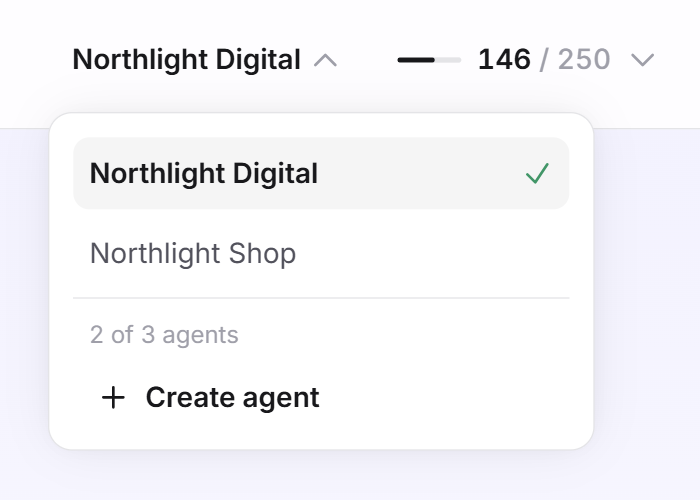
- Je vindt het menu Agent wisselen rechtsboven in de kopregel, op kleine schermen in het zijmenu. Het toont de naam van de agent die je op dat moment bewerkt.
- Je abonnement bepaalt het aantal agents per account: 1 met Free, Basic en in de proefperiode, 2 met Pro, 3 met Scale. Een account heeft hoogstens 5 agents. Het overzicht van alle limieten vind je in Abonnementen vergeleken.
- Elke andere limiet van het abonnement geldt per agent. Elke agent heeft dus het volledige gesprekstegoed, alle plekken en alle documenten van zijn abonnement.
- Tot 2 extra agents boven de 3 boek je alleen met LeadWin Scale bij. De prijs zie je in het menu voordat je boekt en op de prijspagina.
- Alleen jij als eigenaar van het account kunt tussen agents wisselen en agents aanmaken. Personen uit je team werken altijd met precies één agent.
Zo werkt het
Elke LeadWin-agent staat op zichzelf. Hij heeft een eigen gesprekstegoed en eigen aanvulpakketten, een eigen team, eigen kennis, eigen domeinen en een eigen insluitcode. De code bouw je in op de website waarvoor de agent verantwoordelijk is, zoals beschreven in Installatie.
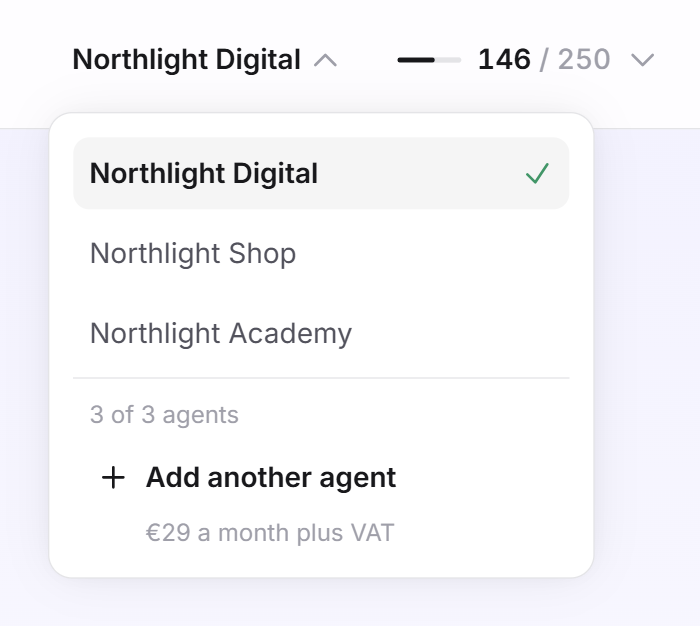
Het menu Agent wisselen toont je agents: eerst de hoofdagent, daarna de andere op volgorde van leeftijd. Een vinkje markeert de agent die je nu open hebt. Onderaan staat de teller, bijvoorbeeld 2 van 3 agents. Geboekte extra agents tellen mee. Daaronder staat, afhankelijk van de situatie, Agent aanmaken, het aanbod voor een extra agent of een zin over welk abonnement meer agents toestaat. Heeft je account al 5 agents, dan staat daar Een account kan maximaal 5 agents hebben.
Heeft je account meerdere agents, dan staat de openbare naam van de agent in het adres van het dashboard, bijvoorbeeld leadwin.ai/nl/dashboard/northlight-digital. De openbare naam stel je in op de pagina Agent. Het dashboard onthoudt welke agent je het laatst open had en opent die de volgende keer weer.
De knoppen in de e-mailmeldingen openen altijd de agent waar de e-mail over gaat, en daar meteen de juiste pagina: een nieuwe aanvraag opent de aanvragen, een boeking de afspraken, een veelbelovende bezoeker de analytics en een nieuw bericht het gesprek. Dat geldt ook als je het laatst een andere agent open had. Welke e-mails er zijn, lees je in E-mailmeldingen.
Tussen agents wisselen
- Klik rechtsboven op de naam van de huidige agent. Het menu Agent wisselen opent.
- Klik op de agent die je wilt bewerken.
- Het dashboard laadt opnieuw en opent bij de andere agent dezelfde pagina waarop je net was.
Een nieuwe agent aanmaken
- Open Agent wisselen en klik op Agent aanmaken. De knop verschijnt alleen zolang je abonnement ruimte heeft voor nog een agent.
- Vul in het dialoogvenster Een nieuwe LeadWin-agent aanmaken een Naam in, tot 80 tekens. Daaruit ontstaat ook de openbare naam.
- Vul zo nodig de Website in. Die wordt het eerste domein waarop deze agent mag antwoorden. Meer domeinen voeg je later toe onder Kennis → Website.
- Kies onder Instellingen overnemen van een bestaande agent, of laat Leeg beginnen staan.
- Heb je een agent gekozen, dan klapt Wat wordt overgenomen open. Alle onderdelen zijn aangevinkt. Haal het vinkje weg bij alles wat de nieuwe agent niet moet overnemen.
- Klik op Agent aanmaken. Zolang de instellingen worden gekopieerd, blijft het dialoogvenster open.
Daarna opent het dashboard de nieuwe agent. Omdat hij nog niet op je website staat, begint hij met de configuratiechecklist. De verwerkersovereenkomst geldt voor alle agents van je account, zie Privacy. Heb je je account op leadwin.ai geregistreerd, dan heeft ook de nieuwe agent geen stap Privacy. Kom je van Feedbax, als aanbieder of opdrachtgever, dan is de stap al afgerond als je akkoord bent gegaan met de overeenkomst.
Wat bij het aanmaken wordt overgenomen
Acht onderdelen kun je afzonderlijk overnemen:
- Weergave: kleuren, kleurenschema, logo's, launcherpictogram en kleurverloop.
- Antwoordgedrag: aanspreekvorm, talen, eigen instructies, Actueel, vervolgvragen, live zoeken op de website, het lezen van de pagina waarop de bezoeker is, en automatische paginaberichten.
- Gespreksstart: begroeting, suggesties om het gesprek te beginnen, tekstballonnen en campagnes.
- Vertrouwenssignalen: welke bewijzen launcher en chat tonen, en waar.
- Afspraken: of de agent afspraken boekt, de boekingsdienst voor afspraken boeken en de evenementtypen.
- Kennisbank: bron en schakelaars, links, categorieën en artikelen.
- Profiel: bedrijf, branche, locaties en teksten.
- Prijzen: de prijslijst.
Nooit overgenomen worden websitekennis, sitemaps, documenten, social-mediabronnen, het team, de verbindingen met agenda en Intercom, gesprekken, leads, het gebruik en de toegestane domeinen. Het dialoogvenster herinnert je daaraan. Deze onderdelen richt je bij de nieuwe agent zelf in. Moet hij de kennis van de oude agent alleen meelezen, gebruik dan Kennis delen op de pagina Agent.
Mislukt het kopiëren, dan maakt LeadWin geen agent aan. Maak hem in dat geval aan zonder kopie en neem de instellingen daarna over. Heeft een tweede browservenster de laatste vrije plek al ingenomen, dan meldt het dialoogvenster Je abonnement dekt geen extra agent.
Extra agents bijboeken met Scale
Met LeadWin Scale heb je 3 agents. Heb je er meer nodig, dan boek je tot 2 extra agents bij. Een account heeft daarmee hoogstens 5 agents. Dat kan zolang je abonnement Scale loopt en betaald is, niet in de proefperiode en niet bij een openstaande betaling.
- Open Agent wisselen. Zijn alle agents in gebruik en heb je er nog geen 5, dan staat daar Extra agent toevoegen, met de prijs per maand eronder. Bij jaarlijkse betaling staat de jaarprijs erbij, bij een Duits factuuradres de toevoeging excl. btw.
- Klik erop. Het dialoogvenster Nog een LeadWin-agent toevoegen noemt de prijs nog een keer.
- Klik op Toevoegen en betalen.
- Het dialoogvenster om een agent aan te maken opent direct. Maak de nieuwe agent aan zoals hierboven beschreven.
Elke extra agent heeft alle limieten van Scale. Hij loopt in hetzelfde betaalritme als je abonnement, maandelijks of jaarlijks. Het deel tot het einde van de lopende periode schrijven we direct af van je opgeslagen kaart. Lukt de betaling niet, dan wordt er niets geboekt. Controleer dan je betaalmethode onder Abonnement beheren en probeer het opnieuw.
Een extra agent opzeggen
- Open Agent wisselen en klik onderaan op Extra agent opzeggen. Tussen haakjes staat hoeveel je er hebt geboekt.
- Lees de opmerking in het dialoogvenster Extra agent opzeggen.
- Klik op Opzeggen.
Je betaalt dan voor één agent minder. De rest van de lopende periode schrijven we je terug. Draaien er daarna meer agents dan je abonnement dekt, dan sluiten we de laatst aangemaakte. Er wordt niets verwijderd.
Twee dingen zijn goed om te weten. Verwijder je een agent, dan blijft de extra agent toch geboekt tot je hem hier opzegt. En zolang er extra agents zijn geboekt, biedt het klantportaal alleen opzeggen aan, geen wissel van abonnement of betaalritme. Zeg de extra agents eerst op. Meer hierover lees je in Abonnement beheren, wijzigen en opzeggen.
Als je abonnement minder agents dekt
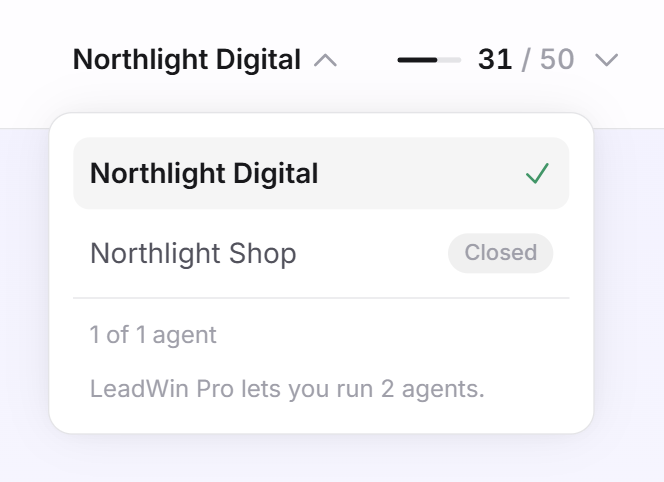
Stap je over naar een abonnement met minder agents, of eindigt een abonnement met meerdere agents, dan verwijdert LeadWin geen enkele agent. De overtollige agents worden gesloten. Open blijven eerst de hoofdagent, daarna de oudste. LeadWin controleert dat bij elke wijziging van je abonnement en elke keer dat je het dashboard opent.
- Een gesloten agent antwoordt geen enkele bezoeker. Zijn instellingen, kennis, gesprekken en leads blijven allemaal bewaard.
- In het menu Agent wisselen heeft hij het label Gesloten.
- Open je hem, dan toont elke pagina behalve Account alleen de kaart Deze agent is gesloten. Die noemt hoeveel agents je abonnement dekt. Met Abonnement uitbreiden kom je op de prijspagina, met een Feedbax-abonnement op de Feedbax-prijspagina.
- Op dezelfde kaart staat voor elke open agent een knop, bijvoorbeeld Deze agent openen en in plaats daarvan “Northlight Digital” sluiten. Daarmee wissel je welke agent open is, zonder je abonnement te wijzigen. De melding Gewisseld. bevestigt het. Je keuze blijft staan, ook als LeadWin de agents later opnieuw controleert.
- Ook de pagina Agent toont dan alleen deze kaart. Wil je een gesloten agent hernoemen of verwijderen, wissel hem dan eerst met een open agent.
- Stap je weer over naar een abonnement met genoeg agents, dan opent LeadWin de gesloten agents vanzelf.
- Bij het aanmaken van een nieuwe agent kun je de instellingen ook van een gesloten agent overnemen.
Heeft een agent het label Gedeactiveerd, dan heeft Feedbax hem uitgeschakeld. Neem in dat geval contact op met onze support.
Belangrijk: Verwijder geen agent om ruimte te maken. Een gesloten agent houdt alles. Een verwijderde agent verliest alle gesprekken en leads definitief.
Wat je abonnement bevat
Je abonnement bepaalt hoeveel LeadWin-agents je account kan hebben:
| Abonnement | LeadWin-agents per account | Extra agents bij te boeken |
|---|---|---|
| Free | 1 | nee |
| Basic | 1 | nee |
| Proefperiode | 1 | nee |
| Pro | 2 | nee |
| Scale | 3, met extra agents tot 5 | ja, tot 2 |
Met Feedbax Business gelden de limieten van Basic, met Premium die van Pro en met Enterprise die van Scale. Extra agents zijn er met Feedbax Enterprise niet, daar blijft het bij 3. Meer hierover lees je in LeadWin in het Feedbax-abonnement.
Heeft je abonnement geen ruimte meer, dan noemt het menu het abonnement met meer agents, bijvoorbeeld Met LeadWin Pro kun je 2 agents aanmaken. of Met LeadWin Scale kun je 3 agents aanmaken, met extra agents tot 5. Met Feedbax Business noemt het menu Feedbax Premium, met Premium noemt het Feedbax Enterprise. De upgradelinks leiden dan naar de Feedbax-prijspagina. De proefperiode loopt met één agent, ook al bevat die verder alle functies van Pro. Meer hierover lees je in Proefperiode. Een abonnement met meerdere agents loont zodra je meer dan één website of merk hebt: elk krijgt een LeadWin-agent die alleen het eigen aanbod kent, en elke agent heeft het volledige gesprekstegoed van zijn abonnement.
Veelgestelde vragen
Hoeveel agents kan ik hebben?
Met Free, Basic en in de proefperiode 1, met Pro 2, met Scale 3. Met LeadWin Scale boek je tot 2 extra agents bij. Geen enkel account heeft meer dan 5 agents.
Heeft elke agent een eigen gesprekstegoed?
Ja. Elke limiet van het abonnement geldt per agent, ook het aantal gesprekken per maand.
Kan ik de instellingen van mijn eerste agent overnemen?
Ja. Kies hem bij het aanmaken onder Instellingen overnemen van en haal het vinkje weg bij alles wat niet mee moet. Websitekennis, documenten, team, agenda en gesprekken worden nooit overgenomen.
Wat kost een extra agent?
De prijs zie je onder Extra agent toevoegen en in het dialoogvenster voordat je bevestigt, en daarnaast op de prijspagina. Het deel tot het einde van de lopende periode schrijven we direct af.
Kan ik extra agents boeken met Pro of Feedbax Enterprise?
Nee. Extra agents zijn er alleen met LeadWin Scale.
Wat gebeurt er met mijn tweede agent als ik van Pro naar Basic overstap?
Hij wordt gesloten. Hij antwoordt niemand meer, maar alle instellingen, gesprekken en leads blijven bewaard. Met een abonnement voor 2 agents is hij direct weer open. Wil je liever deze open houden, wissel hem dan op de kaart Deze agent is gesloten met je eerste agent.
Waarom kan ik in het klantportaal niet van abonnement wisselen?
Zolang er extra agents zijn geboekt, biedt het portaal alleen opzeggen aan. Zeg de extra agents op in het menu Agent wisselen, dan kun je weer wisselen.
Waarom kan mijn collega niet tussen de agents wisselen?
Elke persoon uit het team is voor precies één agent uitgenodigd. Moet ze ook bij een tweede agent meewerken, voeg haar dan daar toe aan het team en nodig haar uit.
Welke agent opent de link in een e-mailmelding?
Altijd de agent waar de e-mail over gaat, ook als je het laatst een andere open had. De knop leidt direct naar de juiste pagina, bijvoorbeeld naar de aanvragen of de afspraken.