

Mit mehreren LeadWin-Agenten bekommt jede Website oder Marke ihren eigenen Agenten, mit eigenem Wissen, eigenem Team und eigenem Gesprächskontingent. Du wechselst zwischen ihnen in der Kopfzeile und legst neue an, auf Wunsch mit den Einstellungen eines bestehenden Agenten. Mit LeadWin Scale buchst Du bei Bedarf bis zu 2 weitere Agenten dazu.
Auf einen Blick
- Du findest das Menü Agent wechseln oben rechts in der Kopfzeile, auf kleinen Bildschirmen im Seitenmenü. Es zeigt den Namen des Agenten, den Du gerade bearbeitest.
- Das Abo bestimmt die Zahl der Agenten je Konto: 1 mit Free, Basic und in der Testphase, 2 mit Pro, 3 mit Scale. Ein Konto hat höchstens 5 Agenten. Die Übersicht aller Grenzen steht in Abos im Vergleich.
- Jede andere Grenze des Abos gilt je Agent. Jeder Agent hat also das volle Gesprächskontingent, alle Sitze und alle Dokumente seines Abos.
- Bis zu 2 weitere Agenten über die 3 hinaus buchst Du nur mit LeadWin Scale dazu. Den Preis siehst Du im Menü vor dem Buchen und auf der Preisseite.
- Agenten wechseln und anlegen kannst nur Du als Inhaber des Kontos. Personen aus Deinem Team arbeiten immer mit genau einem Agenten.
So funktioniert es
Jeder LeadWin-Agent steht für sich. Er hat sein eigenes Gesprächskontingent und seine eigenen Nachkaufpakete, sein eigenes Team, sein eigenes Wissen, seine eigenen Domains und seinen eigenen Einbindungscode. Den Code baust Du auf der Website ein, für die der Agent zuständig ist, wie in Installation beschrieben.
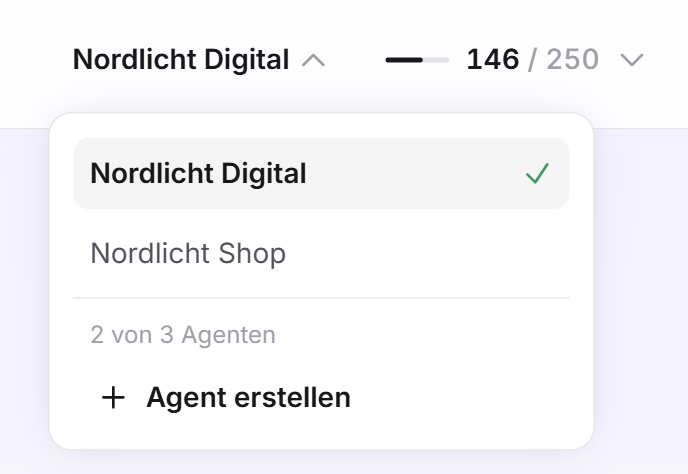
Das Menü Agent wechseln listet Deine Agenten: zuerst den Hauptagenten, dann die übrigen nach Alter. Ein Haken markiert den Agenten, den Du gerade offen hast. Unten steht der Zähler, zum Beispiel 2 von 3 Agenten. Gebuchte Extra-Agenten zählen mit. Darunter steht je nach Lage Agent erstellen, das Angebot für einen Extra-Agenten oder ein Satz, welches Abo mehr Agenten erlaubt. Hat Dein Konto schon 5 Agenten, steht dort Ein Konto kann höchstens 5 Agenten betreiben.
Hat Dein Konto mehrere Agenten, steht der öffentliche Name des Agenten in der Adresse des Dashboards, zum Beispiel leadwin.ai/de/dashboard/nordlicht-digital. Den öffentlichen Namen legst Du auf der Seite Agent fest. Das Dashboard merkt sich, welchen Agenten Du zuletzt offen hattest, und öffnet beim nächsten Mal wieder ihn.
Die Schaltflächen in den Benachrichtigungsmails öffnen immer den Agenten, um den es in der Mail geht, und dort gleich die passende Seite: Eine neue Anfrage öffnet die Anfragen, eine Terminbuchung die Termine, ein vielversprechender Besucher die Analytics und eine neue Nachricht das Gespräch. Das gilt auch, wenn Du zuletzt einen anderen Agenten offen hattest. Welche Mails es gibt, steht in E-Mail-Benachrichtigungen.
Zwischen Agenten wechseln
- Klicke oben rechts auf den Namen des aktuellen Agenten. Das Menü Agent wechseln öffnet sich.
- Klicke auf den Agenten, den Du bearbeiten willst.
- Das Dashboard lädt neu und öffnet beim anderen Agenten dieselbe Seite, auf der Du gerade warst.
Einen neuen Agenten anlegen
- Öffne Agent wechseln und klicke auf Agent erstellen. Die Schaltfläche erscheint nur, solange Dein Abo Platz für einen weiteren Agenten hat.
- Gib im Dialog Neuen LeadWin-Agenten anlegen einen Name ein, bis 80 Zeichen. Aus ihm entsteht auch der öffentliche Name.
- Trage bei Bedarf die Website ein. Sie wird die erste Domain, auf der dieser Agent antworten darf. Weitere Domains ergänzt Du später unter Wissen → Website.
- Wähle unter Einstellungen übernehmen von einen bestehenden Agenten, oder lass Leer anfangen stehen.
- Hast Du einen Agenten gewählt, klappt Was übernommen wird auf. Alle Teile sind angehakt. Entferne die Haken bei allem, was der neue Agent nicht übernehmen soll.
- Klicke auf Agent erstellen. Solange die Einstellungen kopiert werden, bleibt der Dialog offen.
Danach öffnet das Dashboard den neuen Agenten. Weil er noch nicht auf Deiner Website ist, beginnt er mit der Checkliste zur Einrichtung. Der Auftragsverarbeitungsvertrag gilt für alle Agenten Deines Kontos, mehr dazu in Datenschutz. Hast Du Dein Konto auf leadwin.ai registriert, hat auch der neue Agent keinen Schritt Datenschutz. Kommst Du von Feedbax, als Anbieter oder Auftraggeber, steht der Schritt schon auf erledigt, wenn Du dem Vertrag zugestimmt hast.
Was beim Anlegen übernommen wird
Acht Teile kannst Du einzeln übernehmen:
- Darstellung: Farben, Farbschema, Logos, Launcher-Symbol und Farbverlauf.
- Antwortverhalten: Anrede, Sprachen, eigene Anweisungen, Aktuelles, Anschlussfragen, Live-Suche auf der Website, das Lesen der Seite, auf der der Besucher ist, und automatische Seitennachrichten.
- Gesprächsstart: Begrüßung, Vorschläge für den Gesprächsbeginn, Sprechblasen und Kampagnen.
- Vertrauenssignale: welche Nachweise Launcher und Chat zeigen und wo.
- Termine: ob der Agent Termine bucht, den Anbieter der Terminbuchung und die Ereignistypen.
- Wissensdatenbank: Quelle und Schalter, Links, Kategorien und Artikel.
- Profil: Firma, Branche, Orte und Texte.
- Preise: die Preisliste.
Nie übernommen werden Website-Wissen, Sitemaps, Dokumente, Social-Media-Quellen, das Team, die Verbindungen zu Kalender und Intercom, Gespräche, Leads, die Nutzung und die erlaubten Domains. Der Dialog erinnert Dich daran. Diese Teile richtest Du beim neuen Agenten selbst ein. Soll er das Wissen des alten Agenten nur mitlesen, nutze Wissen teilen auf der Seite Agent.
Scheitert das Kopieren, legt LeadWin keinen Agenten an. Lege ihn dann ohne Kopie an und übertrage die Einstellungen danach. Hat ein zweites Browserfenster den letzten freien Platz schon belegt, meldet der Dialog Dein Abo deckt keinen weiteren Agenten mehr.
Weitere Agenten auf Scale dazubuchen
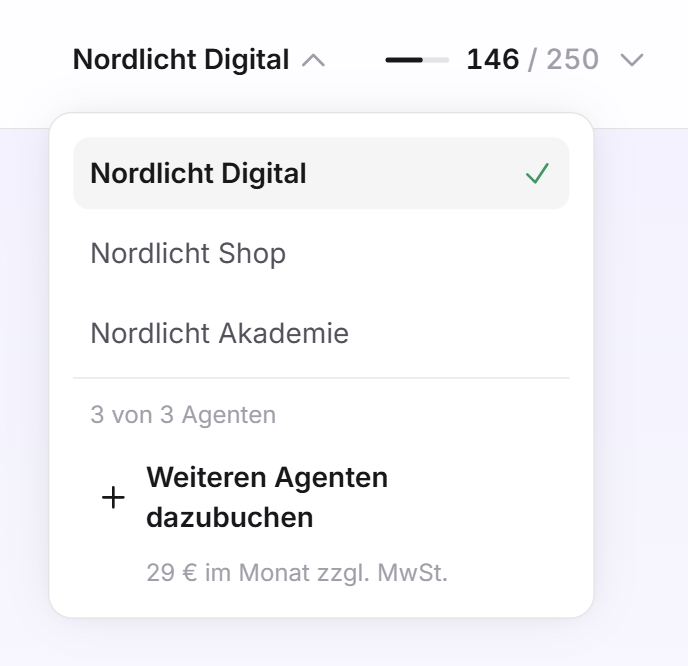
Mit LeadWin Scale hast Du 3 Agenten. Brauchst Du mehr, buchst Du bis zu 2 Extra-Agenten dazu. Ein Konto hat damit höchstens 5 Agenten. Das geht, solange Dein Abo Scale läuft und bezahlt ist, nicht in der Testphase und nicht bei offener Zahlung.
- Öffne Agent wechseln. Sind alle Agenten belegt und hast Du noch keine 5, steht dort Weiteren Agenten dazubuchen, darunter der Preis im Monat. Bei jährlicher Zahlung steht der Jahrespreis dabei, bei deutscher Rechnungsadresse der Zusatz zzgl. MwSt.
- Klicke darauf. Der Dialog Weiteren LeadWin-Agenten dazubuchen nennt den Preis noch einmal.
- Klicke auf Kostenpflichtig dazubuchen.
- Der Dialog zum Anlegen öffnet sich sofort. Lege den neuen Agenten wie oben beschrieben an.
Jeder Extra-Agent hat alle Grenzen von Scale. Er läuft im selben Zahlungsrhythmus wie Dein Abo, monatlich oder jährlich. Den Anteil bis zum Ende des laufenden Zeitraums buchen wir sofort über Deine hinterlegte Karte ab. Klappt die Zahlung nicht, wird nichts gebucht. Prüfe dann Deine Zahlungsart unter Abo verwalten und versuche es erneut.
Einen Extra-Agenten abbestellen
- Öffne Agent wechseln und klicke unten auf Extra-Agent abbestellen. In Klammern steht, wie viele Du gebucht hast.
- Lies den Hinweis im Dialog Extra-Agenten abbestellen.
- Klicke auf Abbestellen.
Du zahlst dann für einen Agenten weniger. Den Rest des laufenden Zeitraums schreiben wir Dir gut. Laufen danach mehr Agenten, als Dein Abo abdeckt, schließen wir den zuletzt angelegten. Gelöscht wird nichts.
Zwei Dinge solltest Du wissen. Löschst Du einen Agenten, bleibt der Extra-Agent trotzdem gebucht, bis Du ihn hier abbestellst. Und solange Extra-Agenten gebucht sind, bietet das Kundenportal nur die Kündigung an, keinen Wechsel von Abo oder Zahlungsrhythmus. Bestelle die Extra-Agenten zuerst ab. Mehr dazu in Abo verwalten, wechseln und kündigen.
Wenn Dein Abo weniger Agenten abdeckt
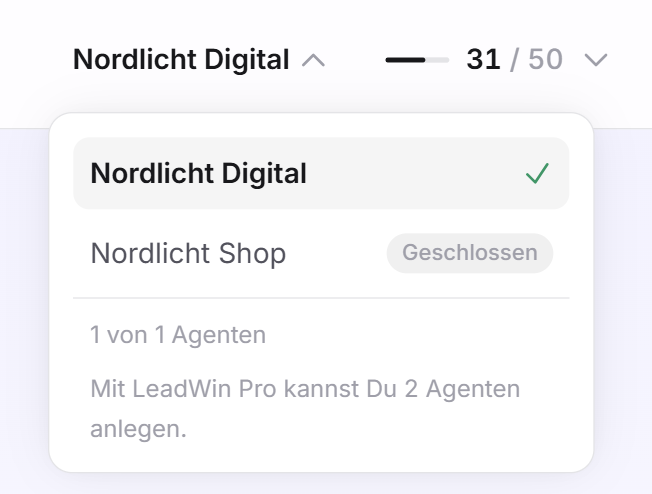
Wechselst Du in ein Abo mit weniger Agenten, oder endet ein Abo mit mehreren Agenten, löscht LeadWin keinen Agenten. Die überzähligen werden geschlossen. Offen bleiben zuerst der Hauptagent, dann die ältesten. Das prüft LeadWin bei jeder Änderung Deines Abos und jedes Mal, wenn Du das Dashboard öffnest.
- Ein geschlossener Agent antwortet keinem Besucher. Seine Einstellungen, sein Wissen, seine Gespräche und Leads bleiben alle erhalten.
- Im Menü Agent wechseln trägt er das Kennzeichen Geschlossen.
- Öffnest Du ihn, zeigt jede Seite außer Konto nur die Karte Dieser Agent ist geschlossen. Sie nennt, wie viele Agenten Dein Abo abdeckt. Mit Abo vergrößern kommst Du zur Preisseite, mit einem Feedbax-Abo zur Feedbax-Preisseite.
- Auf derselben Karte steht für jeden offenen Agenten eine Schaltfläche, zum Beispiel Diesen Agenten öffnen und dafür „Nordlicht Digital“ schließen. Damit tauschst Du, welcher Agent offen ist, ohne Dein Abo zu ändern. Die Meldung Gewechselt. bestätigt es. Deine Wahl bleibt bestehen, auch wenn LeadWin die Agenten später neu prüft.
- Auch die Seite Agent zeigt dann nur diese Karte. Willst Du einen geschlossenen Agenten umbenennen oder löschen, tausche ihn vorher gegen einen offenen.
- Wechselst Du wieder in ein Abo mit genug Agenten, öffnet LeadWin die geschlossenen Agenten von selbst.
- Beim Anlegen eines neuen Agenten kannst Du die Einstellungen auch von einem geschlossenen Agenten übernehmen.
Trägt ein Agent das Kennzeichen Deaktiviert, hat Feedbax ihn abgeschaltet. Melde Dich dann bei unserem Support.
Wichtig: Lösche keinen Agenten, um Platz zu schaffen. Ein geschlossener Agent behält alles. Ein gelöschter Agent verliert alle Gespräche und Leads endgültig.
Was Dein Abo enthält
Das Abo bestimmt, wie viele LeadWin-Agenten Dein Konto haben kann:
| Abo | LeadWin-Agenten je Konto | Extra-Agenten buchbar |
|---|---|---|
| Free | 1 | nein |
| Basic | 1 | nein |
| Testphase | 1 | nein |
| Pro | 2 | nein |
| Scale | 3, mit Extra-Agenten bis zu 5 | ja, bis zu 2 |
Mit Feedbax Business gelten die Grenzen von Basic, mit Premium die von Pro und mit Enterprise die von Scale. Extra-Agenten gibt es mit Feedbax Enterprise nicht, dort bleibt es bei 3. Mehr dazu in LeadWin im Feedbax-Abo.
Hat Dein Abo keinen Platz mehr, nennt das Menü das Abo mit mehr Agenten, zum Beispiel Mit LeadWin Pro kannst Du 2 Agenten anlegen. oder Mit LeadWin Scale kannst Du 3 Agenten anlegen, mit Extra-Agenten bis zu 5. Mit Feedbax Business nennt das Menü Feedbax Premium, mit Premium nennt es Feedbax Enterprise. Die Upgrade-Links führen dann auf die Feedbax-Preisseite. Die Testphase läuft mit einem Agenten, auch wenn sie sonst alle Funktionen von Pro enthält. Mehr dazu in Testphase. Ein Abo mit mehreren Agenten lohnt sich, sobald Du mehr als eine Website oder Marke betreibst: Jede bekommt einen LeadWin-Agenten, der nur ihr Angebot kennt, und jeder hat das volle Gesprächskontingent seines Abos.
Häufige Fragen
Wie viele Agenten kann ich haben?
Mit Free, Basic und in der Testphase 1, mit Pro 2, mit Scale 3. Mit LeadWin Scale buchst Du bis zu 2 Extra-Agenten dazu. Mehr als 5 Agenten hat kein Konto.
Hat jeder Agent sein eigenes Gesprächskontingent?
Ja. Jede Grenze des Abos gilt je Agent, auch die Zahl der Gespräche im Monat.
Kann ich die Einstellungen meines ersten Agenten übernehmen?
Ja. Wähle ihn beim Anlegen unter Einstellungen übernehmen von und entferne die Haken bei allem, was nicht mitkommen soll. Website-Wissen, Dokumente, Team, Kalender und Gespräche werden nie übernommen.
Was kostet ein Extra-Agent?
Den Preis siehst Du unter Weiteren Agenten dazubuchen und im Dialog, bevor Du bestätigst, außerdem auf der Preisseite. Den Anteil bis zum Ende des laufenden Zeitraums buchen wir sofort ab.
Kann ich Extra-Agenten mit Pro oder Feedbax Enterprise buchen?
Nein. Extra-Agenten gibt es nur mit LeadWin Scale.
Was passiert mit meinem zweiten Agenten, wenn ich von Pro zu Basic wechsle?
Er wird geschlossen. Er antwortet niemandem mehr, aber alle Einstellungen, Gespräche und Leads bleiben erhalten. Mit einem Abo für 2 Agenten ist er sofort wieder offen. Soll lieber er offen bleiben, tausche ihn auf der Karte Dieser Agent ist geschlossen gegen Deinen ersten Agenten.
Warum kann ich im Kundenportal mein Abo nicht wechseln?
Solange Extra-Agenten gebucht sind, bietet das Portal nur die Kündigung an. Bestelle die Extra-Agenten im Menü Agent wechseln ab, dann ist der Wechsel wieder möglich.
Warum kann meine Kollegin nicht zwischen den Agenten wechseln?
Jede Person aus dem Team ist zu genau einem Agenten eingeladen. Soll sie bei einem zweiten Agenten mitarbeiten, lege sie dort im Team an und lade sie ein.
Welchen Agenten öffnet der Link in einer Benachrichtigungsmail?
Immer den Agenten, um den es in der Mail geht, auch wenn Du zuletzt einen anderen offen hattest. Die Schaltfläche führt direkt zur passenden Seite, zum Beispiel zu den Anfragen oder zu den Terminen.