

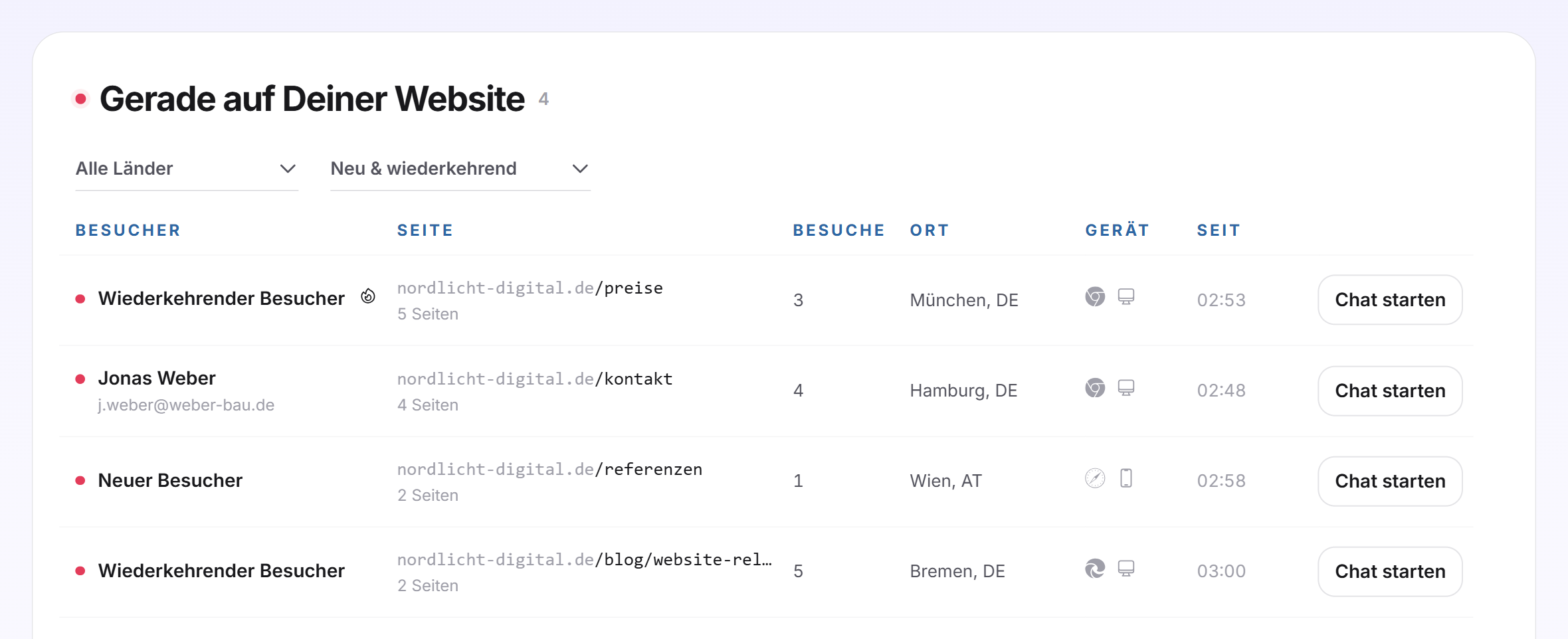
Unter Live-Besucher siehst Du, wer in diesem Moment auf Deiner Website ist: welche Seite er liest, wie oft er schon da war, woher er kommt, mit welchem Gerät und ob er vielversprechend wirkt. Aus jeder Zeile startest Du einen Chat, solange der Besucher noch auf der Seite ist. So sprichst Du Interessenten an, bevor sie wieder gehen.
Auf einen Blick
- Du findest die Seite im LeadWin-Dashboard als eigenen Bereich links unter Live-Besucher. Die rosa Zahl daran nennt, wie viele Besucher gerade da sind.
- Die Liste gibt es mit Pro, Scale und in der Testphase. Free und Basic sehen ein Beispiel.
- Es erscheinen nur Besucher, die der Besucheranalyse zugestimmt haben.
- Ein Besucher mit einem Interesse von 70 oder mehr von 100 Punkten trägt eine Flamme und steht oben.
- Die Seite sehen Inhaber, Admins und Personen mit der Rolle Nur Lesen. Einen Chat starten nur Inhaber und Admins, die unter Team Gespräche übernehmen.
So funktioniert es
Dein LeadWin-Agent meldet alle 20 Sekunden, dass ein Besucher noch da ist. Hast Du die Seite Live-Besucher offen, meldet er sich alle 5 Sekunden, und die Liste lädt ebenso oft neu. Kommt 45 Sekunden lang kein Signal, verschwindet der Besucher aus der Liste. LeadWin verfolgt je LeadWin-Agent bis zu 500 Besucher gleichzeitig.
Damit jemand erscheint, braucht es drei Dinge:
- Den Code auf Deiner Website. Solange LeadWin ihn noch nie auf einer freigegebenen Website gesehen hat, zeigt die Seite ein bewegtes Beispiel und die Schaltfläche Code einbauen. Sie führt zur Installation. Den Code zeigt die Installation erst, wenn der Auftragsverarbeitungsvertrag abgeschlossen ist. Mit einer Registrierung auf leadwin.ai ist er das schon, kommst Du von Feedbax, als Anbieter oder Auftraggeber, stimmst Du ihm einmal unter Datenschutz zu. Er gilt für alle Agenten Deines Kontos.
- Die Einwilligung Deiner Besucher. Ohne sie zählt LeadWin nur anonym, und hier steht niemand, auch kein simulierter Besuch. Die Seite zeigt dann Einwilligung einrichten. Die Schaltfläche führt zu Datenschutz, wo Du die Einwilligung für alle Besucher erklärst oder sie pro Besucher aus Deinem Consent-Tool über die JavaScript-API meldest.
- Ein Abo mit Live-Ansicht: Pro, Scale oder die Testphase.
Deine eigenen Besuche erscheinen nicht, solange Du im selben Browser im Dashboard angemeldet bist. Willst Du sehen, wie ein Besucher hier auftaucht, nutze Besuch simulieren.
Die Liste lesen
Die Liste hat diese Spalten:
- Besucher: ein rosa Punkt heißt aktiv, die Seite ist im Vordergrund. Ein grauer Punkt heißt Tab offen, die Seite ist noch im Hintergrund geöffnet. Hat der Besucher schon einmal Kontaktdaten hinterlassen, steht sein Name da, darunter seine E-Mail-Adresse. Sonst steht dort Neuer Besucher oder Wiederkehrender Besucher.
- Seite: die Seite, die er gerade liest. Ab 2 Seiten steht darunter, wie viele es im Besuch waren.
- Besuche: wie oft dieser Besucher schon auf Deiner Website war.
- Ort und Gerät: Stadt und Land, dazu Browser und Desktop, Smartphone oder Tablet.
- Seit: die Uhrzeit, zu der der Besuch begann.
Die Liste zeigt 8 Besucher. Sind es mehr, zeigt eine Schaltfläche wie Weitere 4 anzeigen den Rest. Ab 2 Besuchern filterst Du oben nach Land (Alle Länder oder ein Ländercode) und nach Besucherart (Neu & wiederkehrend, Nur neue, Nur wiederkehrende). Firmennamen zeigt die Liste derzeit nicht, weil LeadWin keine Firmenerkennung angeschlossen hat.
Vielversprechende Besucher erkennen
Für jeden Besucher mit Einwilligung berechnet LeadWin einen Interessenswert von 0 bis 100. Ab 70 trägt die Zeile eine Flamme, und der Besucher steht oben in der Liste. Fährst Du mit der Maus über die Flamme, siehst Du den Wert, zum Beispiel Hohes Interesse (Score 84). Der Wert setzt sich so zusammen:
- 4 Punkte je Seitenaufruf im aktuellen Besuch, höchstens 20.
- 5 Punkte je Minute auf der Website, höchstens 15.
- 15 Punkte für eine Seite, deren Adresse kontakt, contact, preis, pricing, angebot, quote oder demo enthält.
- 10 Punkte für den zweiten Besuch, 15 ab dem vierten.
- Je nachdem, wie weit er im Chat kam: 10 Punkte für das Öffnen Deines LeadWin-Agenten, 20 für eine Nachricht, 25 für eine Anfrage. Es zählt nur die weiteste Stufe.
Dazu kämen 10 Punkte für eine erkannte Firma. Diese Erkennung ist derzeit nicht angeschlossen. Mehr als 100 Punkte gibt es nicht.

Denselben Wert zeigt Dir Aktivität für alle erfassten Besucher. Soll LeadWin Dich per E-Mail auf solche Besucher hinweisen, schalte die Benachrichtigungen ein.
Einen Chat starten
- Klicke in der Zeile des Besuchers auf Chat starten.
- Das Gespräch öffnet sich im Posteingang, bereits von Dir übernommen, mit dem Antwortfeld.
- Schreibe Deine erste Nachricht und sende sie ab. Erst jetzt öffnet sich beim Besucher der Chat mit Deiner Nachricht.
Bis zu Deiner ersten Nachricht merkt der Besucher nichts. Gibt es zu diesem Besuch schon einen Chat, heißt die Schaltfläche Konversation anzeigen und öffnet ihn. Hält jemand anders aus Deinem Team das Gespräch schon, öffnet sich nichts. Personen mit der Rolle Nur Lesen sehen die Schaltfläche nicht.
Mehr über einen Besucher erfahren
Klicke auf eine Zeile. Ist der Besucher ein bekannter Kontakt, öffnet sich sein Kontakt mit allen Anfragen, Terminen und Chats. Ist er noch unbekannt, öffnet sich eine Ansicht mit den Angaben, die seine Einwilligung erlaubt: Website-Besuche, Score, Ort und Erster Besuch. Darunter steht im Aktivitätsverlauf jeder Besuch mit Startzeit, Herkunft und Gerät und jede gelesene Seite mit Verweildauer. Die Seiten, die er gerade offen hat, stehen oben. Die Ansicht aktualisiert sich alle 5 Sekunden.
Einen Besuch simulieren
Ist die Liste leer, kannst Du als Inhaber des Kontos einen Besuch simulieren. So siehst Du, wie ein Besucher hier auftaucht und wie Dein LeadWin-Agent auf einer Website wirkt.
- Klicke unter der leeren Liste auf Besuch simulieren.
- Unter der Liste öffnet sich eine Beispiel-Website, auf der Dein LeadWin-Agent mit Deinen Einstellungen läuft. Kurz darauf erscheint Dein Besuch in der Liste, mit der Seite /simulation.
- Probiere den Chat unten rechts auf der Beispiel-Website aus.
- Über der Beispiel-Website steht, solange die Simulation läuft, Ein simulierter Besuch läuft. Er zählt wie jeder andere. Beende ihn, wenn Du fertig bist. Klicke daneben auf Simulation beenden, wenn Du fertig bist.

Ein simulierter Besuch zählt in der Besucher-Analyse wie ein echter Besuch. Er gilt aber nie als Einbau Deines Codes. Die Simulation braucht ebenfalls die Einwilligung unter Datenschutz. Personen aus Deinem Team sehen die Schaltfläche nicht.
Wenn die Seite gesperrt oder leer ist
Die Seite zeigt immer genau einen von vier Zuständen:
- Gesperrt: In Free und Basic siehst Du blasse Beispielzeilen mit dem Kennzeichen Beispiel. Freischalten und Upgrade öffnen die LeadWin-Preisseite, mit Feedbax Business die Feedbax-Preisseite.
- Noch nicht eingebaut: ein bewegtes Beispiel unter In Echtzeit, drei Vorteile unter Das entgeht Dir gerade: und Code einbauen.
- Keine Einwilligung: ein Hinweis und Einwilligung einrichten.
- Die Liste: mit Besuchern oder mit dem Hinweis Gerade ist niemand mit Einwilligung auf Deiner Website unterwegs.

Was Dein Abo enthält
| Abo | Live-Besucher |
|---|---|
| Free | nur Beispiel |
| Basic | nur Beispiel |
| Pro und Testphase | ja, bis 500 Besucher gleichzeitig |
| Scale | ja, bis 500 Besucher gleichzeitig |
Mit Feedbax Business gelten die Grenzen von Basic, mit Premium die von Pro und mit Enterprise die von Scale. Mehr dazu in LeadWin im Feedbax-Abo, alle Grenzen in Abos im Vergleich.
Pro lohnt sich, wenn Du nicht warten willst, bis ein Besucher schreibt. Du siehst, wer gerade Deine Preisseite liest, und sprichst ihn an, solange er noch da ist. In der Testphase probierst Du das 7 Tage lang aus. Wie Du wechselst, steht in Abo verwalten, wechseln und kündigen.
Häufige Fragen
Warum ist die Liste leer, obwohl ich Besucher habe?
Es erscheinen nur Besucher mit Einwilligung in die Besucheranalyse. Prüfe unter Datenschutz, ob die Einwilligung eingerichtet ist. Ohne sie zählt LeadWin nur anonym.
Warum sehe ich mich selbst nicht, wenn ich meine Website öffne?
Besuche aus Deinem angemeldeten Browser zählt LeadWin nicht. Nutze Besuch simulieren.
Was bedeutet die Flamme?
Ein vielversprechender Besucher mit einem Interessenswert von 70 oder mehr von 100. Der Wert entsteht aus gelesenen Seiten, Verweildauer, wiederholten Besuchen, dem Besuch von Kontakt- oder Preisseiten und der Aktivität im Chat.
Was passiert, wenn ich auf Chat starten klicke?
Das Gespräch öffnet sich in Deinem Posteingang, und Du antwortest. Der Besucher sieht nichts, bis Du Deine erste Nachricht sendest.
Was ist der Unterschied zwischen aktiv und Tab offen?
Aktiv heißt, die Seite ist im Vordergrund. Tab offen heißt, sie ist noch im Hintergrund geöffnet.
Wie lange bleibt ein Besucher in der Liste, nachdem er gegangen ist?
Etwa 45 Sekunden.
Verfälscht der simulierte Besuch meine Zahlen?
Er zählt in der Besucher-Analyse wie ein normaler Besuch. Als Einbau Deines Codes zählt er nicht.
Warum sehe ich keine Firmennamen?
LeadWin hat derzeit keine Firmenerkennung angeschlossen. Besucher erscheinen deshalb als neu oder wiederkehrend, bis sie Kontaktdaten hinterlassen.