

Unter Anfragen landet jede Anfrage, die ein Besucher über Deinen LeadWin-Agenten hinterlässt: Name, E-Mail-Adresse, auf Wunsch die Telefonnummer und seine Nachricht, dazu der Chat, der zur Anfrage geführt hat. Außerdem findest Du hier Klärungsanfragen, also Fragen zu Leistungen, die in Deinen Daten nicht stehen. So verlierst Du keinen Interessenten und weißt beim ersten Anruf schon, worum es geht.
Auf einen Blick
- Du findest die Seite im LeadWin-Dashboard unter Leads → Anfragen.
- Anfragen gibt es in jedem Abo. Sie verbrauchen kein Gespräch Deines Gesprächskontingents.
- Pro Chat kann ein Besucher höchstens 3 Anfragen hinterlassen. Die Nachricht einer Anfrage hat bis zu 4.000 Zeichen.
- Zu jeder neuen Anfrage bekommt Dein Team sofort eine E-Mail.
- Die Seite sehen Inhaber, Admins und Agenten. Wer welche Rolle hat, legst Du unter Team fest.
So funktioniert es
Eine Anfrage entsteht auf zwei Wegen. Entweder füllt der Besucher im Chat das Kontaktformular aus, oder Dein LeadWin-Agent nimmt die Angaben im Gespräch auf, wenn der Besucher kontaktiert werden möchte. In beiden Fällen muss der Besucher der Verarbeitung seiner Daten zustimmen. Name, E-Mail-Adresse und Nachricht sind Pflicht, die Telefonnummer ist freiwillig. Die E-Mail-Adresse muss gültig sein. Wie das Formular für den Besucher aussieht, beschreibt So erleben Besucher Deinen LeadWin-Agenten.
Für die einzelnen Angaben gelten diese Grenzen: Name bis 200 Zeichen, E-Mail-Adresse bis 320 Zeichen, Telefonnummer bis 50 Zeichen, Nachricht bis 4.000 Zeichen. Pro Chat sind höchstens 3 Anfragen möglich. Das schützt Dich vor Spam, ohne echte Interessenten zu bremsen.
Schickt derselbe Besucher im selben Chat noch einmal eine Anfrage mit derselben E-Mail-Adresse, legt LeadWin keine zweite an. Der neue Text wird als Ergänzung an die bestehende Anfrage angehängt, eine fehlende Telefonnummer wird nachgetragen, und die Anfrage gilt wieder als Neu. Dein Team bekommt dazu eine zweite E-Mail mit der vollständigen Anfrage. Wiederholt der Besucher nur wörtlich, was schon dasteht, passiert nichts. Auch mit Ergänzungen bleibt die Nachricht bei höchstens 4.000 Zeichen.
Jede neue Anfrage zählt in der Besucher-Analyse in der Kachel Anfragen, erscheint unter Aktivität als Neue Anfrage und legt einen Eintrag unter Kontakte an. Anfragen, die Du in der Live-Vorschau testest, werden geprüft, aber nie gespeichert, gemailt oder gezählt.
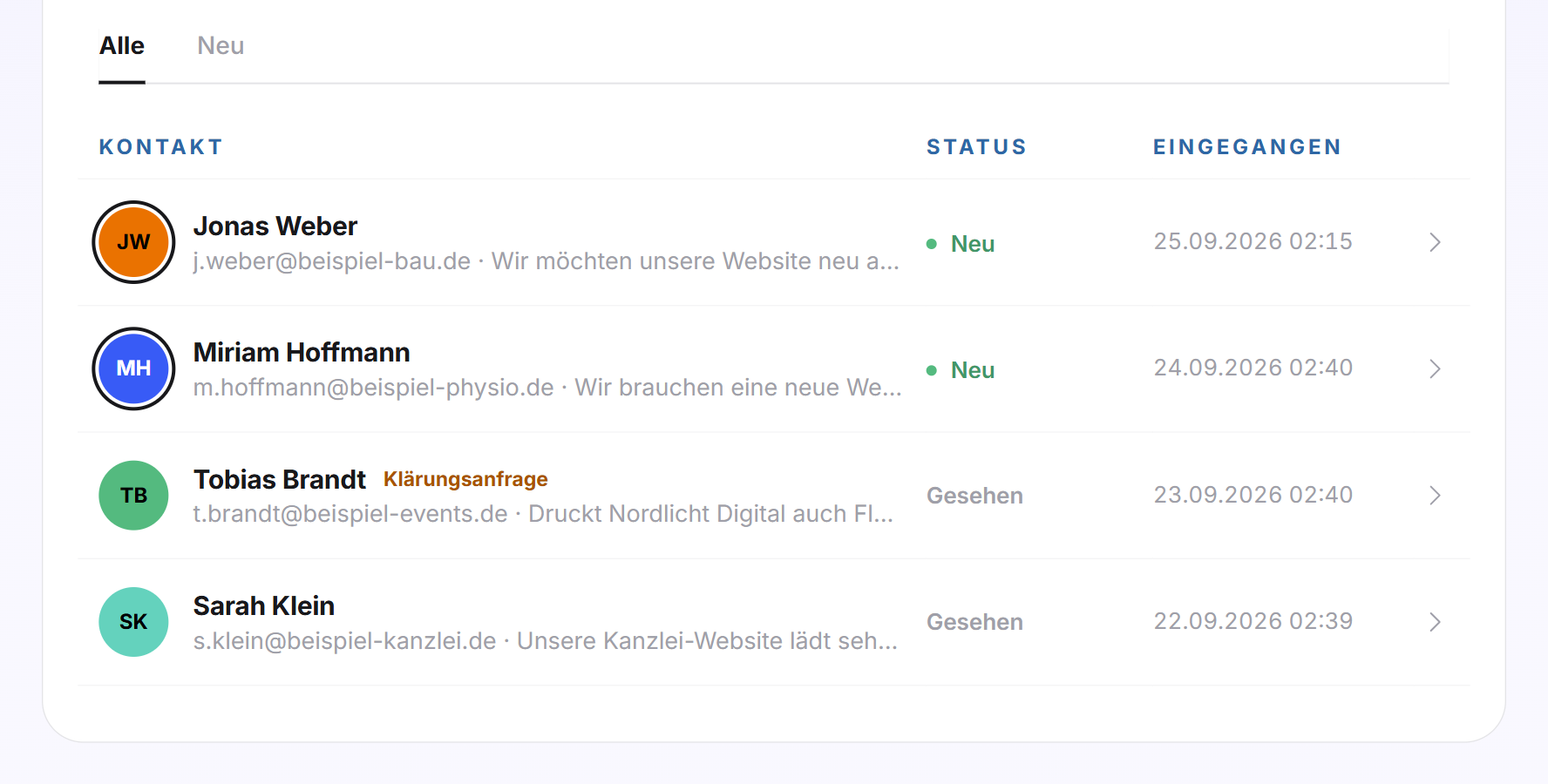
Die Liste lesen
- Öffne Leads → Anfragen. Oben rechts steht, wie viele Anfragen es insgesamt gibt.
- Wähle den Reiter Alle oder Neu. Neu zeigt die Anfragen, die beim Öffnen der Seite noch ungesehen waren.
- Lies die Spalten Kontakt, Status und Eingegangen. Unter dem Namen stehen die E-Mail-Adresse und die erste Zeile der Nachricht.
Die neueste Anfrage steht oben. Alle Anfragen laden auf einmal, ohne Suche und ohne Seitenwechsel. Neue Anfragen tragen einen grünen Punkt mit Neu und einen dunklen Ring um die Initialen, gesehene ein graues Gesehen. Ein Klick auf den Namen öffnet den Kontakt mit allen Anfragen, Terminen und Gesprächen dieser Person. Ein Klick auf den Rest der Zeile öffnet die Anfrage selbst.
Sobald Du die Seite öffnest, gelten alle Anfragen als gesehen, und die grüne Zahl an Anfragen in der Navigation verschwindet. Die Kennzeichen Neu bleiben stehen, bis Du die Seite verlässt. Beim nächsten Besuch ist der Reiter Neu leer, bis eine neue Anfrage kommt. Er zeigt dann Gerade ist nichts neu. Du hast alle Anfragen gesehen.
Eine Anfrage öffnen
- Klicke in der Liste auf eine Zeile. Die Anfrage ersetzt die Liste.
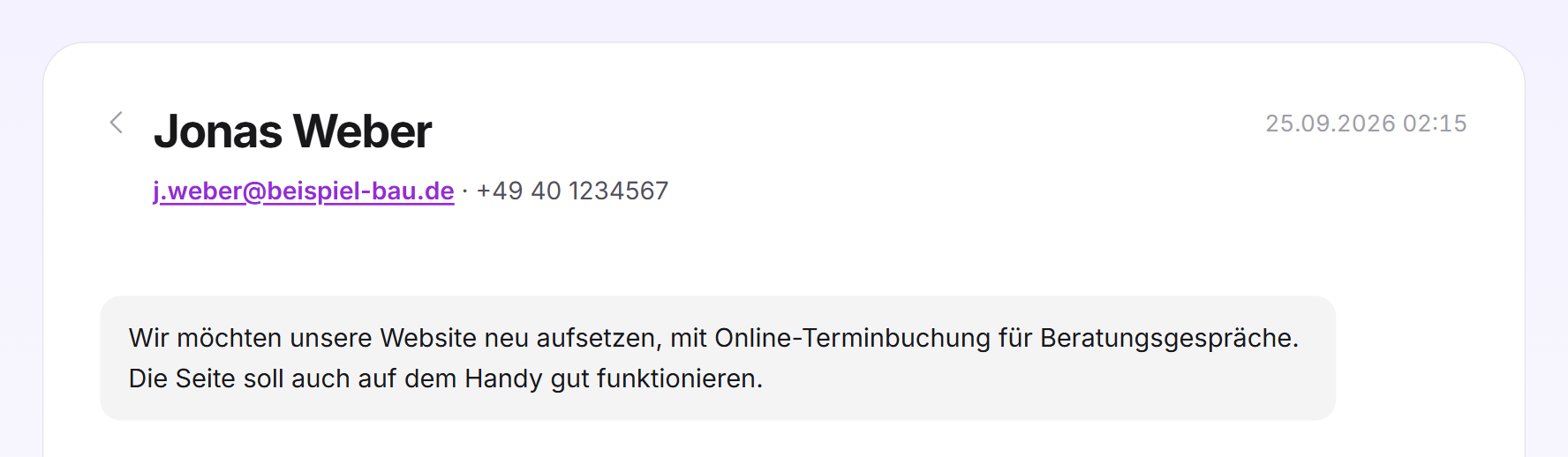
- Oben stehen der Name, die E-Mail-Adresse als Link, die Telefonnummer, falls angegeben, und rechts der Eingang. Darunter steht die Nachricht des Besuchers mit allen Ergänzungen.
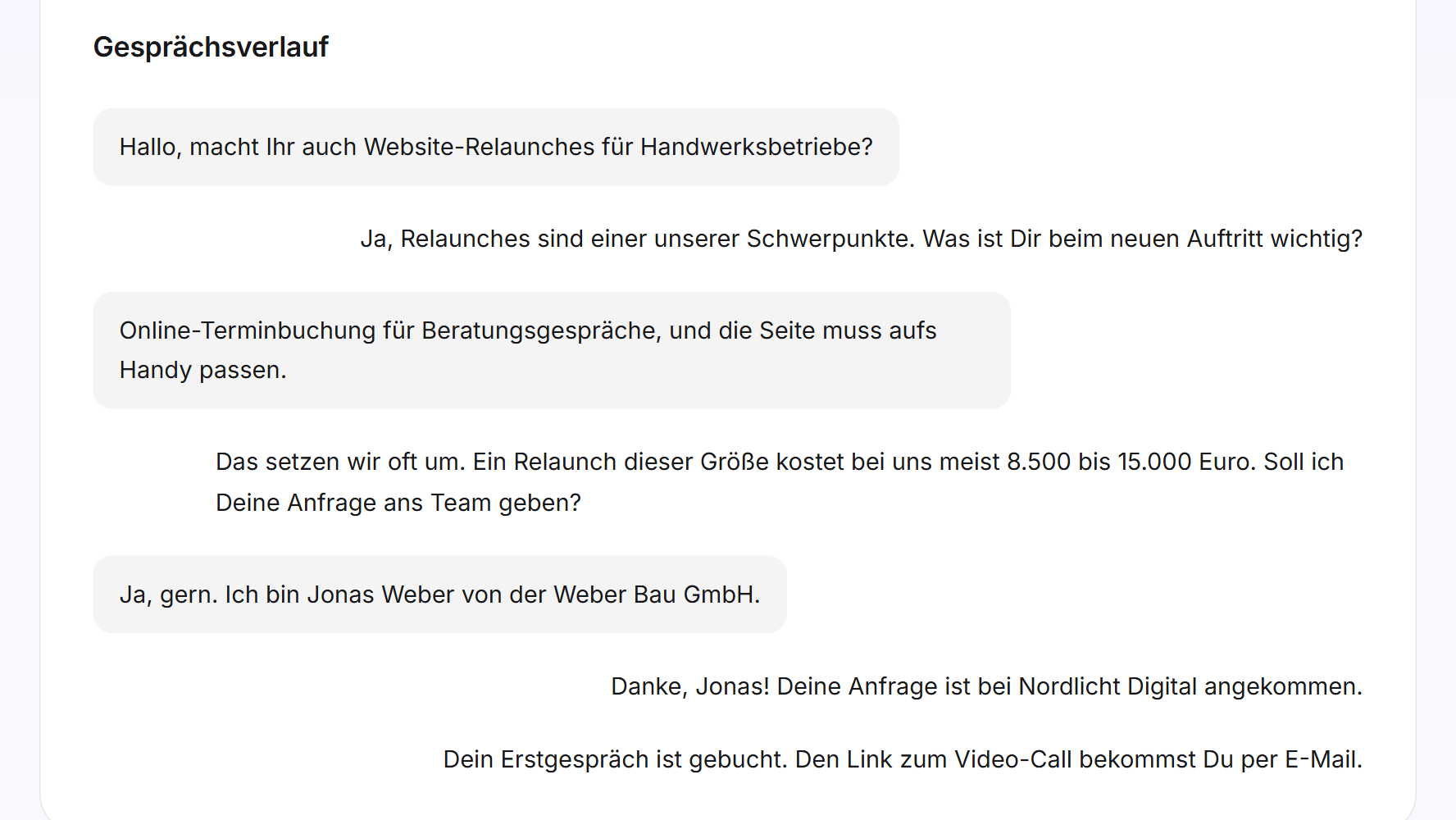
- Unter Gesprächsverlauf liest Du den Chat, aus dem die Anfrage stammt. Gibt es keinen, steht dort Zu dieser Anfrage liegt kein Gesprächsverlauf vor.
- Mit dem Pfeil Zurück kommst Du zur Liste.
Auf eine Anfrage antworten
In der Anfrage selbst gibt es kein Antwortfeld. Du antwortest auf zwei Wegen:
- Per E-Mail: Klicke auf die E-Mail-Adresse. Dein Mailprogramm öffnet sich mit dem Besucher als Empfänger.
- Im Chat: Klicke auf den Namen, um den Kontakt zu öffnen. Klicke im Aktivitätsverlauf beim Chat auf Chat öffnen. Das Gespräch öffnet sich im Posteingang, wo Du es übernimmst und antwortest. Ist der Besucher nicht mehr im Chat, bekommt er Deine Antwort zusätzlich per E-Mail.
Klärungsanfragen
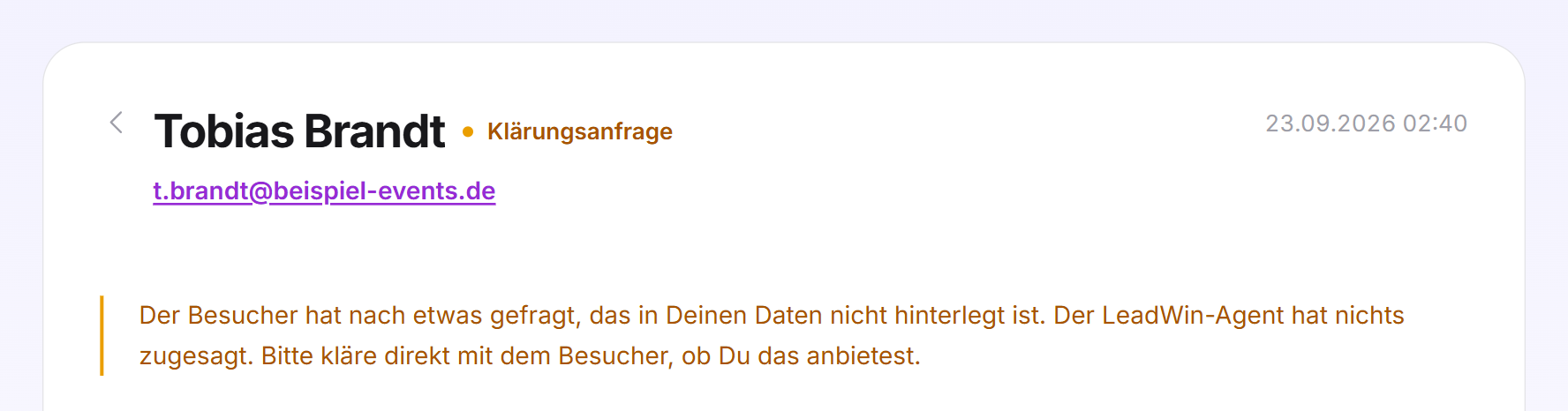
Fragt ein Besucher nach einer Leistung, die in Deinen Daten nicht vorkommt, sagt Dein LeadWin-Agent nichts zu. Er gibt die Frage als Klärungsanfrage an Dich weiter. In der Liste steht das Wort in Orange unter dem Namen. In der geöffneten Anfrage erscheint ein gelber Hinweis: Der Besucher hat nach etwas gefragt, das in Deinen Daten nicht hinterlegt ist, und Du klärst direkt mit ihm, ob Du das anbietest.
Hinterlässt derselbe Besucher im selben Chat danach eine echte Anfrage, wird aus der Klärungsanfrage eine normale Anfrage. Umgekehrt passiert das nie.
Tipp: Bietest Du die gefragte Leistung an, trage sie in Dein Unternehmensprofil oder Deine Anweisungen ein. Dann beantwortet Dein LeadWin-Agent die Frage beim nächsten Mal selbst, und aus einer Klärungsanfrage wird gleich eine echte Anfrage.
Die E-Mail zur Anfrage
Zu jeder neuen Anfrage geht sofort eine E-Mail an Dein Team. Sie nennt Name, E-Mail-Adresse, Telefon und Nachricht. Es gibt drei Fassungen, jede mit eigenem Betreff: Neue Anfrage über Deinen LeadWin-Agenten, Ergänzung zu einer Anfrage über Deinen LeadWin-Agenten und Klärungsanfrage über Deinen LeadWin-Agenten. Die Schaltfläche Anfrage ansehen öffnet die Seite Anfragen des LeadWin-Agenten, der die Anfrage aufgenommen hat. Das gilt auch, wenn Du mehrere LeadWin-Agenten hast und zuletzt einen anderen offen hattest.
Die Mail geht an die Person, die für das Gespräch zuständig ist. Gibt es niemanden, geht sie an alle im Team, die Gespräche übernehmen und E-Mails erhalten, sonst an die Adresse Deines Kontos. Einen Schalter nur für Anfrage-Mails gibt es nicht. Auch der Haken zu neuen Besucher-Nachrichten im Posteingang schaltet sie nicht ab.
So sieht es im Chat aus
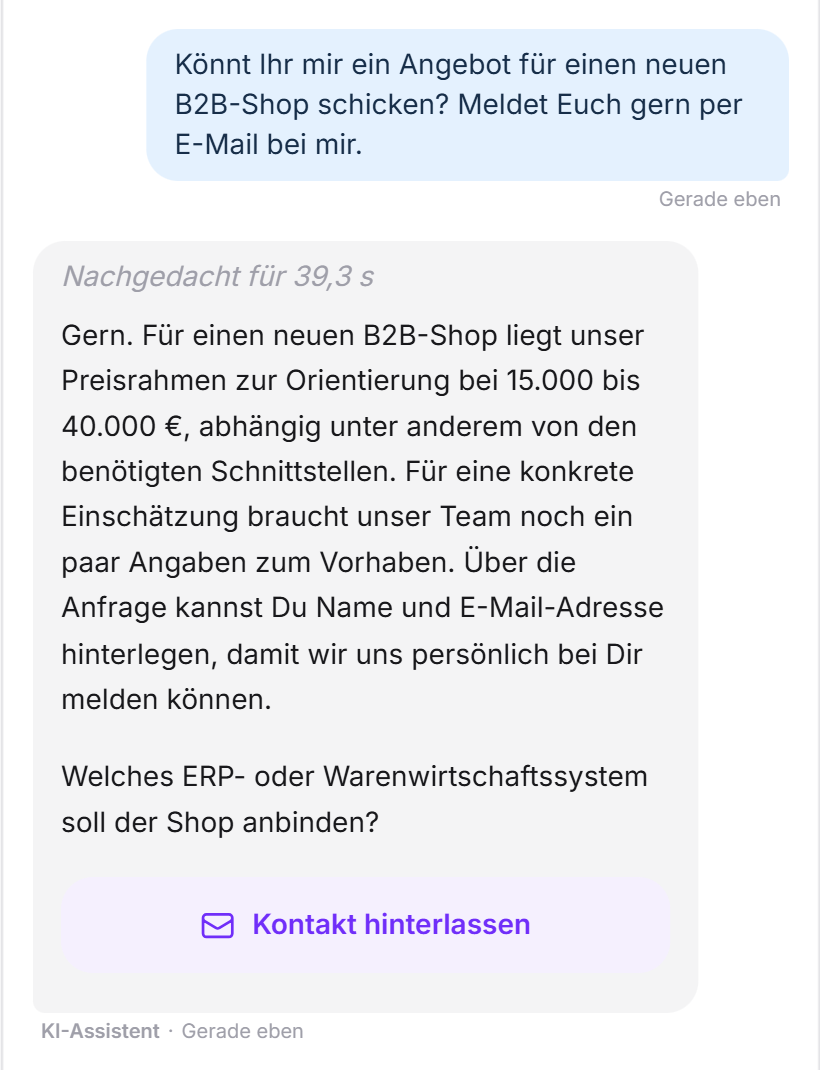
Ein Besucher bittet um ein Angebot per E-Mail. Dein LeadWin-Agent nennt einen Preisrahmen zur Orientierung und setzt den Button für die Anfrage darunter. Der Besucher hinterlässt seine Kontaktdaten mit einem Klick oder tippt sie in den Chat.
Was Dein Abo enthält
Anfragen gibt es in jedem Abo, ohne Obergrenze pro Monat und ohne Einfluss auf Dein Kontingent. Nur pro Chat gibt es eine Grenze: Ein Besucher kann in einem Gespräch höchstens 3 Anfragen abschicken. Das schützt Dich vor Spam. Das Abo bestimmt, wie viele Gespräche Dein LeadWin-Agent führen kann, aus denen Anfragen entstehen:
| Abo | Gespräche je LeadWin-Agent und Monat |
|---|---|
| Free | 10 |
| Testphase | 30 |
| Basic | 50 |
| Pro | 100 |
| Scale | 250 |
Mit Feedbax Business gelten die Grenzen von Basic, mit Premium die von Pro und mit Enterprise die von Scale. Mehr dazu in LeadWin im Feedbax-Abo, alle Grenzen in Abos im Vergleich. Mit Pro, Scale und in der Testphase siehst Du zusätzlich im Kontakt, welche Seiten Deiner Website ein Interessent vor und nach dem Gespräch gelesen hat, sofern er der Besucheranalyse zugestimmt hat. So erkennst Du vor dem Rückruf, welche Leistung ihn wirklich interessiert.
Häufige Fragen
Was ist eine Klärungsanfrage?
Ein Besucher hat nach etwas gefragt, das nicht in Deinen Daten steht. Dein LeadWin-Agent hat nichts zugesagt und die Frage an Dich weitergegeben. Kläre mit dem Besucher, ob Du das anbietest, und ergänze Dein Wissen, wenn ja.
Warum habe ich zur selben Anfrage eine zweite E-Mail bekommen?
Der Besucher hat im selben Chat etwas ergänzt. LeadWin hängt die Ergänzung an die bestehende Anfrage an und schickt sie Dir vollständig noch einmal.
Wie viele Anfragen kann ein Besucher senden?
Höchstens 3 pro Chat.
Verbrauchen Anfragen Gespräche?
Nein. Für Dein Kontingent zählen nur die Nachrichten der Besucher im Chat, nicht die Anfragen.
Wie antworte ich auf eine Anfrage?
Klicke in der Anfrage auf die E-Mail-Adresse. Oder öffne den Kontakt und nutze Chat öffnen, um im Chat zu antworten.
Warum ist der Reiter Neu leer, obwohl ich die Anfragen kaum angesehen habe?
Das Öffnen der Seite markiert alle Anfragen als gesehen. Neu zeigt beim nächsten Besuch nur Anfragen, die seitdem eingegangen sind.
Ich habe das Formular in der Live-Vorschau getestet. Warum gibt es keine Anfrage?
Anfragen aus der Live-Vorschau werden nie gespeichert oder gemailt. Teste das Formular auf Deiner Website, wenn Du den ganzen Weg sehen willst.
Kann ich eine Anfrage löschen?
Nein. Die Seite zeigt Anfragen nur an, sie hat keine Schaltfläche zum Löschen oder Bearbeiten.