

En Solicitudes aparece cada solicitud que un visitante deja a través de tu agente de LeadWin: nombre, correo electrónico, el teléfono si quiere darlo y su mensaje, junto con el chat que dio lugar a la solicitud. Aquí también encuentras las consultas por aclarar, es decir, preguntas sobre servicios que no figuran en tus datos. Así no pierdes ningún potencial cliente y, en la primera llamada, ya sabes de qué se trata.
De un vistazo
- La página está en el panel de LeadWin, en Leads → Solicitudes.
- Las solicitudes están incluidas en todas las suscripciones. No consumen ninguna conversación de tu cupo de conversaciones.
- Un visitante puede dejar como máximo 3 solicitudes por chat. El mensaje de una solicitud admite hasta 4.000 caracteres.
- Por cada solicitud nueva, tu equipo recibe al momento un correo.
- La página la ven propietarios, administradores y agentes. Quién tiene cada rol lo decides en Equipo.
Cómo funciona
Una solicitud se crea de dos maneras. O bien el visitante rellena el formulario de contacto en el chat, o bien tu agente de LeadWin recoge los datos durante la conversación cuando el visitante quiere que le contacten. En ambos casos, el visitante tiene que aceptar el tratamiento de sus datos. El nombre, el correo electrónico y el mensaje son obligatorios; el teléfono es opcional. El correo electrónico debe ser válido. Cómo ve el visitante el formulario se explica en Así viven los visitantes tu agente de LeadWin.
Cada dato tiene estos límites: nombre hasta 200 caracteres, correo electrónico hasta 320 caracteres, teléfono hasta 50 caracteres y mensaje hasta 4.000 caracteres. Por chat se admiten como máximo 3 solicitudes. Así te proteges del spam sin frenar a los potenciales clientes reales.
Si el mismo visitante vuelve a enviar una solicitud en el mismo chat con el mismo correo electrónico, LeadWin no crea una segunda. El texto nuevo se añade a la solicitud existente, el teléfono se completa si faltaba y la solicitud vuelve a figurar como Nueva. Tu equipo recibe un segundo correo con la solicitud completa. Si el visitante solo repite literalmente lo que ya está, no pasa nada. Incluso con los añadidos, el mensaje no supera los 4.000 caracteres.
Cada solicitud nueva cuenta en el Análisis de visitantes dentro de la tarjeta Solicitudes, aparece en Actividad como Nueva solicitud y crea una entrada en Contactos. Las solicitudes que pruebas en la Vista previa en directo se validan, pero nunca se guardan, se envían por correo ni se cuentan.
Leer la lista
- Abre Leads → Solicitudes. Arriba a la derecha aparece cuántas solicitudes hay en total.
- Elige la pestaña Todas o Nueva. Nueva muestra las solicitudes que todavía no se habían visto al abrir la página.
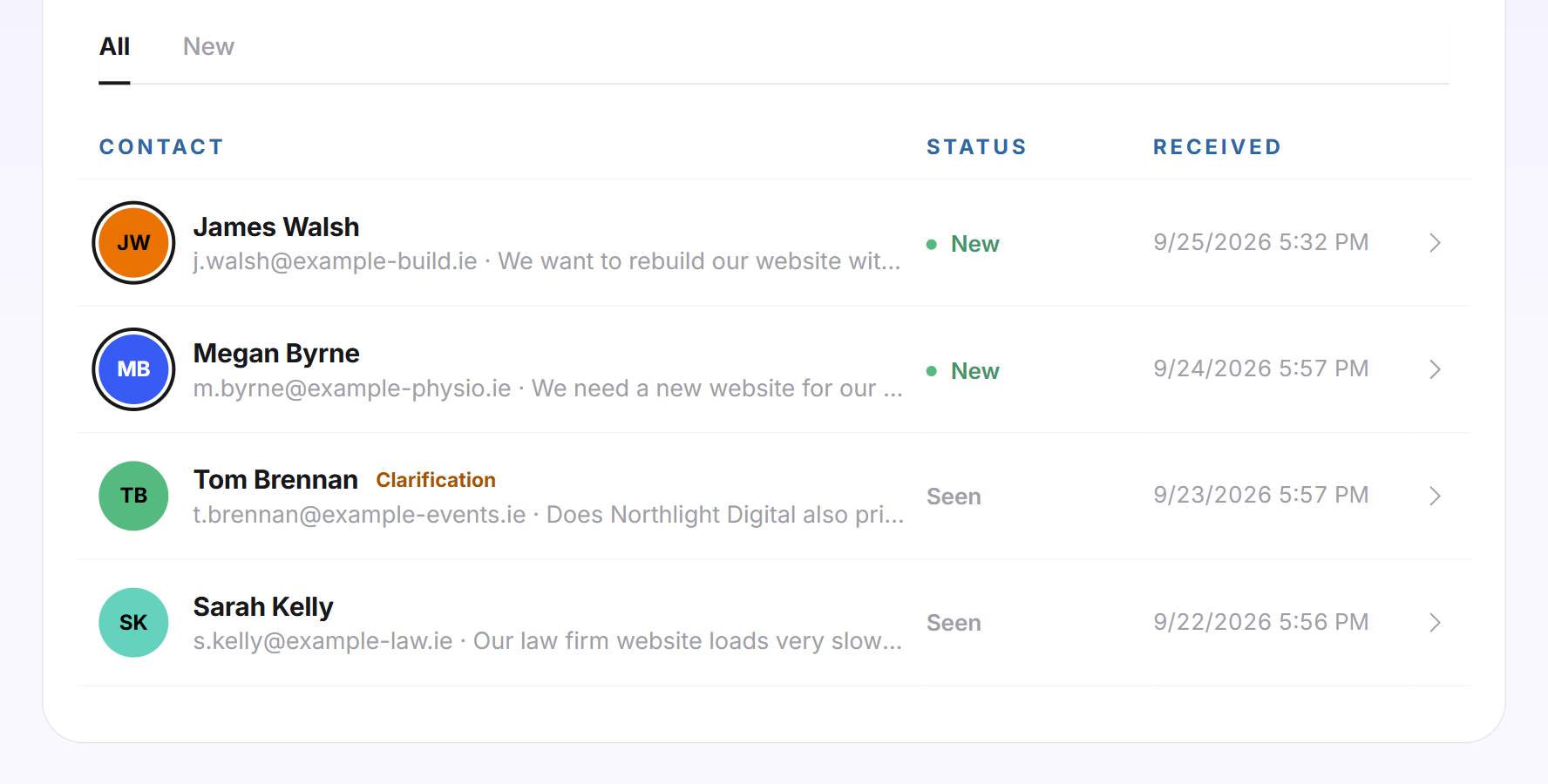
- Lee las columnas Contacto, Estado y Recibido. Debajo del nombre aparecen el correo electrónico y la primera línea del mensaje.
La solicitud más reciente aparece arriba. Todas las solicitudes se cargan de una vez, sin búsqueda y sin paginación. Las solicitudes nuevas llevan un punto verde con Nueva y un anillo oscuro alrededor de las iniciales; las ya vistas, un Vista en gris. Un clic en el nombre abre el contacto con todas las solicitudes, citas y conversaciones de esa persona. Un clic en el resto de la fila abre la propia solicitud.
En cuanto abres la página, todas las solicitudes cuentan como vistas y el número verde junto a Solicitudes en la navegación desaparece. Las etiquetas Nueva se mantienen hasta que sales de la página. En tu siguiente visita, la pestaña Nueva está vacía hasta que llegue una solicitud nueva. Entonces muestra Ahora mismo no hay nada nuevo. Has visto todas las solicitudes.
Abrir una solicitud
- Haz clic en una fila de la lista. La solicitud sustituye a la lista.
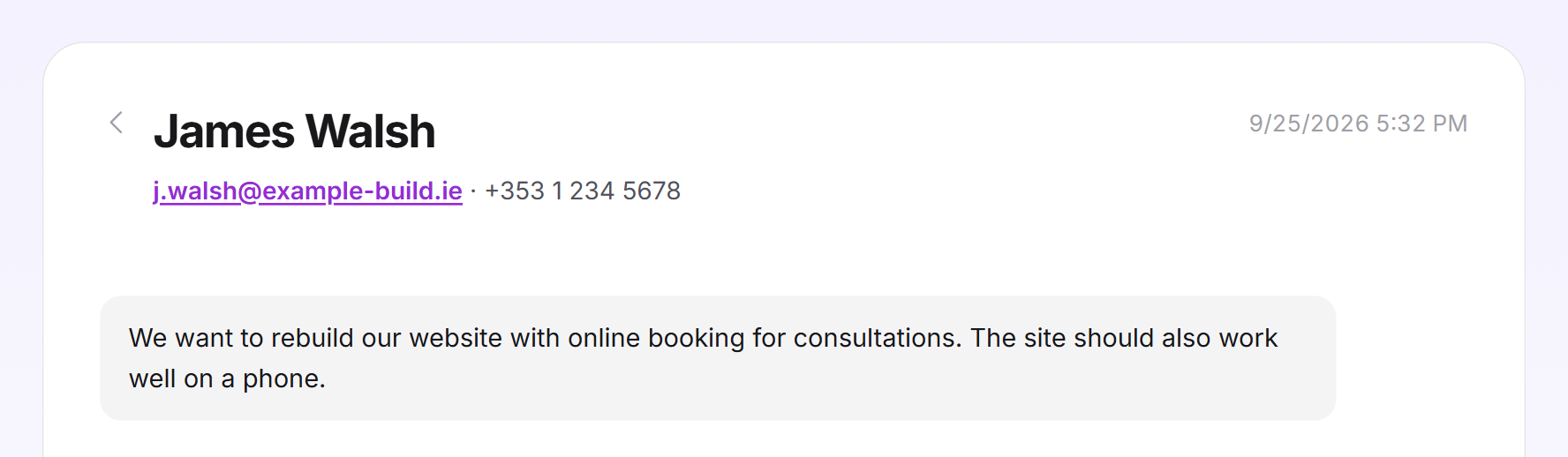
- Arriba aparecen el nombre, el correo electrónico como enlace, el teléfono si se indicó y, a la derecha, la fecha de recepción. Debajo está el mensaje del visitante con todos sus añadidos.
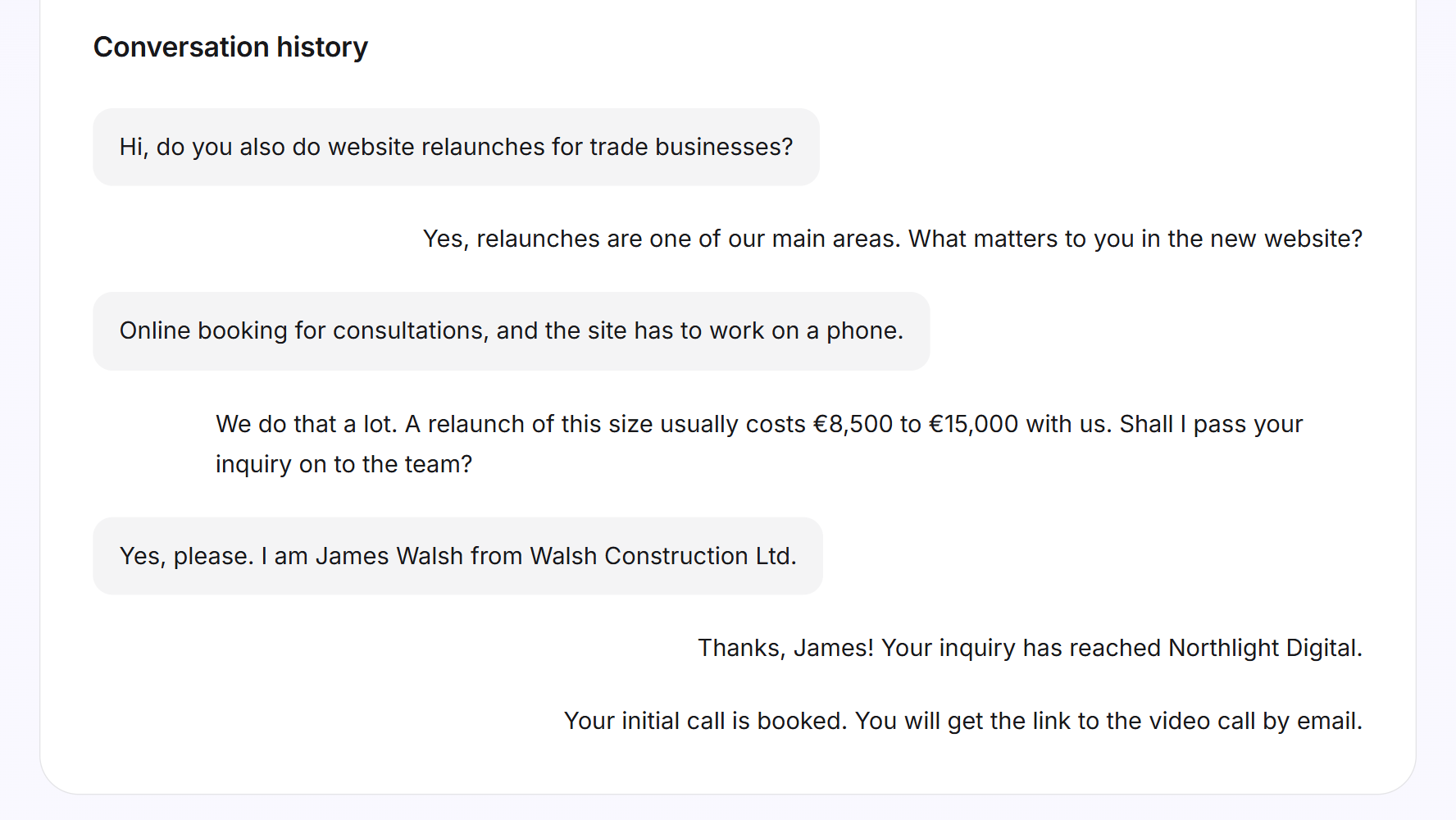
- En Historial de conversación lees el chat del que procede la solicitud. Si no hay ninguno, aparece No hay historial de conversación para esta solicitud.
- Con la flecha Volver regresas a la lista.
Responder a una solicitud
La solicitud no tiene un campo de respuesta propio. Puedes responder de dos maneras:
- Por correo: haz clic en el correo electrónico. Se abre tu programa de correo con el visitante como destinatario.
- En el chat: haz clic en el nombre para abrir el contacto. En el historial de actividad, haz clic en Abrir chat junto al chat. La conversación se abre en la Bandeja de entrada, donde la asumes y respondes. Si el visitante ya no está en el chat, también recibe tu respuesta por correo.
Consultas por aclarar
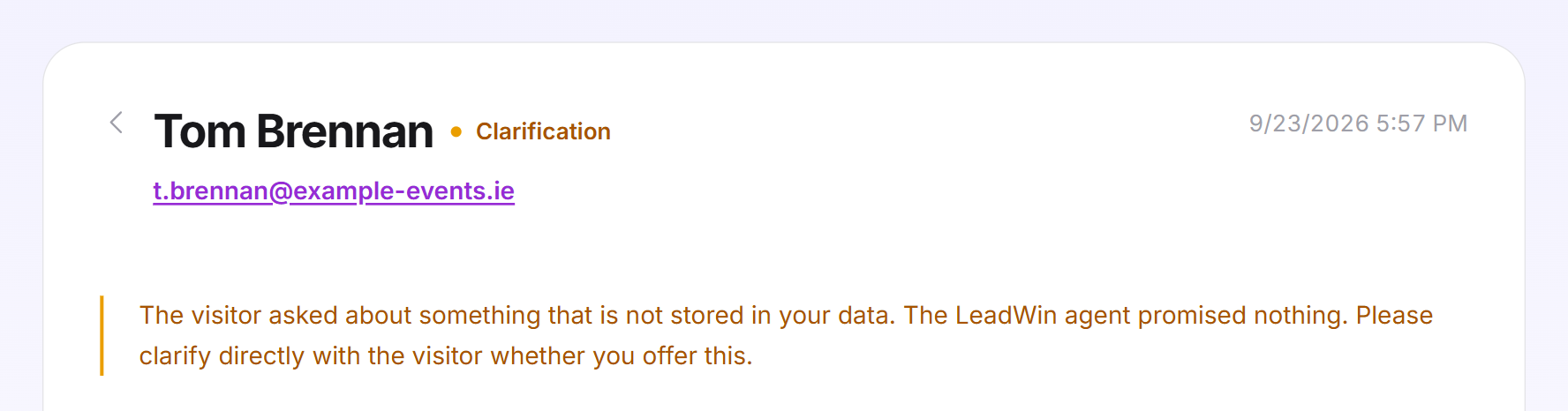
Si un visitante pregunta por un servicio que no figura en tus datos, tu agente de LeadWin no promete nada. Te reenvía la pregunta como Consulta por aclarar. En la lista, esta etiqueta aparece en naranja debajo del nombre. En la solicitud abierta aparece un aviso amarillo: el visitante ha preguntado por algo que no figura en tus datos, y eres tú quien aclara directamente con él si lo ofreces.
Si después el mismo visitante deja una solicitud real en el mismo chat, la consulta por aclarar se convierte en una solicitud normal. Al revés no ocurre nunca.
Consejo: si ofreces el servicio por el que te han preguntado, añádelo a tu perfil de empresa o a tus Instrucciones. Así, la próxima vez tu agente de LeadWin responderá él mismo a la pregunta, y en lugar de una consulta por aclarar tendrás directamente una solicitud real.
El correo de la solicitud
Por cada solicitud nueva se envía al momento un correo a tu equipo. Incluye nombre, correo electrónico, teléfono y mensaje. Hay tres versiones, cada una con su propio asunto: Nueva solicitud a través de tu agente de LeadWin, Añadido a una solicitud a través de tu agente de LeadWin y Solicitud de aclaración a través de tu agente de LeadWin. El botón Ver solicitud abre la página Solicitudes del agente de LeadWin que recogió la solicitud. Esto también vale si tienes varios agentes de LeadWin y el último que abriste era otro.
El correo va a la persona responsable de la conversación. Si no hay nadie, va a todas las personas del equipo que asumen conversaciones y reciben correos y, si tampoco las hay, a la dirección de tu cuenta. No hay un interruptor solo para los correos de solicitudes. La casilla de mensajes nuevos de visitantes de la Bandeja de entrada tampoco los desactiva.
Así se ve en el chat
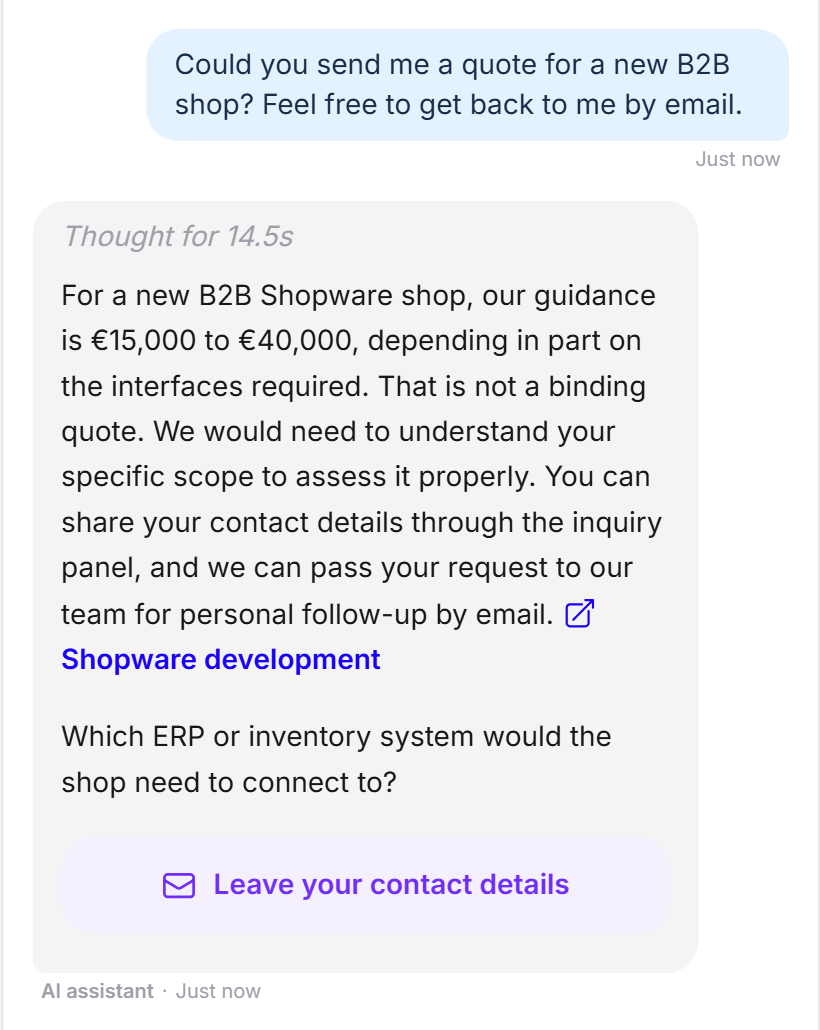
Un visitante pide que le envíen un presupuesto por correo. Tu agente de LeadWin da un rango de precios orientativo y coloca debajo el botón para la solicitud. El visitante deja sus datos de contacto con un clic o los escribe en el chat.
Qué incluye tu suscripción
Las solicitudes están incluidas en todas las suscripciones, sin límite mensual y sin afectar a tu cupo. Solo hay un límite por chat: un visitante puede enviar como máximo 3 solicitudes en una conversación. Así te proteges del spam. La suscripción determina cuántas conversaciones puede mantener tu agente de LeadWin, de las que salen las solicitudes:
| Suscripción | Conversaciones por agente de LeadWin y mes |
|---|---|
| Free | 10 |
| Periodo de prueba | 30 |
| Basic | 50 |
| Pro | 100 |
| Scale | 250 |
Con Feedbax Business se aplican los límites de Basic, con Premium los de Pro y con Enterprise los de Scale. Más información en LeadWin en la suscripción de Feedbax, y todos los límites en Comparativa de suscripciones. Con Pro, Scale y durante el periodo de prueba, en el contacto ves además qué páginas de tu web leyó un potencial cliente antes y después de la conversación, siempre que haya aceptado el análisis de visitantes. Así sabes, antes de devolverle la llamada, qué servicio le interesa de verdad.
Preguntas frecuentes
¿Qué es una consulta por aclarar?
Un visitante ha preguntado por algo que no figura en tus datos. Tu agente de LeadWin no ha prometido nada y te ha reenviado la pregunta. Aclara con el visitante si lo ofreces y, si es así, completa tu conocimiento.
¿Por qué he recibido un segundo correo sobre la misma solicitud?
El visitante ha añadido algo en el mismo chat. LeadWin añade el texto a la solicitud existente y te la vuelve a enviar completa.
¿Cuántas solicitudes puede enviar un visitante?
Como máximo 3 por chat.
¿Las solicitudes consumen conversaciones?
No. Para tu cupo solo cuentan los mensajes de los visitantes en el chat, no las solicitudes.
¿Cómo respondo a una solicitud?
En la solicitud, haz clic en el correo electrónico. O abre el contacto y usa Abrir chat para responder en el chat.
¿Por qué la pestaña Nueva está vacía si apenas he mirado las solicitudes?
Al abrir la página, todas las solicitudes se marcan como vistas. En tu siguiente visita, Nueva solo muestra las solicitudes recibidas desde entonces.
He probado el formulario en la vista previa en directo. ¿Por qué no hay ninguna solicitud?
Las solicitudes de la vista previa en directo nunca se guardan ni se envían por correo. Prueba el formulario en tu web si quieres ver el recorrido completo.
¿Puedo eliminar una solicitud?
No. La página solo muestra las solicitudes; no tiene ningún botón para eliminarlas ni editarlas.