

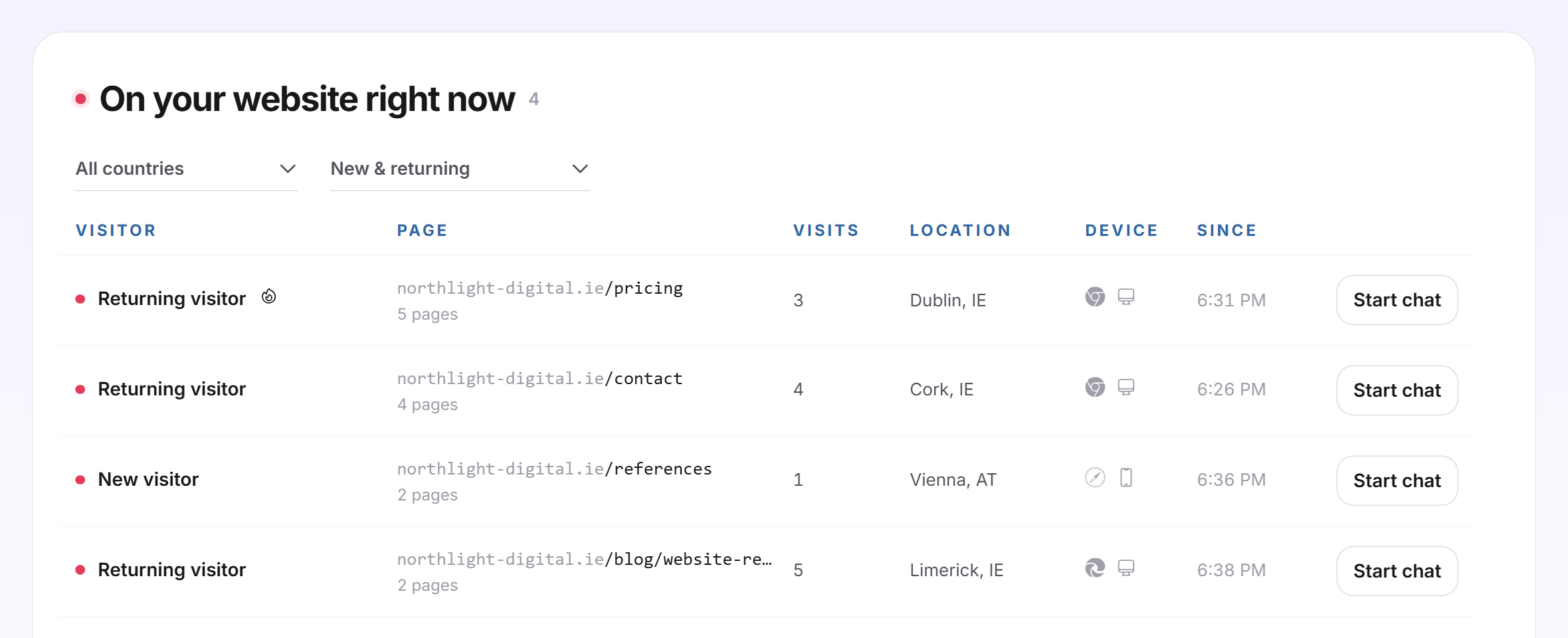
En Visitantes en directo ves quién está en tu web en este momento: qué página lee, cuántas veces ha venido ya, de dónde viene, con qué dispositivo y si parece prometedor. Desde cada fila inicias un chat mientras el visitante siga en la página. Así te diriges a los interesados antes de que se vayan.
De un vistazo
- La página está en el panel de LeadWin como sección propia, a la izquierda, en Visitantes en directo. El número rosa a su lado indica cuántos visitantes hay ahora mismo.
- La lista está disponible con Pro, Scale y en el periodo de prueba. Con Free y Basic ves un ejemplo.
- Solo aparecen los visitantes que han dado su consentimiento al análisis de visitantes.
- Un visitante con un interés de 70 o más sobre 100 puntos lleva una llama y aparece arriba.
- La página la ven los propietarios, los administradores y las personas con el rol Solo lectura. Solo pueden iniciar un chat los propietarios y los administradores que atienden conversaciones según lo configurado en Equipo.
Cómo funciona
Tu agente de LeadWin avisa cada 20 segundos de que un visitante sigue ahí. Si tienes abierta la página Visitantes en directo, avisa cada 5 segundos y la lista se actualiza con la misma frecuencia. Si no llega ninguna señal durante 45 segundos, el visitante desaparece de la lista. LeadWin sigue hasta 500 visitantes a la vez por cada agente de LeadWin.
Para que alguien aparezca hacen falta tres cosas:
- El código en tu web. Mientras LeadWin no lo haya visto nunca en una web autorizada, la página muestra un ejemplo animado y el botón Instalar el código. Este botón lleva a la instalación. La instalación solo muestra el código cuando el Contrato de encargo del tratamiento está firmado. Si te registraste en leadwin.ai, ya lo está. Si vienes de Feedbax, como empresa o como cliente, lo aceptas una vez en Privacidad. Se aplica a todos los agentes de tu cuenta.
- El consentimiento de tus visitantes. Sin él, LeadWin solo cuenta de forma anónima y aquí no aparece nadie, tampoco una visita simulada. La página muestra entonces Configurar consentimiento. El botón lleva a Privacidad, donde declaras el consentimiento para todos los visitantes o lo comunicas por visitante desde tu herramienta de consentimiento a través de la API de JavaScript.
- Una suscripción con vista en directo: Pro, Scale o el periodo de prueba.
Tus propias visitas no aparecen mientras tengas la sesión iniciada en el panel en el mismo navegador. Si quieres ver cómo aparece un visitante aquí, usa Simular una visita.
Leer la lista
La lista tiene estas columnas:
- Visitante: un punto rosa significa activo, es decir, que la página está en primer plano. Un punto gris significa pestaña abierta, es decir, que la página sigue abierta en segundo plano. Si el visitante ya dejó sus datos de contacto alguna vez, aparece su nombre y, debajo, su correo electrónico. Si no, pone Visitante nuevo o Visitante recurrente.
- Página: la página que está leyendo ahora. A partir de 2 páginas, debajo pone cuántas ha visto en la visita.
- Visitas: cuántas veces ha estado ya este visitante en tu web.
- Ubicación y Dispositivo: ciudad y país, además del navegador y si es ordenador, smartphone o tablet.
- Desde: la hora a la que empezó la visita.
La lista muestra 8 visitantes. Si hay más, un botón como Mostrar 4 más muestra el resto. A partir de 2 visitantes, arriba puedes filtrar por país (Todos los países o un código de país) y por tipo de visitante (Nuevos y recurrentes, Solo nuevos, Solo recurrentes). Por ahora la lista no muestra nombres de empresas, porque LeadWin no tiene conectado ningún servicio de identificación de empresas.
Reconocer a los visitantes prometedores
Para cada visitante con consentimiento, LeadWin calcula una puntuación de interés de 0 a 100. A partir de 70, la fila lleva una llama y el visitante aparece arriba en la lista. Si pasas el ratón por encima de la llama, ves la puntuación, por ejemplo Interés alto (puntuación 84). La puntuación se calcula así:
- 4 puntos por cada página vista en la visita actual, como máximo 20.
- 5 puntos por cada minuto en la web, como máximo 15.
- 15 puntos por una página cuya dirección contenga kontakt, contact, preis, pricing, angebot, quote o demo.
- 10 puntos por la segunda visita y 15 a partir de la cuarta.
- Según hasta dónde llegó en el chat: 10 puntos por abrir tu agente de LeadWin, 20 por enviar un mensaje y 25 por una solicitud. Solo cuenta la fase más avanzada.
A esto se sumarían 10 puntos por una empresa identificada. Esa identificación no está conectada por ahora. La puntuación nunca pasa de 100.

La misma puntuación aparece en Actividad para todos los visitantes registrados. Si quieres que LeadWin te avise por correo electrónico de estos visitantes, activa las notificaciones.
Iniciar un chat
- En la fila del visitante, haz clic en Iniciar chat.
- La conversación se abre en la bandeja de entrada, ya asignada a ti y con el campo de respuesta.
- Escribe tu primer mensaje y envíalo. Solo entonces se abre el chat con tu mensaje en la pantalla del visitante.
Hasta tu primer mensaje, el visitante no nota nada. Si ya hay un chat de esa visita, el botón se llama Ver conversación y lo abre. Si otra persona de tu equipo ya lleva la conversación, no se abre nada. Las personas con el rol Solo lectura no ven el botón.
Saber más de un visitante
Haz clic en una fila. Si el visitante es un contacto conocido, se abre su contacto con todas sus solicitudes, citas y chats. Si todavía es desconocido, se abre una vista con los datos que permite su consentimiento: Visitas al sitio web, Puntuación, Ubicación y Primera visita. Debajo, en el Historial de actividad, aparece cada visita con la hora de inicio, la procedencia y el dispositivo, y cada página leída con el tiempo de permanencia. Las páginas que tiene abiertas en ese momento están arriba. La vista se actualiza cada 5 segundos.
Simular una visita
Si la lista está vacía, como propietario de la cuenta puedes simular una visita. Así ves cómo aparece un visitante aquí y cómo se ve tu agente de LeadWin en una web.
- Debajo de la lista vacía, haz clic en Simular una visita.
- Debajo de la lista se abre una web de ejemplo en la que funciona tu agente de LeadWin con tus ajustes. Poco después, tu visita aparece en la lista, con la página /simulation.
- Prueba el chat abajo a la derecha en la web de ejemplo.
- Mientras dura la simulación, encima de la web de ejemplo pone Hay una visita simulada en curso. Cuenta como cualquier otra. Termínala cuando hayas acabado. Para terminarla, haz clic al lado en Terminar la simulación.

Una visita simulada cuenta en el análisis de visitantes como una visita real. Pero nunca cuenta como instalación de tu código. La simulación también necesita el consentimiento en Privacidad. Las personas de tu equipo no ven el botón.
Si la página está bloqueada o vacía
La página siempre muestra exactamente uno de estos cuatro estados:
- Bloqueada: en Free y Basic ves filas de ejemplo atenuadas con la etiqueta Ejemplo. Desbloquear y Mejorar abren la página de precios de LeadWin; con Feedbax Business, la página de precios de Feedbax.
- Código sin instalar: un ejemplo animado en En tiempo real, tres ventajas en Esto es lo que te estás perdiendo: y Instalar el código.
- Sin consentimiento: un aviso y Configurar consentimiento.
- La lista: con visitantes o con el aviso Ahora mismo no hay nadie con consentimiento navegando por tu sitio web.

Qué incluye tu suscripción
| Suscripción | Visitantes en directo |
|---|---|
| Free | solo ejemplo |
| Basic | solo ejemplo |
| Pro y periodo de prueba | sí, hasta 500 visitantes a la vez |
| Scale | sí, hasta 500 visitantes a la vez |
Con Feedbax Business se aplican los límites de Basic, con Premium los de Pro y con Enterprise los de Scale. Más información en LeadWin en la suscripción de Feedbax, y todos los límites en Comparativa de suscripciones.
Pro compensa si no quieres esperar a que un visitante te escriba. Ves quién está leyendo ahora tu página de precios y te diriges a él mientras sigue ahí. En el periodo de prueba lo pruebas durante 7 días. Cómo cambiar de suscripción se explica en Gestionar, cambiar y cancelar la suscripción.
Preguntas frecuentes
¿Por qué la lista está vacía si tengo visitantes?
Solo aparecen los visitantes que han dado su consentimiento al análisis de visitantes. Comprueba en Privacidad si el consentimiento está configurado. Sin él, LeadWin solo cuenta de forma anónima.
¿Por qué no me veo a mí mismo cuando abro mi web?
LeadWin no cuenta las visitas desde el navegador en el que tienes la sesión iniciada. Usa Simular una visita.
¿Qué significa la llama?
Es un visitante prometedor, con una puntuación de interés de 70 o más sobre 100. La puntuación sale de las páginas leídas, el tiempo de permanencia, las visitas repetidas, la visita a páginas de contacto o de precios y la actividad en el chat.
¿Qué pasa cuando hago clic en Iniciar chat?
La conversación se abre en tu bandeja de entrada y tú respondes. El visitante no ve nada hasta que envías tu primer mensaje.
¿Qué diferencia hay entre activo y pestaña abierta?
Activo significa que la página está en primer plano. Pestaña abierta significa que sigue abierta en segundo plano.
¿Cuánto tiempo sigue un visitante en la lista después de irse?
Unos 45 segundos.
¿La visita simulada distorsiona mis cifras?
En el análisis de visitantes cuenta como una visita normal. No cuenta como instalación de tu código.
¿Por qué no veo nombres de empresas?
Por ahora LeadWin no tiene conectado ningún servicio de identificación de empresas. Por eso los visitantes aparecen como nuevos o recurrentes hasta que dejan sus datos de contacto.