

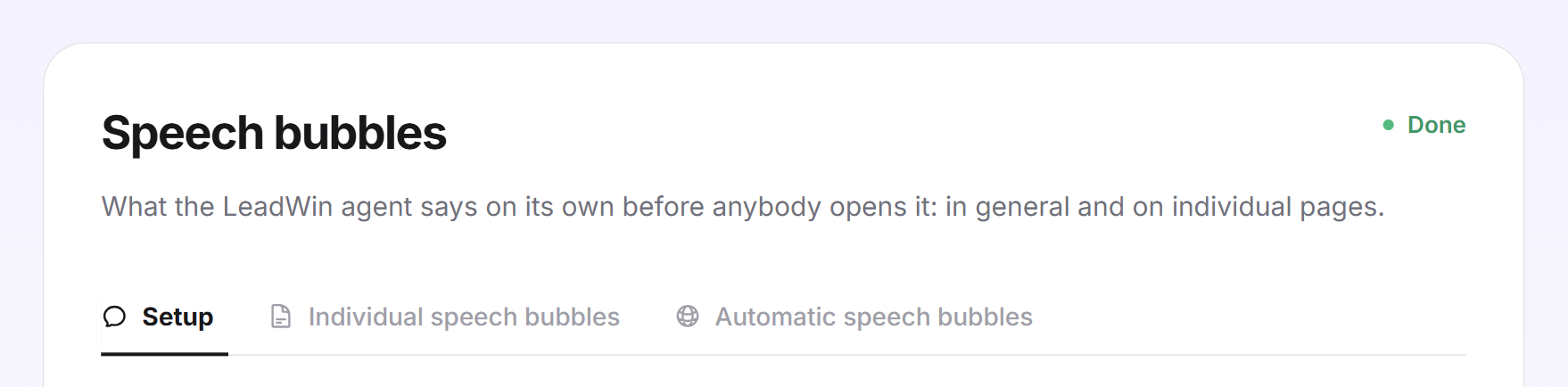
Las burbujas hacen que tu agente de LeadWin hable por iniciativa propia antes de que un visitante lo abra. Una pregunta breve sobre el launcher convierte un botón mudo en el inicio de una conversación. Un clic en la burbuja inicia el chat al momento con esa misma pregunta.
De un vistazo
- Encontrarás la página en el panel de LeadWin, en Apariencia → Burbujas. Tiene tres pestañas: Configuración, Burbujas personalizadas y Burbujas automáticas.
- La burbuja general y las burbujas personalizadas están disponibles a partir de Basic. Las burbujas automáticas, a partir de Pro: hasta 150 preguntas con Pro y hasta 500 con Scale, con un máximo de 50 nuevas al día. El resumen de todos los límites está en la comparativa de suscripciones.
- Tu burbuja propia tiene hasta 60 caracteres. Una pregunta para una página concreta tiene hasta 160 caracteres.
- La burbuja aparece en la página después de 5 a 120 segundos. Con hasta 20 reglas decides en qué páginas.
- La página la ven los propietarios y los administradores. Quién tiene cada rol lo decides en Equipo.
Cómo funciona
En cada página, tu agente de LeadWin muestra como máximo una burbuja. Cuál se muestra lo decide este orden de prioridad:
- La burbuja personalizada de una página de conocimiento. Las páginas de conocimiento se crean en Conocimiento → Web.
- La burbuja automática que el agente ha escrito para esa página.
- Tu burbuja propia para toda la web.
- Si no has escrito ninguna propia, tu primera sugerencia de la pantalla de inicio. Las sugerencias de tu centro de ayuda nunca se convierten en burbuja.
Todas las burbujas aparecen solo mientras el interruptor Mostrar una burbuja sobre el launcher de la pestaña Configuración esté activado. El retraso, la frecuencia, los dispositivos móviles y las reglas de páginas de esa pestaña se aplican a los tres tipos.
Un clic en la burbuja envía su texto como primer mensaje del visitante, y tu agente de LeadWin responde al instante. En una pregunta para una página concreta hay además una respuesta para pulsar, por ejemplo «Sí». En ese caso, el chat empieza con la pregunta y la respuesta. LeadWin obtiene ese texto del servidor, así que los visitantes no pueden modificarlo.
Varios elementos comparten la esquina del launcher. Las señales de confianza se muestran encima de la burbuja y tienen sus propias reglas. Si toca mostrar una campaña, esta tiene prioridad sobre la burbuja. Las reglas de páginas de las burbujas no se aplican a las campañas.
LeadWin traduce en segundo plano tu burbuja propia, todas las preguntas para páginas concretas y sus respuestas a todos los idiomas que hayas activado en Idioma. Los cambios aparecen en tu web la próxima vez que se carga la página. Antes puedes comprobarlo en la vista previa en directo, en la vista Lanzador.
Configurar la burbuja
- Abre Apariencia → Burbujas, pestaña Configuración.
- Marca Mostrar una burbuja sobre el launcher. Debajo aparecen los ajustes.
- En Retraso, indica cuántos segundos debe pasar un visitante en la página antes de que aparezca la burbuja. Se admiten de 5 a 120 segundos; el valor predeterminado es 12.
- En Con qué frecuencia, elige entre En cada página (predeterminado) y Una vez por visita. Esta opción se guarda al instante.
- Si lo necesitas, marca Ocultar en dispositivos móviles. Así no aparece ninguna burbuja en pantallas de hasta 640 píxeles de ancho. El launcher se mantiene y las campañas siguen apareciendo. LeadWin comprueba el ancho de forma continua: si la ventana se estrecha mientras la burbuja todavía está esperando, ya no aparece.
- Haz clic en Guardar, abajo. El mensaje Burbujas guardadas. lo confirma.
En cada página llama más la atención y encaja si los visitantes navegan mucho. Una vez por visita es más discreto: quien ya ha visto la burbuja no vuelve a verla en la misma visita. LeadWin solo lo recuerda en el navegador mientras dura la visita. Para ello no hace falta consentimiento.
Si algo no se puede guardar en esta página, aparece No se ha podido guardar tu cambio. Inténtalo de nuevo más tarde.
Escribir una burbuja propia
- En Burbuja propia, haz clic en Añadir burbuja.
- Escribe una pregunta breve desde el punto de vista de tus visitantes, de 60 caracteres como máximo. El contador muestra cuántos llevas.
- O haz clic en Generar sugerencias. LeadWin te propone, a partir de tu web y tu perfil, 5 preguntas de hasta 60 caracteres cada una, con el trato definido en tus Instrucciones. Un clic en una sugerencia la coloca en el campo.
- Haz clic en Guardar. Junto al texto aparece primero Traducción en curso y después En todos los idiomas.
Tienes exactamente una burbuja propia. Con la papelera Eliminar burbuja la borras. Si vuelves a usar Generar sugerencias, las nuevas sustituyen a las anteriores. Si LeadWin todavía sabe muy poco de ti, no recibes sugerencias, sino un aviso para que importes tu web o completes tu perfil.
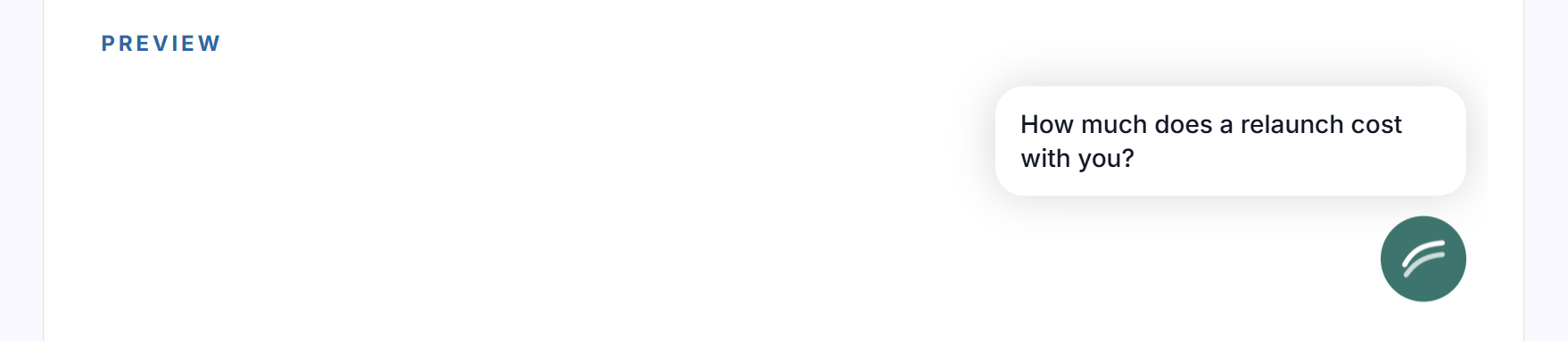
La Vista previa de abajo muestra la burbuja real sobre un launcher con tu color y tu icono de Apariencia. Mientras no tengas una burbuja propia, ahí aparece tu primera sugerencia de la pantalla de inicio. Si no fuera a aparecer ninguna burbuja, te lo indica un aviso en rojo.
Definir las páginas
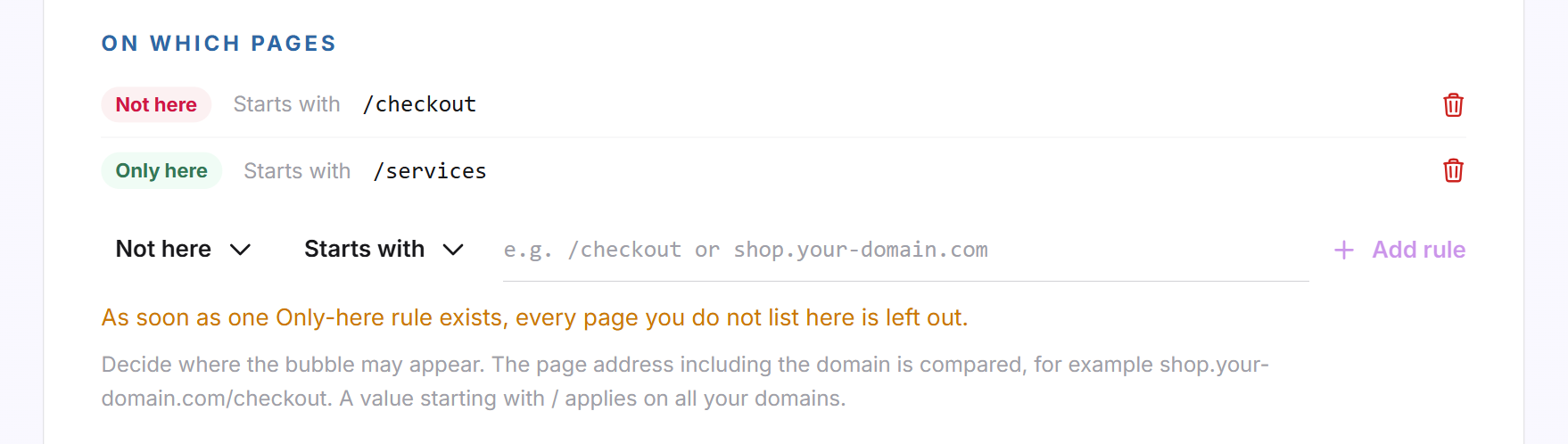
Sin reglas, la burbuja aparece en todas las páginas. En En qué páginas puedes limitarlo:
- En Tipo de regla, elige Solo aquí o Aquí no.
- En Comparación, elige Empieza por o Contiene.
- Introduce el valor, por ejemplo /kasse o shop.nordlicht-digital.de/kasse.
- Haz clic en Añadir regla o pulsa Intro. Después, Guardar.
Así evalúa LeadWin las reglas:
- Se compara la dirección de la página incluido el dominio. Un valor que empieza por / se aplica en todos tus dominios.
- En cuanto existe una regla Solo aquí, la burbuja solo aparece en las páginas que coinciden con una regla de ese tipo.
- Una regla Aquí no que coincida siempre gana.
- Puedes crear hasta 20 reglas, cada una de hasta 200 caracteres. LeadWin las guarda en minúsculas y sin https://, parámetros, anclas ni barra final.
- Si has escrito una regla pero no la has añadido, Guardar la incluye igualmente.
Editar las burbujas personalizadas
Para cada página de conocimiento, tu agente de LeadWin escribe una pregunta propia. En esa misma página, sustituye a la burbuja general. Las preguntas que encajan exactamente con la página que se está leyendo consiguen la mayor tasa de interacción.
- Abre la pestaña Burbujas personalizadas. Cada fila muestra la dirección de la página y, debajo, la Pregunta proactiva y la Respuesta con un clic.
- Haz clic en el icono del lápiz Editar, cambia la pregunta (hasta 160 caracteres) y haz clic en Guardar. A partir de entonces, la pregunta lleva la etiqueta Editado manualmente.
- Si lo necesitas, ajusta la respuesta con un clic. La predeterminada es Sí; una respuesta propia tiene hasta 60 caracteres. Restablecer la predeterminada vuelve a poner Sí.
- Haz clic en el icono del ojo Ver en la vista previa en directo para comprobar la burbuja de esa página.
Con Eliminar pregunta borras la pregunta de una página, y con Escribir una pregunta creas una nueva. Si todavía no tienes ninguna página de conocimiento, el botón Ir a las páginas de conocimiento te lleva a Conocimiento → Web, pestaña Páginas de conocimiento.
Activar las burbujas automáticas
Con las burbujas automáticas, cada página visitada de tu web y de tu centro de ayuda recibe su propia pregunta, sin que tengas que crear las páginas una a una. El agente la escribe a partir del texto de la página. Si la página está en tu sitemap, en Conocimiento → Web, pestaña Sitemap, usa además su entrada. El agente se salta tus páginas de conocimiento, porque ya tienen su burbuja personalizada. Si no quieres burbujas en una zona, por ejemplo en el centro de ayuda, exclúyela en En qué páginas con una regla Aquí no.
- Comprueba que la burbuja esté activada en la pestaña Configuración. Si no, el interruptor de aquí está bloqueado y un aviso te lleva a la configuración.
- Abre la pestaña Burbujas automáticas y marca Cubrir las páginas automáticamente. Se guarda al instante y funciona sin código nuevo en tu web. El mensaje Burbujas automáticas guardadas. lo confirma.
- En Instrucciones para las preguntas, describe a tu público y hacia dónde deben llevar las preguntas, por ejemplo a una primera reunión. Tienes hasta 2.000 caracteres.
- Si lo necesitas, fija la Longitud máxima de la pregunta: de 50 a 160 caracteres. Si no indicas nada, la IA escribe hasta 160 caracteres.
- Haz clic en Guardar. El mensaje Instrucciones guardadas. lo confirma.
Las instrucciones solo se aplican a las burbujas automáticas, no a las respuestas del chat. Afectan a las preguntas que se escriban a partir de ahora. Las preguntas ya escritas se quedan como están.
La lista muestra cada página con su pregunta, ordenadas por visitas de los últimos 30 días. La etiqueta Automático o Editado por ti indica quién ha escrito la pregunta. En cada fila tienes cuatro acciones:
- Ver en la vista previa muestra la burbuja en la vista previa en directo.
- Pedir al agente que la reescriba vacía la fila. En la siguiente visita a la página, el agente escribe una pregunta nueva.
- Editar abre Pregunta (hasta 160 caracteres) y Respuesta propuesta (hasta 60 caracteres; vacía significa Sí).
- Eliminar pregunta quita la pregunta de la página de forma permanente. El agente no la vuelve a escribir. Con Escribir tu propia pregunta vuelves a poner una tú.
Con más de 8 filas o varios dominios aparecen un campo de búsqueda y un selector de dominio.
Cómo escribe el agente las preguntas automáticas
- Solo cuando hay visita: la pregunta de una página se crea cuando un visitante entra en ella por primera vez, no por adelantado para toda tu web. Encima de la lista se indica cuántas páginas de tu sitemap conoce el agente. Las páginas que no están en el sitemap no cuentan ahí, pero reciben igualmente su pregunta.
- A partir del texto de la página: el agente escribe la pregunta a partir de los primeros 8.000 caracteres de la página que ve el visitante. Lo que está más abajo no se tiene en cuenta. Por eso, el mensaje más importante de una página debe ir arriba.
- Breve espera: mientras se crea la pregunta, la esquina del launcher espera hasta unos 24 segundos. Si la pregunta no llega a tiempo, aparece tu burbuja general. En la siguiente visita, la nueva pregunta ya está lista.
- Límites: con Pro y en el periodo de prueba, el agente escribe hasta 150 preguntas; con Scale, hasta 500. Cada día se añaden como máximo 50 nuevas. Si se alcanza un límite, las demás páginas esperan y, mientras tanto, muestran tu burbuja general.
- Traducción: LeadWin traduce las preguntas automáticas a los idiomas activados en los que realmente ha habido visitantes en tu web en los últimos 90 días.
Cómo leer las cifras
En Rendimiento, en la pestaña Configuración, y en cada fila de las otras dos pestañas aparecen Impresiones, Clics y el CTR, es decir, los clics divididos entre las impresiones. Las cifras cuentan desde el inicio, no para un periodo concreto. Mientras la página está abierta, se actualizan cada 15 segundos, como indica la etiqueta En directo.
Qué pueden ocultar los visitantes
Cada burbuja tiene una X para cerrarla. Después, LeadWin ofrece al visitante durante 6 segundos la opción Ocultar mensajes como este. Si hace clic, deja de ver burbujas y tarjetas de campaña en ese dispositivo. Durante 5 segundos puede anularlo con Deshacer. Más adelante puede recuperarlas en el chat abierto, en Contenido oculto. La elección se guarda en el navegador del visitante, no en tu panel.
Qué incluye tu suscripción
| Suscripción | Burbuja y burbujas personalizadas | Burbujas automáticas | Nuevas preguntas automáticas al día |
|---|---|---|---|
| Free | no | no | 0 |
| Basic | sí | no | 0 |
| Pro y periodo de prueba | sí | hasta 150 preguntas | 50 |
| Scale | sí | hasta 500 preguntas | 50 |
Con Feedbax Business se aplican los límites de Basic; con Premium, los de Pro, y con Enterprise, los de Scale. Más información en LeadWin en la suscripción de Feedbax.
Si a tu suscripción le falta una función, esta lleva la etiqueta Mejorar, y Guardar te lleva a la página de precios. Si tienes una suscripción de Feedbax, se abre en su lugar la página de precios de Feedbax. Cómo cambiar de suscripción se explica en Gestionar, cambiar y cancelar tu suscripción. Con Basic, tu agente de LeadWin se dirige a los visitantes en toda la web y en tus páginas más importantes. Con Pro, cada página visitada recibe su propia pregunta sin que tengas que escribirla. Si una suscripción termina, las burbujas desaparecen de tu web. Tus ajustes y textos se conservan.
Preguntas frecuentes
¿Por qué no aparece mi burbuja?
Solo aparece si se cumple todo esto: Mostrar una burbuja sobre el launcher está activado y guardado, tu suscripción incluye burbujas, ha pasado el retraso y ninguna regla excluye la página. En el móvil, Ocultar en dispositivos móviles la oculta. Un visitante que haya elegido Ocultar mensajes como este ya no verá ninguna.
¿Puedo crear varias burbujas propias?
No, hay una sola burbuja propia de hasta 60 caracteres. Para páginas concretas usa las burbujas personalizadas o las automáticas.
¿Qué aparece si no escribo una burbuja propia?
Tu primera sugerencia de la pantalla de inicio. Si has desactivado las sugerencias, no aparece ninguna burbuja.
¿Cómo excluyo mi página de pago?
En la sección En qué páginas, crea la regla Aquí no, Empieza por, /kasse y guarda.
¿Tengo que traducir la burbuja?
No. LeadWin la traduce automáticamente a cada idioma que hayas activado en Idioma.
He cambiado las instrucciones, pero las preguntas siguen igual. ¿Por qué?
Las instrucciones solo se aplican a las preguntas nuevas. En una página, haz clic en Pedir al agente que la reescriba. En la siguiente visita, la pregunta se creará con tus nuevas instrucciones.
Mis páginas solo se diferencian por un parámetro como ?section=preise. ¿Recibe cada una su propia pregunta?
Sí, si introduces el nombre del parámetro en Conocimiento → Web, pestaña Dominios, en Varias páginas bajo una misma ruta. Si no, LeadWin trata todas esas páginas como una sola.
¿Las cifras corresponden a un periodo concreto?
No. Las impresiones y los clics cuentan desde el inicio y se actualizan en directo.