

La Vista previa en directo te muestra tu agente de LeadWin real con todos los ajustes guardados, justo al lado del panel. Así pruebas cada cambio al momento, sin tener que ir a tu web. Las conversaciones de prueba no tienen consecuencias: no llegan a la bandeja de entrada y no cuentan para tu cupo de conversaciones.
De un vistazo
- La abres con el botón Vista previa en directo, a la derecha en la cabecera del panel de LeadWin.
- Muestra el botón del chat cerrado con burbujas y señales de confianza, o el chat abierto.
- Las conversaciones de prueba no guardan nada: ni conversaciones en la bandeja de entrada, ni correos, ni solicitudes, ni citas.
- Cada agente tiene su propio presupuesto de vista previa por mes y por día, desde 30 mensajes al mes (Free) hasta 400 (Scale).
- Un agente desactivado no tiene vista previa.
Cómo funciona
La Vista previa en directo es un panel lateral en el borde derecho, de 480 píxeles de ancho; en el móvil ocupa todo el ancho de la pantalla. Con una ventana de 1.536 píxeles de ancho o más, se coloca al lado de la página y el panel de LeadWin se desplaza a la izquierda. En ventanas más estrechas se superpone a la página y el fondo se oscurece. Así la página de debajo sigue siendo legible y no se comprime. En ese caso cierras la vista previa con la X, con un clic en el fondo oscurecido o con la tecla Esc. La tecla Esc no funciona mientras haya un diálogo abierto o mientras estés escribiendo en el chat de la vista previa. Si la vista previa está al lado de la página, solo se cierra con la X.
En la zona del chat se carga la página de chat real de tu agente, de 410 píxeles de ancho y hasta 720 píxeles de alto. Siempre empieza con una conversación nueva, es decir, con el saludo y los iniciadores de conversación. Habla el idioma en el que usas el panel. Como página actual, comunica a tu agente la página del panel, no una página de tu web.
La vista previa está siempre al día. Si guardas un cambio en cualquier página, el chat se recarga y el botón del chat vuelve a leer tus ajustes. No tienes que publicar nada. La vista previa sigue abierta aunque cambies de página.
Las visitas en la vista previa no cuentan como integración en tu web. El estado de Instalación necesita una visita real a la página.
Cuándo se abre y se cierra sola
Con una ventana de 1.536 píxeles de ancho o más, la vista previa se abre sola en las secciones Conocimiento, Apariencia y Configuración, y muestra lo que corresponde a cada página:
- El botón del chat cerrado en las páginas Apariencia, Burbujas y Señales de confianza.
- El chat abierto en las páginas Idioma, Pantalla de inicio y Preguntas de seguimiento.
- La lista del centro de ayuda en la página Base de conocimiento.
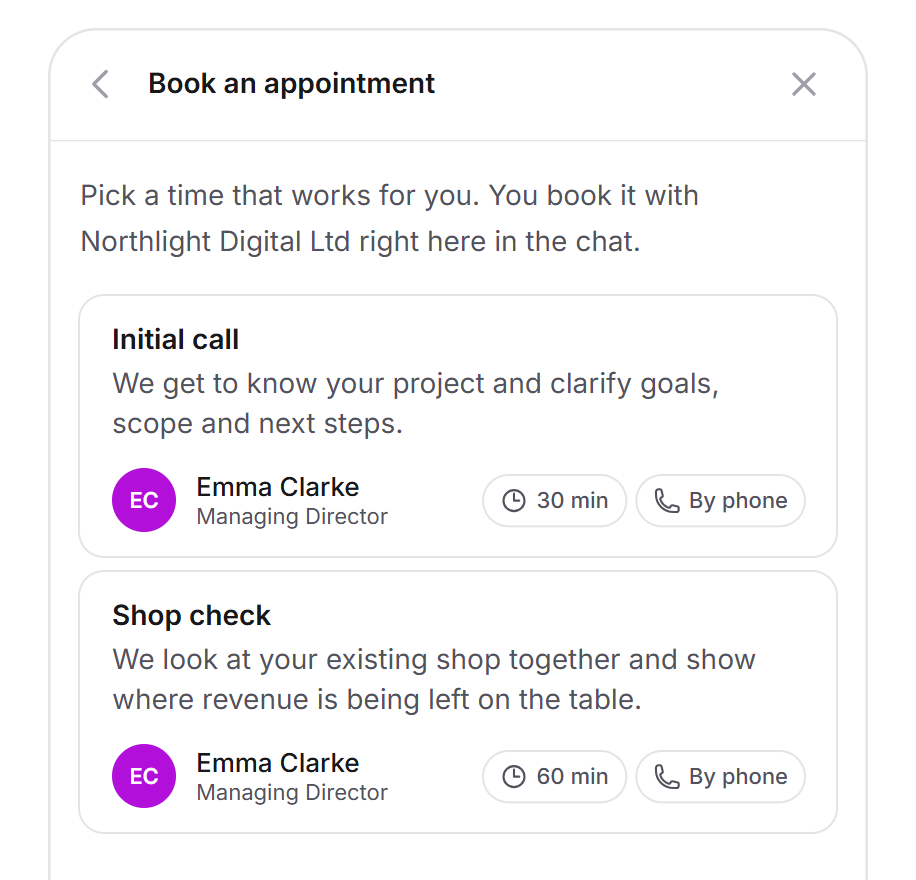
- La reserva de citas en la página Reserva de citas, siempre que la reserva esté activa.
En las páginas Primeros pasos, Instalación, API, Privacidad, Campañas, Agente y Cuenta se cierra, porque allí no hay nada que probar. Si la cierras tú, ya sea con la X, con el fondo o con la tecla Esc, se queda cerrada mientras sigas en la misma sección. En ventanas más estrechas nunca se abre sola, porque allí se superpone a la página. Si la has abierto tú, al cambiar de página pasa igualmente a la vista que corresponde.
También se abre cuando, en el menú de la cuenta, haces clic en Ver perfil en un agente con perfil propio, cuando en la página del perfil haces clic en una reseña o un proyecto y cuando, en Burbujas, miras una pregunta de página.
Cambiar entre el botón del chat y la pantalla de inicio
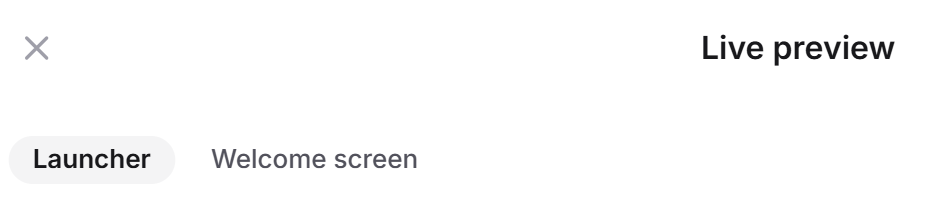
Si has configurado burbujas o señales de confianza que van cambiando, la vista previa muestra arriba dos vistas: Lanzador y Pantalla de inicio.
- En la cabecera, haz clic en Vista previa en directo.
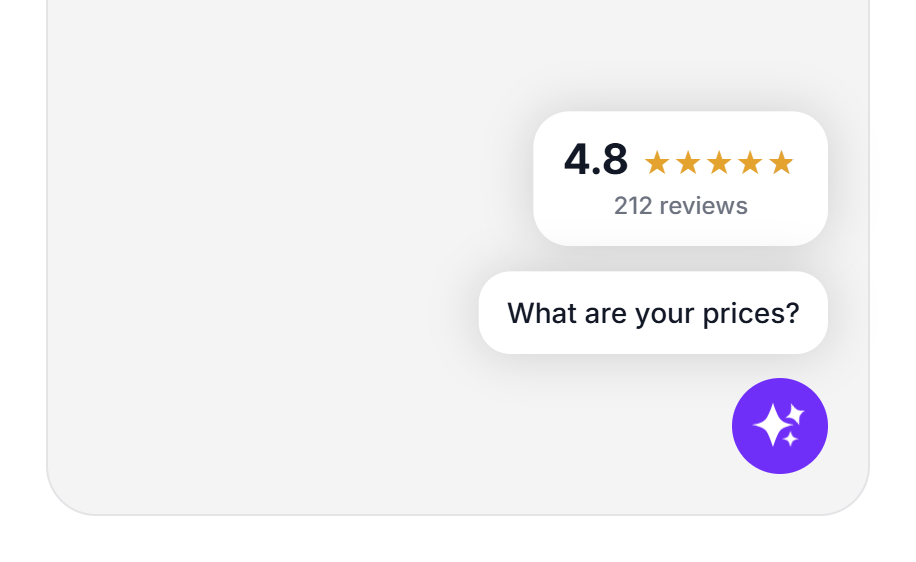
- Elige Lanzador. Verás una esquina de tu web con el botón del chat en el color, el icono y la posición que hayas configurado, encima las burbujas y al lado las señales de confianza.
- Haz clic en una burbuja o en una tarjeta de confianza. El chat se abre en el punto que corresponde.
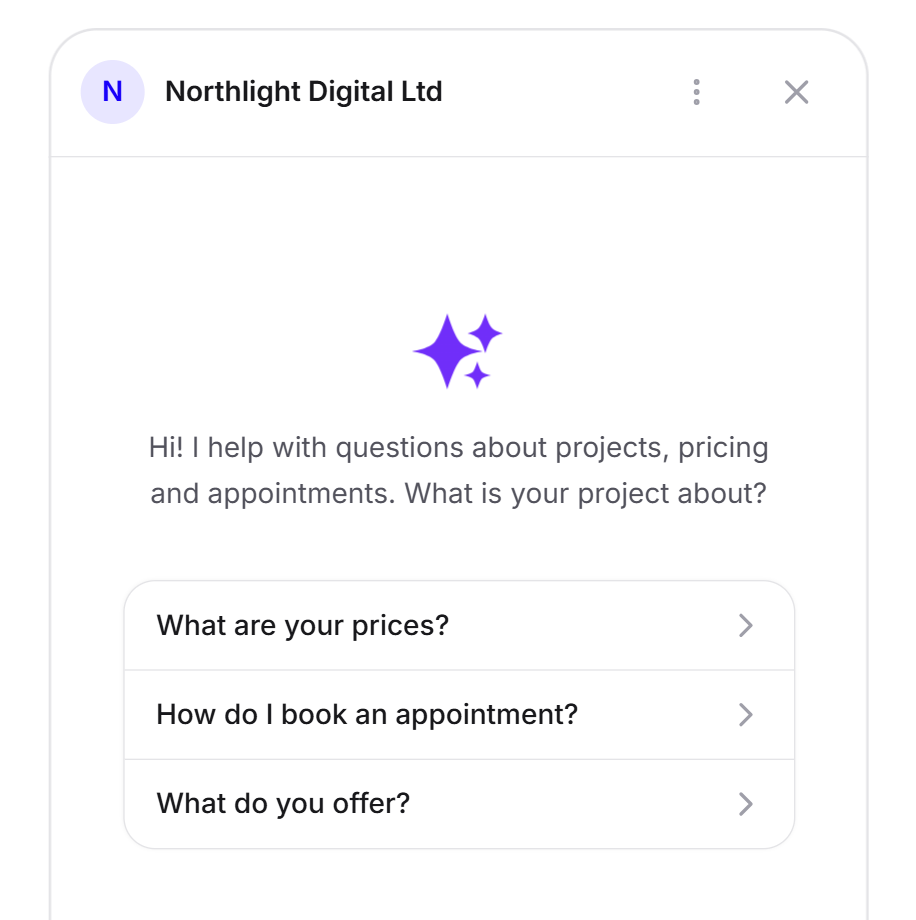
- Elige Pantalla de inicio para ver el chat abierto con el saludo y los iniciadores de conversación.
Si has cerrado las burbujas con la X, las recuperas con un clic en Lanzador.
Mantener una conversación de prueba
- Abre la Vista previa en directo y elige Pantalla de inicio.
- Haz una pregunta que solo se pueda responder con tu propio conocimiento, por ejemplo, con uno de tus documentos o con tus instrucciones.
- Revisa la respuesta. Si no encaja, cambia la fuente y guarda.
- El chat se recarga. Vuelve a hacer la pregunta.
En la vista previa no pasa nada que tenga consecuencias reales. La conversación no aparece en la Bandeja de entrada, no se envían correos ni a ti ni a tu equipo, y no se crea ninguna solicitud ni ninguna cita. Esto vale también si en la vista previa envías el formulario de contacto o reservas una cita. Así también puedes probar la reserva de citas sin riesgo.
El presupuesto de vista previa
Los mensajes de prueba nunca cuentan para tu cupo de conversaciones. Tienen un presupuesto propio y pequeño. Se aplica por agente y cuenta cada mensaje que envías en la vista previa. Hay dos límites: uno por día y otro por mes de conversaciones.
Cuando se alcanza uno de los dos límites, tu agente deja de responder en la vista previa. En su lugar, al llegar al límite diario aparece Por hoy has agotado la vista previa. Tus conversaciones con visitantes reales no se ven afectadas, y mañana podrás seguir probando aquí. Al llegar al límite mensual aparece Has agotado la vista previa de este mes. Tus conversaciones con visitantes reales no se ven afectadas, y a partir del próximo mes de facturación podrás seguir probando aquí. Con mes de facturación nos referimos a tu mes de conversaciones. El límite diario se renueva al día siguiente y el mensual con el siguiente mes de conversaciones. Mientras tanto, los visitantes reales de tu web siguen chateando con total normalidad.
Consejo: Haz pruebas concretas. Cambia primero varios ajustes, guárdalos y compruébalos después con pocas preguntas. Así tu presupuesto diario te da también para cambios grandes.
Qué incluye tu suscripción
La Vista previa en directo está en todas las suscripciones. La suscripción determina cuántos mensajes de prueba puede enviar cada agente:
| Suscripción | Mensajes de prueba al mes | Mensajes de prueba al día |
|---|---|---|
| Free | 30 | 20 |
| Basic | 150 | 100 |
| Pro y periodo de prueba | 250 | 100 |
| Scale | 400 | 100 |
Con Feedbax Business se aplican los límites de Basic, con Premium los de Pro y con Enterprise los de Scale. Más información en LeadWin en la suscripción de Feedbax.
Una suscripción superior merece la pena si configuras mucho o si varias personas hacen pruebas: Basic ya tiene cinco veces más mensajes de prueba al mes que Free. Los demás límites están en Comparativa de suscripciones.
Preguntas frecuentes
¿Las conversaciones de prueba cuentan para mis conversaciones?
No. Tienen su propio presupuesto de vista previa por mes y por día, por ejemplo 250 al mes y 100 al día con Pro.
¿Por qué mis conversaciones de prueba no aparecen en la bandeja de entrada?
La vista previa no guarda nada a propósito. No hay conversaciones, ni correos, ni solicitudes, ni citas.
La vista previa dice que está agotada. ¿Y ahora qué?
Has alcanzado el límite diario o mensual de tu suscripción. Los visitantes reales no se ven afectados. Sigue probando al día siguiente o, si se ha agotado el presupuesto mensual, en el siguiente mes de conversaciones.
¿Por qué se cierra la vista previa cuando abro Instalación?
Se cierra en las páginas que no tienen efecto visible para los visitantes. En Conocimiento, Apariencia y Configuración vuelve a abrirse sola con una ventana de 1.536 píxeles de ancho o más.
¿Por qué no veo el botón Vista previa en directo?
Tu agente está desactivado o tu cuenta todavía no tiene ningún agente. Si la vista previa ya está abierta, el botón se oculta.
¿Cómo vuelvo a ver las burbujas después de cerrarlas?
Haz clic en Lanzador, arriba en la vista previa.
¿La vista previa muestra exactamente lo que ven los visitantes?
Sí, con tus ajustes guardados. Solo cambia la página actual, que es la del panel en lugar de una página de tu web. Cómo se ve el agente en tu web lo explica Así viven los visitantes tu agente de LeadWin.
La vista previa tapa mi página. ¿Cómo la cierro?
Con una ventana de menos de 1.536 píxeles de ancho, la vista previa se superpone al panel. Haz clic en el fondo oscurecido, pulsa la tecla Esc o haz clic en la X. En una ventana más ancha se coloca al lado de la página y puedes usar ambas a la vez.