

En la Bandeja de entrada ves todas las conversaciones que los visitantes de tu web mantienen con tu agente de LeadWin, en directo y tal como las vio el visitante. Puedes seguirlas, asumir una conversación cuando quieras responder tú y después devolverla a la IA. Así ningún visitante se queda sin respuesta y tú solo intervienes donde merece la pena.
De un vistazo
- La Bandeja de entrada es la primera sección a la izquierda del panel de LeadWin. Si tu agente de LeadWin ya está integrado en tu web, el panel se abre directamente aquí.
- La Bandeja de entrada está incluida en todas las suscripciones. Cada conversación cuenta para tu cupo de conversaciones: el primer mensaje de un visitante cuenta como una conversación y, tras 24 horas de inactividad, el siguiente vuelve a contar.
- Cuando asumes una conversación, la IA deja de responder. Tras 24 horas sin actividad de tu equipo, vuelve automáticamente a la IA.
- Una respuesta puede tener hasta 4.000 caracteres e incluir hasta 3 archivos adjuntos de 10 MB cada uno.
- Todo el equipo lee todas las conversaciones. Quién puede responder, asignar, cerrar y bloquear lo define el rol en Equipo.
Cómo funciona
A partir de 1.280 píxeles de ancho de ventana, la lista de conversaciones aparece a la izquierda y el historial de la conversación elegida a la derecha. En una ventana más estrecha ves primero la lista. Con un clic abres la conversación, y la flecha Volver te lleva de nuevo a la lista. Los nuevos mensajes de visitantes, las peticiones de hablar con una persona y los cambios de tus compañeros aparecen solos, sin recargar la página.
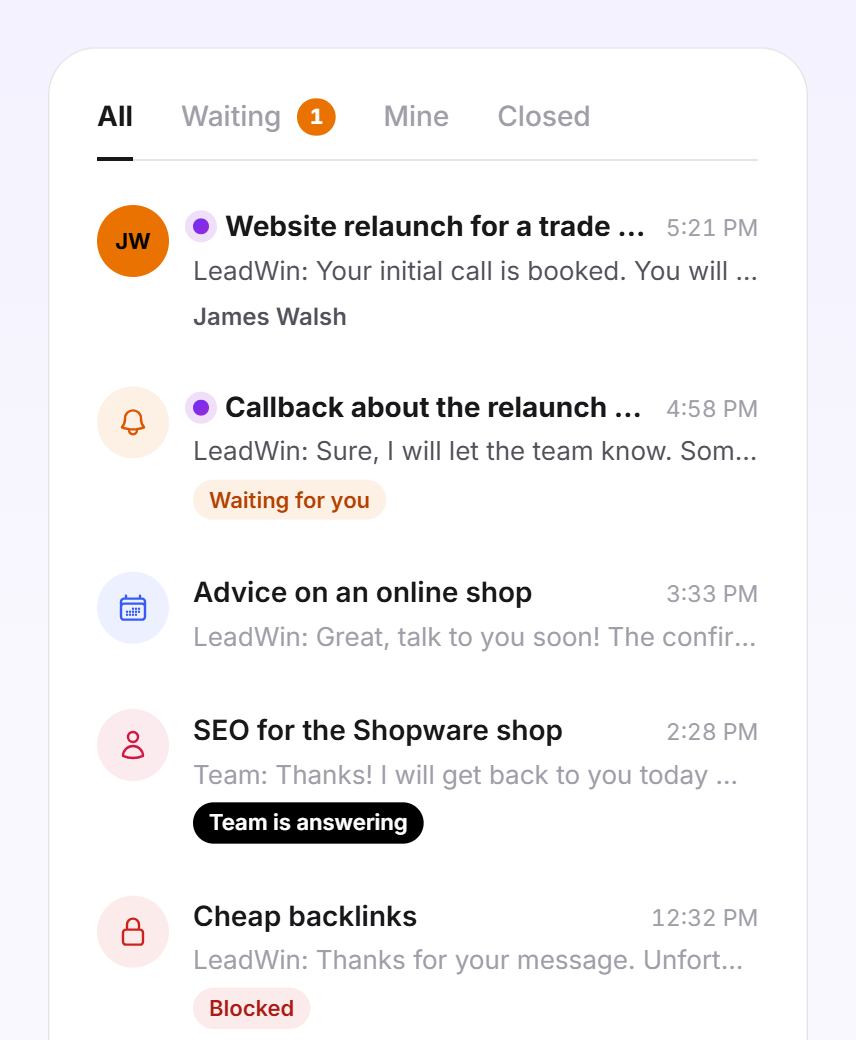
Cada fila de la lista muestra un círculo a la izquierda. Si LeadWin conoce al contacto, ahí aparecen sus iniciales o el logotipo de su empresa. Si no, un icono indica el estado: un candado rojo si está bloqueado, una campana naranja si está en espera, un calendario violeta si hay una cita reservada, una persona si responde alguien del equipo o la conversación está asignada, y unos destellos azules si responde la IA. Al lado ves el título de la conversación, la hora o la fecha y el último mensaje. Las respuestas de la IA empiezan por LeadWin: y las de tu equipo por Equipo:. Un punto azul y el título en negrita indican mensajes del visitante sin leer.
El número junto a la Bandeja de entrada en la barra izquierda cuenta las conversaciones sin leer y los visitantes que esperan a una persona. Cuando abres una conversación, se considera leída: el punto azul desaparece, el número baja y se cancela el aviso por correo de esa conversación que aún no se haya enviado. Leerla no quita el estado En espera. Eso solo lo hace asumir la conversación.
El historial de la derecha muestra la conversación con los mismos elementos que el chat del visitante, es decir, con formato, enlaces y archivos adjuntos. Las respuestas de tu equipo llevan el nombre y la foto de la persona, y una marca de leído en cuanto el visitante las ha visto. Si el visitante está escribiendo, ves tres puntos. Si el visitante ha enviado una solicitud o ha reservado una cita a través del chat, haz clic en su nombre para abrir su contacto con todas sus solicitudes, citas y conversaciones.
Cuándo cuenta una conversación
Para tu cupo no cuenta cada mensaje, sino cada conversación:
- El primer mensaje de un visitante cuenta como una conversación.
- Si el mismo visitante vuelve a escribir después de 24 horas o más, ese mensaje cuenta como una conversación nueva, aunque aparezca en la misma fila de la Bandeja de entrada.
- Un visitante puede escribir hasta 50 mensajes en una conversación. Después, el chat le pide que lo intente más tarde.
- Las conversaciones de prueba en la vista previa en directo no llegan a la Bandeja de entrada y nunca cuentan.
Donde empieza otra conversación, el historial muestra el aviso Nueva conversación tras más de 24 horas de inactividad. Lo normal es que el nuevo comienzo caiga en otro día. En ese caso, el aviso aparece en el separador del día, por ejemplo Ayer · Nueva conversación tras más de 24 horas de inactividad. Si no, aparece como una línea propia.
Usar las vistas
En cuanto hay una primera conversación, aparecen cuatro pestañas encima de la lista:
- Todas muestra todas las conversaciones abiertas, primero la de actividad más reciente.
- En espera muestra las conversaciones en las que el visitante ha pedido hablar con una persona y nadie las ha asumido todavía. El número naranja indica cuántas hay.
- Mías muestra las conversaciones que tienes asignadas o que has asumido tú.
- Cerradas es el archivo de las conversaciones que has cerrado como resueltas.
La lista carga 25 conversaciones a la vez. Con Ver más cargas las 25 siguientes.
Asumir una conversación y devolverla
En la parte superior de la conversación abierta ves quién responde en ese momento: La IA responde, Respondes tú o Responde el equipo, si la ha asumido un compañero o una compañera.

- Abre la conversación y haz clic en Asumir la conversación. A partir de ese momento la IA deja de responder y el visitante te ve a ti como interlocutor.
- Escribe tu respuesta en el campo Tu respuesta al visitante… y envíala con la tecla Intro o con Enviar. Con Mayús + Intro creas una línea nueva.
- Cuando termines, haz clic en Devolver a la IA. La IA conoce entonces tus respuestas y sigue la conversación sin cortes.
Si olvidas devolverla, la IA la retoma sola tras 24 horas sin actividad de tu equipo. Una conversación solo puede asumirla una persona a la vez. Los demás ven Asumida por y el nombre. Los propietarios y administradores ven además Devolver a la IA y pueden liberar así una conversación que tiene otra persona, por ejemplo si esa persona no está disponible. Después pueden asumirla ellos mismos.
Si asumes una conversación que aún no está asignada a nadie, pasas a ser su responsable automáticamente. Sigues siéndolo cuando la devuelves a la IA. Si ya estaba asignada, asumirla no cambia la asignación.
Cuando un visitante quiere hablar con una persona
Si un visitante pide en el chat hablar con una persona de tu equipo, tu agente de LeadWin le dice que alguien le escribirá en el chat y mientras tanto le sigue ayudando. En la Bandeja de entrada, la conversación lleva entonces la etiqueta Esperando al equipo y encima del historial aparece un aviso naranja. Si tienes esa conversación abierta, un mensaje emergente te avisa: Un visitante quiere hablar con tu equipo. Asume la conversación y el aviso desaparece.

Si pasadas 2 horas nadie la ha asumido, tu agente de LeadWin le dice al visitante con claridad que ahora mismo no hay nadie del equipo disponible y le sigue ayudando. Tu equipo recibe además un recordatorio por correo. Esta promesa al visitante y los dos correos solo se dan mientras esté marcada la casilla Aviso por correo electrónico de nuevos mensajes de visitantes, arriba a la derecha en la Bandeja de entrada. Si está desmarcada, tu agente de LeadWin no promete que alguien responda, sino que le ofrece al visitante dejar una solicitud.
Responder con archivos adjuntos
Mientras tengas una conversación asumida, puedes enviar archivos, por ejemplo un presupuesto en PDF.
- En el campo de respuesta, haz clic en Adjuntar archivo y elige un archivo.
- El archivo aparece como una tarjeta encima del campo. Con Eliminar adjunto lo quitas.
- Si quieres, añade un texto y envía el mensaje. Un mensaje también puede contener solo archivos.
Cada mensaje admite hasta 3 archivos de 10 MB como máximo cada uno. Se permiten PDF, Word, Excel, PowerPoint, CSV, TXT, RTF y los formatos de imagen PNG, JPG, GIF y WebP.

Si el visitante ya ha salido del chat y antes dejó una dirección de correo, también recibe tu respuesta por correo. El correo sale 2 minutos después de tu respuesta, una vez por ausencia. Si el visitante vuelve antes o escribe él mismo, no se envía.
Asignar una conversación
Con una asignación decides quién se encarga de una conversación. La IA sigue respondiendo.
- Abre la conversación y haz clic arriba en Responsable.
- Elige una persona de la lista. Con Nadie quitas la asignación y la conversación vuelve a ser de todos.
Puedes elegir a todas las personas con el rol de propietario, administrador o agente que tengan activado en Equipo el interruptor Entra en las conversaciones como agente y cuya plaza cubra tu suscripción. La persona responsable recibe los correos de esa conversación, siempre que tenga activados los correos. El campo solo aparece cuando hay al menos una persona así.
Cerrar y reabrir conversaciones
- Pasa el ratón por encima de una conversación de la lista o ábrela.
- Haz clic en la marca de verificación Cerrar conversación. La conversación pasa a la pestaña Cerradas.
- Para recuperarla, ábrela en Cerradas y haz clic en Reabrir.
Cerrar solo sirve para que tu equipo se organice. El visitante no nota nada. Si vuelve a escribir, la conversación reaparece sola en las vistas abiertas. Las conversaciones cerradas no cuentan ni como no leídas ni como en espera.
Bloquear y desbloquear a un visitante
Si alguien envía spam o insulta a tu equipo, puedes bloquearlo.
- Haz clic en el candado rojo Bloquear, en la lista o en la cabecera de la conversación.
- Confirma en el diálogo ¿Bloquear al visitante? con Bloquear.
El chat termina en el acto. Si LeadWin pudo identificar al remitente, también quedan bloqueados los chats nuevos de ese visitante. El visitante lee entonces que la empresa ha cerrado el chat y se le pide que contacte directamente con tu empresa.
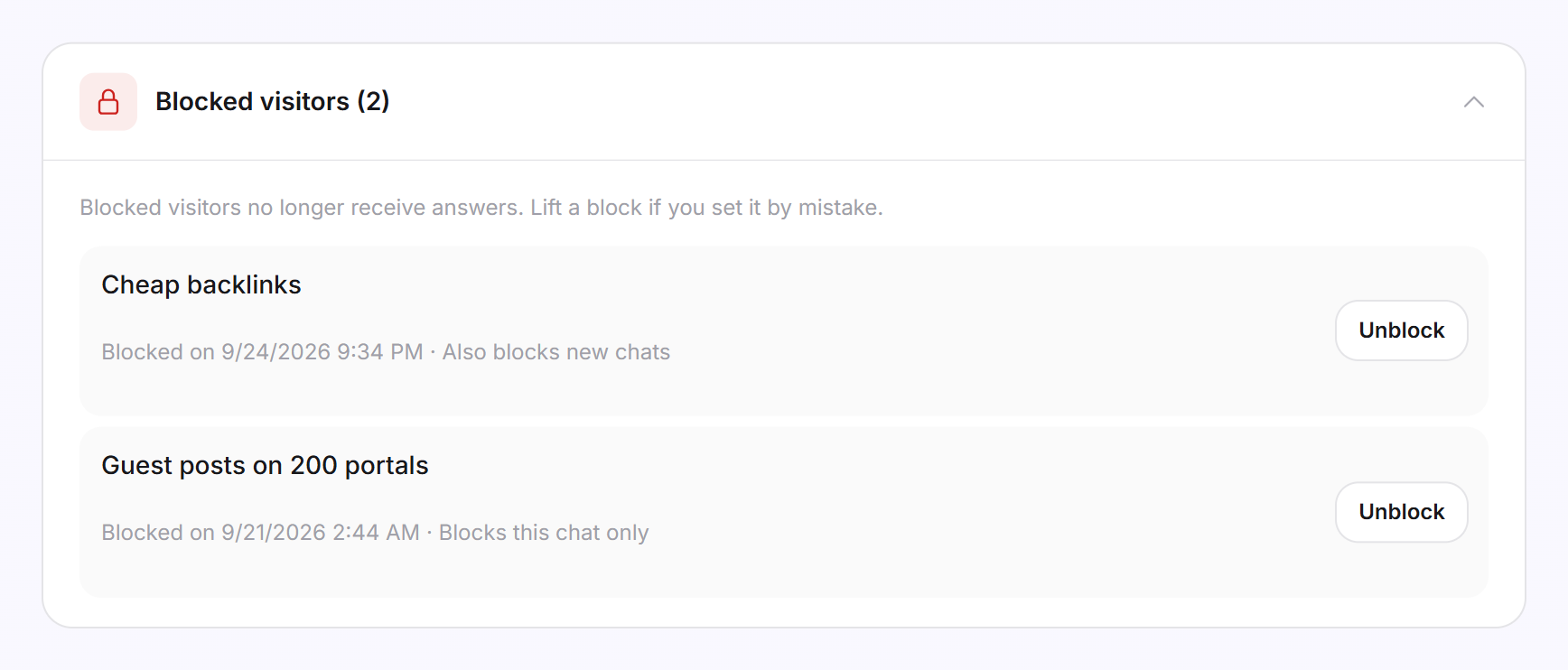
En cuanto hay un bloqueo, debajo de la Bandeja de entrada aparece la sección Visitantes bloqueados con el número de bloqueos. Despliégala. Cada fila indica la conversación, la fecha y si el bloqueo afecta solo a ese chat (Bloquea solo este chat) o también a los nuevos (También bloquea chats nuevos). Con Desbloquear quitas un bloqueo sin más confirmación.
Quién puede hacer qué
| Rol | Qué puede hacer en la Bandeja de entrada |
|---|---|
| Propietario y administrador | Todo: leer, asumir, responder, asignar, cerrar, bloquear, desbloquear y marcar la casilla de aviso por correo. Además, devolver a la IA la conversación de un compañero. |
| Agente | Leer todas las conversaciones, asumir, responder, asignar, cerrar y bloquear, y marcar la casilla de aviso por correo. |
| Solo lectura | Solo leer. No puede asumir, responder, cerrar, bloquear, desbloquear ni asignar. Ve la casilla de aviso por correo y el botón Desbloquear, pero los dos aparecen desactivados. |
Para asumir y responder, una persona necesita además el interruptor Entra en las conversaciones como agente. Cerrar puede hacerlo también quien lo tenga desactivado.
Qué incluye tu suscripción
La Bandeja de entrada con todas sus funciones está incluida en todas las suscripciones. La suscripción determina cuántas conversaciones puede mantener tu agente de LeadWin al mes y cuántas personas del equipo pueden colaborar:
| Plan | Conversaciones por agente de LeadWin y mes | Plazas en el equipo, propietario incluido |
|---|---|---|
| Free | 10 | 1 |
| Periodo de prueba | 30 | 10 |
| Basic | 50 | 3 |
| Pro | 100 | 10 |
| Scale | 250 | 25 |
Con Feedbax Business se aplican los límites de Basic, con Premium los de Pro y con Enterprise los de Scale. Más información en LeadWin en la suscripción de Feedbax. Encontrarás todos los límites comparados en Comparativa de suscripciones.
Te merece la pena una suscripción superior si muchos visitantes hablan con tu agente de LeadWin o si varias personas trabajan en la Bandeja de entrada: Pro duplica las conversaciones de Basic y tiene plazas para 10 personas. Cómo cambiar de suscripción lo explica Gestionar, cambiar y cancelar la suscripción. Si tienes varios agentes de LeadWin, cada uno tiene su propia Bandeja de entrada y su propio cupo. El botón de un correo sobre una conversación abre siempre la Bandeja de entrada del agente que mantuvo esa conversación, aunque lo último que tuvieras abierto fuera otro agente. Con Pro, además, ves en Visitantes en directo quién está ahora mismo en tu web y puedes iniciar tú un chat. Ese chat se abre después aquí, en la Bandeja de entrada.
Preguntas frecuentes
¿La IA deja de responder si asigno una conversación a una compañera?
No. La asignación solo define quién es responsable y recibe los correos. La IA sigue respondiendo hasta que alguien hace clic en Asumir la conversación.
¿Qué pasa si olvido devolver una conversación?
Tras 24 horas sin actividad de tu equipo, vuelve a responder la IA.
Un compañero ha asumido una conversación y no está disponible. ¿Qué hago?
Los propietarios y administradores hacen clic en Devolver a la IA, aunque la conversación la tenga otra persona. Después pueden asumirla ellos mismos.
¿Ve el visitante que he cerrado una conversación?
No. Cerrar solo archiva la conversación en Cerradas. Si el visitante vuelve a escribir, se reabre sola.
¿Por qué una conversación sigue en En espera aunque ya la he leído?
En espera significa que el visitante quiere hablar con una persona. Eso solo se resuelve asumiendo la conversación, no leyéndola.
¿Qué hace exactamente el bloqueo?
El chat termina en el acto. Si LeadWin pudo identificar al remitente, también quedan bloqueados los chats nuevos de ese visitante. En Visitantes bloqueados puedes quitar el bloqueo cuando quieras.
¿Cuándo cuenta un chat como dos conversaciones?
Cuando el visitante vuelve a escribir 24 horas o más después de su último mensaje. Entonces empieza una nueva conversación de tu cupo, aunque sea en la misma fila.
¿Por qué no recibo ningún correo cuando un visitante quiere hablar con una persona?
O bien la casilla Aviso por correo electrónico de nuevos mensajes de visitantes de la Bandeja de entrada está desmarcada, o bien has desactivado tus propios correos en Equipo, o bien la conversación está asignada a otra persona.